
操作系统实验 & bochs 环境配置
wsl2 - Ubuntu 22.04 + VSCode + bochs + xfce4 + VcXsrv
笔者环境 wsl2 - Ubuntu 22.04
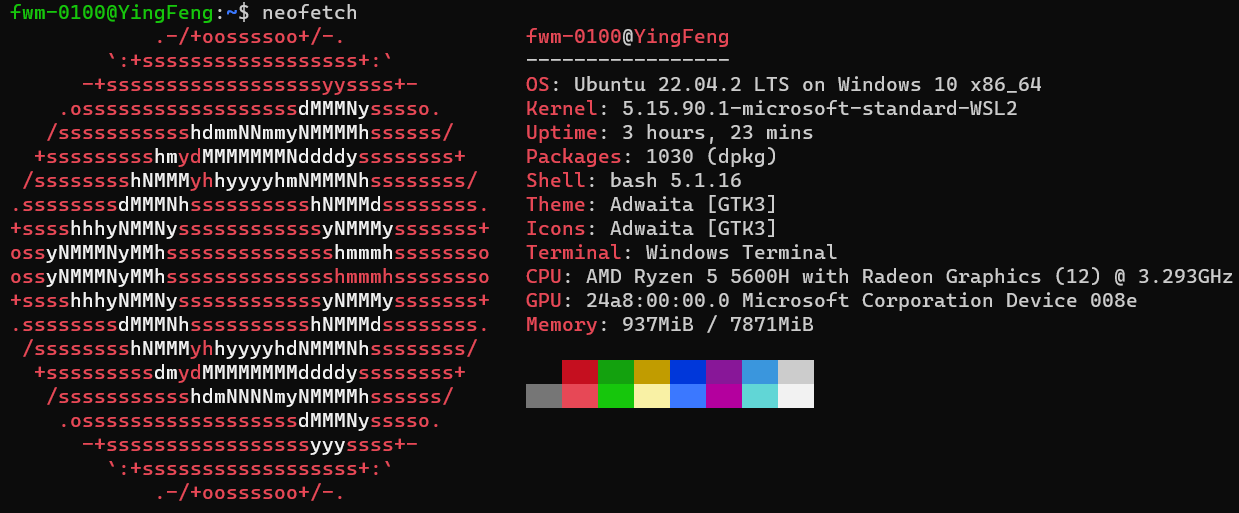
0. 安装WSL2 & VSCode & 终端
网上教程千千万,请自行查找
WSL2:WSL2安装教程_pengege666的博客-CSDN博客
切换清华源:ubuntu | 镜像站使用帮助 | 清华大学开源软件镜像站 | Tsinghua Open Source Mirror
备份:sudo cp /etc/apt/sources.list /etc/apt/sources.bak
修改:sudo vim /etc/apt/sources.list
更新:sudo apt update
VSCode:Visual Studio Code - Code Editing. Redefined
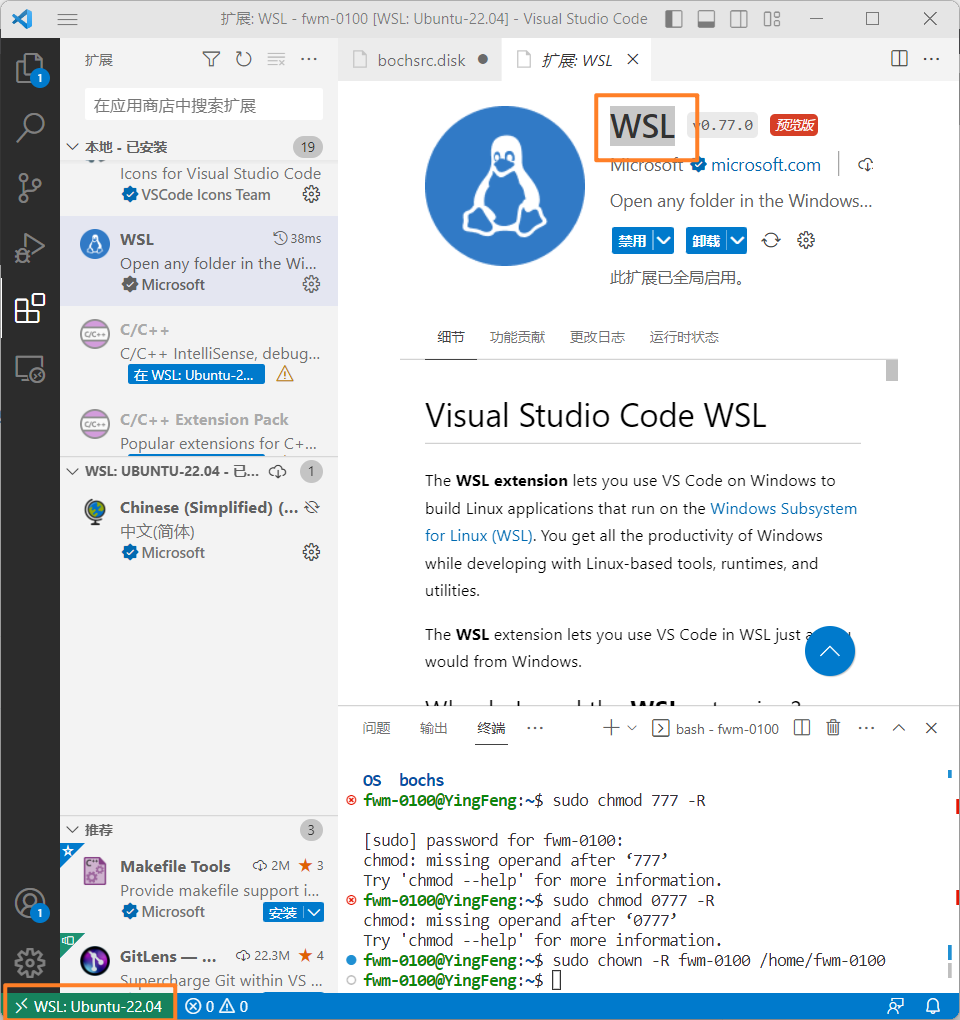
安装插件:WSL
然后点击左下绿色按钮,按提示连接WSL
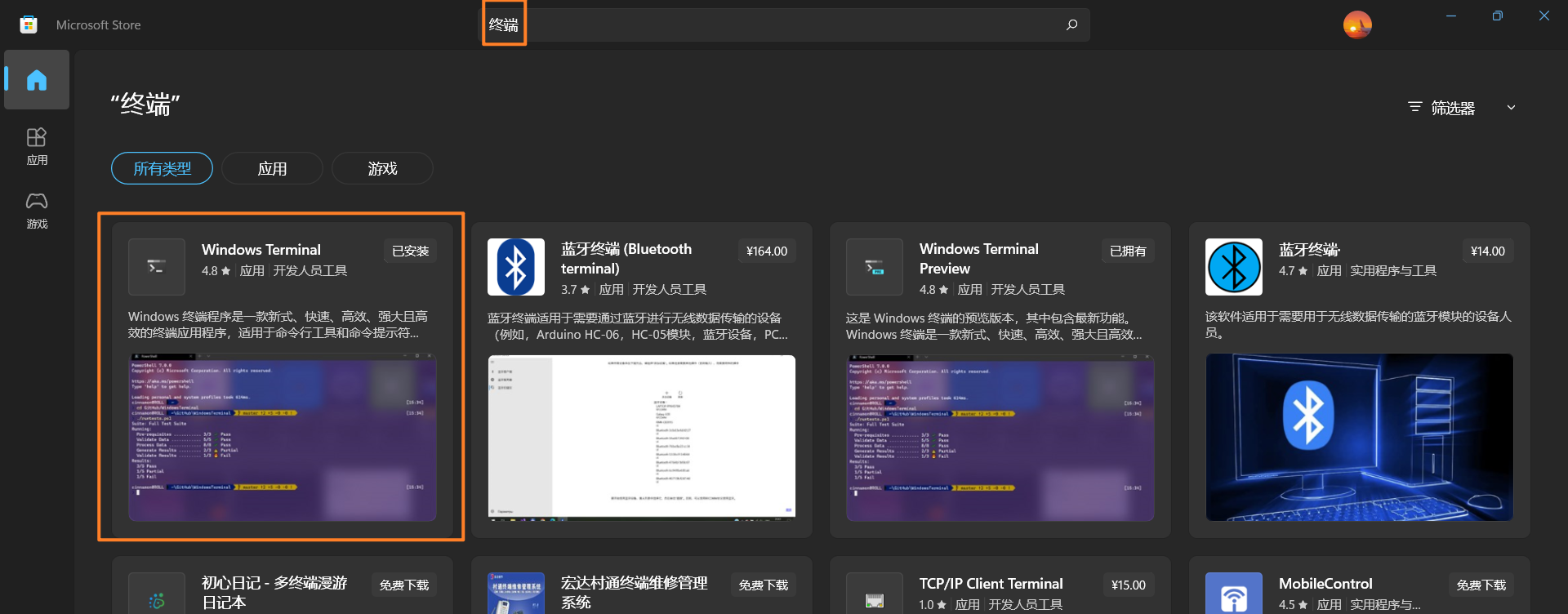
终端:Microsoft Store就有
1. 安装软件包
以下命令以行为单位粘贴到终端运行
sudo apt update

sudo apt upgrade

sudo apt-get install -y neofetch

sudo apt-get install -y gcc

sudo apt-get install -y vim

sudo apt-get install -y build-essential

sudo apt-get install -y g++

sudo apt-get install -y libgtk2.0-dev

sudo apt-get install -y nasm

sudo apt-get install -y gdb
2. 配置 WSL2 图形界面
采用 xfce4 + VcXsrv
xfce4是一个轻量级的类Unix的桌面系统,提供桌面环境
VcXsrv提供图形界面,使在windows子系统wsl里的操作能够图形化显示
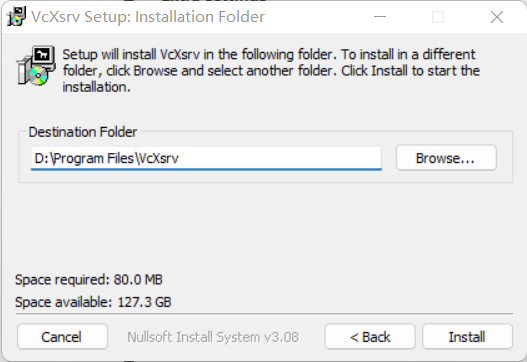
2.1 安装VcXsrv
下载地址:https://sourceforge.net/projects/vcxsrv/files/latest/download
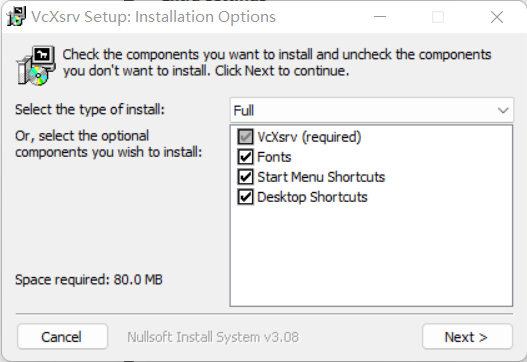
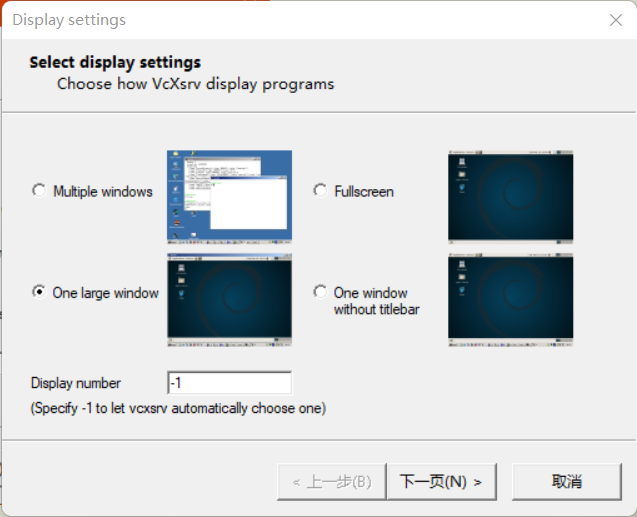
选择one large window
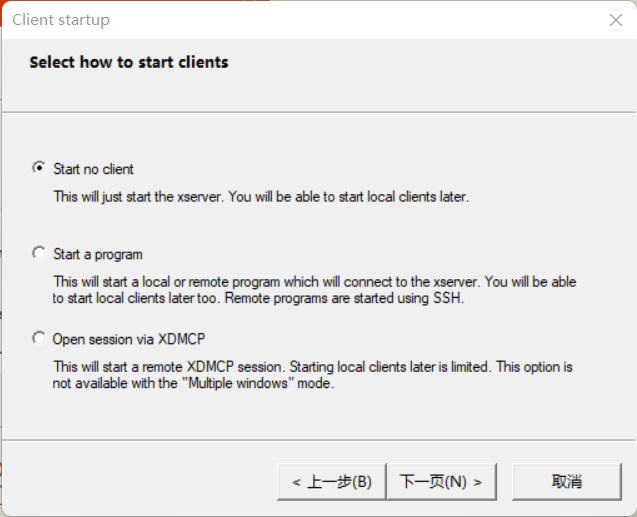
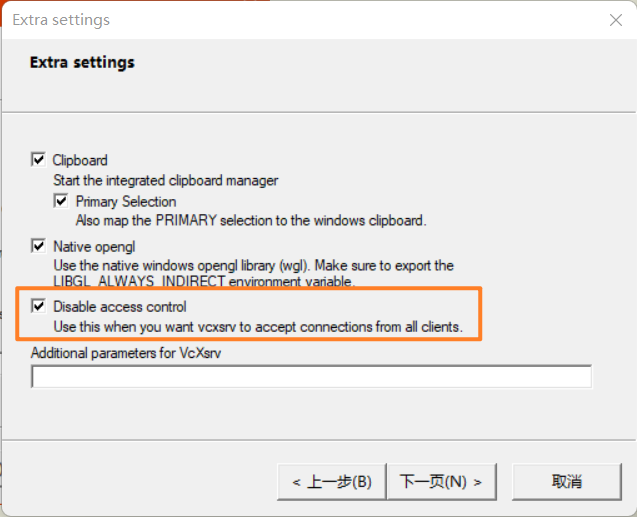
一定勾选Disable access control
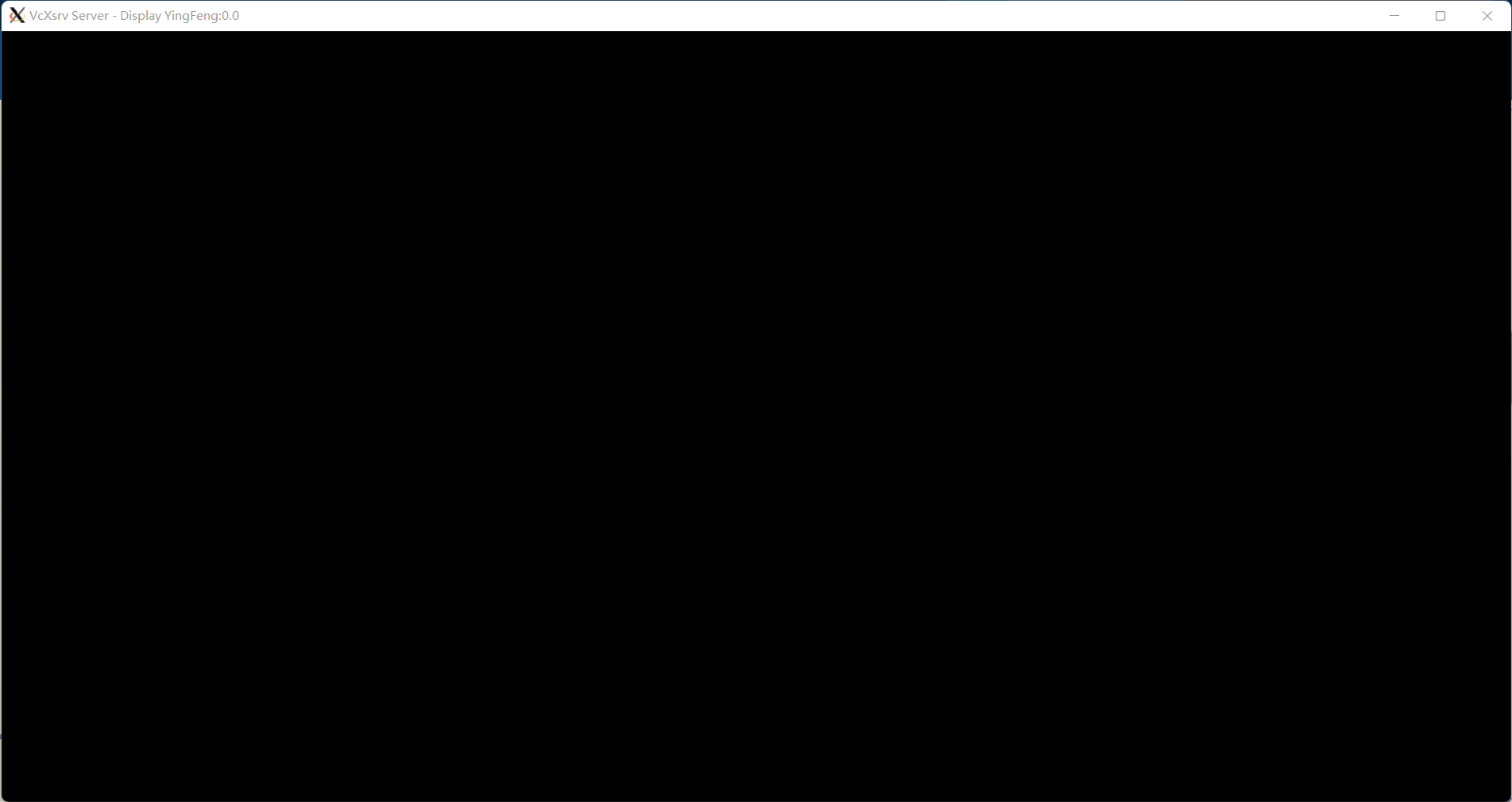
看到下图即为成功
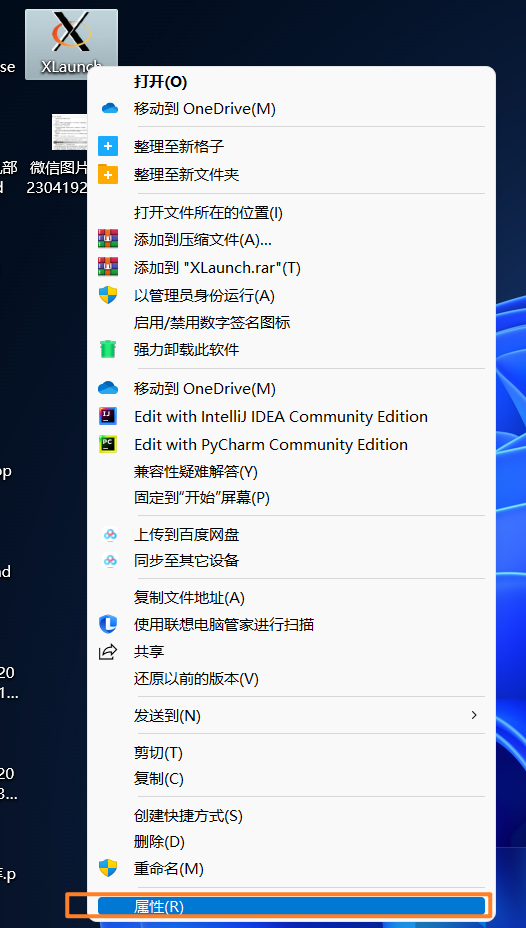
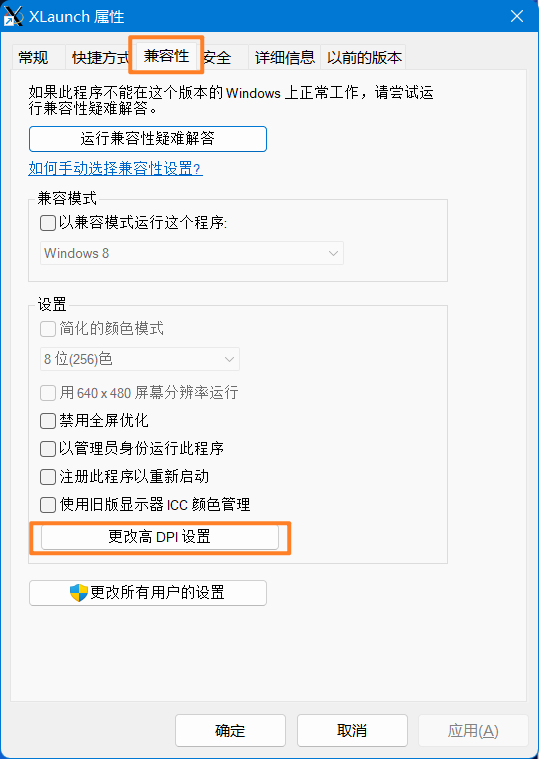
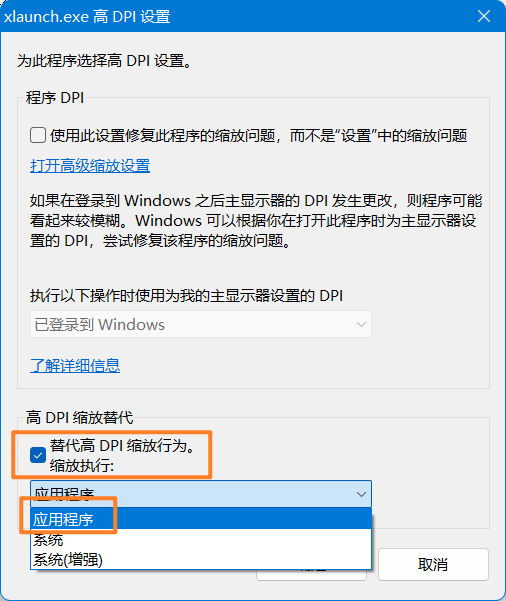
*解决高DPI模糊问题
2.2 安装xfce4
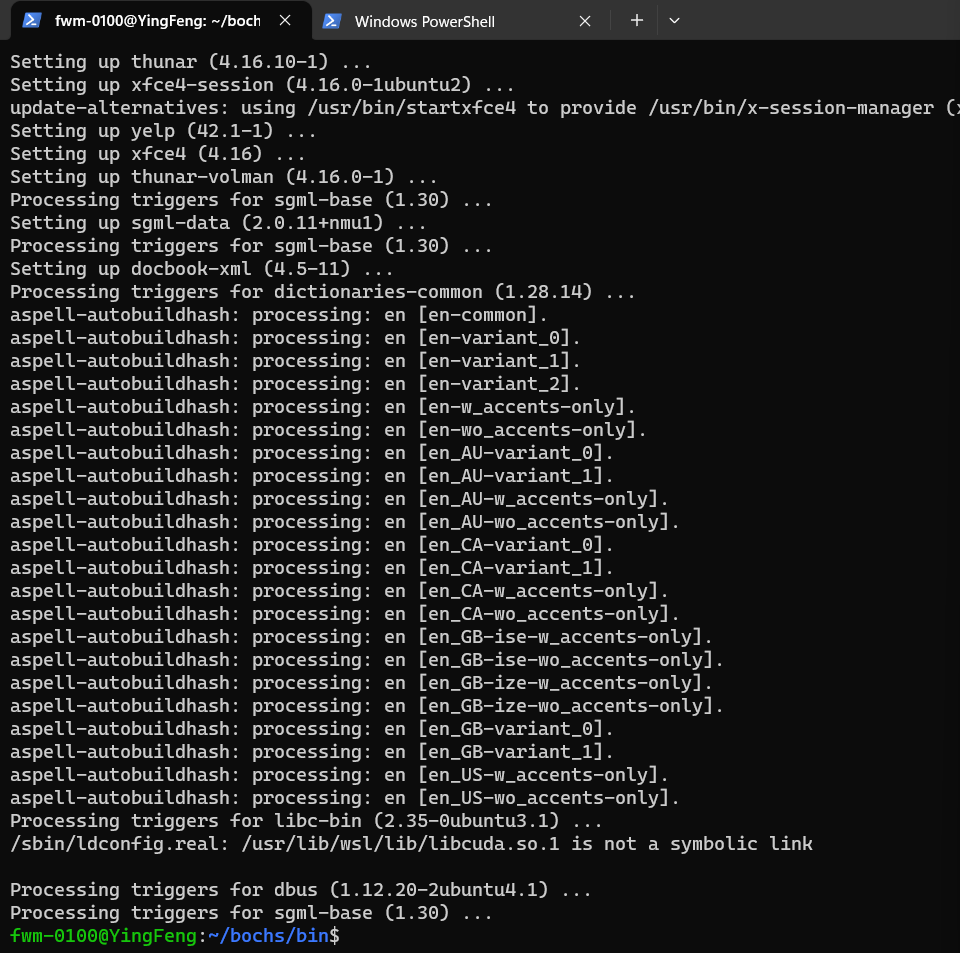
sudo apt install -y xfce4
2.3 配置
打开 .bashrc:cd ~ & vim .bashrc
在 .bashrc 文件最后添加
# 配置xfce4

export DISPLAY=$(awk '/nameserver / {print $2; exit}' /etc/resolv.conf 2>/dev/null):0
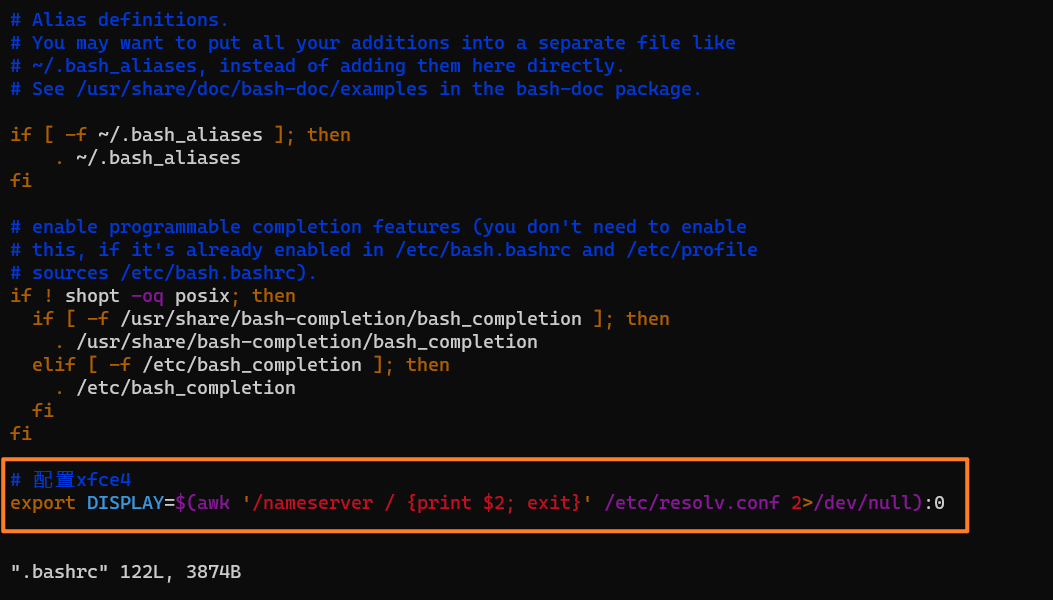
添加后执行source ~/.bashrc命令。
2.4 启动
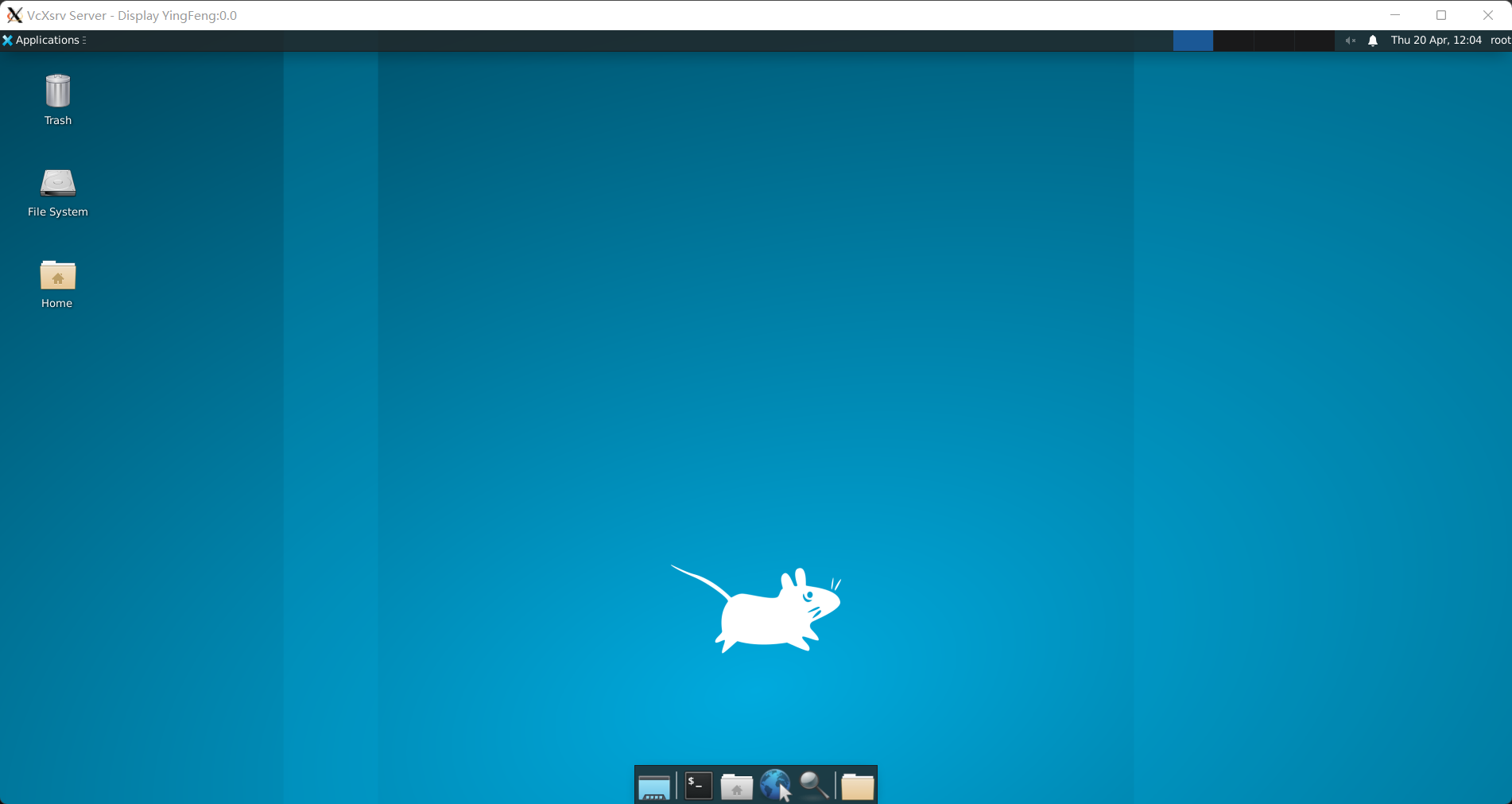
sudo startxfce4
此外,当看到防火墙选项时,请同意其通过
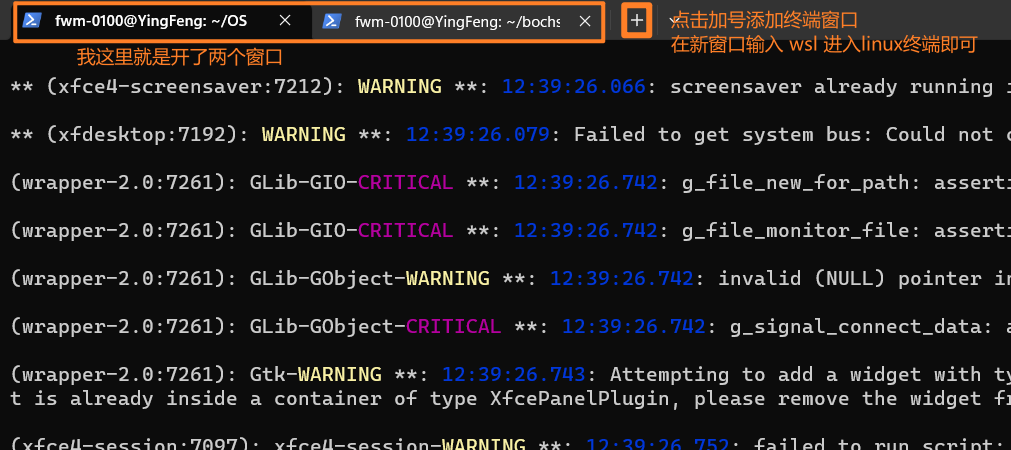
小技巧:当在终端执行sudo startxfce4后,xfce4会在前台输出log无法执行其他命令。此时可以再开一个终端窗口执行其他命令(比如开bochs什么的)
3. 安装bochs
bochs 2.6.2:https://sourceforge.net/projects/bochs/files/bochs/2.6.2/bochs-2.6.2.tar.gz
3.1 下载
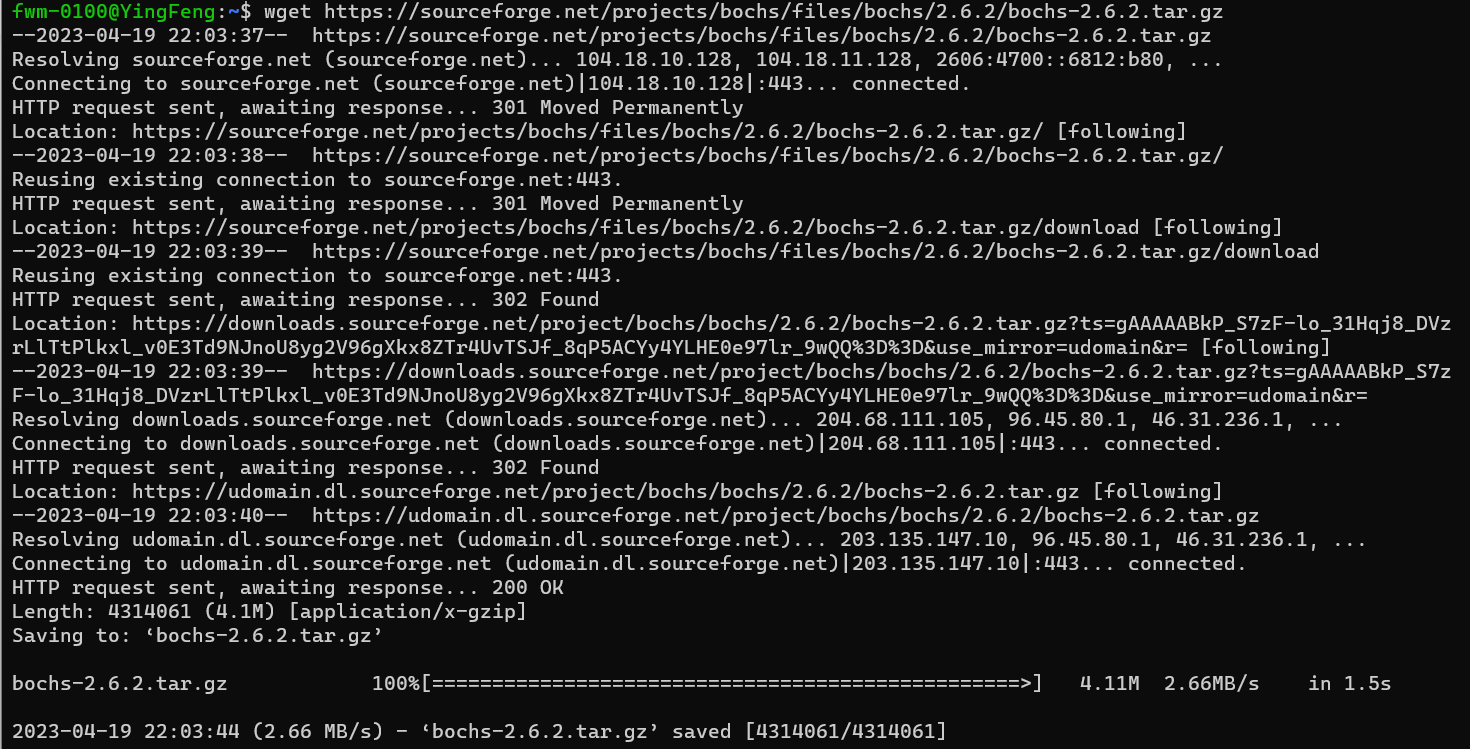
在Linux下使用wget命令下载
wget https://sourceforge.net/projects/bochs/files/bochs/2.6.2/bochs-2.6.2.tar.gz
3.2 解压
* 非必须
*移动源码到合适的目录(笔者这里放在 ~/OS/实验3 下)
mv bochs-2.6.2.tar.gz OS/实验3
*打开源码所在目录
cd OS/实验3
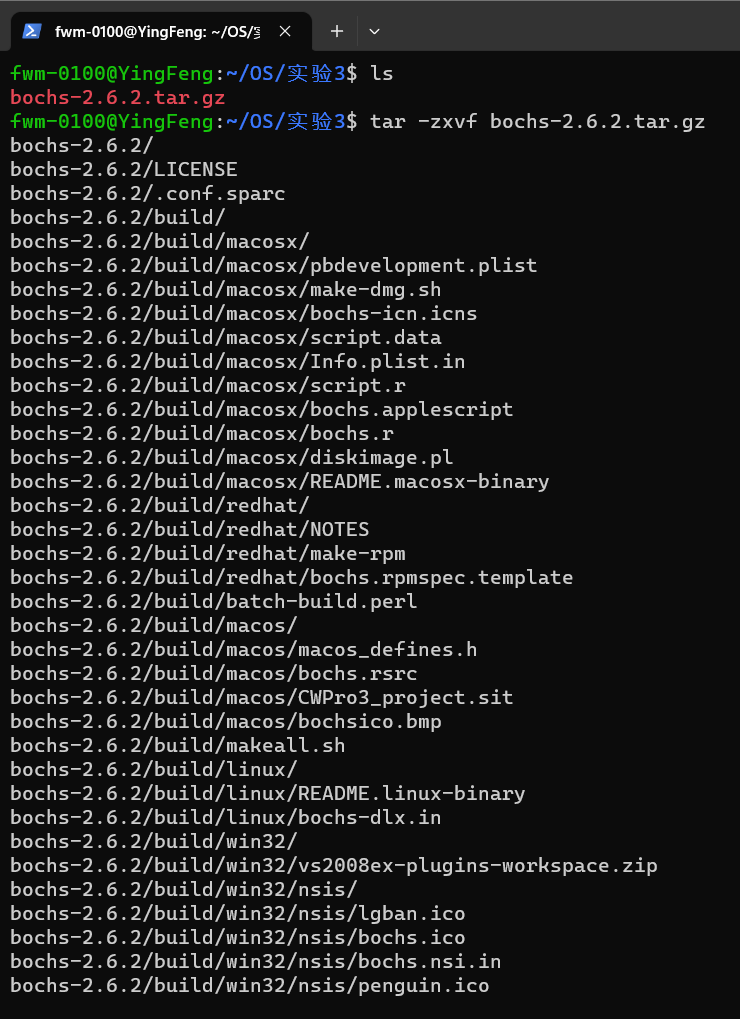
解压
tar -zxvf bochs-2.6.2.tar.gz
3.3 配置
1.进入解压出来的目录
cd bochs-2.6.2/
2.生成 Makefile
请在终端粘贴下列命令(请整块粘贴)
./configure \

--prefix=/your_path/bochs \

--enable-debugger \

--enable-disasm \

--enable-iodebug \

--enable-x86-debugger \

--with-x \

--with-x11 \

LDFLAGS='-pthread' \

LIBS='-lX11'
下对配置命令进行解析 来源:《操作系统真相还原》
--prefix=/your_path/bochs \			# 指定安装目录,安装目录替换your_path

--enable-debugger \				# 打开bochs自身调试器

--enable-disasm \				# 使bochs支持反汇编

--enable-iodebug \				# 启动io接口调试器

--enable-x86-debugger \				# 使bochs支持x86调试器

--with-x \					# 使用x windows

--with-x11 \					# 使用x11图像用户接口
下给出笔者所用命令
./configure \

--prefix=/home/fwm-0100/bochs \

--enable-debugger \

--enable-disasm \

--enable-iodebug \

--enable-x86-debugger \

--with-x \

--with-x11 \

LDFLAGS='-pthread' \

LIBS='-lX11'
*3. 修改Makefile
vim Makefile
在92行添加
IBS =-lm -lgtk-x11-2.0 -lgdk-x11-2.0 -latk-1.0 -lgio-2.0 -lpangoft2-1.0 -lgdk_pixbuf-2.0 -lpangocairo-1.0 -lcairo -lpango-1.0 -lfreetype -lfontconfig -lgobject-2.0 -lgmodule-2.0 -lglib-2.0 -lpthread
为啥要搞这步捏? 来源:《操作系统真相还原》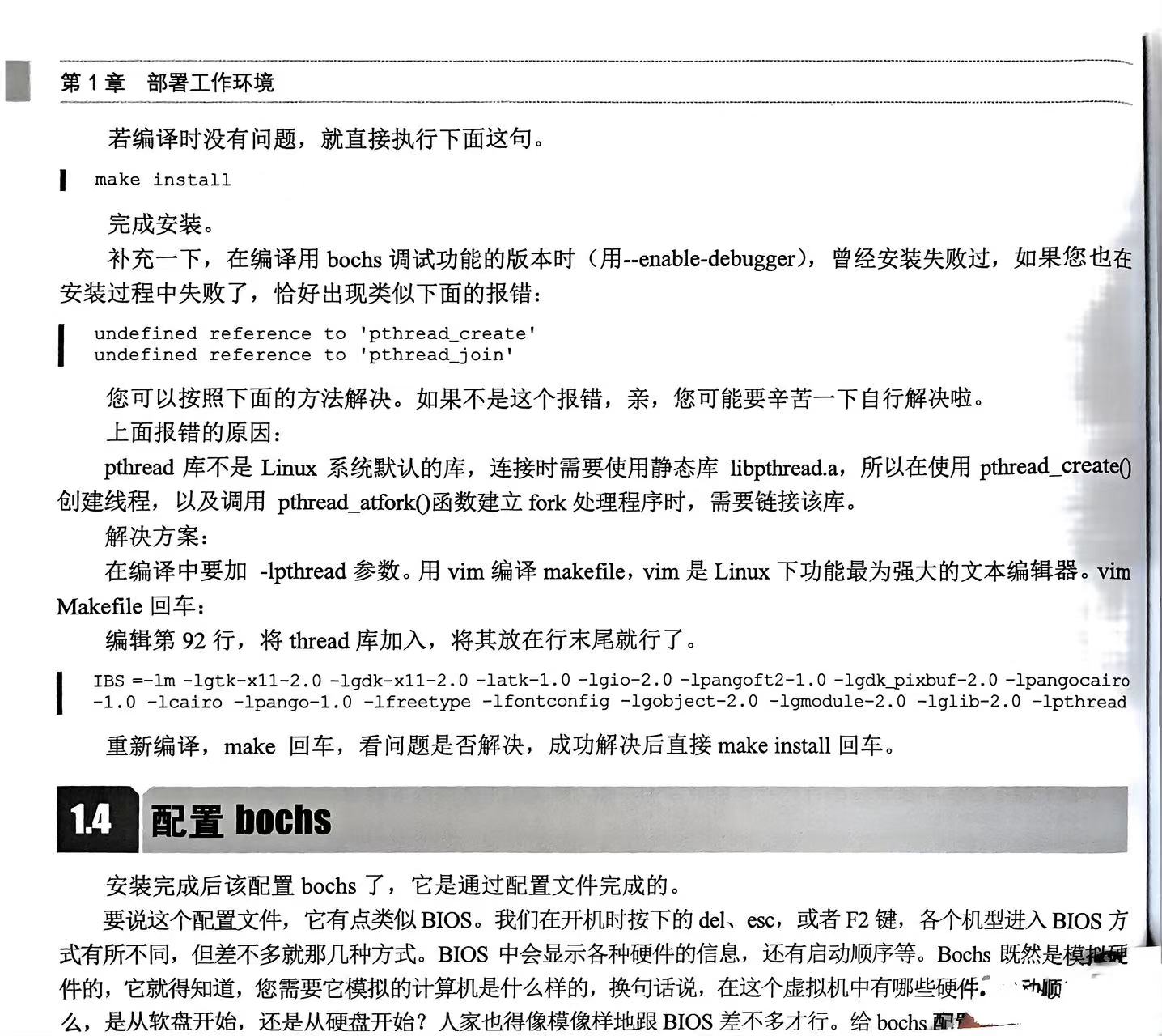
3.4 编译安装
编译:make
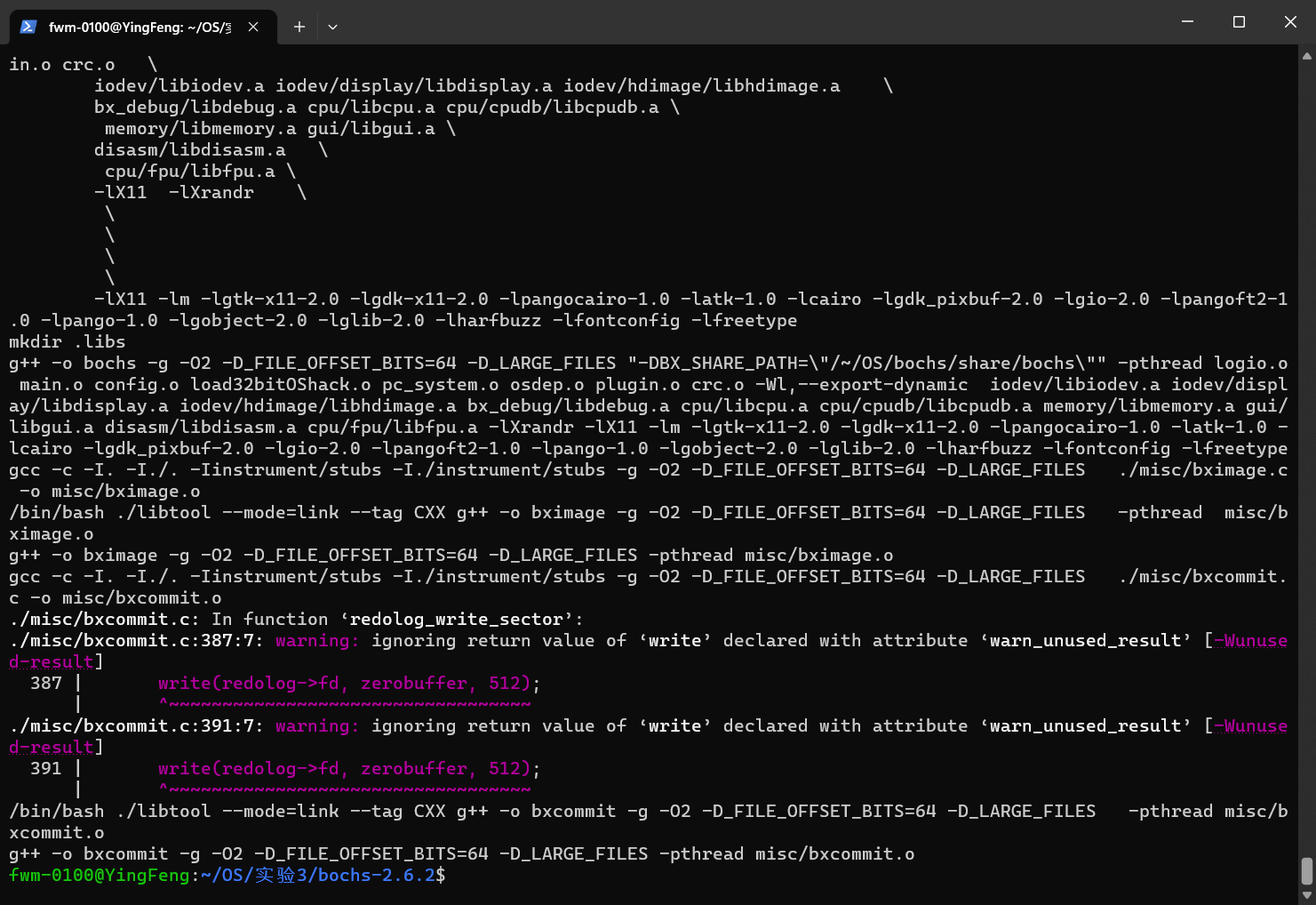
安装:sudo make install
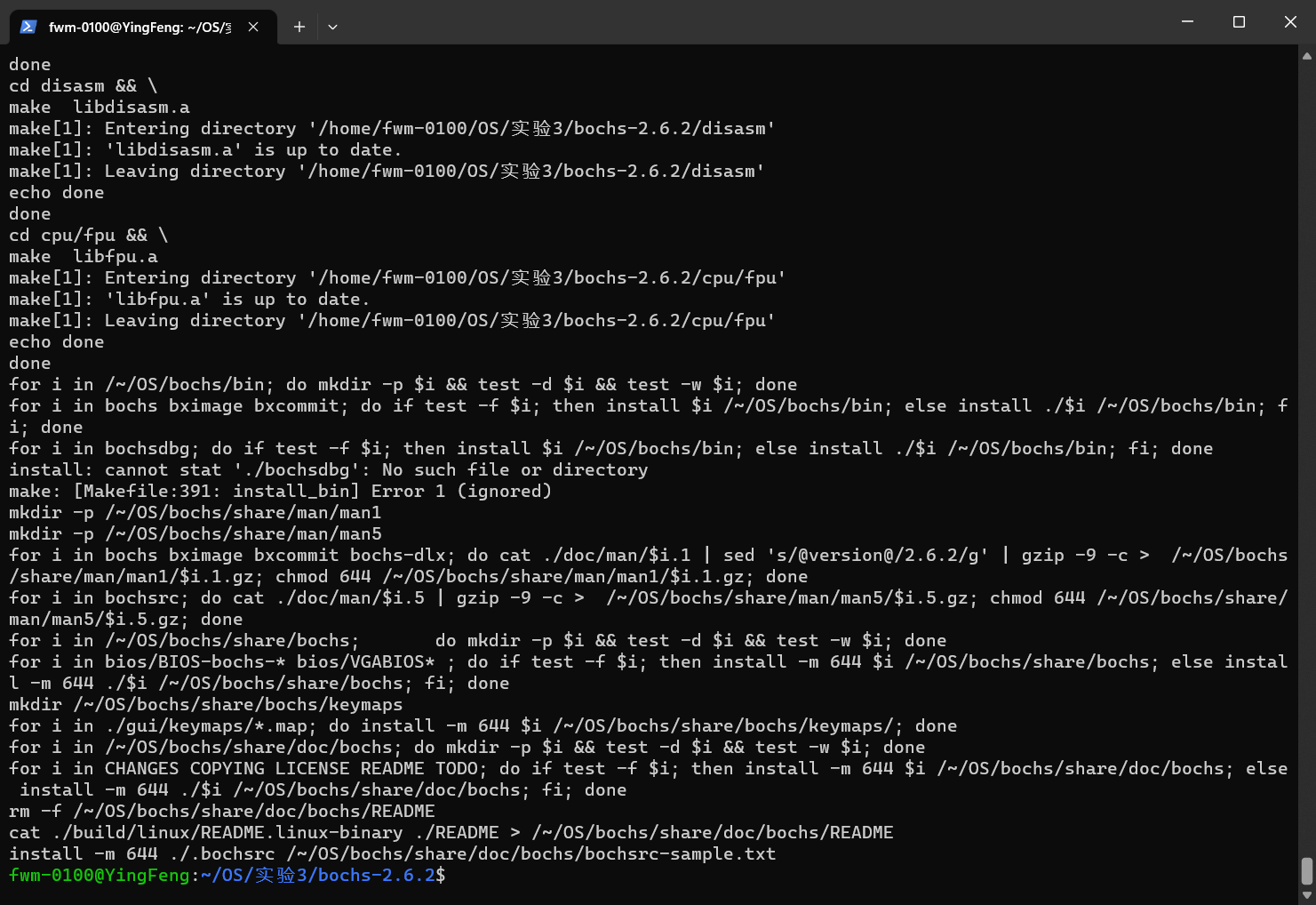
bochs安装目录如下:
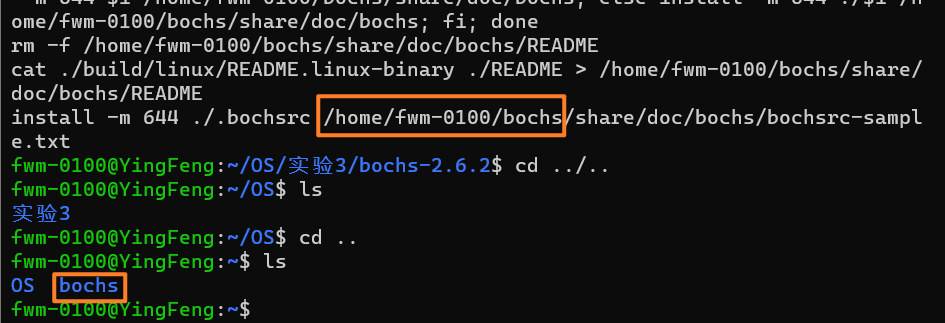
3.5 配置bochs
打开bochs安装目录,笔者这里是/home/fwm-0100/bochs/bin
创建bochsrc.disk
sudo vim bochsrc.disk
输入以下内容(注意路径/home/fwm-0100要改成自己的bochs安装目录)
###############################################

######## Configuration file for Bochs #########

###############################################

# 第一步

# 设置Bochs在运行过程中能够使用的内存,本例为32MB

megs: 32

# 第二步

# 设置对应真实机器的BIOS和VGA BIOS

# 对应两个关键字:romimage 和 vgaromimage

# 注意这里的/home/fwm-0100 要替换为自己的安装目录

romimage: file=/home/fwm-0100/bochs/share/bochs/BIOS-bochs-latest

vgaromimage: file=/home/fwm-0100/bochs/share/bochs/VGABIOS-lgpl-latest

# 第三步

# 设置Bochs所使用的磁盘

# 软盘的关键字为floppy。

# 若只有一个软盘,则使用floppya即可,若有多个,则为floppya,floppyb…

# floppya: 1_44=a.img, status=inserted

# 第四步

# 选择启动盘符

# 默认从软盘启动,将其注释,我们使用从硬盘启动

# boot: floppy

boot: disk

# 第五步

# 设置日志文件的输出

log: bochs.out

# 第六步

# 开启或关闭某些功能

# 关闭鼠标

mouse: enabled=0

# 打开键盘

keyboard_mapping: enabled=1,map=/home/fwm-0100/bochs/share/bochs/keymaps/x11-pc-us.map

# 硬盘设置

ata0: enabled=1,ioaddr1=0x1f0,ioaddr2=0x3f0,irq=14

# gdb支持(需要在配置的时候就开启,不然会报错)

# 这样gdb便可以远程连接到此机器的1234端口调试

# gdbstub: enabled=1, port=1234, text_base=0, data_base=0, bss_base=0

################### 配置结束 ###################
3.6 运行bochs
以下操作更加建议直接在图形化界面下的终端执行命令
进入bochs安装目录下的bin目录,运行./bochs
此时在VcXsrv出现一个bochs的黑色窗口
所有需要输入的地方请见下图中框出部分
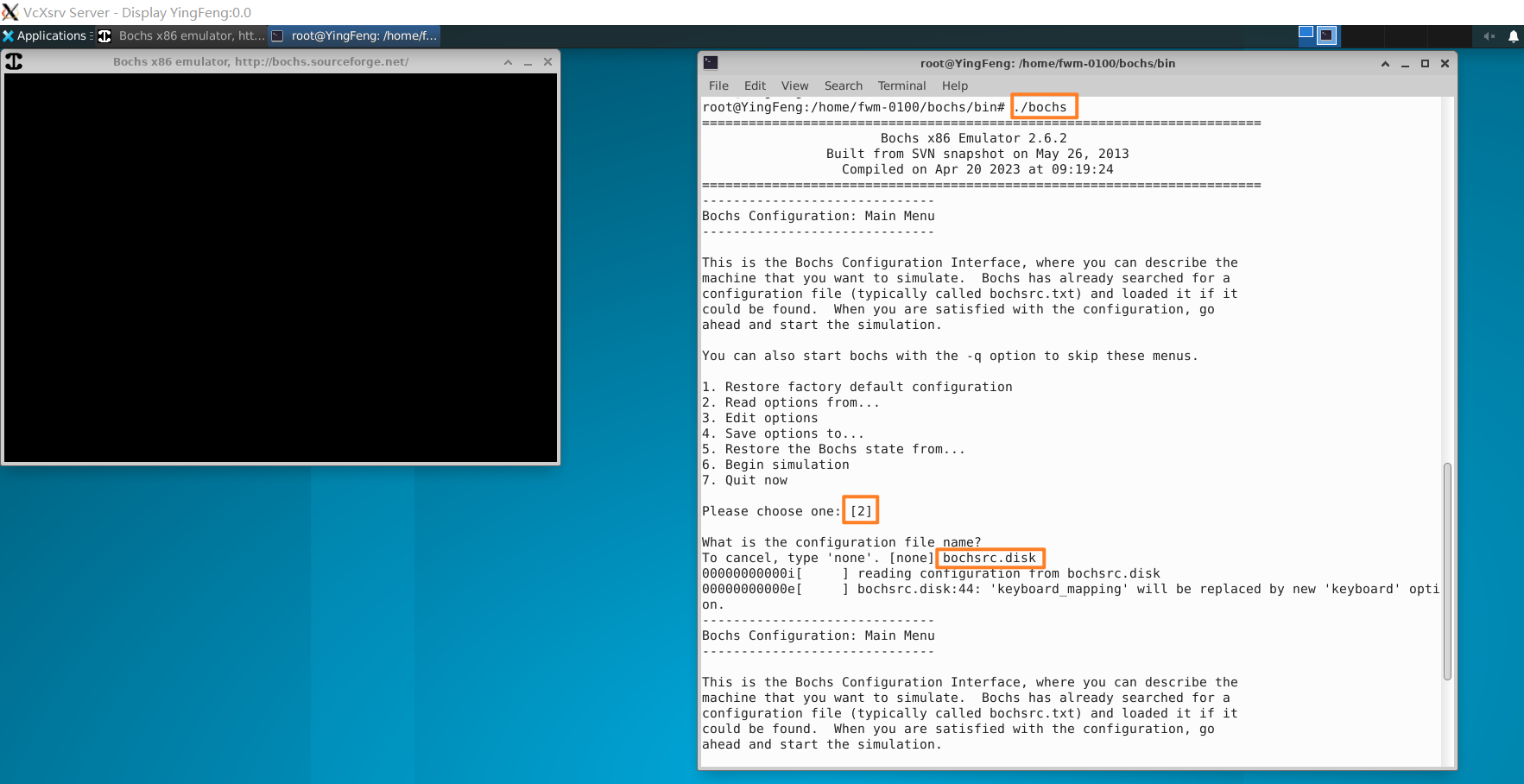
在终端输入c 在VcXsrv下的bochs的黑色窗口出现bochs的UI
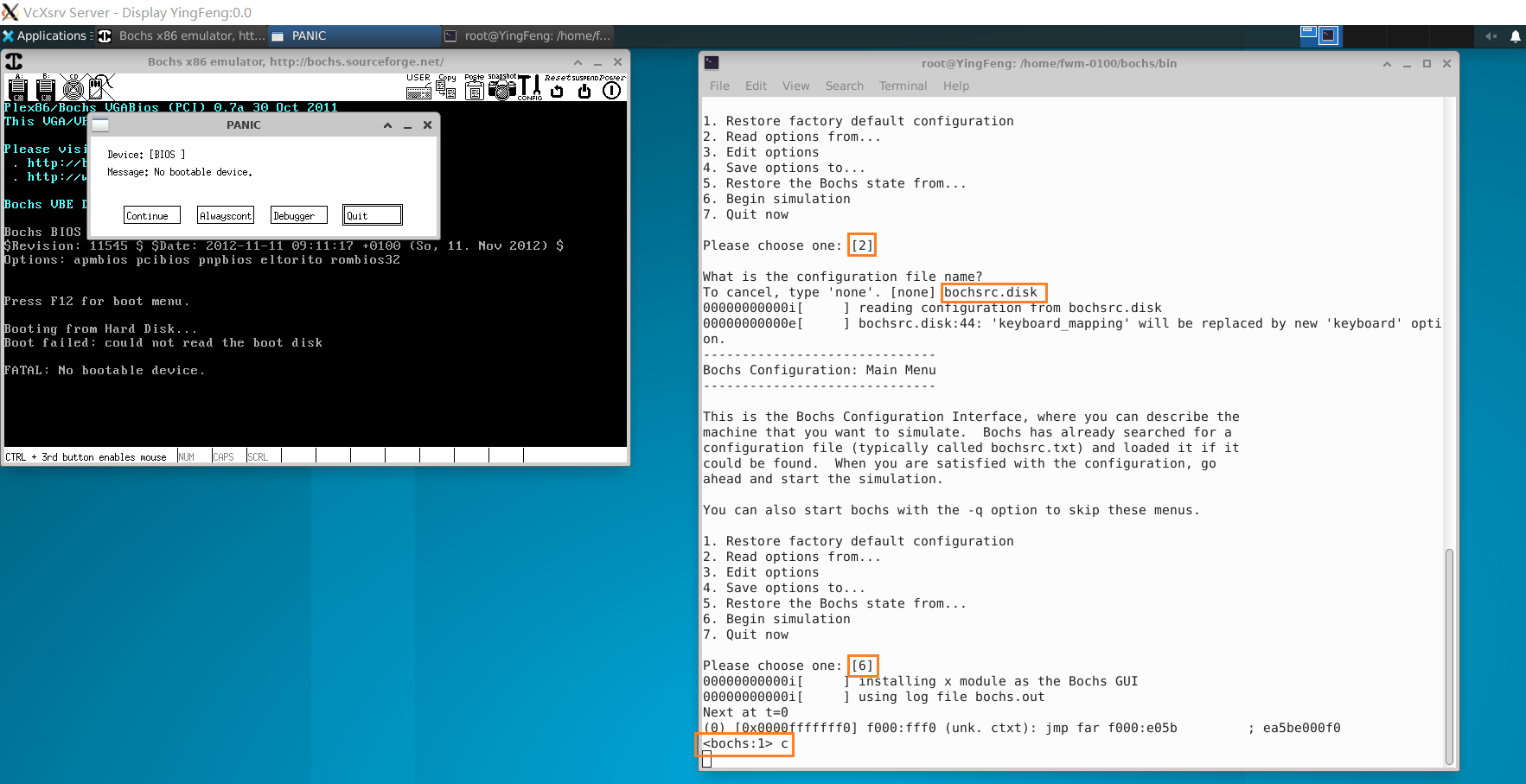
看到下面的窗口,证明已经成功啦!!!!
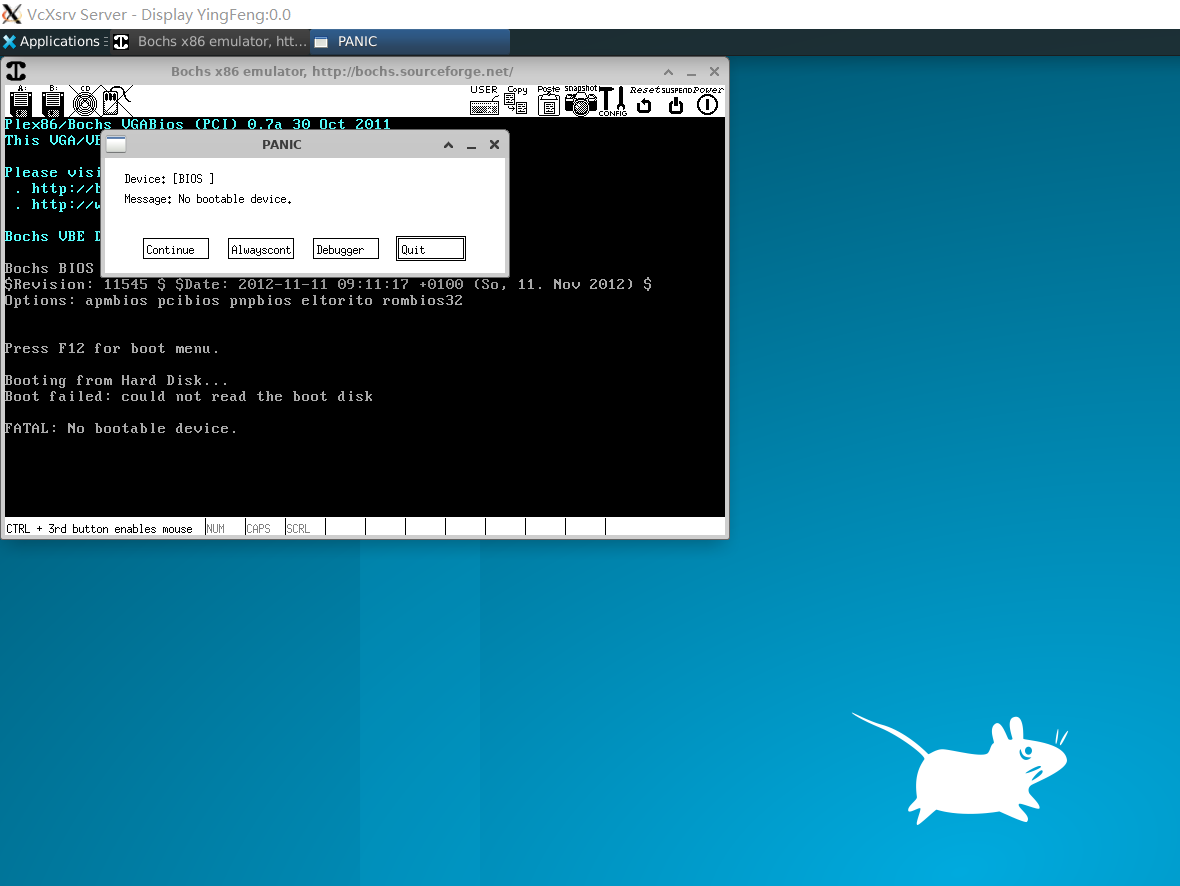
常见问题
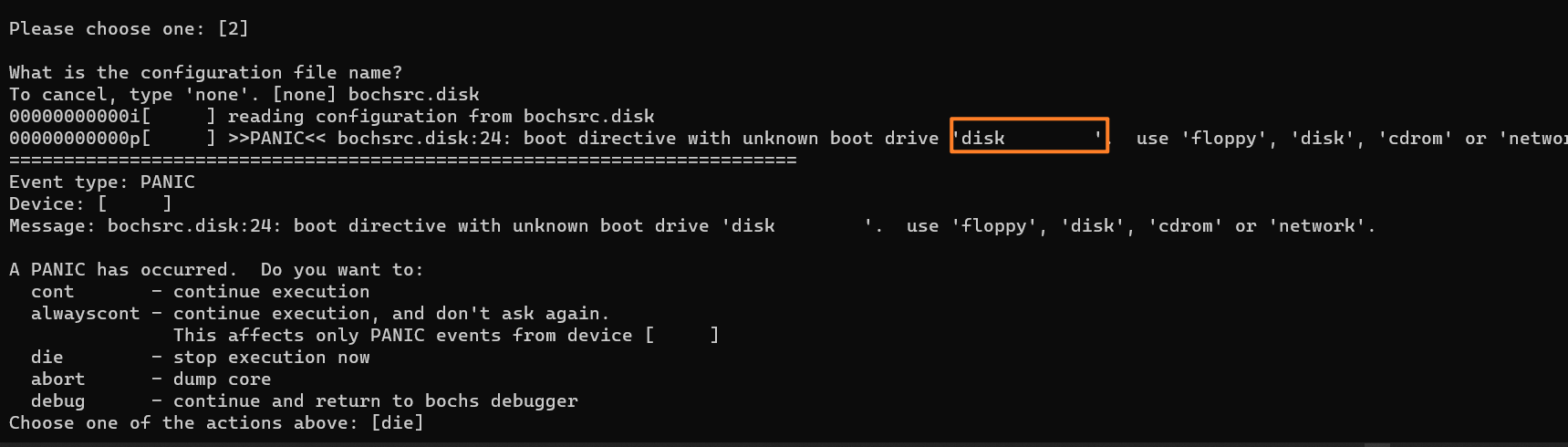
原因:disk有tab(空格)
解决:删除配置文件空格即可
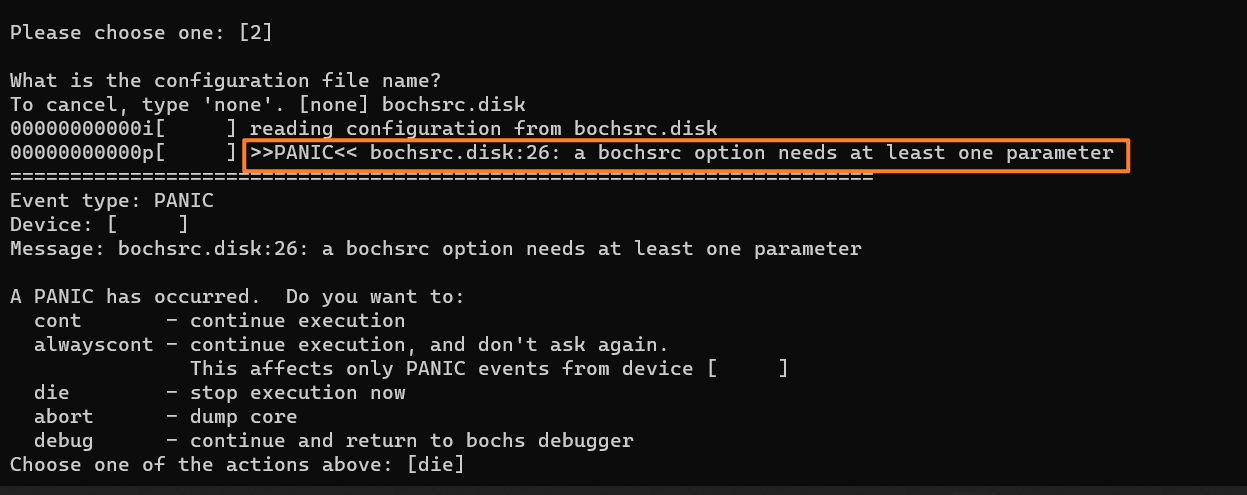
原因:看图,不应该换行

解决:不换行喽
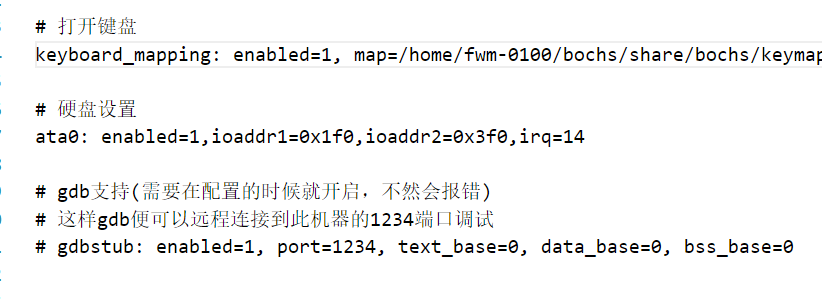
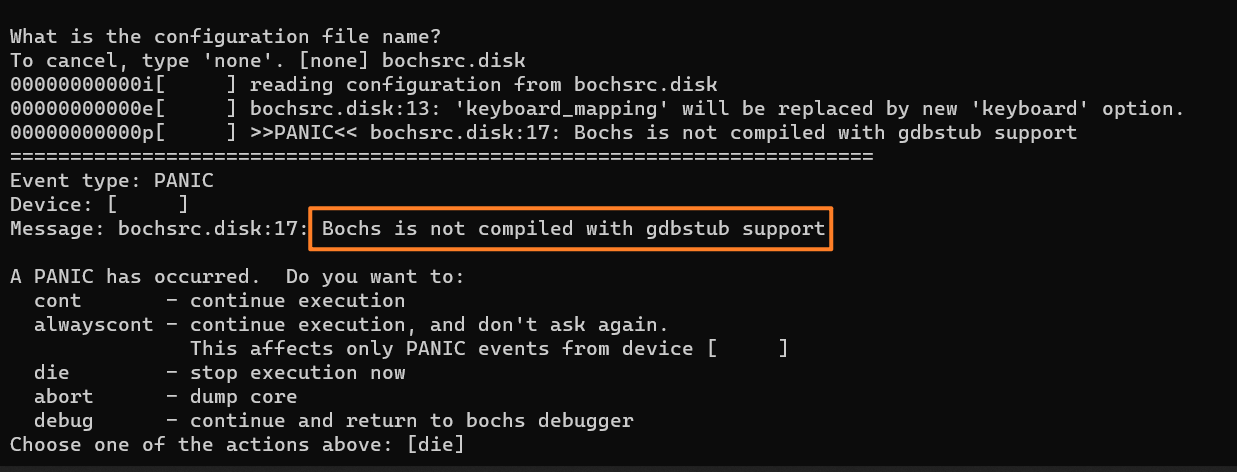
原因:配置编译的时候没写gdb
解决:配置文件就不要加gdb喽,注释掉

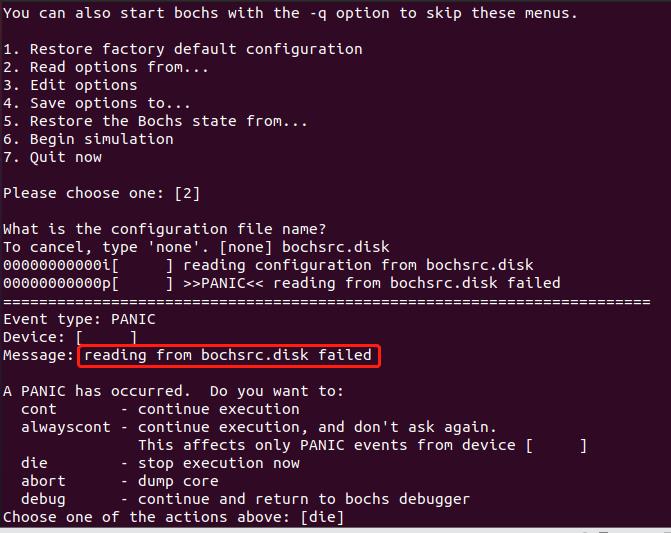
原因:配置文件没有放在bochs安装目录的bin目录下
解决:移动到bin目录下,如:/home/fwm-0100/bochs/bin
参考文档
《操作系统真相还原》
通过 VcXsrv 在 WSL2 上使用图形化界面(xfce4) - bluenlq - 博客园 (cnblogs.com)
WSL2(Ubuntu 22.04.2 LTS) + Win11 + Bochs-Gui_wsl安装bochs_物与我皆无尽也的博客-CSDN博客
特别鸣谢:ZGY
操作系统实验 & bochs 环境配置的更多相关文章
- 《Orange‘s》 Bochs环境配置
安装配置bochs之前先写一个简单的引导扇区用来测试: org 07c00h mov ax,cs mov ds,ax mov es,ax call DispStr jmp $ DispStr: mov ...
- win10操作系统下Android环境配置
Windows命令行调试unity(Android)应用环境变量配置准备步骤:先下载好我们需要的Android SDK和JDK. Android SDK推荐地址:http://tools.androi ...
- OVS + dpdk 安装与实验环境配置
***DPDK datapath的OVS的安装与实验环境配置 首先肯定是DPDK的安装 0:安装必要的工具 make gcc ...
- 01->OpenGL 实验环境配置(glut)及简单实例
-- 简介 -- OpenGL是通过数学等理论知识定义3D或2D模型,由计算机通过流水线渲染技术进行渲染,产生逼真的场景图像,电影和游戏中的特效都有用到.每每看到精美的画面,真想自己也能做出如此作 ...
- Win8操作系统下IIS如何配置asp.net的运行环境(win7同样)
一.把鼠标放在电脑屏幕的左下角然后右击,弹出如下图菜单,选择“程序和功能”(快捷键win+X).(win7点击电脑左下角的“开始”,然后点击“控制面板”打开程序与功能界面): 二.进入程序与功能界面后 ...
- 国产操作系统deepin安装与配置Node-RED环境
1.1. 测试机配置清单 部件名称 版本号 备注 处理器 Intel Core i5 3320M 显卡 自带集显 内存 8G DDR3单通道 显示插口 VGA*1,HDML*1 1.2. 系统安装及配 ...
- NetFPGA-1G-CML从零开始环境配置
NetFPGA-1G-CML从零开始环境配置 前言 偶得一块NetFPGA-1G-CML,跟着github对NetFPGA-1G-CML的入门指南,一步步把配置环境终于搭建起来,下面重新复现一下此过程 ...
- Linux 操作系统下为网卡配置ip
Linux操作系统下为网卡配置ip by:授客 QQ:1033553122 1. Linux单一网卡设置多IP的配置方法 在Linux下网卡接口逻辑名被称为eth0,eth1,eth2,..... ...
- VS + Qt5Designer + Anaconda环境配置
最近打算做一个模型训练工具,从来都不喜欢做UI的我,最终把目光放在了QtDesigner上.配环境的过程中在网上翻阅了不少博客,但大多是pycharm或者是VScode,使用VS的似乎不多.所以打算记 ...
- Windows下OpenFOAM开发及使用环境配置指南 (1)【转载】
转载自:http://openfoam.blog.sohu.com/158614863.html *************************************************** ...
随机推荐
- dosbox debugger
通过中断看程序运行过程 最终目的是要找到数据保存位置,如何保存到文件的.
- idea导入数据库
yml文件(在启动项文件(main)里,eg:springbook文件里面) sh-bean里org.example.sh.beans的Category类 CategoryDAO名字要和Categ ...
- cookies、session、token
cookies 当登录的时候这个set-cookies就是把cookies的数据保存到了客户端的application/cookies中 session 表示为会话,存放在服务端,当用户登录,服务器就 ...
- mysql 设置查询超时配置
mysql设置查询超时 mysql5.6: max_statement_time (毫秒) mysql5.7: max_execution_time(毫秒) mariadb: max_statemen ...
- nginx学习之路
nginx反向代理服务器 1.技术选型 nginx主要能实现的功能有负载均衡,反向代理,动静分离.选择nginx主要为了实现反向代理以及负载均衡功能, *为什么要实现反向代理 传统项目直接暴露在外网入 ...
- jvm垃圾收集器汇总
1.吞吐量和延时 吞吐量:吞吐量指的是cpu的利用时间,计算公式是 运行用户代码时间 / (用户代码时间 + 垃圾收集时间),吞吐量越大说明cpu的利用率越大. 延时:延时指的是停顿时间,用户代码不 ...
- 搭建rust开发环境
1.打开https://www.rust-lang.org/tools/install 下载64位安装器 选择第一项默认安装 安装器会下载安装rust 相关工具链,并添加path C:\Users\z ...
- OSPF V3协议简介
LSA1/LSA 2在ospfv3中,变成了只携带拓扑信息,区域内的路由信息注意到LSA 9中
- 非常有用的python单行代码
1 推导式应用 1.1 列表推导式(一行for循环) #For循环在一行 mylist = [200, 300, 400, 500] #正常方式 result = [] for x in mylist ...
- Android笔记--通过MediaStore查询图片
相关描述 已经完成发送彩信功能之后,就来继续向前走一步,来到MediaStore查询图片界面啦! 具体步骤实现 1.简简单单地一个界面 <?xml version="1.0" ...