
NetFPGA-1G-CML从零开始环境配置
NetFPGA-1G-CML从零开始环境配置
前言
偶得一块NetFPGA-1G-CML,跟着github对NetFPGA-1G-CML的入门指南,一步步把配置环境终于搭建起来,下面重新复现一下此过程。期间感谢开发板的技术人员支持与帮助,得以成功配置环境。
https://github.com/NetFPGA/NetFPGA-public/wiki/NetFPGA-1G-CML-Getting-Started-Guide
实验工具
- NetFPGA-1G-CML开发板
- 一台有PCIe口的主机
下为工具照片:
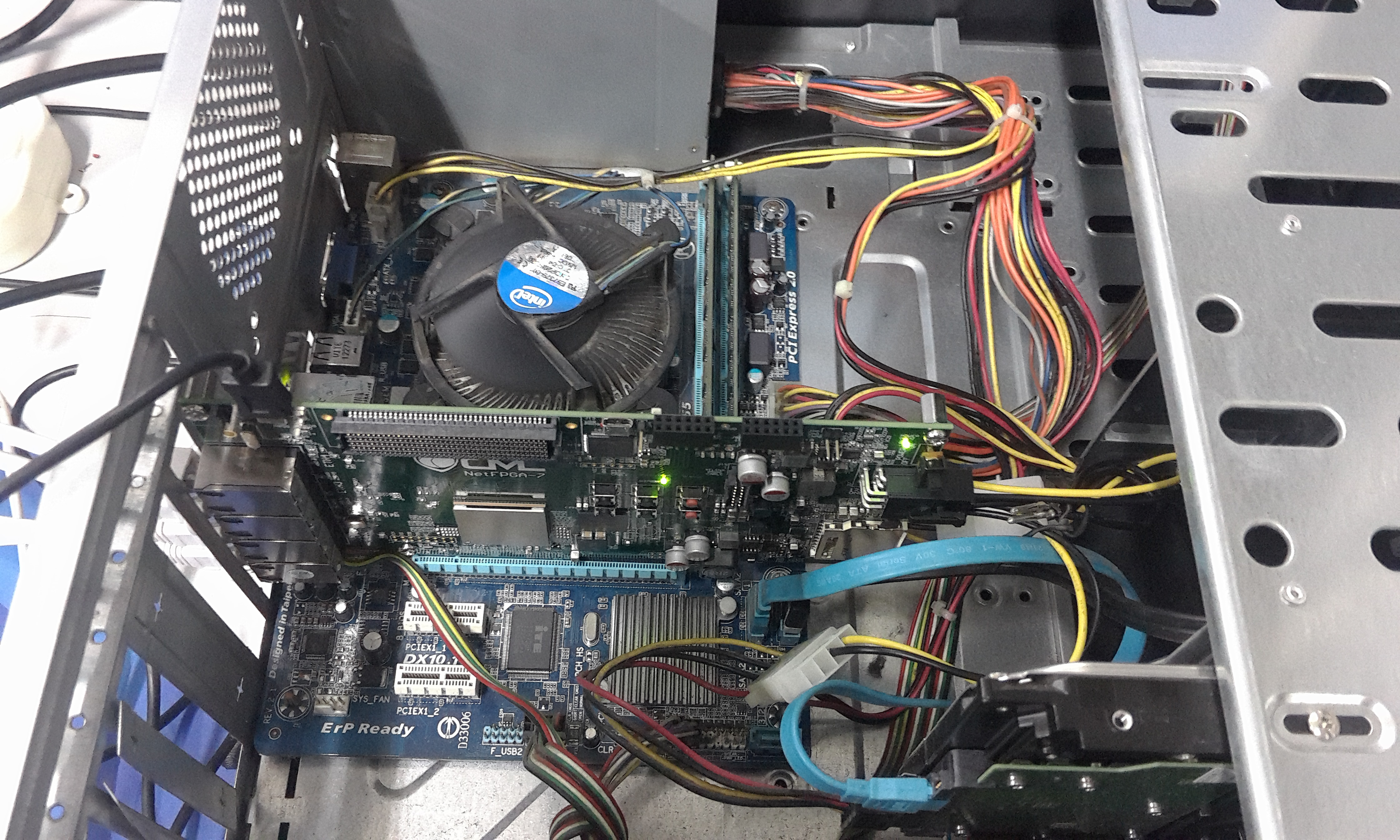
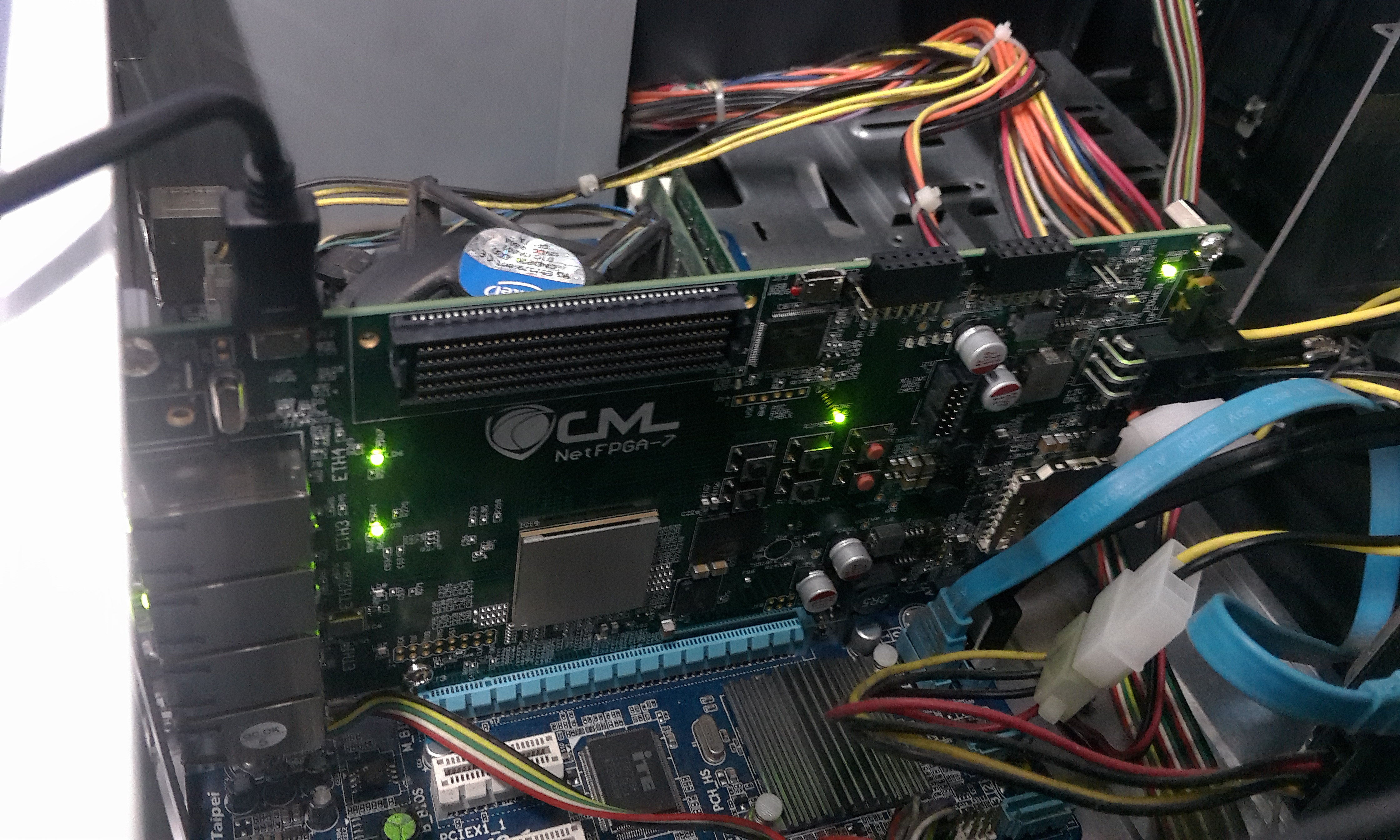
1、操作系统的选择
官方推荐Fedora 20,于是我也选择了该操作系统。
镜像选择
镜像为清华大学镜像源的镜像(国内其他镜像源中没有找到Fedora 20 64bit的版本)下载链接
系统盘制作
- 一个8G U盘
- 系统盘制作工具 PowerISO。(切记不要用软碟通UltraISO(软碟通),原因软碟通不适合做linux的系统盘,笔者第一次也是采用软碟通进行系统盘制作,结果出现了一些问题,后来用PowerISO一切正常)
可参照这篇文章:制作Linux(Fedora、Ubuntu、CentOS)优盘启动
2、Xilinx开发工具的下载
这个是整个环境安装中最耗费时间的一个地方,建议在windows下用迅雷下载,然后转到fedora下,因为文件相当庞大。之前笔者也下了下列两个工具的最新的版本,可中途也出了莫名其妙的问题,最终成功的环境还是以以下两个工具为基础。
ISE Design Suite 14.6(笔者选择的是链接中基于Linux的完整安装程序5.88G,之前安装过ISE Design Suite 14.7的,可其中缺少EDK变量,后来重新换成了这个。安装教程:见Reference Operating System链接里Installing Xilinx ISE Design Suite on Fedora 14部分,有一点不一样,连接中版本较老,但链接的提示中,选项该去掉依然参照它)
tip:ISE工具需要license,否则无法build。如果您已经拥有license,则可导入,否则还有一种办法:百度一下即可发现惊喜。
Vivado Desgin Suite 15.2 (笔者选择的是链接中,2015.02的版本, Vivado 2015.2: Full Installer For Linux Single File Download Image Including SDK (TAR/GZIP - 4.58 GB) ,安装过程遇ISE类似)
3、获得NetFPGA-1G-CML对应github仓库的权限
在次NetFPGA官网的链接中填入你的相关信息,则工作人员会把拉到对应仓库下,然后可以clone下来到本地。
以下步骤皆基于本仓库。
4、Fedora 20操作系统环境所需配置的安装
下面简单罗列命令,至于每个命令所需安装的内容是为何物,请查看Getting Started Guide的Operating System Setup以及Reference Operating System的Additional Required Installation Packages。
sudo yum install '*stdc*'

sudo yum install libsigc++ libsigc++.i686 qt.i686 qt

sudo yum groups mark convert

sudo yum group install "Fedora Eclipse"

sudo yum install qgit wireshark wireshark-gnome

sudo yum install python

sudo yum install scapy

sudo yum install fxload

sudo yum install bison byacc flex

sudo yum install glibc.i686

sudo yum install kernel-devel

sudo yum install libusb-devel

sudo yum install libpcap-devel

sudo yum install libnet-devel
其后四个命令,由于笔者在安装过程中采用是按tab键得到,相关名称可能会有点差异,具体看操作系统级别(32bit or 64bit)选择安装。
5、环境配置,以及跑一个demo
Step1、获得git仓库权限后,把仓库clone到本地
tip:切记此时你已经获得了该仓库的权限(有时候邮件没收到,可能在垃圾箱里面)
git clone https://github.com/NetFPGA/NetFPGA-1G-CML-live.git
Step2、建立编译环境路径变量
- 取得赛灵思工具的路径
source /opt/Xilinx/14.6/ISE_DS/settings64.sh

source /opt/Xilinx/Vivado/2015.2/settings64.sh
- 取得clone后仓库的路径
路径的信息保存于该仓库的文件bashrc_addon_NetFPGA_10G中,记得根据实际路径进行修改,比如笔者的仓库位于/home/netfpga/Program/NetFPGA-1G-CML-live,所以笔者该文件的信息修改如下:
export NF_ROOT=${HOME}/Program/NetFPGA-1G-CML-live

export NF_DESIGN_DIR=${NF_ROOT}/projects/reference_nic_nf1_cml

export NF_WORK_DIR=/tmp/${USER}

export PYTHONPATH=${NF_ROOT}/lib/python:${NF_DESIGN_DIR}/lib/Python:${NF_ROOT}/tools/scripts:

export LD_LIBRARY_PATH=${NF_ROOT}/lib/java/NetFPGAFrontEnd/bin:${LD_LIBRARY_PATH
然后执行命令
source bashrc_addon_NetFPGA_10G
为了更好确认上部是否写对,可以执行一下命令看看输出
echo $NF_ROOT
此时如果输出为仓库的所在的绝对路径,就证明正确了。
Step3、 Build the Libraries and IP
此处由于笔者还不了解大概这些库的功能,中文无法直接翻译。
tip:这个步骤的过程一定要基于ISE已经导入license
To build the hardware test libraries for the hardware and simulation tests:
cd $NF_ROOT

make hwtestlib
To build the IP cores used by the NF1-CML projects:
make cml_cores
上述两个步骤,若无出现make ...错误都表示步骤已经成功进行。
Step4、编译一个工程
本次 $NF_DESIGN_DIR所选择的工程为 reference_nic_nf1_cml一个简单的网卡(若想编译其他工程,记得去bashrc_addon_NetFPGA_10G修改对应的$NF_DESIGN_DIR路径)
cd $NF_DESIGN_DIR

make
此时你会等待相当长的一段时间,最后如果成功后最后两行会显示如下:
mkdir -p bitfiles

cp hw/implementation/download.bit bitfiles/reference_nic_nf1_cml.bit
Step5、连接FPGA到主机
笔者是用J12的usb jtag引脚作为连接主机的口,这里主要介绍一下相关驱动的安装,以及一些坑。
如图所示
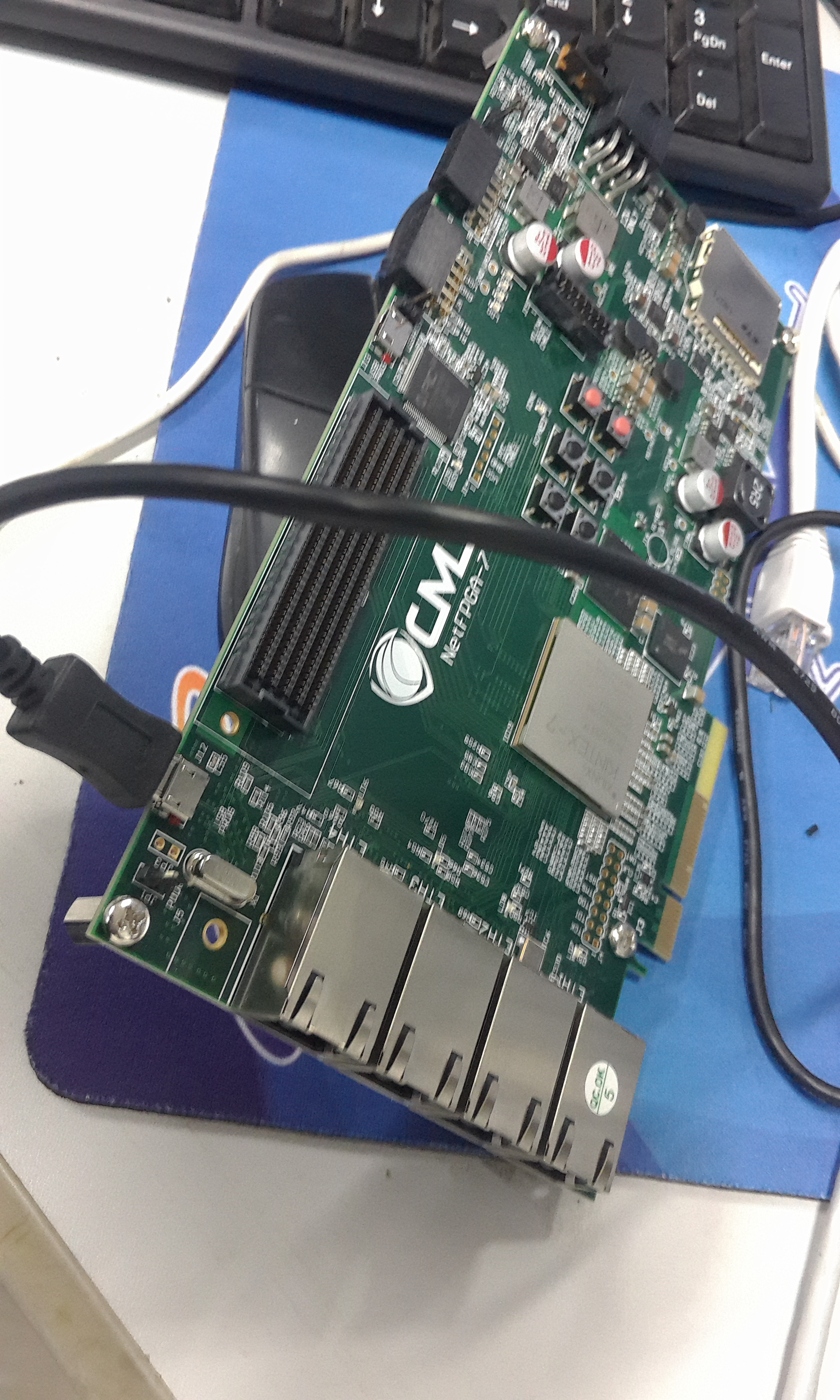
首先下载usb驱动,驱动:rmdir.de/~michael/xilinx/
驱动安装步骤
tar -xvf usb-driver-HEAD-xxxxxxx.tar.gz

cd usb-driver-HEAD-xxxxxxx

source /opt/Xilinx/13.4/ISE_DS/settings64.sh   这里要相应改变

make

./setup_pcusb

cp libusb-driver.so /usr/local/lib/libusb-jtag-driver.so

export LD_PRELOAD=/usr/local/lib/libusb-jtag-driver.so
之后用命令lsusb可以看到
[netfpga@localhost bin]$ lsusb

Bus 001 Device 002: ID 8087:0024 Intel Corp. Integrated Rate Matching Hub

Bus 002 Device 002: ID 8087:0024 Intel Corp. Integrated Rate Matching Hub

Bus 001 Device 001: ID 1d6b:0002 Linux Foundation 2.0 root hub

Bus 002 Device 001: ID 1d6b:0002 Linux Foundation 2.0 root hub

Bus 001 Device 003: ID 1443:0007 Digilent Development board JTAG   //这个就是我们的设备

Bus 002 Device 003: ID 1c4f:0002 SiGma Micro Keyboard TRACER Gamma Ivory

Bus 002 Device 004: ID 192f:0916 Avago Technologies, Pte.
可是通过impact & 打开ISE impact又有提示如下图所示问题,需重新装驱动
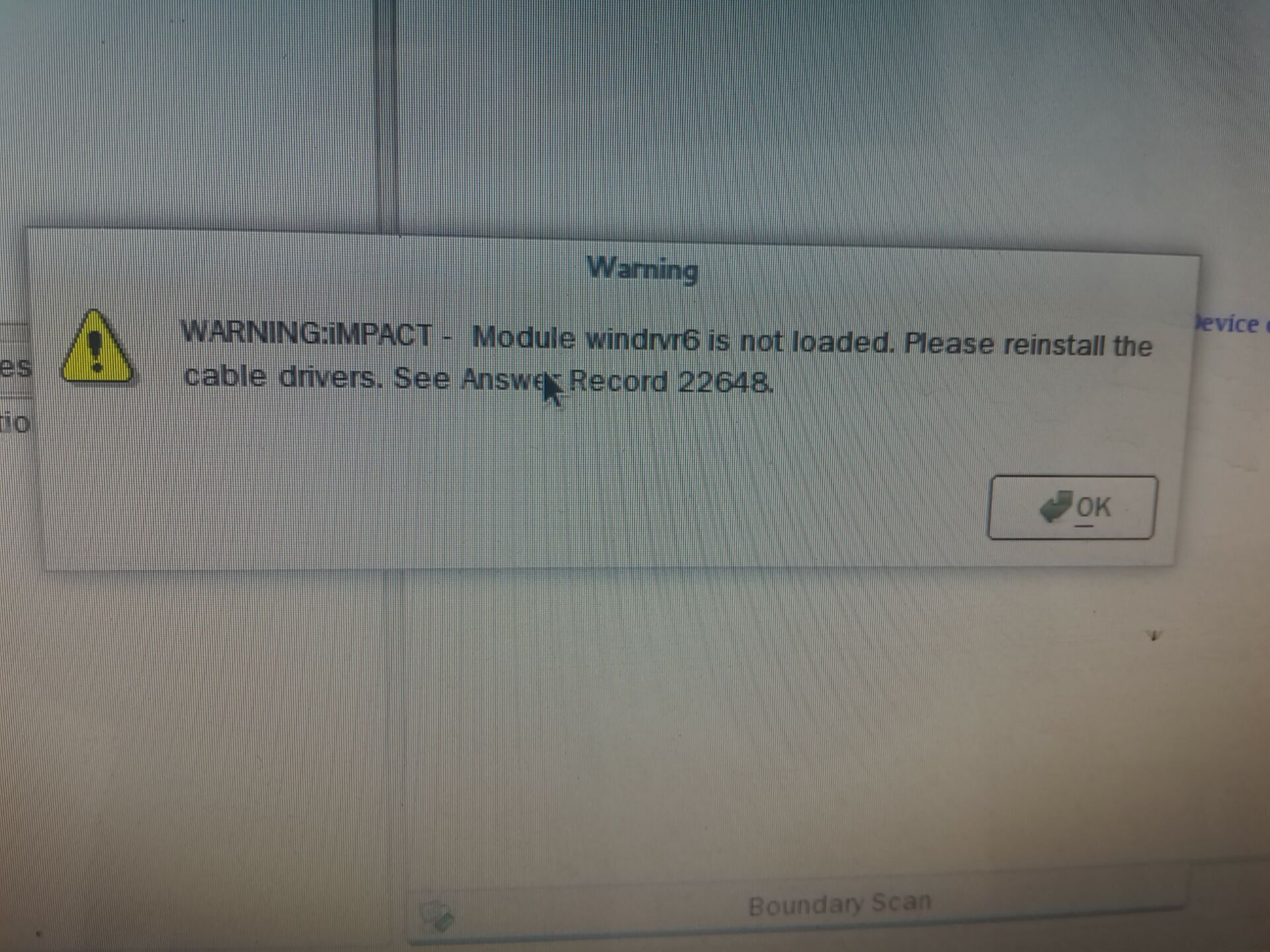
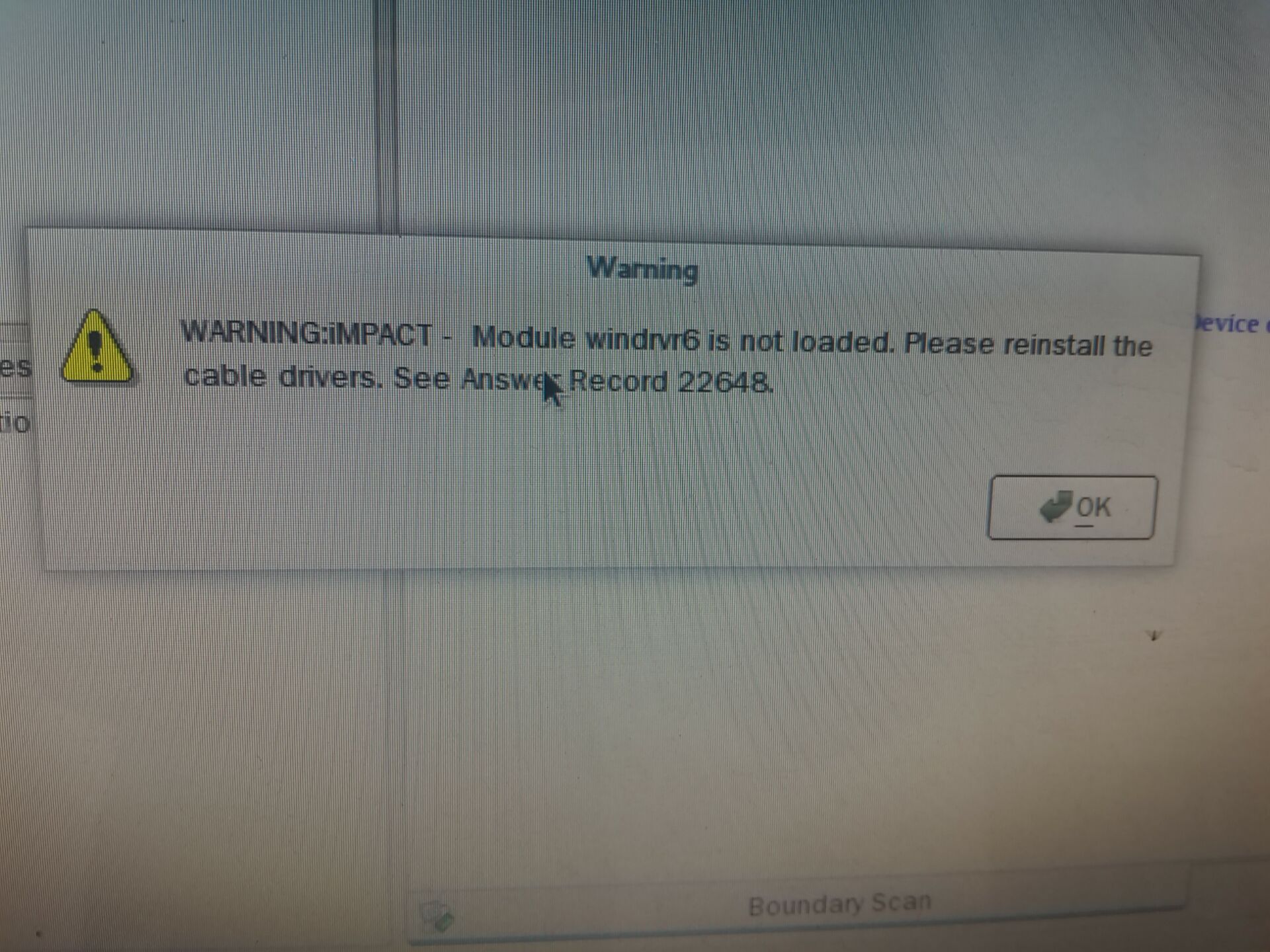
后来在技术人员帮助下,有了一个解决答案,具体的下载文件请移步另外一篇博客:Digilent Xilinx USB Jtag cable。
根据上述做完,即可从impact &看到我们的FPGA芯片。
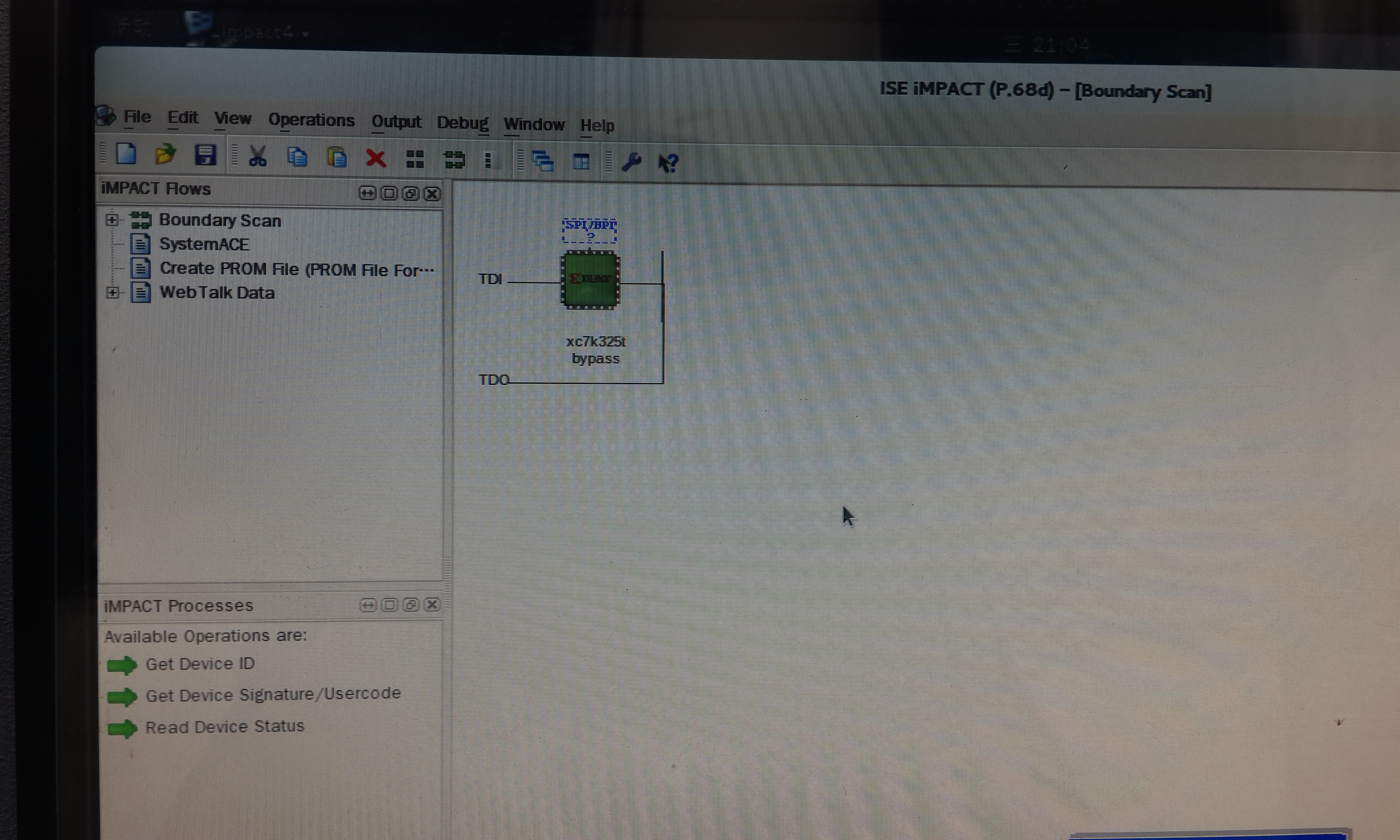
Step6、烧写程序到FPGA中
进入到项目文件夹下,执行以下命令
make download
然后烧写成功后,会有如下输出
INFO:iMPACT - '1': Checking done pin....done.

'1: Programmed successfully.

Elapsed time =     62 sec.

rm -f bitfiles/download.bit
Step7、安装NetFPGA-1G-CML作为系统设备
首先确保已经把NetFPGA-1G-CML开发板插到PCIe口上,如图所示

然后执行以下命令,并可看到该设备
lspci | grep Xilinx

01:00.0 Ethernet controller: Xilinx Corporation Device 4244
安装NetFPGA-1G-CML驱动,在这之前,请在执行一次
cd $NF_ROOT

source bashrc_addon_NetFPGA_10G

make hwtestlib
安装必要组件
sudo yum install kernel-devel-3.11.10-301.fc20.x86_64
编译驱动
cd $NF_DESIGN_DIR/sw/host/driver

make
安装驱动
sudo insmod nf10.ko
初始化NetFPGA-1G-CML的四个以太网接口
sudo ifconfig nf0 up

sudo ifconfig nf1 up

sudo ifconfig nf2 up

sudo ifconfig nf3 up
执行一下ifconfig,可以看到四个以太网卡出现了
[netfpga@localhost bin]$ ifconfig

lo: flags=73<UP,LOOPBACK,RUNNING>  mtu 65536

        inet 127.0.0.1  netmask 255.0.0.0

        inet6 ::1  prefixlen 128  scopeid 0x10<host>

        loop  txqueuelen 0  (Local Loopback)

        RX packets 10  bytes 940 (940.0 B)

        RX errors 0  dropped 0  overruns 0  frame 0

        TX packets 10  bytes 940 (940.0 B)

        TX errors 0  dropped 0 overruns 0  carrier 0  collisions 0

nf0: flags=4163<UP,BROADCAST,RUNNING,MULTICAST>  mtu 1500

        inet 192.168.200.1  netmask 255.255.255.0  broadcast 192.168.200.255

        inet6 fe80::24e:46ff:fe31:3000  prefixlen 64  scopeid 0x20<link>

        ether 00:4e:46:31:30:00  txqueuelen 1000  (Ethernet)

        RX packets 377  bytes 528796 (516.4 KiB)

        RX errors 0  dropped 0  overruns 0  frame 0

        TX packets 377  bytes 534074 (521.5 KiB)

        TX errors 0  dropped 0 overruns 0  carrier 0  collisions 0

        device interrupt 30

nf1: flags=4163<UP,BROADCAST,RUNNING,MULTICAST>  mtu 1500

        inet 192.168.201.1  netmask 255.255.255.0  broadcast 192.168.201.255

        inet6 fe80::24e:46ff:fe31:3001  prefixlen 64  scopeid 0x20<link>

        ether 00:4e:46:31:30:01  txqueuelen 1000  (Ethernet)

        RX packets 377  bytes 528796 (516.4 KiB)

        RX errors 0  dropped 0  overruns 0  frame 0

        TX packets 377  bytes 534074 (521.5 KiB)

        TX errors 0  dropped 0 overruns 0  carrier 0  collisions 0

        device interrupt 30

nf2: flags=4163<UP,BROADCAST,RUNNING,MULTICAST>  mtu 1500

        inet 192.168.202.1  netmask 255.255.255.0  broadcast 192.168.202.255

        inet6 fe80::24e:46ff:fe31:3002  prefixlen 64  scopeid 0x20<link>

        ether 00:4e:46:31:30:02  txqueuelen 1000  (Ethernet)

        RX packets 371  bytes 528372 (515.9 KiB)

        RX errors 0  dropped 0  overruns 0  frame 0

        TX packets 377  bytes 534074 (521.5 KiB)

        TX errors 0  dropped 0 overruns 0  carrier 0  collisions 0

        device interrupt 30

nf3: flags=4163<UP,BROADCAST,RUNNING,MULTICAST>  mtu 1500

        inet 192.168.203.1  netmask 255.255.255.0  broadcast 192.168.203.255

        inet6 fe80::24e:46ff:fe31:3003  prefixlen 64  scopeid 0x20<link>

        ether 00:4e:46:31:30:03  txqueuelen 1000  (Ethernet)

        RX packets 370  bytes 528316 (515.9 KiB)

        RX errors 0  dropped 0  overruns 0  frame 0

        TX packets 377  bytes 534074 (521.5 KiB)

        TX errors 0  dropped 0 overruns 0  carrier 0  collisions 0

        device interrupt 30

p4p1: flags=4163<UP,BROADCAST,RUNNING,MULTICAST>  mtu 1500

        inet 192.168.2.105  netmask 255.255.255.0  broadcast 192.168.2.255

        inet6 fe80::922b:34ff:feba:728b  prefixlen 64  scopeid 0x20<link>

        ether 90:2b:34:ba:72:8b  txqueuelen 1000  (Ethernet)

        RX packets 3421  bytes 2595675 (2.4 MiB)

        RX errors 0  dropped 0  overruns 0  frame 0

        TX packets 5648  bytes 583390 (569.7 KiB)

        TX errors 0  dropped 0 overruns 0  carrier 0  collisions 0
Step8、Making Registers
对于这个步骤,笔者较为陌生,编译寄存器的相关映射,再次只做操作步骤,原理还需细究
$ cd $NF_DESIGN_DIR/hw

$ make regs
在此处步骤,笔者遇到一个莫名其妙的问题,编译不通过,然后出去吃个饭,重启了一下,重新打开makefile保存了一下,竟莫名其妙的解决了.(已解决)
解决方案,重新打开一个终端,执行命令
source /opt/Xilinx/14.6/ISE_DS/settings64.sh

source bashrc_addon_NetFPGA_10G
然后在去执行上述步骤
Step9、Verify the Design in Hardware with the Test Infrastructure
最终步骤验证实验,并把四个以太网口按如图所示接上,NF0---NF3,NF1---NF2

cd $NF_ROOT/tools/bin

su -c "./nf_test.py hw --major loopback --minor maxsize"
然后如果测试成功会有如下显示:
Running global setup...  PASS

Running test both_loopback_maxsize... PASS

Running global teardown...  PASS
然后在执行一遍ifconfig,可以发现NF0-3各个网卡的收发包较上次执行ifconfig有了上涨
[netfpga@localhost bin]$ ifconfig

lo: flags=73<UP,LOOPBACK,RUNNING>  mtu 65536

        inet 127.0.0.1  netmask 255.0.0.0

        inet6 ::1  prefixlen 128  scopeid 0x10<host>

        loop  txqueuelen 0  (Local Loopback)

        RX packets 10  bytes 940 (940.0 B)

        RX errors 0  dropped 0  overruns 0  frame 0

        TX packets 10  bytes 940 (940.0 B)

        TX errors 0  dropped 0 overruns 0  carrier 0  collisions 0

nf0: flags=4163<UP,BROADCAST,RUNNING,MULTICAST>  mtu 1500

        inet 192.168.200.1  netmask 255.255.255.0  broadcast 192.168.200.255

        inet6 fe80::24e:46ff:fe31:3000  prefixlen 64  scopeid 0x20<link>

        ether 00:4e:46:31:30:00  txqueuelen 1000  (Ethernet)

        RX packets 427  bytes 603796 (589.6 KiB)

        RX errors 0  dropped 0  overruns 0  frame 0

        TX packets 427  bytes 609774 (595.4 KiB)

        TX errors 0  dropped 0 overruns 0  carrier 0  collisions 0

        device interrupt 30

nf1: flags=4163<UP,BROADCAST,RUNNING,MULTICAST>  mtu 1500

        inet 192.168.201.1  netmask 255.255.255.0  broadcast 192.168.201.255

        inet6 fe80::24e:46ff:fe31:3001  prefixlen 64  scopeid 0x20<link>

        ether 00:4e:46:31:30:01  txqueuelen 1000  (Ethernet)

        RX packets 427  bytes 603796 (589.6 KiB)

        RX errors 0  dropped 0  overruns 0  frame 0

        TX packets 427  bytes 609774 (595.4 KiB)

        TX errors 0  dropped 0 overruns 0  carrier 0  collisions 0

        device interrupt 30

nf2: flags=4163<UP,BROADCAST,RUNNING,MULTICAST>  mtu 1500

        inet 192.168.202.1  netmask 255.255.255.0  broadcast 192.168.202.255

        inet6 fe80::24e:46ff:fe31:3002  prefixlen 64  scopeid 0x20<link>

        ether 00:4e:46:31:30:02  txqueuelen 1000  (Ethernet)

        RX packets 421  bytes 603372 (589.2 KiB)

        RX errors 0  dropped 0  overruns 0  frame 0

        TX packets 427  bytes 609774 (595.4 KiB)

        TX errors 0  dropped 0 overruns 0  carrier 0  collisions 0

        device interrupt 30

nf3: flags=4163<UP,BROADCAST,RUNNING,MULTICAST>  mtu 1500

        inet 192.168.203.1  netmask 255.255.255.0  broadcast 192.168.203.255

        inet6 fe80::24e:46ff:fe31:3003  prefixlen 64  scopeid 0x20<link>

        ether 00:4e:46:31:30:03  txqueuelen 1000  (Ethernet)

        RX packets 420  bytes 603316 (589.1 KiB)

        RX errors 0  dropped 0  overruns 0  frame 0

        TX packets 427  bytes 609774 (595.4 KiB)

        TX errors 0  dropped 0 overruns 0  carrier 0  collisions 0

        device interrupt 30

p4p1: flags=4163<UP,BROADCAST,RUNNING,MULTICAST>  mtu 1500

        inet 192.168.2.105  netmask 255.255.255.0  broadcast 192.168.2.255

        inet6 fe80::922b:34ff:feba:728b  prefixlen 64  scopeid 0x20<link>

        ether 90:2b:34:ba:72:8b  txqueuelen 1000  (Ethernet)

        RX packets 3441  bytes 2598545 (2.4 MiB)

        RX errors 0  dropped 0  overruns 0  frame 0

        TX packets 5697  bytes 590789 (576.9 KiB)

        TX errors 0  dropped 0 overruns 0  carrier 0  collisions 0
至此,安装环境测试完毕
结语
本篇博客只是把NetFPGA-1G-CML的步骤走了一遍,描述了遇到的问题以及相关解决方案,并没有详细描述每一个步骤的目的,建议读者阅读原github上的Getting-Started-Guide,并以本文作为辅助。
图片较为模糊,很抱歉,也较大。
NetFPGA-1G-CML从零开始环境配置的更多相关文章
- 【转载】NetFPGA-1G-CML从零开始环境配置
##环境 深度Linux ###环境配置 ```bash sudo apt-get install libsigc++ sudo apt-get install qgit sudo apt-get i ...
- 51. spring boot属性文件之多环境配置【从零开始学Spring Boot】
原本这个章节是要介绍<log4j多环境不同日志级别的控制的>但是没有这篇文章做基础的话,学习起来还是有点难度的,所以我们先一起了解下spring boot属性文件之多环境配置,当然文章中也 ...
- .NET Core VS Code 环境配置
VSCode .NET环境配置 在此之前我一直是使用notepad++配置的C/C#环境来写代码,比起打开"笨重"的VS要方便很多.VSCode出来之后,本来也想折腾了一下 ...
- Android SDK 4.0.3 开发环境配置及运行
最近又装了一次最新版本的ADK环境 目前最新版是Android SDK 4.0.3 本文的插图和文本虽然是Android2.2的 步骤都是一样的,如果安装的过程中遇到什么问题,可以留言,我会尽快回复! ...
- 第6天【egrep、bash环境配置及脚本、vim编辑器】
bash环境配置及脚本(02)_recv bash环境配置及脚本(02)_recv bash环境配置文件: 按生效范围划分,存在两类: 全局配置: /etc/profile /etc/bashrc 个 ...
- 如何用Python做Web开发?——Django环境配置
用Python做Web开发,Django框架是个非常好的起点.如何从零开始,配置好Django开发环境呢?本文带你一步步无痛上手. 概念 最近有个词儿很流行,叫做“全栈”(full stack ...
- Ubuntu虚拟机+ROS+Android开发环境配置笔记
Ubuntu虚拟机+ROS+Android开发环境配置笔记 虚拟机设置: 1.本地环境:Windows 7:VMWare:联网 2.虚拟环境 :Ubuntu 14.04. 比較稳定,且支持非常多ROS ...
- Open SSL 开发环境配置
Open SSL 开发环境配置 最后更新日期:2014-05-13 阅读前提:VisualStudio的基本使用.Cent OS的基本使用 环境: Windows 8.1 64bit英文版,Visua ...
- SpringBoot2.x【一】从零开始环境搭建
SpringBoot2.x[一]从零开始环境搭建 对于之前的Spring框架的使用,各种配置文件XML.properties一旦出错之后错误难寻,这也是为什么SpringBoot被推上主流的原因,Sp ...
随机推荐
- Keras官方中文文档:关于Keras模型
关于Keras模型 Keras有两种类型的模型,序贯模型(Sequential)和函数式模型(Model),函数式模型应用更为广泛,序贯模型是函数式模型的一种特殊情况. 两类模型有一些方法是相同的: ...
- 【BZOJ3506】排序机械臂(Splay)
[BZOJ3506]排序机械臂(Splay) 题面 神TMBZOJ没有题面,感谢SYC的题面 洛谷的题面也不错 题解 对于每次旋转的物体 显然可以预处理出来 现在只要模拟旋转操作就行了 至于在哪里放标 ...
- 一些比较隐秘的OJ的网址
( 1 )COGS:cogs.pro:8080 ( 2 )AGC:agc012.contest.atcoder.jp ( 3 )CS Acaemy:csacademy.com ( 4 )JoyOI:w ...
- webpack深入场景——开发环境和生产环境配置
以前自己写一小项目时,webpack的配置基本就是一套配置,没有考虑生产环境和开发环境的区分,最近在做一个复杂的商城项目接触到了webpack的高级配置,经过两天的研究,写出了一份目前来说比叫满意的配 ...
- c# 图解泛型List<T>, HashTable和Dictionary<TKey,TValue>
前辈在代码中使用了HashTable,由于我用的比较少,不能理解,为什么不用Dictionary?看了源码以及查阅资料,总结如下: 首先看看它们的继承体系: 我把list<T>的继承体系也 ...
- ubuntu安装Eclipse无图标(手动创建软件图标) —— 其他的软件也一样
//退回根目录 cd / //进入图标存放目录 cd usr/share/applications/ //用文本编辑器打开打开eclipse的图标文件,没有会自动创建 sudo gedit eclip ...
- 面向服务的体系架构 SOA(二) --- 服务的路由和负载均衡
2. 服务的路由和负载均衡 1.2.1 服务化的演变 SOA设计思想:分布式应用架构体系对于业务逻辑复用的需求十分强烈,上层业务都想借用已有的底层服务来快速搭建更多.更丰富的应用,降低新业务开展的人力 ...
- javascript 原型及原型链详解
我们创建的每个函数都有一个 prototype (原型)属性,这个属性是一个指针,指向一个原型对象,而这个原型对象中拥有的属性和方法可以被所以实例共享. function Person(){ } Pe ...
- windows中安装redis
Redis是有名的NoSql数据库,一般Linux都会默认支持.但在Windows环境中, Windows的Redis安装包需要到以下GitHub链接找到.链接:https://github.com/ ...
- mount挂载与umount卸载
mount挂载与umount卸载 author:headsen chen 2017-10-23 15:13:51 个人原创,转载请注明作者,否则依法追究法律责任 mount:挂载: eg ...