
python+tkinter 简单的登录窗口demo
一个简单的登录窗口布局,可以用于日常快速搭建一个简单的窗口类。
from tkinter import *

import tkinter.messagebox

class LoginUi:

    def __init__(self,window):

        self.window = window

    #初始化窗口

    def initWindow(self):

        self.width = 200

        self.height = 100

        #设置窗口宽高和位子

        self.window.geometry("%dx%d+%d+%d" % (self.width, self.height,

                                              (self.window.winfo_screenwidth() - self.width)/2,

                                              (self.window.winfo_screenheight()-self.height)/2))

        #标题

        self.window.title("登录窗口")

        #标签

        self.userNameLabel = Label(self.window, text="帐号:")

        self.userNameLabel.grid(row=0, column=1, columnspan=1)

        #输入框

        self.userNameEntry = Entry(self.window, bd=5)

        self.userNameEntry.grid(row=0, column=2, columnspan=1)

        self.passwordLabel = Label(self.window, text="密码:")

        self.passwordLabel.grid(row=1, column=1, columnspan=1)

        self.passwordEntry = Entry(self.window, bd=5)

        self.passwordEntry.grid(row=1, column=2, columnspan=1)

        #按钮

        self.checkButton = Button(self.window, text="登录", command=self.checkCallBack)

        self.checkButton.grid(row=2, column=2, columnspan=1)

    def checkCallBack(self):

        if self.userNameEntry.get() == "" or self.passwordEntry.get() == "":

            tkinter.messagebox.showinfo('提示','请输入帐号或者密码!')

        if self.userNameEntry.get() == "123" and self.passwordEntry.get() == "123":

            tkinter.messagebox.showinfo('提示','密码正确!')

        else:

            tkinter.messagebox.showinfo('提示', '密码错误!')

def login():

    loginWindow = Tk() #创建窗口

    window = LoginUi(loginWindow) #类初始化

    window.initWindow() #窗口添加组件

    loginWindow.mainloop() #载入窗口循环

login()
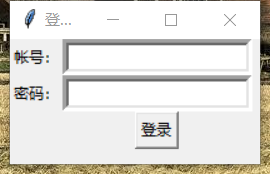
效果如下:
python+tkinter 简单的登录窗口demo的更多相关文章
- Python 实现简单的登录注册界面
Python 实现简单的登录注册界面 注意:编写代码之前需要导入很重要的包 import tkinter as tk import pickle from tkinter import message ...
- Python tkinter模块弹出窗口及传值回到主窗口操作详解
这篇文章主要介绍了Python tkinter模块弹出窗口及传值回到主窗口操作,结合实例形式分析了Python使用tkinter模块实现的弹出窗口及参数传递相关操作技巧,需要的朋友可以参考下 本文实例 ...
- Python Tkinter 简单使用
简单的一些实例,能够实现一般的功能就够用了 Tkinter: 创建顶层窗口: # -*- coding: utf-8 -*- from Tkinter import * root = Tk() r ...
- Python tkinter调整元件在窗口中的位置与几何布局管理
Tkinter中的GUI总是有一个root窗口,不管你是主动或者别动获得.主窗口就是你的程序开始运行的时候创建的,在主窗口中你通常是放置了你主要的部件.另外,Tkinter脚本可以依据需要创建很多独立 ...
- python一个简单的登录
文件目录下有两个文件 user_name.txt lock_file.txt 实际中可以读数据库里的信息 代码如下 #encoding = utf-8 import sys user_file = ' ...
- python实现简单的登录管理
import json,timeusername=[]userpasswd=[]def login_success_file(name): try: f=open(r"F:/login_su ...
- Appium+python 一个简单的登录测试实例
# coding=utf-8 from appium import webdriver import time import unittest import os import HTMLTestRun ...
- Android布局管理器-使用LinearLayout实现简单的登录窗口布局
场景 Android布局管理器-从实例入手学习相对布局管理器的使用: https://blog.csdn.net/BADAO_LIUMANG_QIZHI/article/details/1038389 ...
- Python 做简单的登录系统
案例 之 登录系统原创作品1 该随笔 仅插入部分代码:全部py文件源代码请从百度网盘自行下载! 链接:https://pan.baidu.com/s/1_sTcDvs5XEGDcnpoQEIrMg 提 ...
随机推荐
- XCTF练习题---MISC---pure-color
XCTF练习题---MISC---pure-color flag:flag{true_steganographers_doesnt_need_any_tools} 解题步骤: 1.观察题目,下载附件 ...
- ReadWriteLock 接口详解
ReadWriteLock 接口详解 这是本人阅读ReadWriteLock接口源码的注释后,写出的一篇知识分享博客 读写锁的成分是什么? 读锁 Lock readLock(); 只要没有写锁,读锁可 ...
- 「BUAA OO Unit 2 HW8」第二单元总结
「BUAA OO Unit 2 HW8」第二单元总结 目录 「BUAA OO Unit 2 HW8」第二单元总结 Part 0 前言 Part 1 第五次作业 1.1 作业要求 1.2 架构设计 1. ...
- 【题解】2021CSP-J2T3网络连接
目录 题目链接 题目分析 是否重复 读入提取数 非法情况判断 参考代码 题目链接 题目分析 map不会冲突!!不一定要like代码中那样加-号! 模拟,算不上大, 首先,我们想想整个流程: 现在,我们 ...
- html单页面通过cdn引入element-ui组件样式不显示问题
html单页面通过cdn引入element-ui组件样式不显示问题 必须先引入vue,再通过cdn引入element,否则element-ui组件与样式无效. <!DOCTYPE html> ...
- NLP教程(7) - 问答系统
作者:韩信子@ShowMeAI 教程地址:http://www.showmeai.tech/tutorials/36 本文地址:http://www.showmeai.tech/article-det ...
- nodejs + koa + typescript 集成和自动重启
版本说明 Node.js: 16.13.1 全局安装 TypeScript yarn global add typescript 创建项目 创建如下目录结构 project ├── src │ └── ...
- 组织:ISO
国际标准化组织(ISO)是一个全球性的非政府组织,成立于1947年,总部位于瑞士日内瓦. 该组织负责绝大部分领域(包括军工.石油.船舶等垄断行业)的标准化活动,中国是其正式成员,代表中国参加的国家机构 ...
- requests入门
1.通过GET请求获得搜索结果的网页源代码 import requests name=input("请输入想要搜索的明星:") url=f'https://www.sogou.co ...
- Hadoop安装学习(第三天)
学习任务: 1.解压jdk和hadoop包 2.安装jdk 3.修改hadoop配置文件 4.hadoop格式化 5.hadoop启动 出现的问题:hadoop可以正常启动,但是端口9000丢失,导致 ...