
python opencv制作隐藏图片
前言
隐藏图片就是在白色背景和黑色背景显示出不同的图片,之前qq可以显示,现在好像也不行了,原因就是原来的qq,在发出来默认是白色背景,而点开后是黑色背景。但是这个原理还是挺有意思的,所以简单的研究了一下
隐藏图原理
参考文章
原理参考文章里面说的很详细了,这里不多赘述。
一个要注意的一点是,在黑色背景显示的图片需要进行一下处理,否者效果及其不好,就是降低对比度,并提高亮度(为了在白色背景下隐藏的更好),这一点也是文章没有提到的。
代码实现
import time

import cv2

import numpy as np

import sys

Wimg = cv2.imread('1.jpg') #白色背景显示的图片 Wimg为white-img缩写

Wimg = cv2.cvtColor(Wimg,cv2.COLOR_BGR2GRAY)

Wimg = cv2.cvtColor(Wimg,cv2.COLOR_GRAY2BGRA)

Bimg = cv2.imread('2.jpg') #黑色背景显示的图片 Bimg为black-img缩写

Bimg = cv2.cvtColor(Bimg,cv2.COLOR_BGR2GRAY)

Bimg = cv2.cvtColor(Bimg,cv2.COLOR_GRAY2BGRA)

h1,w1 = Wimg.shape[:2]

h2,w2 = Bimg.shape[:2]

h = min([h1,h2])

w = min([w1,w2])

# 奇数列行,为了交错排列两张图片

if h % 2 == 0:

    h -= 1

if w % 2 == 0:

    w -= 1

# 降低对比度,并提高亮度

Bimg = cv2.addWeighted(Bimg,0.3,0,0,100)

Wimg = cv2.resize(Wimg,(w,h))

Bimg = cv2.resize(Bimg,(w,h))

Rimg = np.zeros([h,w,4],dtype=np.uint8)

flag = True

print(h,w)

for y in range(h):

    for x in range(w):

        if flag:

            # 显示白色图片

            Rimg[y,x] = Wimg[y,x]*0.3

            Rimg[y,x,3] = 255-Wimg[y,x,0]

            flag = False

        else:

            # 显示黑色图片

            Rimg[y,x] = Bimg[y,x]

            Rimg[y,x,3] = Bimg[y,x,0]

            flag = True

cv2.imwrite('result.png',Rimg, [cv2.IMWRITE_PNG_COMPRESSION, 0])
效果查看
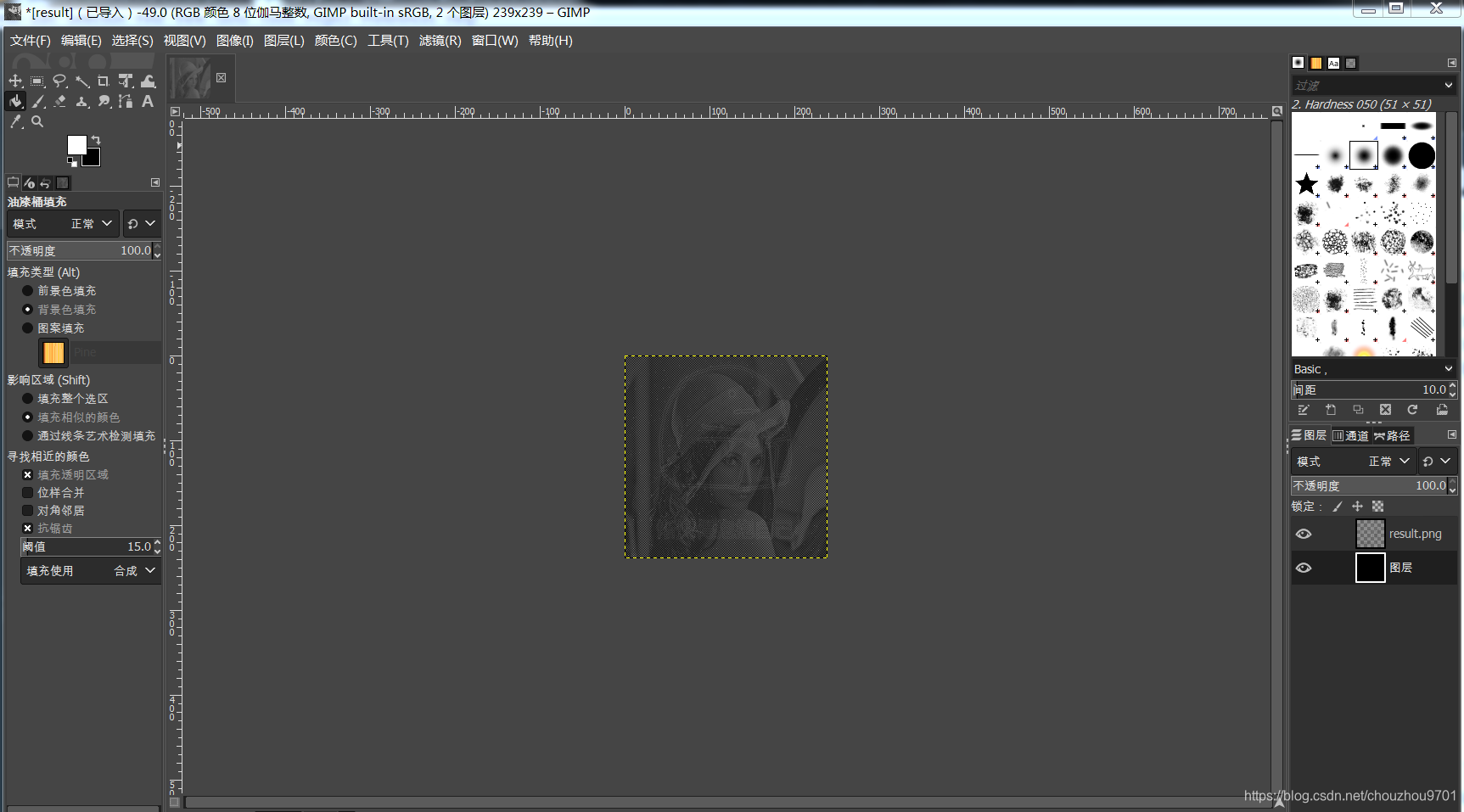
我这里直接用 gimp 新建图层来看效果,这样效果也会更加明显。
白色背景显示的图片: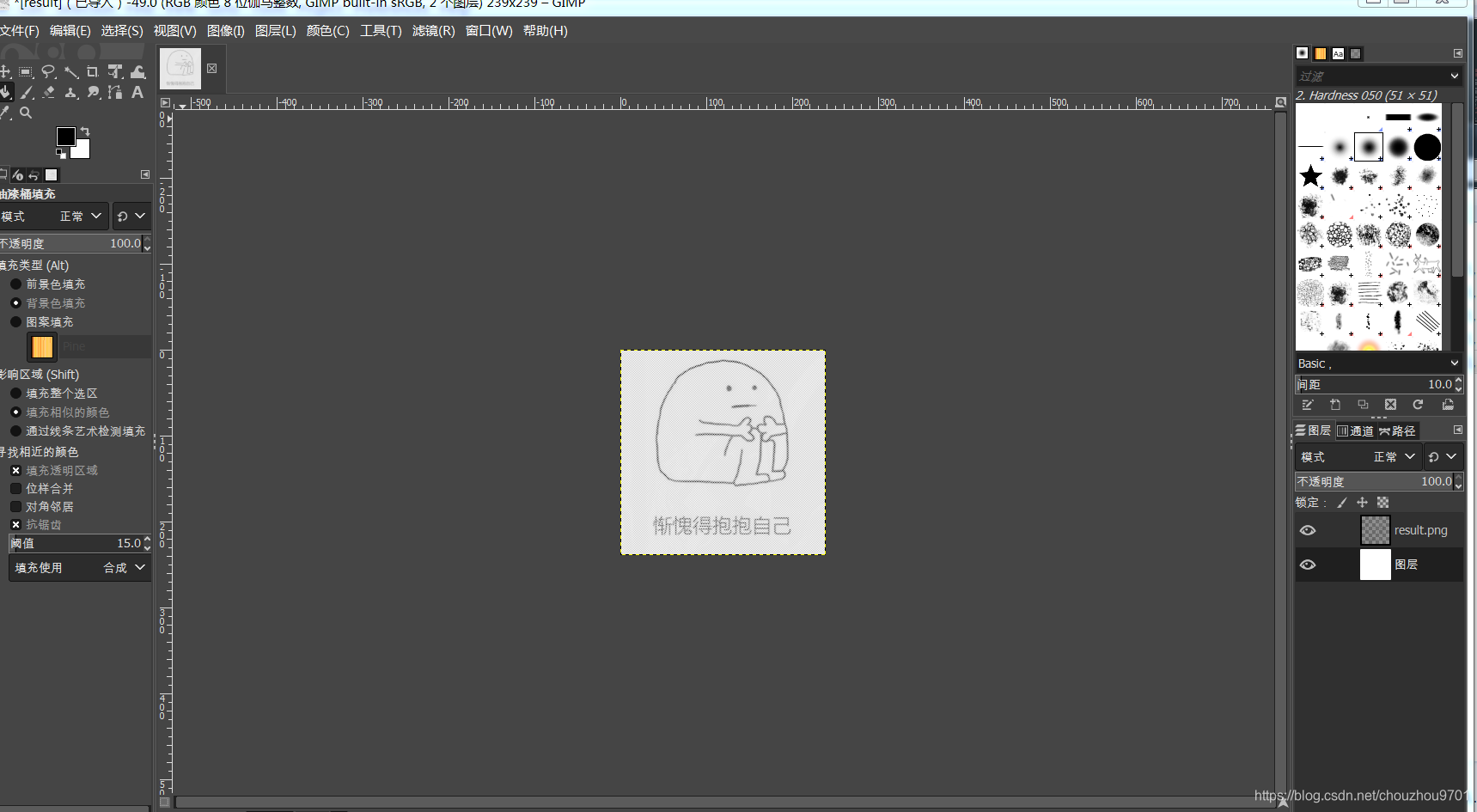
黑色背景显示的图片:
python opencv制作隐藏图片的更多相关文章
- Python+Opencv实现把图片转为视频
1. 安装Opencv包 在Python命令行输入如下命令(如果你使用的Anaconda,直接进入Anaconda Prompt键入命令即可.如果你不知道Anaconda是什么,可以参考王树义老师的文 ...
- Python OpenCV ——Matplotlib显示图片
Color image loaded by OpenCV is in BGR mode.But Matplotlib displays in RGB mode.So color images will ...
- Python opencv计算批量图片的BGR各自的均值
#coding:utf-8 #第一种方式 很慢很慢 自己写的如何计算均值 ''' import cv2 import os def access_pixels(frame): print(frame. ...
- python opencv show图片,debug技巧
debug的时候可以直接把图片画出来debug. imshow函数就是python opencv的展示图片的函数,第一个是你要起的图片名,第二个是图片本身.waitKey函数是用来展示图片多久的,默认 ...
- RPi 2B python opencv camera demo example
/************************************************************************************** * RPi 2B pyt ...
- Python + opencv 实现图片文字的分割
实现步骤: 1.通过水平投影对图形进行水平分割,获取每一行的图像: 2.通过垂直投影对分割的每一行图像进行垂直分割,最终确定每一个字符的坐标位置,分割出每一个字符: 先简单介绍一下投影法:分别在水平和 ...
- Python OpenCV图片转视频 工具贴(三)
Python OpenCV图片转视频 粘贴即用,注意使用时最好把自己的文件按照数字顺序命名.按照引导输入操作. # 一键傻瓜式引导图片串成视频 # 注意使用前最好把文件命名为数字顺序格式 import ...
- 【10】python窗口控制[隐藏,移动]
步骤一:下载小软件,如下图 该软件用于提取需要控制程序窗口的具体信息 二.程序代码 #__author:"**佳" #date: 2018/10/20 0020 #function ...
- 基于OpenCV制作道路车辆计数应用程序
基于OpenCV制作道路车辆计数应用程序 发展前景 随着科学技术的进步和工业的发展,城市中交通量激增,原始的交通方式已不能满足要求:同时,由于工业发展为城市交通提供的各种交通工具越来越多,从而加速了城 ...
- 【Python | opencv+PIL】常见操作(创建、添加帧、绘图、读取等)的效率对比及其优化
一.背景 本人准备用python做图像和视频编辑的操作,却发现opencv和PIL的效率并不是很理想,并且同样的需求有多种不同的写法并有着不同的效率.见全网并无较完整的效率对比文档,遂决定自己丰衣足食 ...
随机推荐
- winform,隐藏窗体
public Form1() { InitializeComponent(); this.WindowState = FormWindowSt ...
- 邮箱的代理发送Send as权限不生效
邮箱的代理发送Sendas权限不生效 最近,有需求为用户添加其它邮箱的代理发送Sendas权限.在Exchange的管理单元里添加完毕后,发现没有效果,客户端提示你没有权限以用户的名义发送邮件 ...
- 【学习笔记】Vins-Mono论文阅读笔记(二)
估计器初始化简述 单目紧耦合VIO是一个高度非线性的系统,需要在一开始就进行准确的初始化估计.通过将IMU预积分与纯视觉结构进行松耦合对齐,我们得到了必要的初始值. 理解:这里初始化是指通过之前imu ...
- Failed to find a valid digest in the 'integrity' attribute for resource
一.Bootstrap 引入报错 在使用bootstrap过程中发现无法使用下拉导航栏,或者是显示不出效果. Failed to find a valid digest in the 'integr ...
- 微信小程序发布与支付
一.小程序的发布流程 小程序协同工作和发布官网链接 1.背景 小程序的平台里,开发者完成开发之后,需要在开发者工具提交小程序的代码包,然后在小程序后台发布小程序. 2.流程 上传代码 代码管理服务器上 ...
- python锦鲤
今日内容目录 垃圾回收机制 流程控制理论& 流程控制之分支结构& 流程控制之循环结果& 详情 Python垃圾回收机制 """ 有一些语言,内存空 ...
- Python地图栅格化实例
Python地图栅格化实例 引言 shapefile是GIS中的一种非常重要的数据类型,由ESRI开发的空间数据开放格式,目前该数据格式已经成为了GIS领域的开放标准.目前绝大多数开源以及收费的GIS ...
- File常用的方法操作、在磁盘上创建File、获取指定目录下的所有文件、File文件的重命名、将数据写入File文件
文章目录 1.基本介绍 2.构造方法 3.常用的方法 4.代码实例 4.1 创建文件和目录(目录不存在) 4.1.1 代码 4.1.2 测试结果 4.2 测试目录存在的情况.直接写绝对的路径名 4.2 ...
- C++ lower_bound/upper_bound用法解析
1. 作用 lower_bound和upper_bound都是C++的STL库中的函数,作用差不多,lower_bound所返回的是第一个大于或等于目标元素的元素地址,而upper ...
- 7.pyagem-游戏背景
背景交替滚动 游戏启动后,背景图像不断的向下移动 在视觉上产生角色不断向上移动的错觉 游戏背景不断变化,游戏主角的位置报错不变 实现方案 创建两张背景图 第一张完全和屏幕重合,第二章在屏幕的正上方 ...