
Mac下配置cocos2d-x开发环境(android和ios)
一、下载cocos2d-x
http://cocos2d-x.org/projects/cocos2d-x/wiki/Download
cocos2d-x-2.1.4.zip @ June.18, 2013
我们可以看到最新版本的2.1.4,这个版本提供了一个用python命令来建立各平台的项目,十分便利
下载,解压(建议解压到主目录下的)
二、下载python
建议选择2.7.5版本的下载
Python 2.7.5 Mac OS X 64-bit/32-bit x86-64/i386 Installer

Python 2.7.5 Mac OS X 32-bit i386/PPC Installer
下载,安装,然后在终端直接输入python,如果出现版本信息则安装成功。
三、建立cocos2d-x项目
进入终端,执行以下命令
cd ~/cocos2d-x-2.1.4/tools/project-creator/

python create_project.py -project game01 -package com.ookcode.game -language cpp
create_project.py要求提供3个参数(工程名:我这里是game01,包名:我这里是com.ookcode.game,语言:cpp | js | lua)
执行成功会显示以下信息
proj.ios        : Done!

proj.android        : Done!

proj.win32        : Done!

proj.mac        : Done!

proj.blackberry        : Done!

proj.linux        : Done!

proj.marmalade        : Done!

New project has been created in this path: /Users/ookcode/cocos2d-x-2.1.4/projects/game01

Have Fun!
进入game01目录,你可以看到这些项目
Classes

Resources

proj.android

proj.ios

proj.mac

proj.win32

proj.blackberry

proj.linux

proj.marmalade
怎么样,全平台都给你搭好了,而且共用一个Classes文件夹,也就是说你在一个平台更新了代码,全平台都得到了更新。
四、编辑ios项目
进入game01/proj.ios/目录,直接双击打开game01.xcodeproj(别说你没装xcode)
然后点run就可以跑起来了
我在这里曾经犯了一个很2的错误,就是一直在cocos2dx这个目录下run,死活跑不起来

这里要选中game01,不然就变成一直在build cocos2dx了

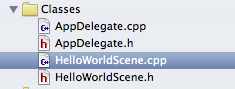
这个HelloWorldScene.cpp就是你的代码了,你可以自己修改,不过由于所有平台用的都是这个,所以改了之后记得在其他平台也跑下

如果出现 255错误,则退出重启XCODE
五、编辑安卓项目(重点,这个比较复杂)
1.下载ADT Bundle
http://developer.android.com/sdk/index.html
(解压到主目录,重命名为adt-bundle,为了下面写路径方便)
2.下载NDK(目前最新版本是:android-ndk-re8)
http://developer.android.com/tools/sdk/ndk/index.html
(解压到主目录)
3.为Eclipse安装CDT插件
1)安装中文语言包 http://www.eclipse.org/babel/downloads.php
菜单栏:Help------>Install New Software------>在Work with的框框下输入以下地址回车。
http://download.eclipse.org/technology/babel/update-site/R0.11.0/kepler
选择简体中文: Babel Language Packs in Chinese (Simplified)
然后就是选择简体中文安图提示一步步安装
2)安装C/C++ Development Tools
(1)同 2 中 在Work with的框框下输入 http://download.eclipse.org/releases/galileo
选择Collaboration->Mylyn Bridge: C/C++ Development,安装,重启eclipse
(2)同上输入网址后选择 Programming Languages->Eclipse C/C++ Development
3)新建一个c++的HelloWorld项目
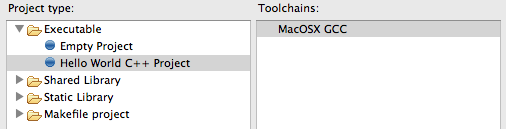
当你运行的时候可能会有如下错误:
gcc: command not found
g++: command not found
打开xcode->preferences->Downloads
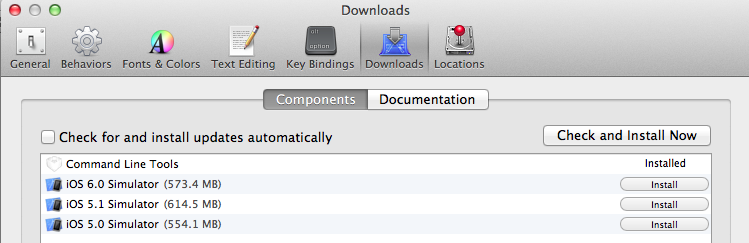
你需要下载安装Command Line Tools,安装完成后,重启Eclipse,然后重新运行那个c++项目,你会在Console中看到久违的HelloWorld!
4.配置全局变量
进入终端,执行以下命令
vim ~/.bash_profile
按i进行编辑,输入以下路径
export COCOS2DX_ROOT=/Users/ookcode/cocos2d-x-2.14/

export NDK_ROOT=/Users/ookcode/android-ndk-r8e

export ANDROID_NDK_ROOT=/Users/ookcode/android-ndk-r8e

export ANDROID_SDK_ROOT=/Users/ookcode/adt-bundle/sdk

export PATH=$ANDROID_NDK_ROOT:$PATH

export PATH=$ANDROID_SDK_ROOT:$PATH
按ESC,再输入:wq 保存并退出(基本的vi命令要会)
******这里是我的路径,切记得换成你自己的*******
5.用NDK编译android项目
进入终端,执行以下命令
cd ~/cocos2d-x-2.1.4/projects/game01/proj.android

./build_native.sh
然后就是漫长的编译
Compile++ thumb  : cocos2dcpp_shared <= main.cpp

Compile++ thumb  : cocos2dcpp_shared <= AppDelegate.cpp

Compile++ thumb  : cocos2dcpp_shared <= HelloWorldScene.cpp

Compile++ thumb  : cocos_extension_static <= AssetsManager.cpp

Compile++ thumb  : cocos_extension_static <= CCBFileLoader.cpp
………
………
当看到
Install        : libcocos2dcpp.so => libs/armeabi/libcocos2dcpp.so

make: Leaving directory `/Users/ookcode/cocos2d-x-2.1.4/projects/game01/proj.android'
就编译成功了
6.导入android项目
在eclipse中右键,new->project

选择Android Project from Existing Code
Browse到game01的proj.android目录
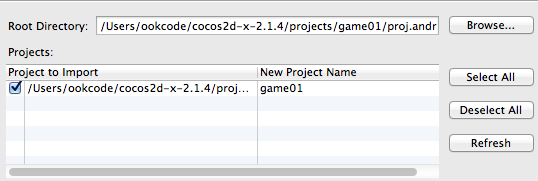
导入进来后我们发现有这样的错误

这是由于cocos2dx的文件没用正确的包含进来
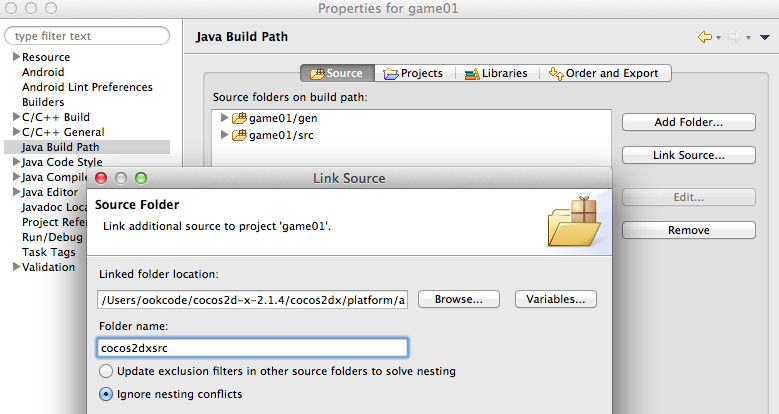
右键项目->properties->Java Build Path
在Source里点Link Source
Browse到/cocos2d-x-2.1.4/cocos2dx/platform/android/java/src
然后随便取个名字,确定,刚才的错误就消除了!
--------------------------------------------------------------------------------------------------
2013年7月31日更新:
可以直接把/cocos2d-x-2.1.4/cocos2dx/platform/android/java当做一个安卓工程导入,然后都不用设置Link Source,一劳永逸!
--------------------------------------------------------------------------------------------------
7.创建AVD模拟器
注:cocos2d-x需要4.0.3以上的模拟器才能运行,真机无所谓
创建AVD是记得勾选Use Host GPU
右键项目->Run As -> Run Configurations-> Target
在最底部输入

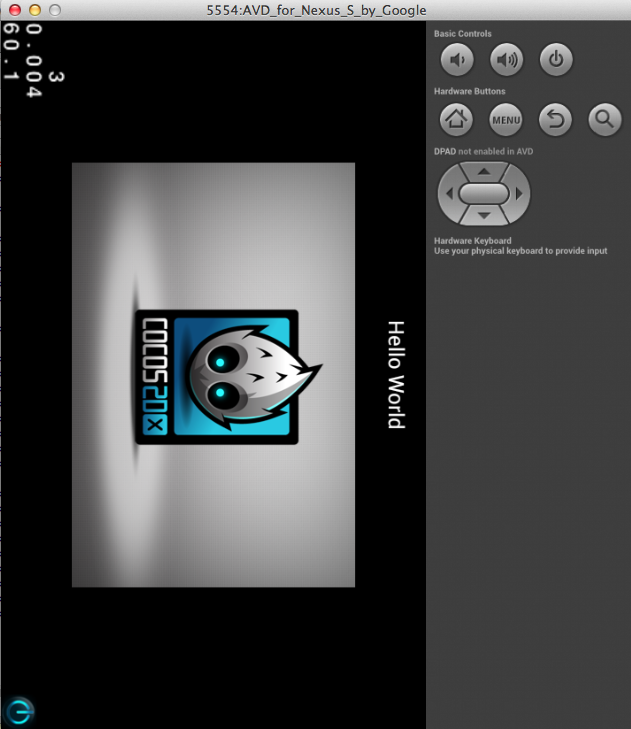
8.运行项目
右键项目-> Run As -> Android Application
然后选择刚才创建的AVD,然后你可以去先喝杯茶(模拟器启动那叫一个慢~
9.编辑项目
千万别在eclipse里面写c++的代码, CDT真受不了。
前面说过,全平台的项目是共用一个classes的,所以,我们可以用xcode打开那个ios的项目
打开HelloWorldScene.cpp这个文件,我们进行一些简单的修改
找到这行代码,我们给他修改一个字体
CCLabelTTF* pLabel = CCLabelTTF::create("Hello World", "Arial", 24);
改成
CCLabelTTF* pLabel = CCLabelTTF::create("Hello World", "fonts/Marker Felt.ttf", 128);
你可能会奇怪,为什么字体要这样写"fonts/Marker Felt.ttf"
如果是要ios支持的话直接写Marker Felt就行,不过安卓却不能这样,我们可以看到,安卓项目的目录下有个fonts目录,所以得按这种写法来获得安卓的支持

(不过我疑惑的是,ios明明没用fonts这个目录,它是怎么判断出是这个字体的)
10.运行修改过的项目
在xcode中点击Run
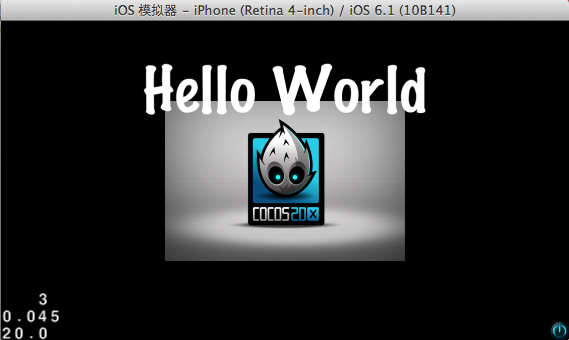
发现了么,字体改变了!
然后接着是android项目,因为修改了代码,所以必须重新编译一次
再次进入终端,输入以下代码
cd ~/cocos2d-x-2.1.4/projects/game01/proj.android

./build_native.sh
这次不会想上一次编译一样花那么久,因为不会再编译一次cocos2dx的代码
Using prebuilt externals

make: Entering directory `/Users/ookcode/cocos2d-x-2.1.4/projects/game01/proj.android'

Compile++ thumb  : cocos2dcpp_shared <= HelloWorldScene.cpp

SharedLibrary  : libcocos2dcpp.so

Install        : libcocos2dcpp.so => libs/armeabi/libcocos2dcpp.so

make: Leaving directory `/Users/ookcode/cocos2d-x-2.1.4/projects/game01/proj.android'
出现以上代码就表示编译成功了
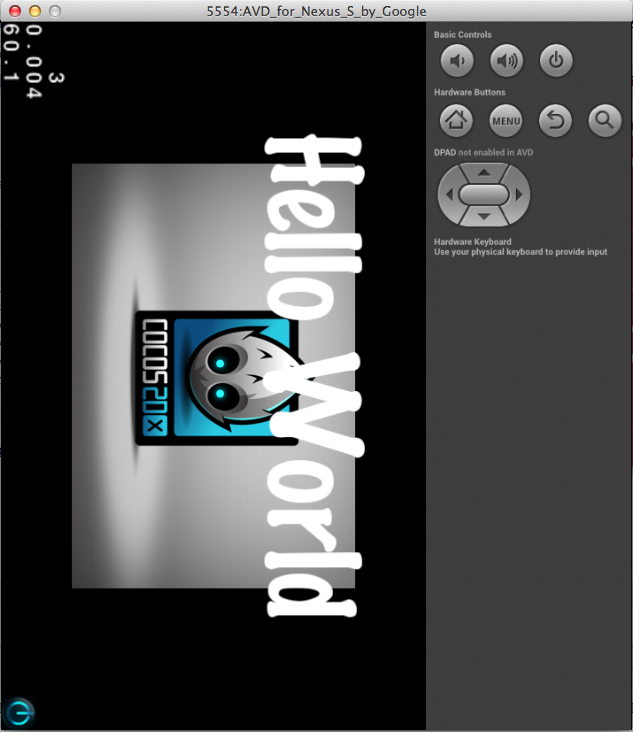
我们再回到eclipse,右键项目->Run As -> Android Application
Mac下配置cocos2d-x开发环境(android和ios)的更多相关文章
- mac下配置Node.js开发环境、express安装、创建项目
mac下配置Node.js开发环境.express安装.创建项目 一.node.js的安装 去官网下载对应的平台版本就可以了,https://nodejs.org 二.express安装 sudo n ...
- Mac下配置神器PhpStrom开发环境
转载自:http://www.ifun.cc/blog/2014/02/09/macxia-pei-zhi-shen-qi-phpstromkai-fa-huan-jing/ php这么流行,不能不研 ...
- Mac下配置Java Web开发环境(Mac 10.12)
1.JDK http://www.cnblogs.com/EasonJim/p/6277541.html 2.MySQL http://www.cnblogs.com/EasonJim/p/62758 ...
- Delphi for iOS开发指南(1):在Mac上配置你的开发环境
http://cache.baiducontent.com/c?m=9d78d513d99516f11ab7cf690d678c3b584380122ba7a0020fd18438e4732b4050 ...
- Delphi XE-Windows下配置开发环境 (Android版/IOS)
Delphi XE-Windows下配置开发环境 (Android版/IOS) http://www.52jike.com/thread-1-1-1.html Delphi XE5的Androi ...
- Ubuntu下配置C/C++开发环境
在 Ubuntu 下配置 C/C++ 开发环境 转自:白巴的临时空间 Submitted by 白巴 on 2009-04-27 19:52:12. 学习笔记 虽然 Ubuntu 的版本已经是9.04 ...
- Eclipse平台下配置Go语言开发环境(Win7)
<Go语言编程>中写到:“从功能和易用性等方面考虑, Eclipse+GoEclipse.LiteIDE这两个环境在所有IDE里面是表现最好的”,所以笔者打算采用Eclipse+GoEcl ...
- 在Windows下配置Linux远程开发环境
在Windows下配置Linux远程开发环境 欢迎光临我的个人博客 https://source.chens.life/Configure-Linux-remote-development-envir ...
- Mac下搭建react native开发环境
安装必需软件 Homebrew Homebrew, Mac系统的包管理器,用于安装NodeJS和一些其他必需的工具软件. /usr/bin/ruby -e "$(curl -fsSL htt ...
- Ubuntu18.04下配置深度学习开发环境
在Ubuntu18.04下配置深度学习/机器学习开发环境 1.下载并安装Anaconda 下载地址:https://www.anaconda.com/distribution/#linux 安装步骤: ...
随机推荐
- 使用iphone5修剪视频的方法
iphone5有很高的视频拍摄质量,这人很多业余爱好者也加入了视频短片的拍摄当中.在拍摄视频的过程中,为了能够捕捉到精彩瞬间,常常会提前拍摄,并延迟结束拍摄,这样就给视频增加了很多无意义的片段.这时, ...
- gem openssl 出错
Unable to require openssl, install OpenSSL and rebuild ruby (preferred) or use non-HTTPS sources 1. ...
- js运动 摩擦运动
<!DOCTYPE HTML> <HTML> <meta http-equiv="Content-Type" content="text/h ...
- 调试Python代码的工具
pdb: 首先来说Python里内建的调试器,pdb.它利用一个简单的命令行界面,还有很多你在用调试器时用得上的功能.帮助系统能为你指出你能运行的命令,比如单步调试代码,操纵调用栈和设置断点. 一些它 ...
- 【132】iPad使用相关问题
1.想iPad中导入音乐文件,保留原音乐文件名称 [方法]需要删除音乐文件中的“标题”和“参与创作的艺术家”,直接删除的话,效率比较低,需要借助一款软件——foobar2000,选中导入的文件,然后属 ...
- C++11用于元编程的类别属性
[C++11用于元编程的类别属性] 许多算法能作用在不同的数据类别; C++ 模板支持泛型,这使得代码能更紧凑和有用.然而,算法经常会需要目前作用的数据类别的信息.这种信息可以通过类别属性 (type ...
- Maven+Spring Batch+Apache Commons VF学习
Apache Commons VFS资料:例子:http://www.zihou.me/html/2011/04/12/3377.html详细例子:http://p7engqingyang.iteye ...
- 查询processlist具体信息
SELECT * FROM information_schema.PROCESSLIST WHERE HOST LIKE '%172.16.10.22%' AND COMMAND <> ' ...
- hdoj 5400 Arithmetic Sequence
题目链接:http://acm.hdu.edu.cn/showproblem.php?pid=5400 水题 #include<stdio.h> typedef long long LL; ...
- QA技能必备
一 常用Linux命令 二 自动化工具