
20141201--JS Window
一、window.screen
包含有关用户屏幕的信息。
window.screen 对象在编写时可以不使用 window 这个前缀。
一些属性:
- screen.availWidth - 可用的屏幕宽度
- screen.availHeight - 可用的屏幕高度
<script>

document.write("可用宽度:" + screen.availWidth);

document.write("可用高度:" + screen.availHeight);

</script>
二、Window Location
window.location 对象用于获得当前页面的地址 (URL),并把浏览器重定向到新的页面。
window.location 对象在编写时可不使用 window 这个前缀。
一些例子:
- location.hostname 返回 web 主机的域名
- location.pathname 返回当前页面的路径和文件名
- location.port 返回 web 主机的端口 (80 或 443)
- location.protocol 返回所使用的 web 协议(http:// 或 https://)
三、Window History
window.history 对象包含浏览器的历史。
一些方法:
- history.back() - 与在浏览器点击后退按钮相同
- history.forward() - 与在浏览器中点击按钮向前相同
Window History Back
history.back() 方法加载历史列表中的前一个 URL。
这与在浏览器中点击后退按钮是相同的:
<script>

function Back()

  {

  window.history.back()

  }

</script>

<input type="button" value="返回" onclick="Back()">
Window History Forward
history forward() 方法加载历史列表中的下一个 URL。
这与在浏览器中点击前进按钮是相同的:
实例
在页面上创建一个向前的按钮:
<script>

function goForward()

  {

  window.history.forward()

  }

</script>

<input type="button" value="向前" onclick="goForward()">
四、消息框
可以在 JavaScript 中创建三种消息框:警告框、确认框、提示框。
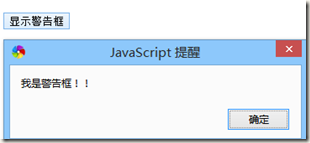
1)警告框 alert
警告框经常用于确保用户可以得到某些信息。
当警告框出现后,用户需要点击确定按钮才能继续进行操作。
<script>

function disp_alert()

{

alert("我是警告框!!")

}

</script>

<input type="button" onclick="disp_alert()" value="显示警告框" />
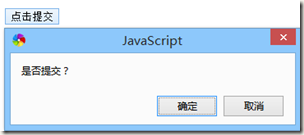
2)确认框 confirm
确认框用于使用户可以验证或者接受某些信息。
当确认框出现后,用户需要点击确定或者取消按钮才能继续进行操作。
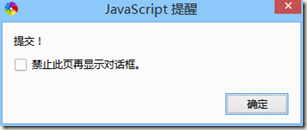
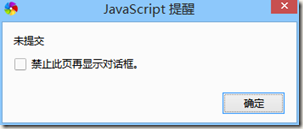
如果用户点击确认,那么返回值为 true。如果用户点击取消,那么返回值为 false。
<script type="text/javascript">

function show()

{

var r=confirm("是否提交?");

if (r==true)

  {

  alert("提交!");

  /*return true*/

  }

else

  {

  alert("未提交");

  /*return false*/

  }

}

</script>

<p>

<input type="button" onclick="return show()" value="点击提交" />

<!-- 上文中的注释 :在表单调用时需要添加 return -->
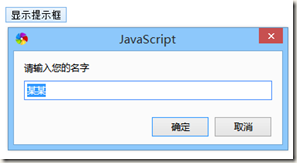
3)提示框 promt
提示框经常用于提示用户在进入页面前输入某个值。
当提示框出现后,用户需要输入某个值,然后点击确认或取消按钮才能继续操纵。
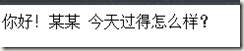
如果用户点击确认,那么返回值为输入的值。如果用户点击取消,那么返回值为 null。
<script type="text/javascript">

function disp_prompt()

  {

  var name=prompt("请输入您的名字","某某")

  if (name!=null && name!="")

    {

    document.write("你好!" + name + " 今天过得怎么样?")

    }

  }

</script>

<input type="button" onclick="disp_prompt()" value="显示提示框" />
五、计时
setTimeout() (时间间隔的动态效果)
语法
var t=setTimeout("javascript语句",毫秒)
setTimeout() 方法会返回某个值。在上面的语句中,值被储存在名为 t 的变量中。假如你希望取消这个 setTimeout(),你可以使用这个变量名来指定它。
setTimeout() 的第一个参数是含有 JavaScript 语句的字符串。这个语句可能诸如 "alert('5 seconds!')",或者对函数的调用,诸如 alertMsg()"。
第二个参数指示从当前起多少毫秒后执行第一个参数。
提示:1000 毫秒等于一秒。
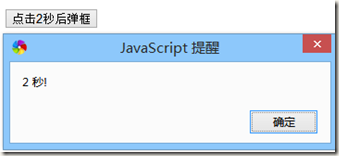
1)点击按钮后两秒后弹框
<script type="text/javascript">

function timedMsg()

 {

 var t=setTimeout("alert('2 秒!')",2000)

 }

</script>

<form>

<input type="button" value="点击2秒后弹框" onClick="timedMsg()">

</form>
2)点击按钮后开始计时
<script type="text/javascript">

var c=0

var t

function timedCount()

 {

 document.getElementById('txt').value=c

 c=c+1

 t=setTimeout("timedCount()",1000)

 }

</script>

<form>

<input type="button" value="开始计时" onClick="timedCount()">

<input type="text" id="txt">

</form>
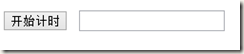
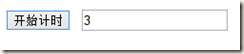
框内的数字每秒变动一次
20141201--JS Window的更多相关文章
- JS:window.onload的使用介绍
作者: 字体:[增加 减小] 类型:转载 时间:2013-11-13我要评论 window.onload在某些情况下还是比较实用的,比如加载时执行哪些脚本等等,下面有几个不错的示例,需要的朋友可以参考 ...
- 【分治-前缀积后缀积】JS Window @2018acm徐州邀请赛G
问题 G: JS Window 时间限制: 2 Sec 内存限制: 512 MB 题目描述 JSZKC has an array A of N integers. More over, he has ...
- JS window.name跨域封装
JS window.name 跨域封装 function CrossDomainName(target, agent, callback, security) { if (typeof target ...
- JS window,onload 与 $().read()
JS:window.onload的使用介绍 .在body标签里面 .在JS语句调用 .同时调用多个函数 .JS调用多个函数 .自定义的函数多次调用 jquery $(document).ready() ...
- JS window对象 返回前一个浏览的页面 back()方法
JS window对象 返回前一个浏览的页面 back()方法,加载 history 列表中的前一个 URL. 语法: window.history.back(); 返回前一个浏览的页面 back ...
- js window.onload 加载多个函数和追加函数
平时做项目 经常需要使用window.onload, 用法如下: function func(){alert("this is window onload event!");ret ...
- JS:window.onload的使用
1.最简单的调用方式 直接写到html的body标签里面,如: (html) (body onload="func()") (/body) (/html) 2.在JS语句调用 (s ...
- js window.open() 父窗口与子窗口的互相调用(未必有用)
javascript 父窗口与子窗口的互相调用 <html> <head></head> <body> 主要实现父子关系的页面 window.opene ...
- js window.onload事件
1.最简单的调用方式 直接写到html的body标签里面,如: ? 1 2 3 4 <html> <body onload="func()"& ...
- #js window.open() 父窗口与子窗口的互相调用【转】
未完整版 javascript 父窗口与子窗口的互相调用 a.html 父页面 <HTML> <HEAD> <meta http-equiv="content- ...
随机推荐
- CircleWaveProgressBar
https://github.com/eltld/CircleWaveProgressBar
- stm32 IAP + APP ==>双剑合一
(扩展-IAP主要用于产品出厂后应用程序的更新作用,上一篇博文详细的对IAP 升级程序做了详细的分析http://blog.csdn.net/yx_l128125/article/details/12 ...
- "undefined reference to" 问题解决方法
近期在Linux下编程发现一个诡异的现象,就是在链接一个静态库的时候总是报错,类似以下这种错误: (.text+0x13): undefined reference to `func' 关于undef ...
- android Unable to instantiate application
最近一段时间在做项目时候遇到一个错误老是解决不了,log如下: FATAL EXCEPTION: main12-11 09:08:53.922 E/AndroidRuntime( 1227): jav ...
- oc-25- @property @synthesize
s.h #import <Foundation/Foundation.h> @interface Student : NSObject { @public NSString *_name; ...
- 通过百度地图API将百度坐标转换成GPS经纬度
百度地图API链接:http://developer.baidu.com/map/index.php?title=webapi/guide/changeposition 百度地图API中,有GPS坐标 ...
- [golang学习] goroutine调度
这两天有些闲功夫, 学习下golang, 确实非常简洁. 不过有些缺憾. 在我的测试中. golang的调度(goroutine)似乎不是非常好. func say(k int) { fmt.Prin ...
- 1.4.2 solr字段类型--(1.4.2.1)字段类型定义和字段类型属性
1.4.2 solr字段类型 (1.4.2.1) 字段类型定义和字段类型属性. (1.4.2.2) solr附带的字段类型 (1.4.2.3) 使用货币和汇率 (1.4.2.4) 使用Dates(日期 ...
- Html方式导出word 页头和页脚设置
<html xmlns:v="urn:schemas-microsoft-com:vml" xmlns:o="urn:schemas-microsoft-com:o ...
- IOS开发UI篇之tableView 的用法详解
1.我们知道tableView是IOS中的高级视图,其继承与ScrollView,故我们知道他有具有ScrollView的所有功能.而且还扩展了许多.当然在这里就不一一介绍了. 2.tableView ...