
JDK和TOMCAT的安装与配置环境变量
一、JDK该怎么安装与配置环境变量
步骤1、安装JDK选择安装目录,安装jdk1.8.0_77过程中会出现安装提示。
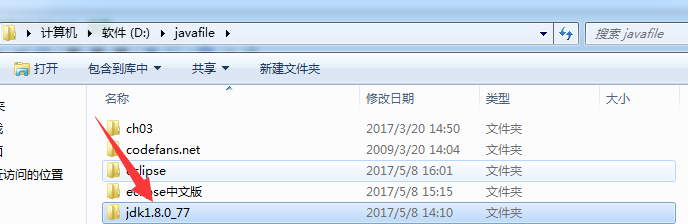
步骤2、(1)安装jdk随意选择目录 只需把默认安装目录\java之前的目录修改即可。
(2)安装jre→更改→\java之前目录和安装 jdk目录相同即可。
注:若无安装目录要求,可全默认设置。无需做任何修改,两次均直接点下一步。
步骤3、安装完JDK后配置环境变量计算机→属性→高级系统设置→高级→环境变量。

步骤4、配置JAVA_HOME,CLASSPATH,PATH
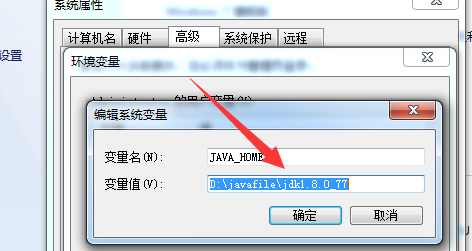
(1)系统变量→新建JAVA_HOME变量 。变量值填写jdk的安装目录(D:\Java\javafile\jdk1.8.0_77)。
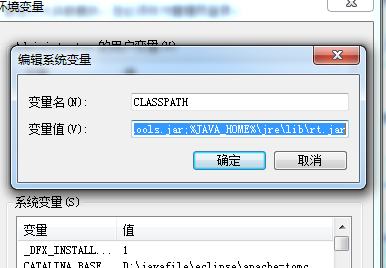
(2)系统变量→新建CLASSPATH变量 。添加变量(.;%JAVA_HOME%\lib\dt.jar;%JAVA_HOME%\lib\tools.jar;%JAVA_HOME%\jre\lib\rt.jar)
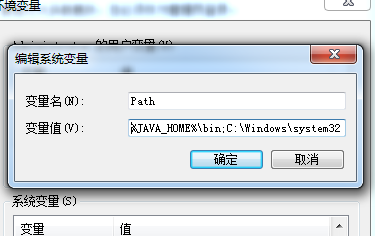
(3)系统变量→新建PATH变量。(添加变量值前加:%JAVA_HOME%\bin)
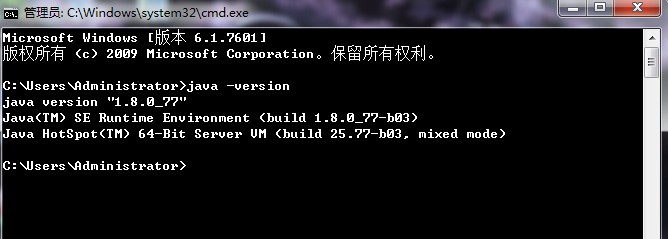
步骤5、检验是否配置成功运行cmd输入java -version(java和-version之间有空格)。
若如图所示 显示版本信息则说明安装和配置成功。
二、 TOMCAT的安装与配置环境变量
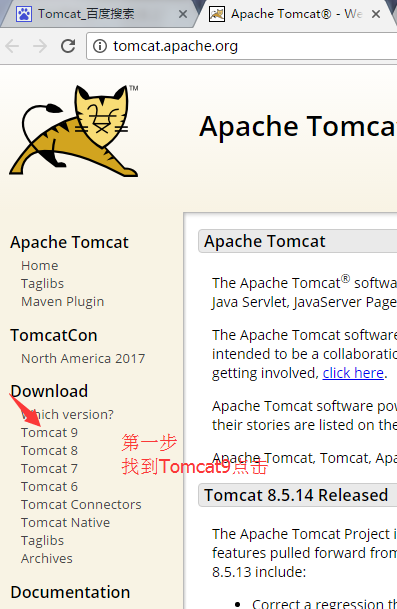
tomcat:下载地址http://tomcat.apache.org/下载后解压到eclipse目录下
步骤1:
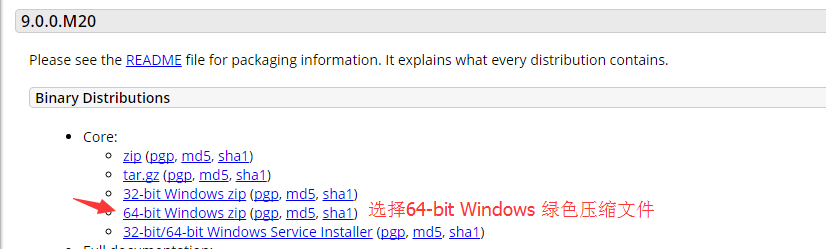
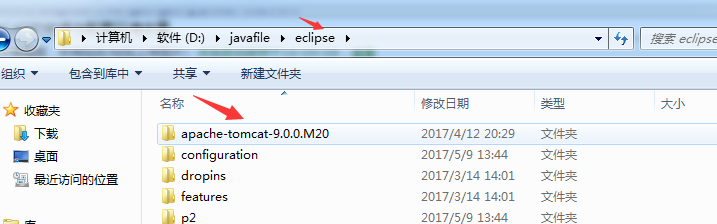
步骤2:下载该文件后解压到eclipse目录下
步骤3、安装完Tomcat后配置环境变量计算机→属性→高级系统设置→高级→环境变量。
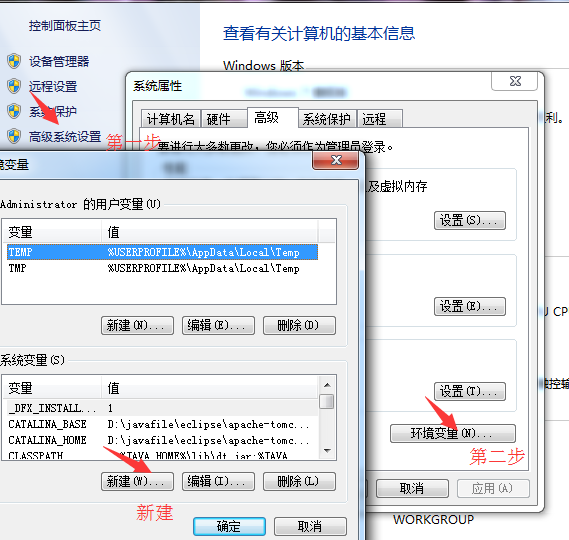
配置Tomcat环境变量
(1)新建变量名:CATALINA_BASE,变量值:D:\javafile\eclipse\apache-tomcat-9.0.0.M20
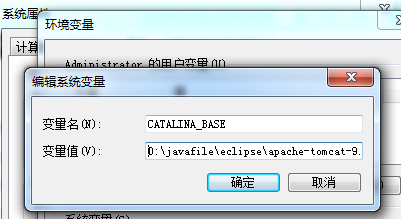
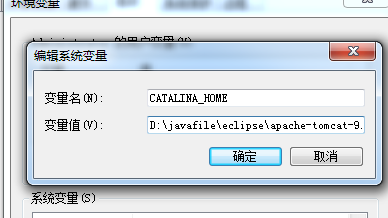
(2)新建变量名:CATALINA_HOME,变量值:D:\javafile\eclipse\apache-tomcat-9.0.0.M20
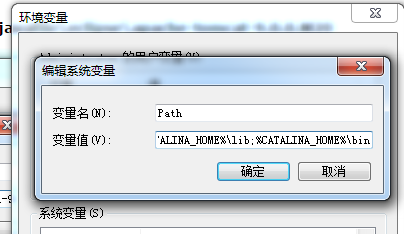
(3)打开PATH,添加变量值:%CATALINA_HOME%\lib;%CATALINA_HOME%\bin
2.启动Tomcat服务
方法两种:
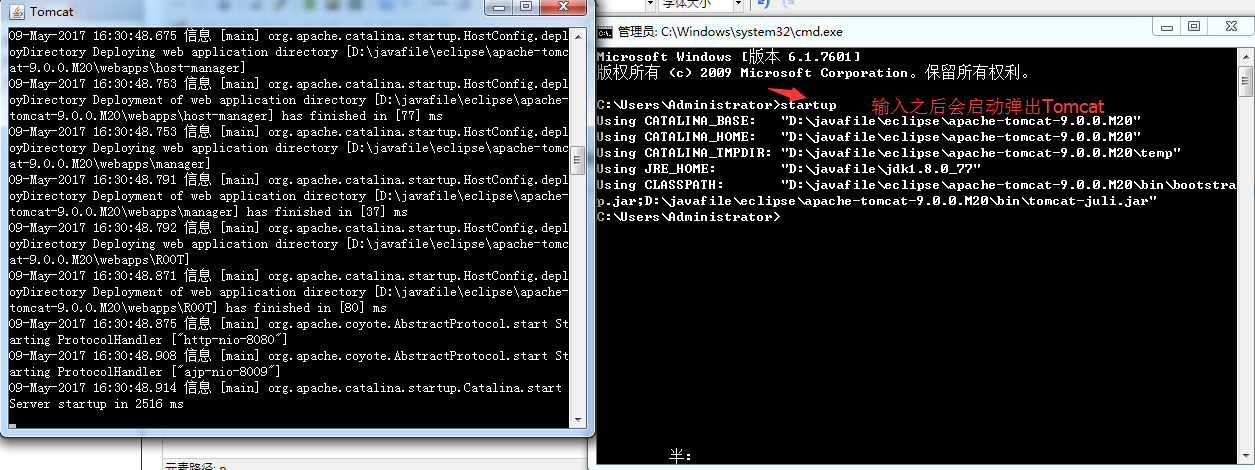
1,方法一:在CMD命令下输入命令:startup,出现如下对话框,表明服务启动成功。
2,方法二:右键点击桌面上的“我的电脑”->“管理”->“服务和应用程序”->“服务”,找到“Apache Tomcat”服务,右键点击该服务,选择“属性”,将“启动类型”由“手动”改成“自动”。
3.测试Tomcat
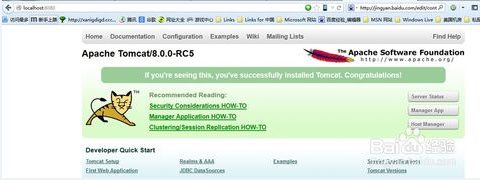
打开浏览器,在地址栏中输入http://localhost:8080回车,如果看到Tomcat自带的一个JSP页面,说明你的JDK和Tomcat已搭建成功。
注意事项:
环境变量值之间要以半角英文;分隔,结尾不能有“\”。各个环境变量值中间,之间是否有多余的字母或空格等。
有许多网上复制的经验经常会建议用service启动tomcat,却显示'servic' 不是内部或外部命令,我用也不行,在这里我用的是startup
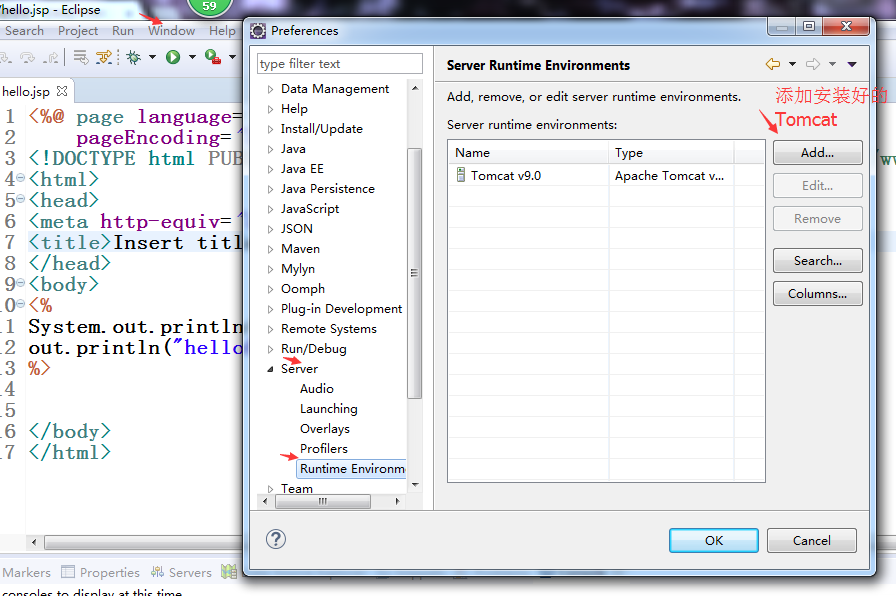
附加:在eclipse里面添加Tomcat
(1) 
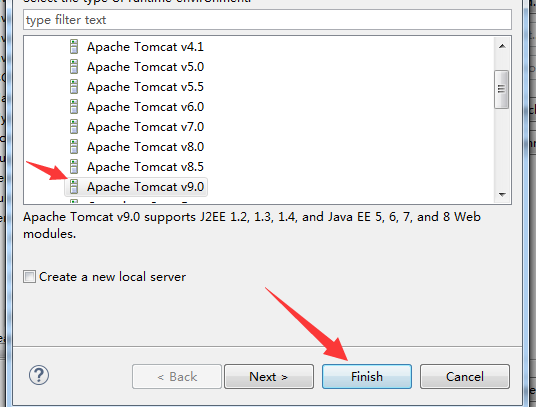
(2)添加Tomcat v9.0 -->Finish
JDK和TOMCAT的安装与配置环境变量的更多相关文章
- jdk在linux下安装、配置环境变量
1.jdk下载: 下载地址:https://www.oracle.com/java/technologies/javase-downloads.html 2. 3. 4.解压jdk到/usr/loca ...
- java基础学习总结一(java语言发展历史、jdk的下载安装以及配置环境变量)
最近一段时间计划复习一下java基础知识,使用的视频课程是尚学堂高淇老师的,上课过程中的心得体会直接总结一下,方便以后复习. 一:计算机语言的发展 1:机器语言,最原始的语言,主要有“01”构成,最早 ...
- Java基础学习总结一(Java语言发展历史、JDK下载安装以及配置环境变量)
最近一段时间计划复习一下java基础知识,使用的视频课程是尚学堂高淇老师的,上课过程中的心得体会直接总结一下,方便以后复习. 一:计算机语言的发展 1:机器语言,最原始的语言,主要有“01”构成,最早 ...
- 在CentOS7.4中安装jdk的几种方法及配置环境变量
在CentOS7.4中安装jdk的几种方法及配置环境变量 一.下载jdk jdk下载地址:http://www.oracle.com/technetwork/java/javase/downloads ...
- linux下jdk与tomcat的安装与配置
Linux中jdk与tomcat的安装与配置 1.搭建环境: (1)Linux环境:CentOS6.1 (2)jdk-1.8 (3)tomcat-9.0 2.在Linux系统上创建目录 在usr/lo ...
- Tomcat服务器下载、安装、配置环境变量教程(超详细)
请先配置安装好Java的环境,若没有安装,请参照我以下的步骤进行安装! 请先配置安装好Java的环境,若没有安装,请参照我以下的步骤进行安装! 请先配置安装好Java的环境,若没有安装,请参照我以下上 ...
- jdk 安装过程配置环境变量 error 的解决过程
jdk 安装过程配置环境变量 error 的解决过程 问题背景: 我在安装 jdk 过程中在JAVA_HOME和path中添加路径后, cmd 中输入java 和javac均出现错误,因为之前在 D ...
- Golang入门(1):安装与配置环境变量的意义
摘要 在几年前学习Java的时候,环境的配置就会劝退一部分的初学者.而对于Golang来说,也需要从环境的配置开始学起.这一篇文章将从如何安装Golang开始讲起,随后将会提到Golang中的环境变量 ...
- JDK下载、安装、配置环境变量笔记
自己总是在下载.安装.配置JDK的环境变量,但是这些需要的专业知识并不难,但有很多细节很重要,总是记不住,而且这些细节一旦出错影响还是很严重的,在网上查到的信息很多都比较零散,而且讲解得也不是很详细, ...
随机推荐
- BZOJ 2406 LuoguP4194 矩阵 有上下界可行流
分析: 这道题乍一看……卧槽这都什么玩意…… 然后发现给了个A矩阵,要求一个可行的B矩阵,使得矩阵C=A-B的每一行的和的绝对值和每一列的和的绝对值的最大值最小…… 好拗口啊…… 什么最大值最小之类的 ...
- BZOJ4873 LuoguP3749 寿司餐厅
题面太长,请诸位自行品尝—>寿司餐厅 分析: 首先题目中给了限制条件,假如选了D(i,j)(i<j),那么也就选了D(i+1,j)和D(i,j-1)两个点. 于是我们一下就明白了,哦,最大 ...
- 基于Docker Compose搭建mysql主从复制(1主2从)
系统环境 * 3 Ubuntu 16.04 mysql 8.0.12 docker 18.06.1-ce docker-compose 1.23.0-rc3 *3 ==> PS ###我用的是 ...
- Java 文件操作大集合
package com.sess.hny.sys.fileserver; import java.io.BufferedInputStream;import java.io.BufferedOutpu ...
- CSS——可视化格式模型
CSS的可视化格式模型 CSS中规定每一个元素都有自己的盒子模型(相当一规定了这个元素如何显示): 然后可视化格式模型则是把这些盒子模型按照规则摆放到页面上,也就是如何布局: 换句话说,盒子模型规定了 ...
- stark组件之删除页面内容搭建(八)
删除页面没有太多的内容和功能 def del_view(self, request,pk,*args,**kwargs): """ 处理删除表弟 :param reque ...
- YOLOv3测试命令
一.老规矩 在darknet\build\darknet\x6下按住shift键,点击鼠标右键选择“在此处打开Powershell 窗口(s)” 二.测试图片命令: .\darknet detect ...
- Springboot+dubbo+zookeeper整合
本想自己搭建一个Spring+dubbo+zookeeper整合好的框架,想寻找个最佳实现但是遇到各种各样的问题,只好自己看看dubbo starter的源码 整理如下: 通过打上断点来看配置的对不对 ...
- W3C Blog: HTML-下一步是什么?
HTML5.1 草稿版: 地址:https://www.w3.org/TR/html51/introduction.html#a-quick-introduction-to-html 2016年3月0 ...
- 用bootstrap_table实现html 表格翻页
资料网址 百度经验:HTML表格分页,table分页怎么做? 官网(下载链接和官方教程) (右上角可选语言) 文档 以下内容基本摘自官网 用法 1.下载资料 官网下载: 下下来长这样: 其中src里面 ...