
发布aar到jcenter
准备工作
- 创建
bintray账号;- 在https://bintray.com/, 选择如下图中,方框内"Sign Up Here":

- 选择合适的方式,创建账号:
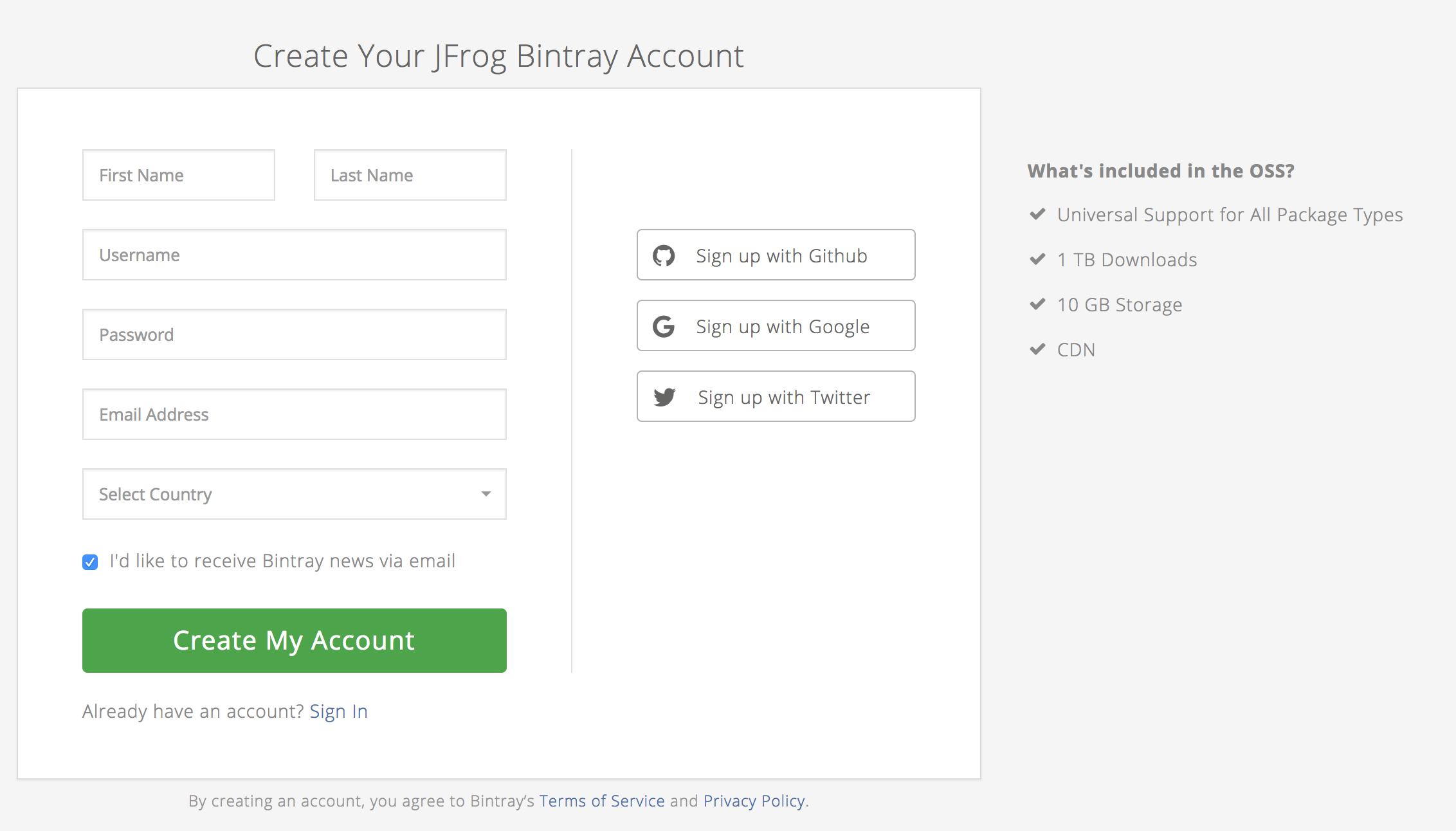
- 在https://bintray.com/, 选择如下图中,方框内"Sign Up Here":
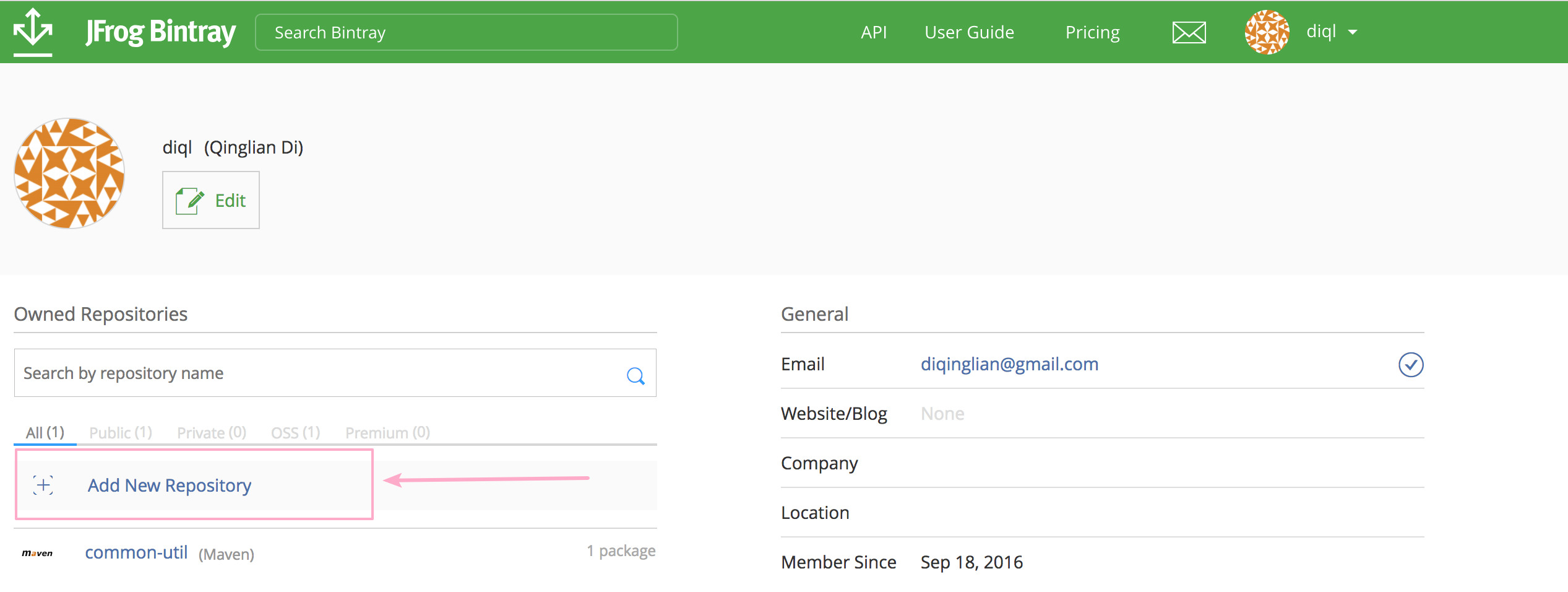
- 新建仓库:
Add New Repository
Create Repository
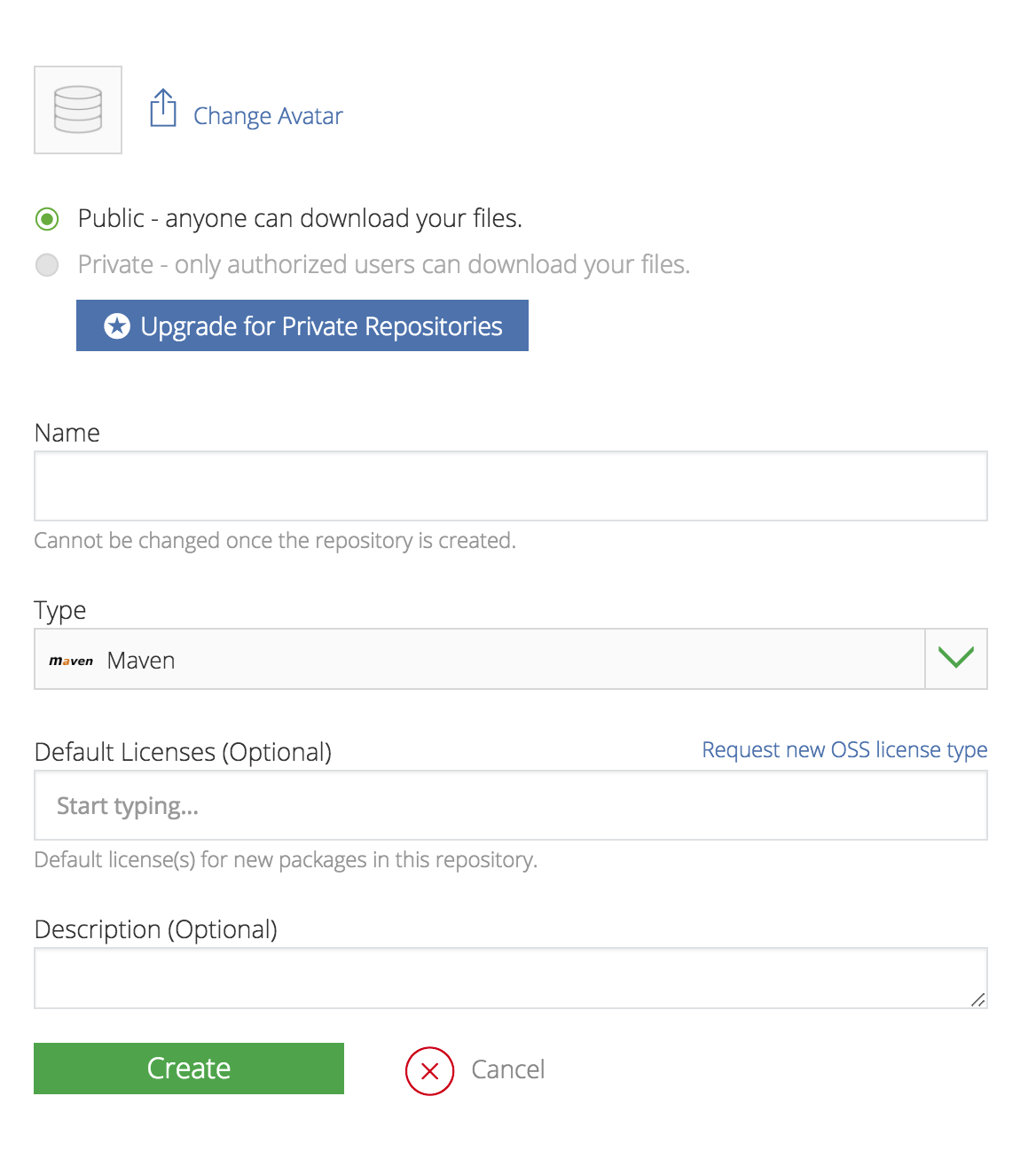
Type选择"Maven",Name最好直接填"maven".
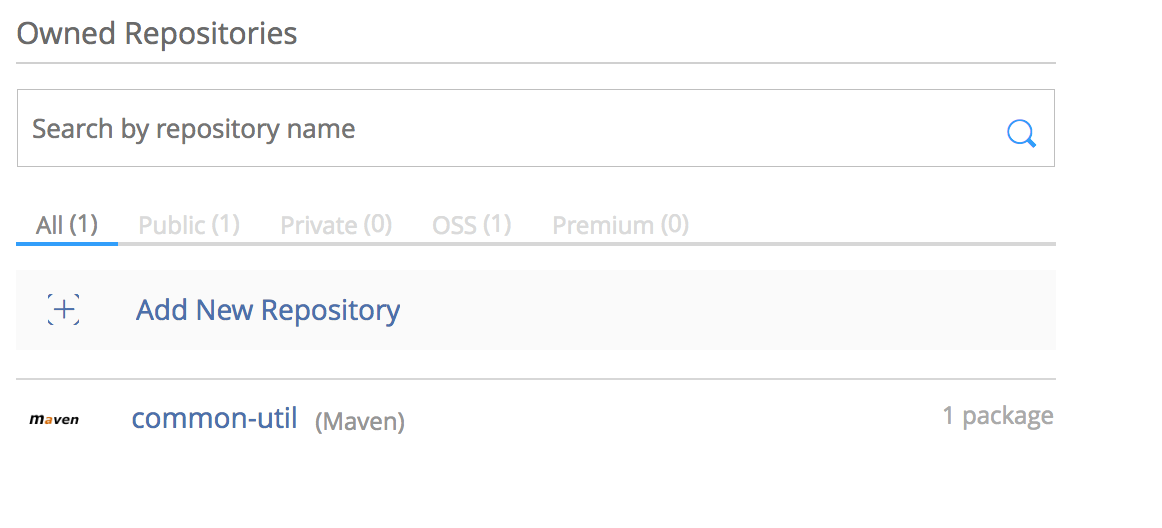
这里是我创建的仓库:
创建 ApiKey.
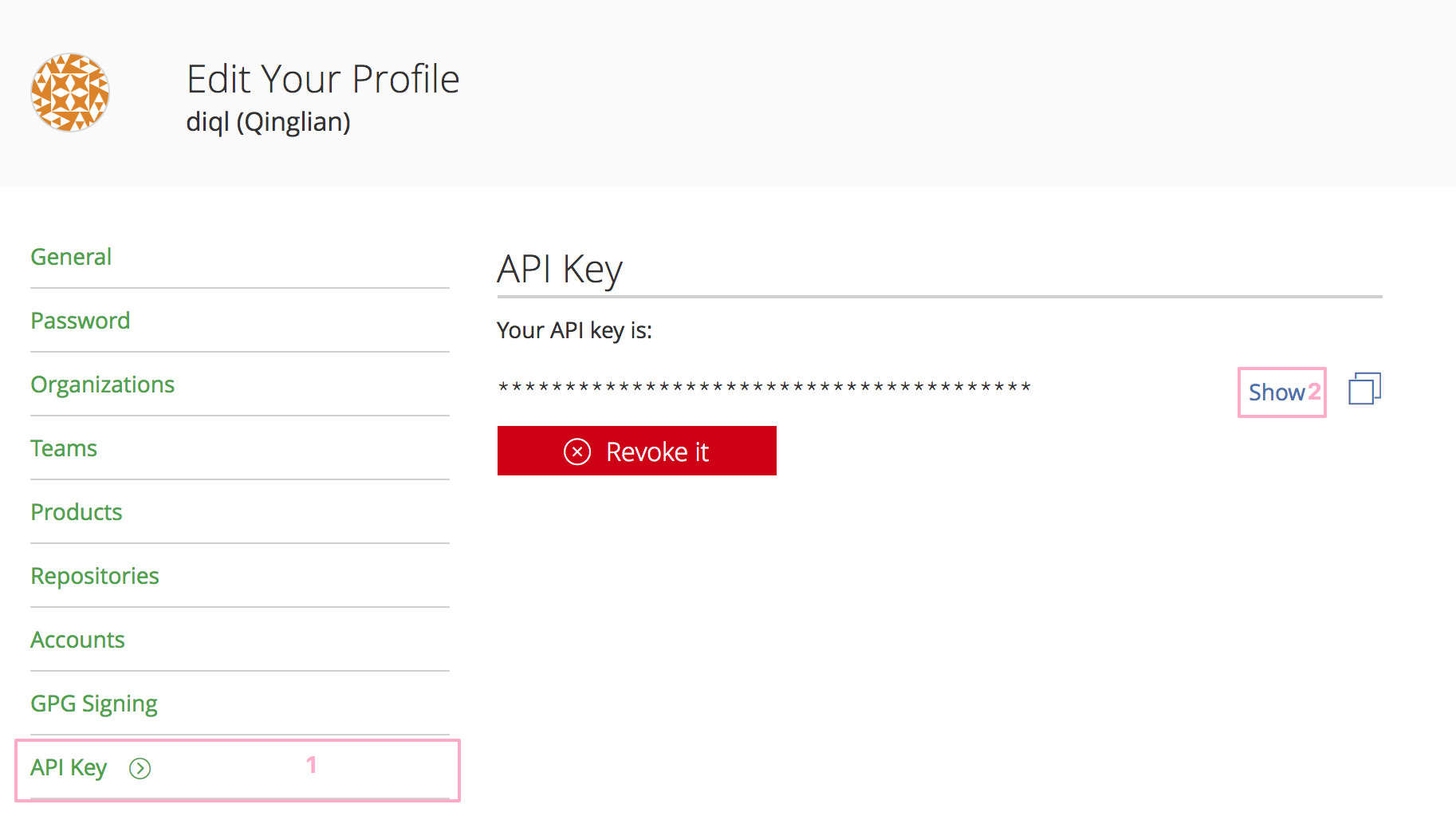
走到这一步,账号相关的工作已经完成了。
AAR的上传发布
在这里,上传aar使用的是bintray-release这个工具,这是我所知的最简单的一个工具。
修改项目根目录下的
build.gradle:在dependencies中添加如下代码
groovy classpath 'com.novoda:bintray-release:0.8.1'
其中,0.8.1是现在最新的版本,最新的版本号可以到bintray-release查看。在上传的module下的
build.gradle下添加:
groovy apply plugin: 'com.novoda.bintray-release' publish { userOrg = 'novoda' groupId = 'com.novoda' artifactId = 'bintray-release' publishVersion = '0.6.1' desc = 'Oh hi, this is a nice description for a project, right?' website = 'https://github.com/novoda/bintray-release' }
如果像我一样在准备工作中创建的仓库Name不为“maven”的话,需要在publish中添加一行:
groovy repoName = 'common-util' // 这里填你自己仓库的Name
否则,进行上传操作时会报如下错误:Could not create package 'diql/maven/common-util': HTTP/1.1 404 Not Found [message:Repo 'maven' was not found]
上传:
上传之前要保证自己的module已经把aar编译出来。
在命令行中执行如下命令:
shell ./gradlew clean build bintrayUpload -PbintrayUser=BINTRAY_USERNAME -PbintrayKey=BINTRAY_KEY -PdryRun=false
其中,BINTRAY_USERNAME为注册的用户名,BINTRAY_KEY为刚刚的API key.
最后BUILD SUCCESSFUL,aar就上传成功了,可以到自己账号的相关仓库中查看。
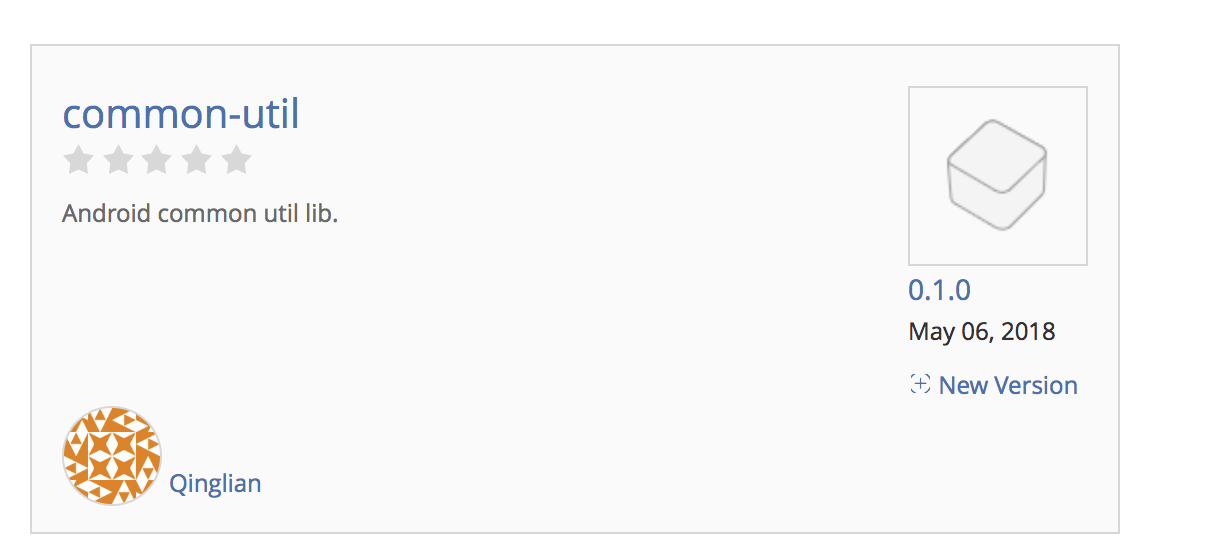
这个时候已经可以通过添加自己的仓库地址,即图中的地址到自己项目中:
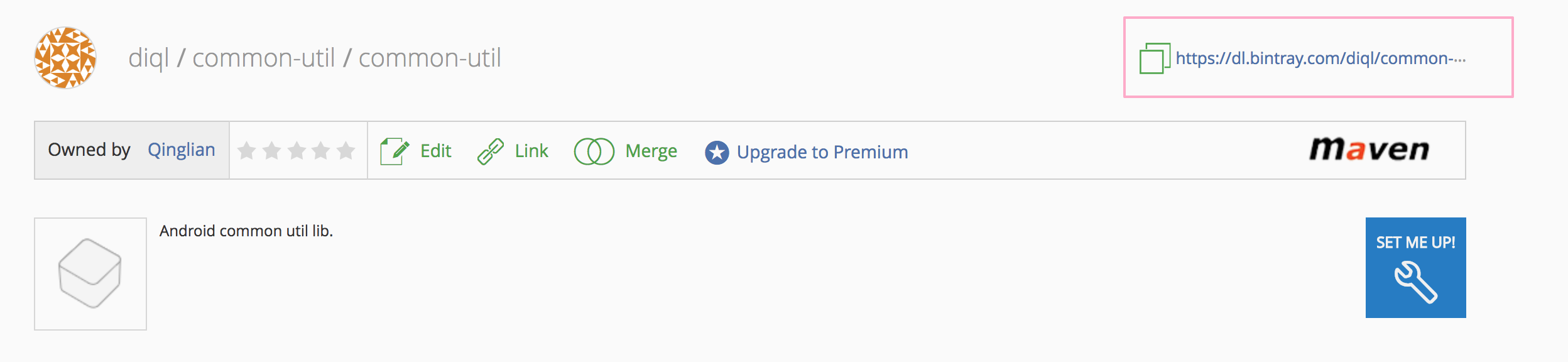
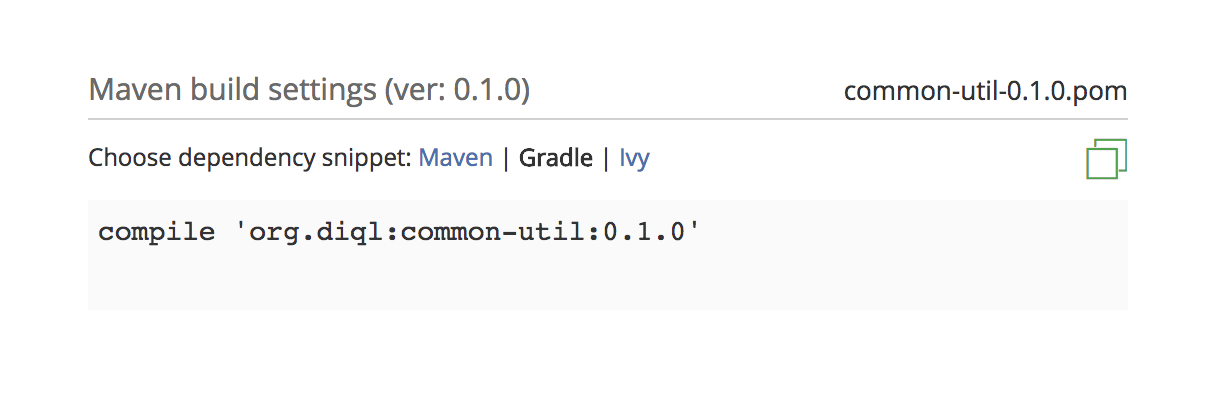
然后使用如下方式来引用自己的库了:
发布到jcenter
aar上传成功后,可以通过右下角的"Add to JCenter"(如下图)将自己的库发布到jcenter。
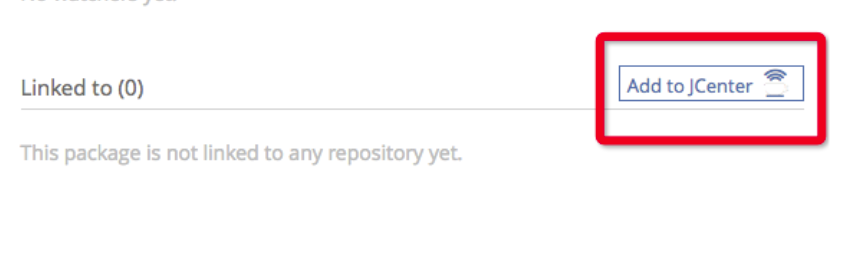
经过审核后,账号会接到相关通知,同时右下角会变成如下样式:
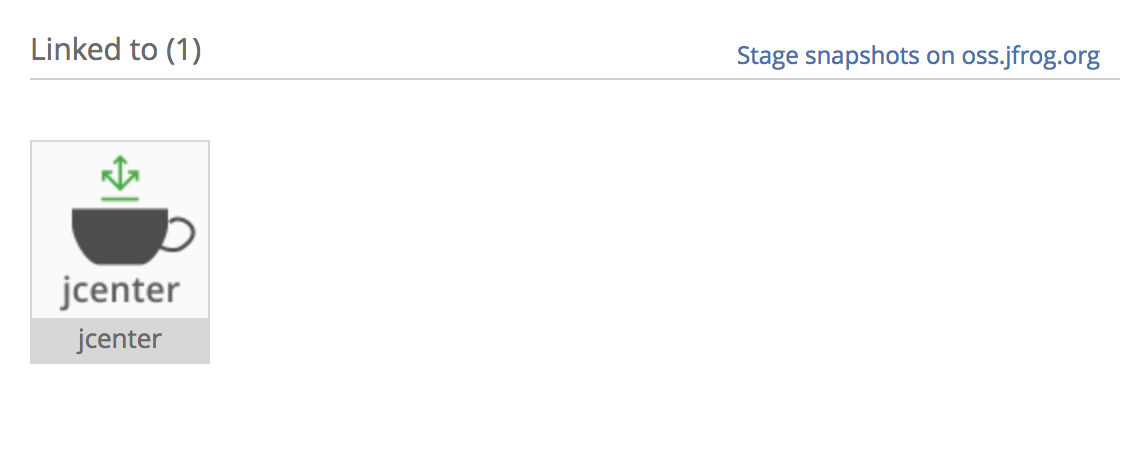
这个时候,项目就正式的发布到jcenter中了。
发布aar到jcenter的更多相关文章
- android使用bintray发布aar到jcenter
前言 这两天心血来潮突然想把自己的android library的aar放到jcenter里面,这样一来自己便可以在任何时间任何地点通过internet得到自己的library的引用了,况且现在and ...
- Android拓展系列(12)--使用Gradle发布aar项目到JCenter仓库
目的 发布自己的android library(也就是aar)到公共的jcenter仓库,所有的人都能用gradle最简单的方式引用. 为什么选择jcenter,它兼容maven,而且支持更多形式仓库 ...
- Gradle实战:发布aar包到maven仓库
查看原文:http://blog.csdn.net/u010818425/article/details/52441711 Gradle实战系列文章: <Gradle基本知识点与常用配置> ...
- 如何在Android Studio中使用Gradle发布项目至Jcenter仓库
简述 目前非常流行将开源库上传至Jcenter仓库中,使用起来非常方便且易于维护,特别是在Android Studio环境中,只需几步配置就可以轻松实现上传和发布. Library的转换和引用 博主的 ...
- 使用Gradle发布项目到JCenter仓库 (转载)
原文:使用Gradle发布项目到JCenter仓库 这篇文章介绍通过Gradle把开源项目发布到公共仓库JCenter中,方便你我他的事情,我们都是很懒的嘛.JCenter现在是Android Stu ...
- 【踩坑速记】开源日历控件,顺便全面解析开源库打包发布到Bintray/Jcenter全过程(新),让开源更简单~
一.写在前面 自使用android studio开始,就被它独特的依赖方式:compile 'com.android.support:appcompat-v7:25.0.1'所深深吸引,自从有了它,麻 ...
- 如何通过Android Studio发布library到jCenter和Maven Central
http://www.jianshu.com/p/3c63ae866e52# 在Android Studio里,如果你想引入任何library到自己的项目中,只需要很简单的在module的build. ...
- Android Studio发布项目到jcenter,一行代码引入Module
前面我们使用自己封装的okhttp项目时候,只需要app/build.gradle文件中加一行代码就能使用项目. compile 'com.ansen.http:okhttpencapsulation ...
- Android Library 发布开源库 JCenter & JitPack 攻略
对于Android 的开源库,一般通过 JCenter 或者 JitPack 发布开源.两种方式均可~ 当你造了一个好玩有用的东西想要分享给大家时,开源出来便是一种好方式~ 一. 上传开源库到 JCe ...
随机推荐
- Tomcat项目部署问题记录
Tomcat项目部署问题记录 1. -bash: ./startup.sh: Permission denied 问题: 新装tomcat后,执行启动命令会出现 -bash: ./startup.sh ...
- Angularjs 分页控件
实现效果: 实现步骤: 1.分页页面:page.html,页面多余样式,需要自己去除. <div class="row" ng-show="conf.totalIt ...
- PYQT4 Python GUI 编写与 打包.exe程序
工作中需要开发一个小工具,简单的UI界面可以很好的提高工具的实用性,由此开启了我的第一次GUI开发之旅,下面将自己学习的心得记录一下,也做为学习笔记吧!!! 参考:http://www.qaulau. ...
- java环境和Tomcat环境
这些变量名是一样的,变量的值需要自己根据自己的安装位置来确定 JAVA_HOME C:\Program Files\Java\jdk1.8.0_151 CATALINA_HOME(这个可能不需要) D ...
- C# 加载配置文件
//加载配置文件 var builder = new ConfigurationBuilder() .SetBasePath(Directory.GetCurrentDirectory()) .Add ...
- 利用backgroundwork----递归读取网页源代码,并下载href链接中的文件
今天闲着没事,研究了一下在线更新程序版本的问题.也是工作中的需要,开始不知道如何下手,各种百度也没有找到自己想要的,因为我的需求比较简单,所以就自己琢磨了一下.讲讲我的需求吧.自己在IIs上发布了一个 ...
- 数据库表结构文档查看器 基于netcore
前言 日常开发业务代码,新接手一块不熟悉的业务时需要频繁的查看对应业务的数据库表设计文档.相比于直接翻看业务代码,有必要提供一个数据库表结构文档查看器来解决这些繁琐的问题. CML.SqlDoc CM ...
- ES6——Class 的基本使用
Class 语法. class 关键字声明一个类,之后以这个类来实例化对象. const Miaov=function(a,b){ this.a=a; this.b=b; return this; } ...
- 再编写代码中报错:CS8107 C# 7.0 中不支持功能“xxxxxx”。请使用 7.1 或更高的语言版本。
解决方法:项目右键属性 ---> 生成 ---> 找到最下面的高级按钮,点击高级按钮 ---> 常规 ---> 语言版本 ---> 选择 C#最新次要版本,或者比当前版本 ...
- 2018年秋PTA乙级回顾
距离上次我一个人参加PAT考试已经过去快一个学期了,想想上次自己也是搞笑,自己一个人被这个书包就去了ZZ,人生地不熟的,乘坐公交车还坐反了.考完试因为不知道要等到考试结束就可以领取成绩证书,自己连那张 ...