
打造TypeScript的Visual Studio Code开发环境
打造TypeScript的Visual Studio Code开发环境
本文转自:https://zhuanlan.zhihu.com/p/21611724
作者: 2gua
TypeScript是由微软大神Anders Hejlsberg(安德斯·海尔斯伯格,丹麦人,Turbo Pascal编译器的主要作者,Delphi、C#开发领导者,同时也是.NET奠基人之一)领衔开发的。
TypeScript可谓一门语言,其主要特性有:
- 兼容 ECMAScript 2015(ES6)规范,可选择编译成ES6或ES5规范的JavaScript代码(ECMAScript 3及以上版本);
- 面向对象,并拥有一些函数式特性;
- 类型语言;
- 实现了注解、泛型等特性;
- 适配大型App构建。
这些特性非常吸引我,特别是 Anders Hejlsberg是我的四位“偶像”之一(其他三位分别是 Linus Torvalds、 Eric Raymond、 Dave Thomas——知名Ruby/Rails程序员、作家,现在喜欢上了Elixir),这更是提高了TypeScript在我心中的颜值。不少人对此类最 终编译成JavaScript的语言不感冒,恰好ES6正式发布后增加了许多特性,让他们更是觉得此类语言是鸡肋。但只凭 TypeScript的品质及某些独有特性如泛型、注解,就有其存在的极大价值,况且著名框架Angular 2就是使用TypeScript开发的!
工欲善其事,必先利其器,除了一门语言是内力,还需有称心的利刃为兵器。好马配好鞍——我觉得TypeScript的最佳开发工具是Visual Studio Code——同属微软出品的优秀编辑器,作为一家公司的两个利器,其搭配使用时浑然天成。最重要的是,微软当下拥抱开源的力度是越来越 大,TypeScript与VS Code都是开源的。同时,VS Code的代码提示、片段及调试功能也非常棒!
本文将详细阐述TypeScript与VS Code相结合的开发环境打造之道,为后续的学习提供先决条件。
先总结一下TypeScript开发环境用到的各种工具:
- Node——通过npm安装TypeScript及大量依赖包。从https://nodejs.org/下载并安装它;如果安装各种包不方便,可以将安装源改为国内镜像,具体方案网络上已经有很多了,可供参考;
- VS Code——从 https://code.visualstudio.com/ 下载并安装它;
- TypeScript——TypeScript语言,后面通过npm安装;
- concurrently——Node包,同时执行命令用。 后面通过npm安装;
- lite-server——Node包,轻量级的Node开发服务器。 后面通过npm安装;
先按上述列表安装Node与VS Code,接下来我们开始安装其余工具。
1 .2 安装及开发环境配置
1.2.1 安装TypeScript
建议先将TypeScript安装成全局包方式,打开终端或命令行窗口,执行以下命令安装TypeScript:
npm install -g typescript
本文写作时TypeScript的版本为1.8.10。
1.2.2 安装其他Node包
新建一个目录,如:hello-typescript,用刚安装好的VS Code编辑名为package.json的文件,保存于hello-typescript目录中。
package.json是包描述文件。其中列出了应用所需的各种依赖包、待执行脚本,以及其他一些设置内容。编辑其内容为:
{

  "name": "hello-typescript",

  "version": "0.0.1",

  "description": "Learning TypeScript.",

  "scripts": {

    "start": "tsc && concurrently \"npm run tsc:w\" \"npm run lite\"",

    "lite": "lite-server",

    "tsc": "tsc",

    "tsc:w": "tsc -w"

  },

  "author": "2gua",

  "license": "ISC",

  "dependencies": {

  },

  "devDependencies": {

    "lite-server": "^2.2.0",

    "concurrently": "^2.0.0"

  }

}
package.json文件主要说明:
"name"——包的名称
"version"——版本
"description"——App描述,方便搜索
"scripts"——可执行的脚本
"start": "tsc && concurrently \"npm run tsc:w\" \"npm run lite\""——同时执行的命令
"lite": "lite-server"——启动lite-server服务器
"tsc": "tsc"——执行一次TypeScript编译
"tsc:w": "tsc -w"——以监控模式运行TypeScript编译器。后台始终保持进程。一旦TypeScript文件变化即会重编译
"dependencies"——生产环境中需要的依赖包
"devDependencies"——开发中要使用的安装包
关于package.json的配置可以参考:这里。
1.2.3 配置VS Code的TypeScript开发环境
VS Code提供了很好的TypeScript开发特性支持。
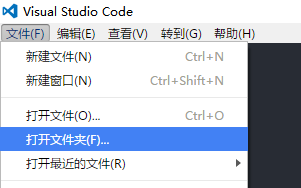
首先,打开刚才创建的目录hello-typescript:
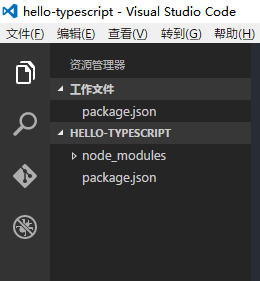
可以看到当前VS Code的资源管理器显示如下:
编辑示例代码
先来编辑我们的第一个TypeScript程序hello-typescript.ts,放在根目录(指hello-typescript,下同)下。 
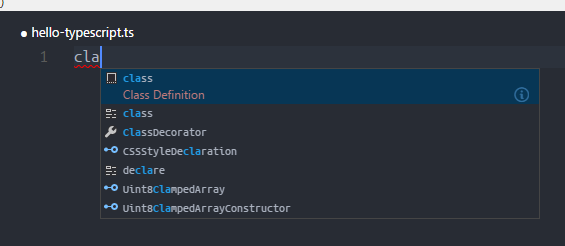
看看,VS Code对TypeScript的支持是非常到位的。
hello-typescript.ts代码文件的内容如下:
/**

 * BirdWhisperer

 * by 2gua

 */

class BirdWhisperer {

    chirping: string;

    constructor(message: string) {

        this.chirping = message;

    }

    chirp() {

        return 'Ah~ oh~ ' + this.chirping;

    }

}

let birdWhisperer = new BirdWhisperer('coo-coo-coo...');

document.body.innerHTML = birdWhisperer.chirp();
创建TypeScript编译器配置文件
当前TypeScript代码并不能直接执行,需编译为JavaScript代码。而借助VS Code,我们就不用在命令行输入编译命令了。为此,在根目录添加一个tsconfig.json文件。该文件是TypeScript编译器配置文件。文件内容如下所示:
{

  "compilerOptions": {

    "target": "es5",

    "module": "amd",

    "sourceMap": true

  },

  "exclude": [

    "node_modules",

    "typings/main",

    "typings/main.d.ts"

  ]

}
tsconfig.json文件各项说明如下:
- "compilerOptions"——编译器选项;
- "target"——编译目标,如这里编译为es5代码;
- "module"——处理独立文件时的模块加载方式;
- "sourceMap"——是否创建map文件以帮助调试;
- "exclude"——编译器会编译TypeScript文件(.ts或.tsx),通过排除设置里的TypeScript文件不会被编译。
关于tsconfig.json的进一步信息可以参考:这里。
创建测试页面
最后,我们还需要创建一个测试页面index.html来测试我们的程序。
在新创建的index.html键入:html:5,按Tab键,就会生成好HTML模版文件!然后在body中键入:script:src,按Tab键,然后加载我们马上要编译好的的hello-typescript.ts对应的JavaScript文件hello-typescript.js:
<!DOCTYPE html>

<html lang="en">

<head>

    <meta charset="UTF-8">

    <title>Bird Whisperer</title>

</head>

<body>

    <script src="hello-typescript.js"></script>

</body>

</html>
VS Code无疑非常贴心!
编译项目
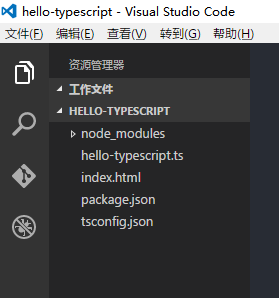
先看看至目前我们的项目情况:
在命令行窗口进入项目根目录,执行npm start,将看到会自动打开浏览器窗口:
如果调整TypeScript程序,工具我们前面的配置,服务器会自动识别我们的变动并刷新浏览器,不需要我们手动刷新浏览器:

再来看看现在的项目情况:

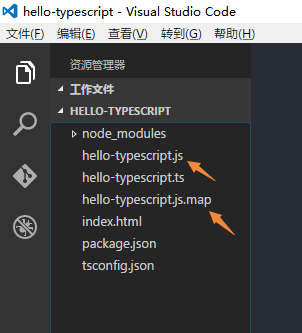
项目里多了两个文件,一个是TypeScript编译后对应的JavaScript文件,也就是我们前面包含进测试页面inde.html里的。另一个.map文件后面马上会用到。
开发环境几乎配置妥妥了,剩下还需要看看调试TypeScript程序。
1.2.4 VS Code调试
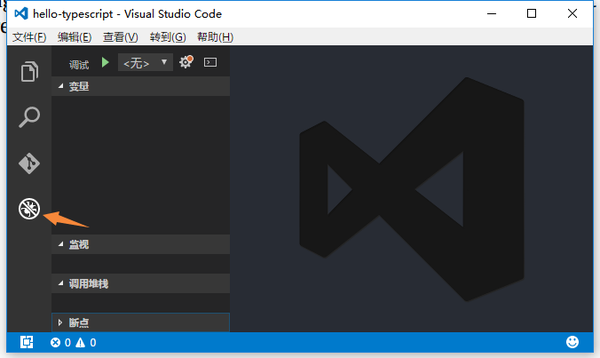
点击Debug按钮(或者Ctrl+Shift+d),就会出现以下界面:
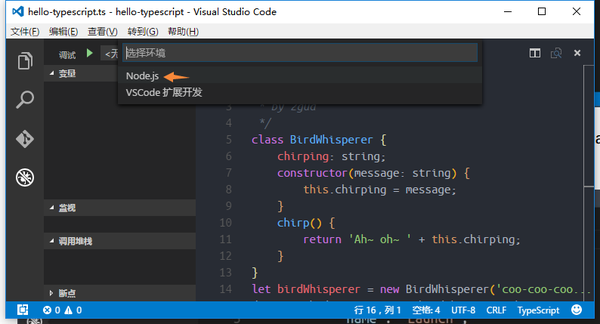
点击绿色小三角(或F5)就开始调试。首次会弹出调试配置,请选择“Node.js”:
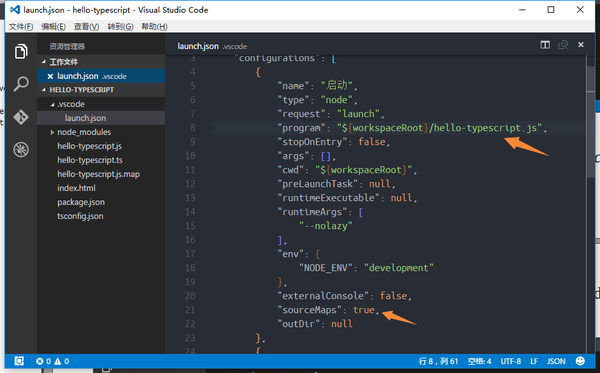
此时会创建.vscode/launch.json文件,首先要配置一下该文件。将"program"设置为hello-typescript.js,"sourceMaps"设置为true:
现在先试着在文件中设置一个断点(在图示位置点击一下即可,再次点击就关闭断点,如是切换):
然后再次点击绿色小三角进行调试,之后试着选择“单步跳过”命令,看看左边的“变量”窗口发生的变化:
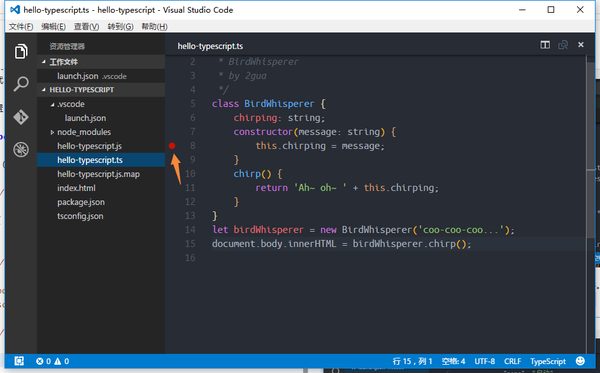
有时候我都怀疑VS Code不是编译器,而是一个IDE了!
注意.map文件是调试用的文件。同时,要进行.ts文件的调试,在.vscode/launch.json文件中,请将"sourceMaps"设置为true。
1.2.5 浏览器调试
Chrome下的调试
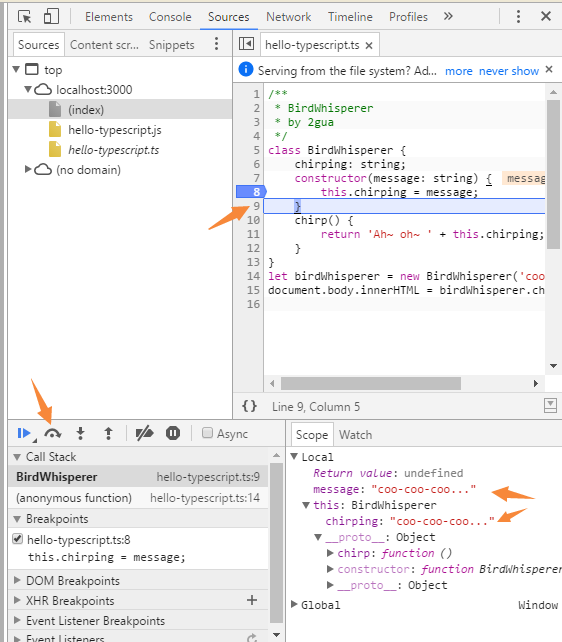
打开Chrome,Ctrl+Shift+i打开开发者工具,选择Sources页面,打开hello-typescript.ts,设置断点,再次刷新页面,之后点击“单步跳过”命令,看看效果:
### Firefox下的调试
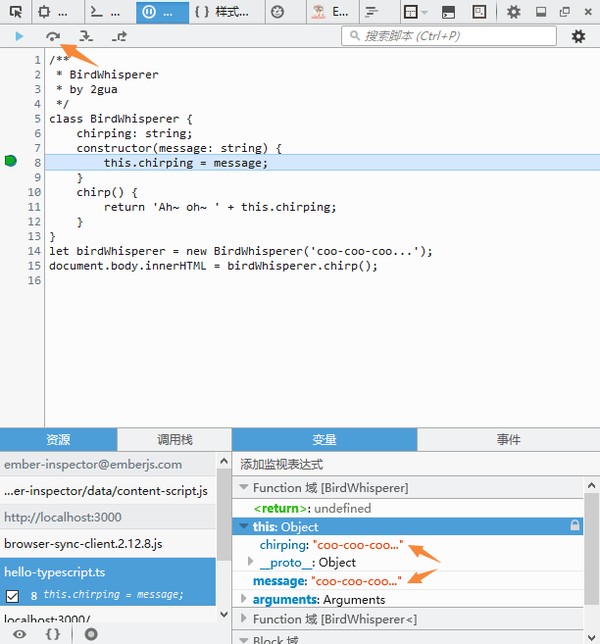
虽然大家都喜欢Chrome,但作为Firefox老用户,一直不舍Firefox,Firefox也是我主要浏览器。调试步骤跟Chrome下的情况差不离:
至此,TypeScript及VS Code的安装及开发/调试环境设置就OK了。打造好了兵器,是时候开始勤练内力了,接下来就可以迈进TypeScript的世界......
更多精彩内容,关注玄魂工作室微信订阅号(xuanhun521):

Visual Studio Code 使用Git进行版本控制
打造TypeScript的Visual Studio Code开发环境的更多相关文章
- [Tool] 使用Visual Studio Code开发TypeScript
[Tool] 使用Visual Studio Code开发TypeScript 注意 依照本篇操作步骤实作,就可以在「Windows」.「OS X」操作系统上,使用Visual Studio Code ...
- Visual Studio Code开发TypeScript
[Tool] 使用Visual Studio Code开发TypeScript [Tool] 使用Visual Studio Code开发TypeScript 注意 依照本篇操作步骤实作,就可以在 ...
- 【实验手册】使用Visual Studio Code 开发.NET Core应用程序
.NET Core with Visual Studio Code 目录 概述... 2 先决条件... 2 练习1: 安装和配置.NET Core以及Visual Studio Code 扩展... ...
- 使用Visual Studio Code开发.NET Core看这篇就够了
作者:依乐祝 原文地址:https://www.cnblogs.com/yilezhu/p/9926078.html 在本文中,我将带着大家一步一步的通过图文的形式来演示如何在Visual Studi ...
- 使用Visual Studio Code开发(编译、调试)C++程序
总体安装步骤 安装VSC(Visual Studio Code). 安装C/C++编译器(如MinGW-w64),然后配置好环境变量.//完成这步即可在VSC的终端(命令行)下编译.运行.cpp程序了 ...
- 使用Visual Studio Code开发Asp.Net Core WebApi学习笔记(一)-- 起步
本文记录了在Windows环境下安装Visual Studio Code开发工具..Net Core 1.0 SDK和开发一个简单的Web-Demo网站的全过程. 一.安装Visual Studio ...
- Mac上使用Visual Studio Code开发/调试.NET Core代码
Mac上使用Visual Studio Code开发/调试.NET Core代码 .Net Core 1.0终于发布了,Core的一大卖点就是跨平台.这个跨平台不只是跨平台运行,而且可以跨平台开发.今 ...
- Visual Studio 2017开发环境的安装
Visual Studio 2017是微软为了配合.NET战略推出的IDE开发环境,同时也是目前开发C#程序最新的工具,本节以Visual Studio 2017社区版的安装为例讲解具体的安装步骤. ...
- 使用Visual Studio Code开发Arduino
首发于MSPrecious成长荟 https://zhuanlan.zhihu.com/p/30868224 使用Visual Studio Code开发Arduino 1.下载安装 VS Code ...
随机推荐
- Python中的多进程与多线程(一)
一.背景 最近在Azkaban的测试工作中,需要在测试环境下模拟线上的调度场景进行稳定性测试.故而重操python旧业,通过python编写脚本来构造类似线上的调度场景.在脚本编写过程中,碰到这样一个 ...
- Git 子模块 - submodule
有种情况我们经常会遇到:某个工作中的项目需要包含并使用另一个项目. 也许是第三方库,或者你 独立开发的,用于多个父项目的库. 现在问题来了:你想要把它们当做两个独立的项目,同时又想在 一个项目中使用另 ...
- Ajax及跨域
概念 Ajax Ajax,Asynchronous JavaScript and XML,字面意思:异步的 JavaScript 和 XML,是指一种创建交互式网页应用的网页开发技术. 用于异步地去获 ...
- Atitit 项目语言的选择 java c#.net php??
Atitit 项目语言的选择 java c#.net php?? 1.1. 编程语言与技术,应该使用开放式的目前流行的语言趋势1 1.2. 从个人职业生涯考虑,java优先1 1.3. 从项目实际来 ...
- Dapper扩展之~~~Dapper.Contrib
平台之大势何人能挡? 带着你的Net飞奔吧!http://www.cnblogs.com/dunitian/p/4822808.html#skill 上一篇文章:Dapper逆天入门~强类型,动态类型 ...
- css3中perspective
perspective 属性定义 3D 元素距视图的距离,以像素计.该属性允许改变 3D 元素查看 3D 元素的视图.当为元素定义 perspective 属性时,其子元素会获得透视效果,而不是元素本 ...
- 【接口开发】浅谈 SOAP Webserver 与 Restful Webserver 区别
接口,强大,简单,交互,跨越平台 下面简单阐述这两大接口思想 一 REST: REST是一种架构风格,其核心是面向资源,REST专门针对网络应用设计和开发方式,以降低开发的复杂性,提高系统的可伸缩性. ...
- .NET平台开源项目速览(18)C#平台JSON实体类生成器JSON C# Class Generator
去年,我在一篇文章用原始方法解析复杂字符串,json一定要用JsonMapper么?中介绍了简单的JSON解析的问题,那种方法在当时的环境是非常方便的,因为不需要生成实体类,结构很容易解析.但随着业务 ...
- mybatis_开发篇
一.使用mybatis的动态代理方式开发 需求:这里以crm系统中分页条件查询所有的客户信息的功能为例? 1.创建工程 2.引入所需的jar包 3.引入日志文件.数据库连接参数的配置文件等 4.创建m ...
- Android Studio —— 重装 HAXM
Android Studio -- 重装 HAXM 版权声明:本文为博主原创文章,未经博主允许不得转载. 微博:厉圣杰 文中如有纰漏,欢迎大家留言指出. Android SDK 自带模拟器一直以慢.卡 ...