
WPF/C#:让绘制的图形可以被选中并将信息显示在ListBox中
实现的效果
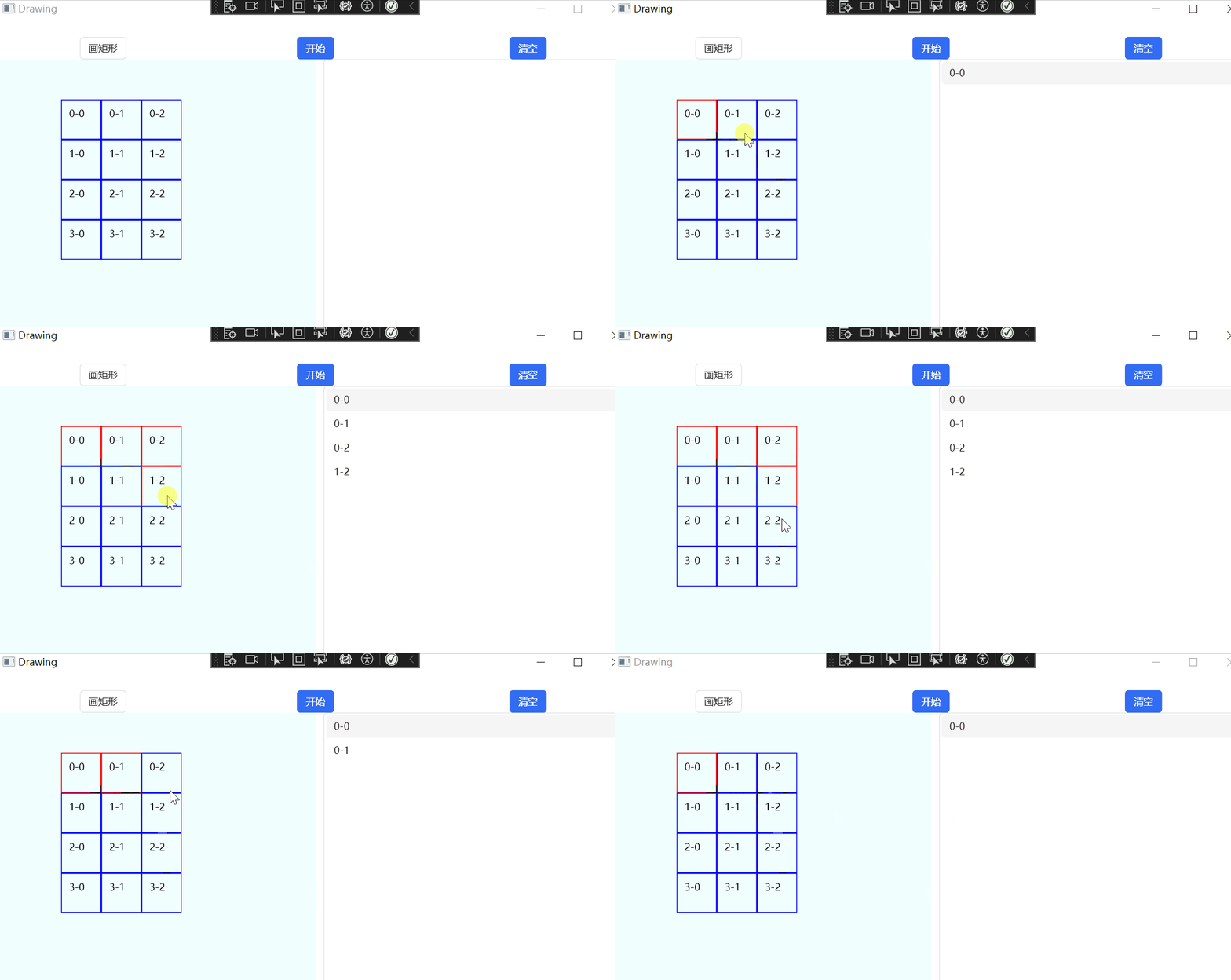
如果你对此感兴趣,可以接着往下阅读。
实现过程
绘制矩形
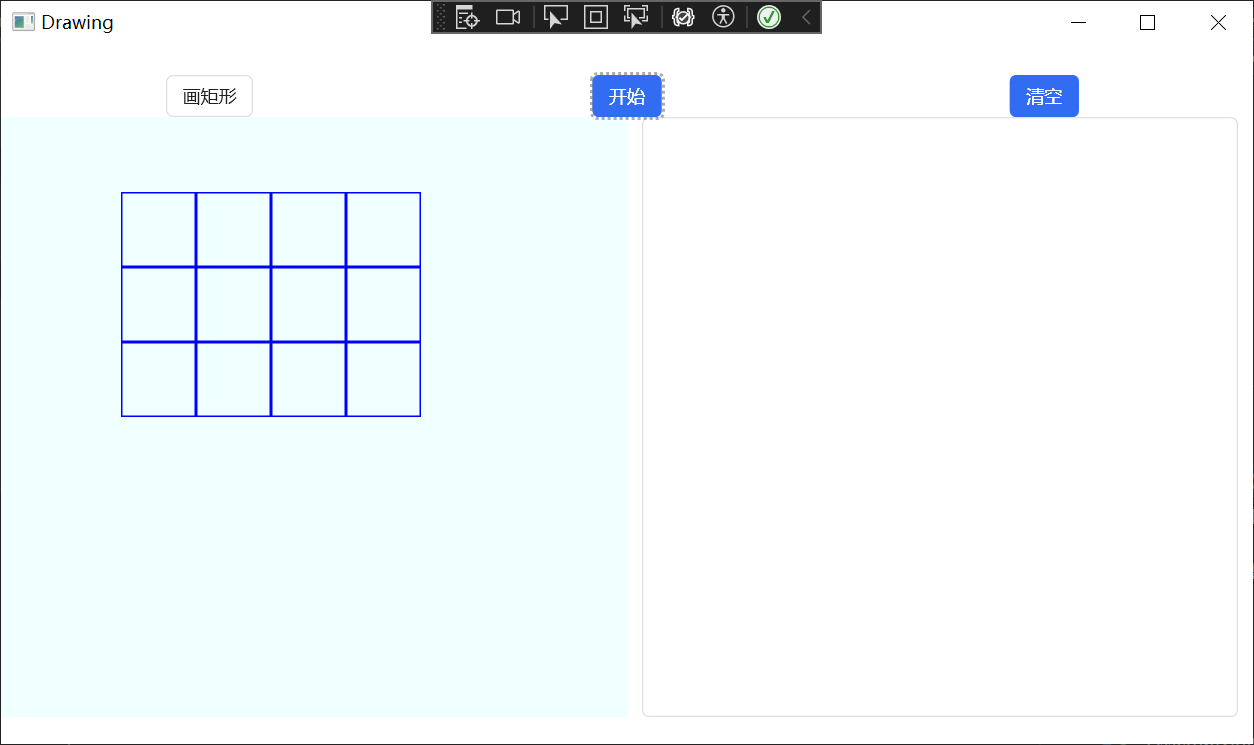
比如说我想绘制一个3行4列的表格:
 private void Button_Click_DrawRect(object sender, RoutedEventArgs e)

 {

     int Row = 3;

     int Col = 4;

     for(int i = 0; i < Row; i++)

     {

         for(int j = 0; j< Col; j++)

         {

             // 添加矩形

             System.Windows.Shapes.Rectangle rectangle = new System.Windows.Shapes.Rectangle

             {

                 Width = 50,

                 Height = 50,

                 Stroke = System.Windows.Media.Brushes.Blue,

                 // 设置填充颜色为透明色

                 Fill = System.Windows.Media.Brushes.Transparent,

                 StrokeThickness = 1

             };

             Canvas.SetLeft(rectangle, 80 + 50 * j);

             Canvas.SetTop(rectangle, 50 + 50 * i);

             myCanvas1.Children.Add(rectangle);

         }

     }
实现的效果:
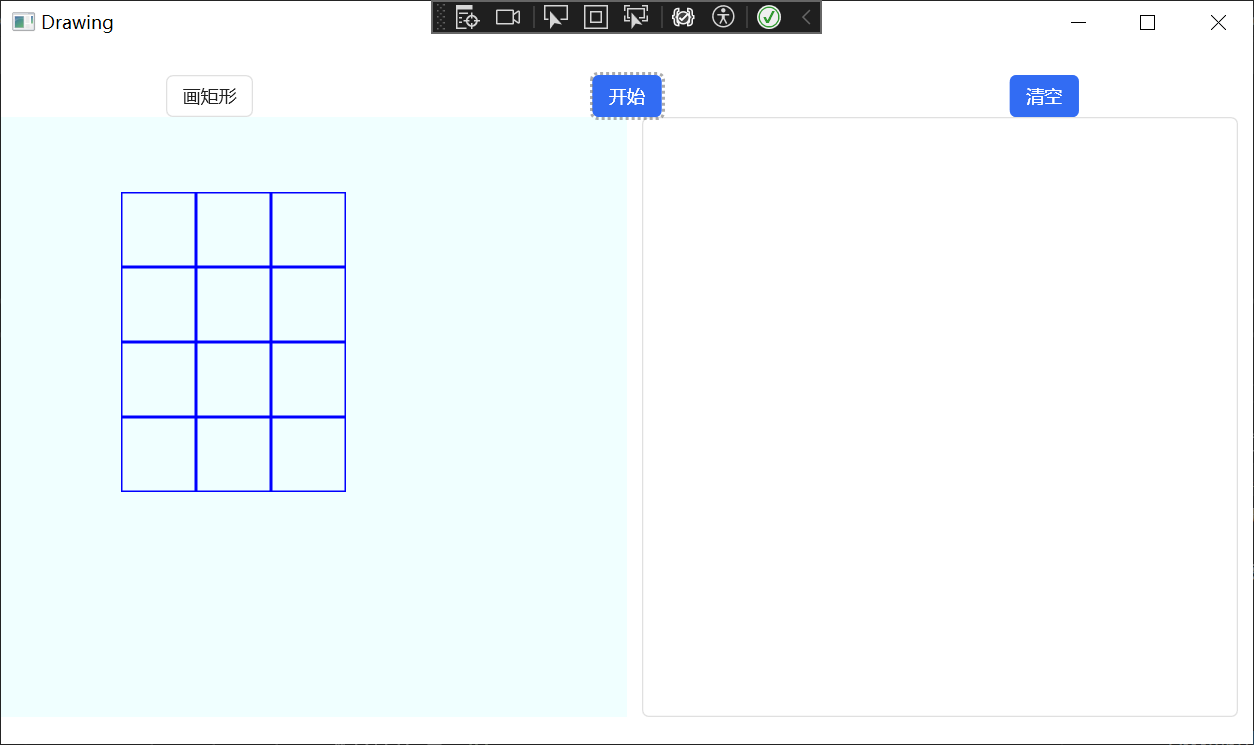
现在又想画4行3列的表格了,只需修改这里:
int Row = 4;

int Col = 3;
实现的效果:
为每个单元格添加信息
绘制了单元格之后,我们想要在单元格中添加它所在的行与列的信息。
在绘制矩形后面添加:
 // 在矩形内部添加文字

 TextBlock textBlock = new TextBlock

 {

     Text = i + "-" + j,

     Foreground = System.Windows.Media.Brushes.Black,

     FontSize = 12

 };

 Canvas.SetLeft(textBlock, 80 + 50 * j + 10);

 Canvas.SetTop(textBlock, 50 + 50 * i + 10);

 myCanvas1.Children.Add(textBlock);
现在实现的效果如下所示:

让每个单元格可以被选中与取消选中
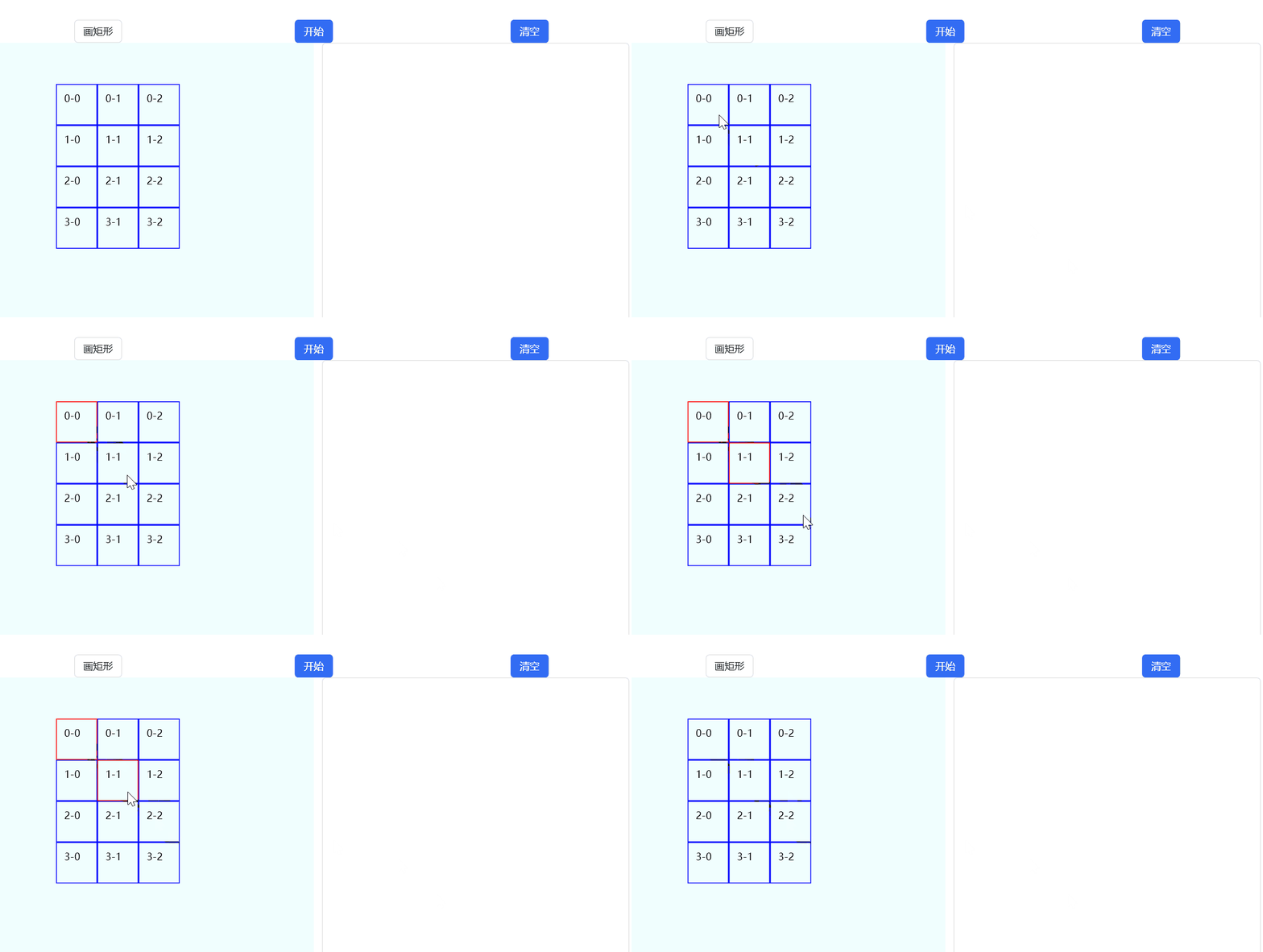
我们设定鼠标左键点击表示选中,鼠标右键点击表示取消选中,选中之后,单元格边框会变红,取消选中后又恢复原来的颜色。
为每个单元格添加鼠标点击事件处理程序:
 // 添加鼠标事件处理器,左键点击表示选中

 rectangle.MouseLeftButtonDown += Rectangle_MouseLeftButtonDown;

 // 添加鼠标事件处理器,右键点击表示取消选中

 rectangle.MouseRightButtonDown += Rectangle_MouseRightButtonDown;
鼠标点击事件处理程序:
 // 鼠标事件处理程序,左键点击表示选中

 private void Rectangle_MouseLeftButtonDown(object sender, MouseButtonEventArgs e)

 {

     System.Windows.Shapes.Rectangle? rectangle = sender as System.Windows.Shapes.Rectangle;

     if (rectangle != null)

     {

         // 改变矩形的颜色以表示它被选中

         rectangle.Stroke = System.Windows.Media.Brushes.Red;

     }

 }

  // 鼠标事件处理器,右键点击表示选中

  private void Rectangle_MouseRightButtonDown(object sender, MouseButtonEventArgs e)

  {

      System.Windows.Shapes.Rectangle? rectangle = sender as System.Windows.Shapes.Rectangle;

      if (rectangle != null)

      {

          // 改变矩形的颜色以表示它被取消选中

          rectangle.Stroke = System.Windows.Media.Brushes.Blue;

      }

  }
现在查看实现的效果:
将每个单元格与其中的信息对应起来
在这里可以发现每个单元格与其中的信息是一一对应的关系,我们就可以采用字典这种数据结构。
Dictionary<System.Windows.Shapes.Rectangle, string> rectangleText = new Dictionary<System.Windows.Shapes.Rectangle, string>();
 // 将单元格与对应的信息存入字典

 rectangleText[rectangle] = textBlock.Text;
这样就实现了每个单元格与其中信息的一一对应。
ListBox的使用
首先设计两个类。
public class SelectedRect

{

    public string? Name {  get; set; }

}
表示选中的单元格,只有一个属性就是它所存储的信息。
public class SelectedRects : ObservableCollection<SelectedRect>

{

}
表示选中的多个单元格,继承自ObservableCollection<SelectedRect>。
ObservableCollection<T>是.NET框架中的一个类,它表示一个动态数据集合,当添加、删除项或者刷新整个列表时,它会提供通知。这对于数据绑定非常有用,因为当集合改变时,UI可以自动更新以反映这些更改。
 SelectedRects selectedRects;

 public Drawing()

 {

     InitializeComponent();

     this.selectedRects = new SelectedRects();

     DataContext = selectedRects;

 }
在WPF(Windows Presentation Foundation)中,DataContext是一个非常重要的概念,它是数据绑定的基础。
DataContext是定义在FrameworkElement类中的一个属性,几乎所有的WPF控件都继承自FrameworkElement,因此几乎所有的WPF控件都有DataContext属性。
DataContext属性通常被设置为一个对象,这个对象包含了绑定到界面元素的数据。当你在XAML中创建数据绑定时,绑定表达式会查找DataContext中的属性。
需要注意的是,DataContext是可以继承的,如果一个元素的DataContext没有被显式设置,它将使用其父元素的DataContext。这使得你可以在窗口级别设置DataContext,然后在窗口的所有子元素中使用数据绑定。
在这里我们就是这样设置了窗口的DataContext属性为selectedRects。
现在我们修改点击事件处理程序:
 private void Rectangle_MouseLeftButtonDown(object sender, MouseButtonEventArgs e)

 {

     System.Windows.Shapes.Rectangle? rectangle = sender as System.Windows.Shapes.Rectangle;

     if (rectangle != null)

     {

         // 改变矩形的颜色以表示它被选中

         rectangle.Stroke = System.Windows.Media.Brushes.Red;

         string text = rectangleText[rectangle];

         SelectedRect selectedRect = new SelectedRect();

         selectedRect.Name = text;

         selectedRects.Add(selectedRect);

     }

 }

 private void Rectangle_MouseRightButtonDown(object sender, MouseButtonEventArgs e)

 {

     System.Windows.Shapes.Rectangle? rectangle = sender as System.Windows.Shapes.Rectangle;

     if (rectangle != null)

     {

         // 改变矩形的颜色以表示它被取消选中

         rectangle.Stroke = System.Windows.Media.Brushes.Blue;

         string text = rectangleText[rectangle];

         var selectedRect = selectedRects.Where(x => x.Name == text).FirstOrDefault();

         if (selectedRect != null)

         {

             selectedRects.Remove(selectedRect);

         }

     }

 }
在ListBox设置数据绑定:
 <ListBox Grid.Column="1" SelectedIndex="0" Margin="10,0,10,0"

           ItemsSource="{Binding}">

 </ListBox>
现在来看看效果:
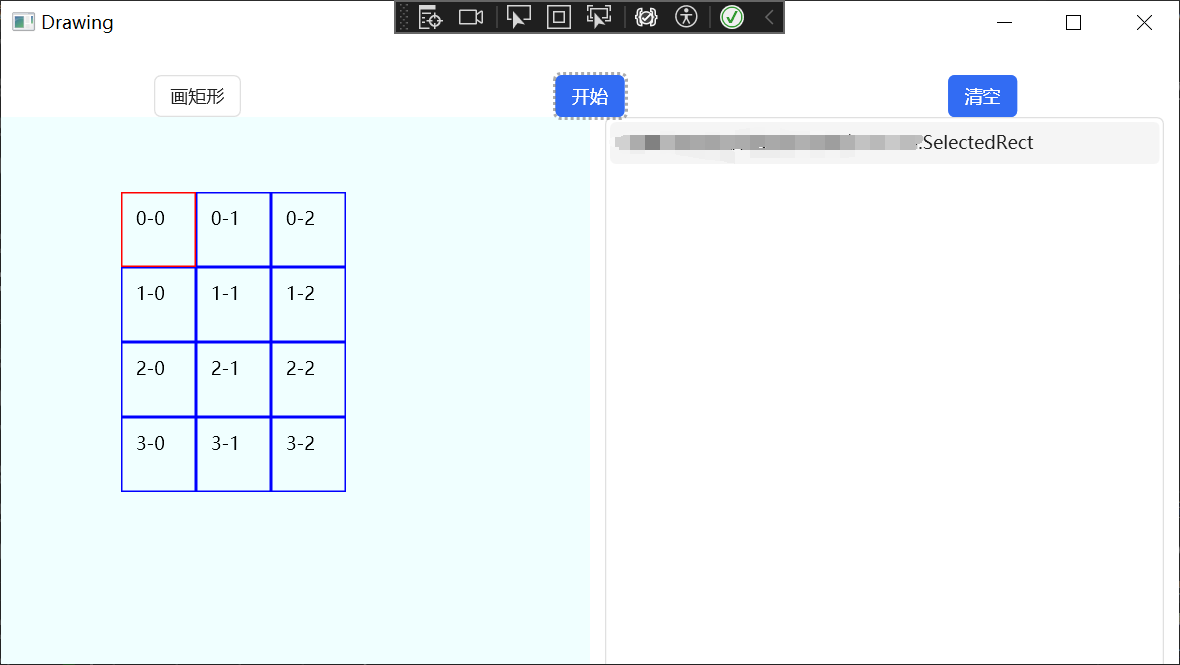
我们会发现在ListBox中只会显示类名,并不会显示类中的信息。
这是为什么呢?
因为我们只设置了数据绑定,ListBox知道它的数据来自哪里了,但是我们没有设置数据模板,ListBox不知道该按怎样的方式显示数据。
数据模板的使用
现在我们就来设置一下数据模板,先来介绍一下数据模板。
在WPF(Windows Presentation Foundation)中,数据模板(DataTemplate)是一种定义数据视觉表示的方式。它允许你自定义如何显示绑定到控件的数据。
数据模板非常强大,它可以包含任何类型的元素,并可以使用复杂的绑定和样式。通过使用数据模板,你可以创建丰富和个性化的UI,而无需在代码中手动创建和管理元素。
现在开始尝试去使用数据模板吧。
在xaml中添加:
<Window.Resources>

    <DataTemplate x:Key="MyTemplate">

        <TextBlock  Text="{Binding Path=Name}"/>

    </DataTemplate>

</Window.Resources>
<Window.Resources>:这是一个资源字典,它包含了在整个窗口中都可以使用的资源。在这个例子中,它包含了一个数据模板。
<DataTemplate x:Key="MyTemplate">:这定义了一个数据模板,并给它指定了一个键"MyTemplate"。这个键可以用来在其他地方引用这个模板。
<TextBlock Text="{Binding Path=Name}"/>:这是数据模板的内容。它是一个TextBlock,其Text属性绑定到数据对象的Name属性。{Binding Path=Name}是一个绑定表达式,它告诉WPF查找数据对象中名为Name的属性,并将其值绑定到TextBlock的Text属性。
让ListBox使用这个数据模板:
<ListBox Grid.Column="1" SelectedIndex="0" Margin="10,0,10,0"

          ItemsSource="{Binding}"

         ItemTemplate="{StaticResource MyTemplate}">

</ListBox>
现在再来看一下效果:
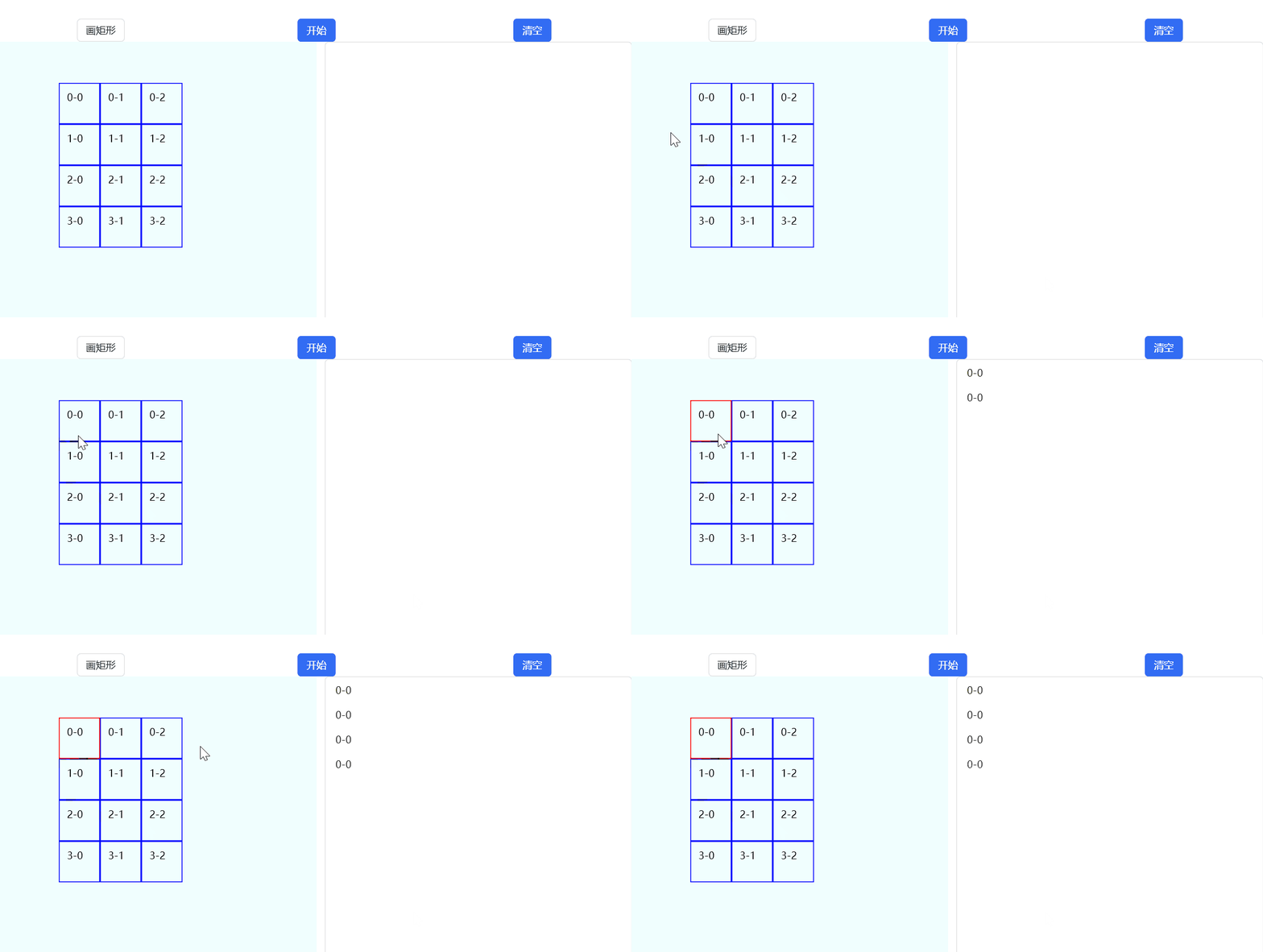
发现可以正常显示数据了,但是还有一个问题,就是会重复添加,最后解决这个问题就好了!
修改鼠标左键点击事件处理程序:
 // 鼠标事件处理器,左键点击表示选中

 private void Rectangle_MouseLeftButtonDown(object sender, MouseButtonEventArgs e)

 {

     System.Windows.Shapes.Rectangle? rectangle = sender as System.Windows.Shapes.Rectangle;

     if (rectangle != null)

     {

         // 改变矩形的颜色以表示它被选中

         rectangle.Stroke = System.Windows.Media.Brushes.Red;

         string text = rectangleText[rectangle];

         if (selectedRects.Where(x => x.Name == text).Any())

         {

         }

         else

         {

             SelectedRect selectedRect = new SelectedRect();

             selectedRect.Name = text;

             selectedRects.Add(selectedRect);

         }

     }

 }
现在再来看看最后的效果:
全部代码
xaml:
<Window x:Class=""

        xmlns="http://schemas.microsoft.com/winfx/2006/xaml/presentation"

        xmlns:x="http://schemas.microsoft.com/winfx/2006/xaml"

        xmlns:d="http://schemas.microsoft.com/expression/blend/2008"

        xmlns:mc="http://schemas.openxmlformats.org/markup-compatibility/2006"

        xmlns:local=""

        xmlns:hc="https://handyorg.github.io/handycontrol"

        mc:Ignorable="d"

        Title="Drawing" Height="450" Width="800">

    <Window.Resources>

        <DataTemplate x:Key="MyTemplate">

            <TextBlock  Text="{Binding Path=Name}"/>

        </DataTemplate>

    </Window.Resources>

    <StackPanel>

        <hc:Row Margin="0,20,0,0">

            <hc:Col Span="8">

                <Label Content="画矩形"></Label>

            </hc:Col>

            <hc:Col Span="8">

                <Button Style="{StaticResource ButtonPrimary}" Content="开始"

         Click="Button_Click_DrawRect"/>

            </hc:Col>

            <hc:Col Span="8">

                <Button Style="{StaticResource ButtonPrimary}" Content="清空"

                        Click="Button_Click_Clear"/>

            </hc:Col>

        </hc:Row>

        <Grid>

            <Grid.ColumnDefinitions>

                <ColumnDefinition Width="*"/>

                <ColumnDefinition Width="*"/>

            </Grid.ColumnDefinitions>

            <Canvas Grid.Column="0" Background="Azure" x:Name="myCanvas1" Height="400">

                <!-- 在这里添加你的元素 -->

            </Canvas>

            <ListBox Grid.Column="1" SelectedIndex="0" Margin="10,0,10,0"

                      ItemsSource="{Binding}"

                     ItemTemplate="{StaticResource MyTemplate}">

            </ListBox>

        </Grid>

    </StackPanel>

</Window>
cs:
namespace xxx

{

    /// <summary>

    /// Drawing.xaml 的交互逻辑

    /// </summary>

    public partial class Drawing : System.Windows.Window

    {

        Dictionary<System.Windows.Shapes.Rectangle, string> rectangleText = new Dictionary<System.Windows.Shapes.Rectangle, string>();

        SelectedRects selectedRects;

        public Drawing()

        {

            InitializeComponent();

            this.selectedRects = new SelectedRects();

            DataContext = selectedRects;

        }

        private void Button_Click_DrawRect(object sender, RoutedEventArgs e)

        {

            int Row = 4;

            int Col = 3;

            for(int i = 0; i < Row; i++)

            {

                for(int j = 0; j< Col; j++)

                {

                    // 添加矩形

                    System.Windows.Shapes.Rectangle rectangle = new System.Windows.Shapes.Rectangle

                    {

                        Width = 50,

                        Height = 50,

                        Stroke = System.Windows.Media.Brushes.Blue,

                        // 设置填充颜色为透明色

                        Fill = System.Windows.Media.Brushes.Transparent,

                        StrokeThickness = 1

                    };

                    // 添加鼠标事件处理器,左键点击表示选中

                    rectangle.MouseLeftButtonDown += Rectangle_MouseLeftButtonDown;

                    // 添加鼠标事件处理器,右键点击表示取消选中

                    rectangle.MouseRightButtonDown += Rectangle_MouseRightButtonDown;

                    Canvas.SetLeft(rectangle, 80 + 50 * j);

                    Canvas.SetTop(rectangle, 50 + 50 * i);

                    myCanvas1.Children.Add(rectangle);

                    // 在矩形内部添加文字

                    TextBlock textBlock = new TextBlock

                    {

                        Text = i + "-" + j,

                        Foreground = System.Windows.Media.Brushes.Black,

                        FontSize = 12

                    };

                    Canvas.SetLeft(textBlock, 80 + 50 * j + 10);

                    Canvas.SetTop(textBlock, 50 + 50 * i + 10);

                    myCanvas1.Children.Add(textBlock);

                    // 将单元格与对应的信息存入字典

                    rectangleText[rectangle] = textBlock.Text;

                }

            }

        }

        private void Button_Click_Clear(object sender, RoutedEventArgs e)

        {

            myCanvas1.Children.Clear();

        }

        // 鼠标事件处理器,左键点击表示选中

        private void Rectangle_MouseLeftButtonDown(object sender, MouseButtonEventArgs e)

        {

            System.Windows.Shapes.Rectangle? rectangle = sender as System.Windows.Shapes.Rectangle;

            if (rectangle != null)

            {

                // 改变矩形的颜色以表示它被选中

                rectangle.Stroke = System.Windows.Media.Brushes.Red;

                string text = rectangleText[rectangle];

                if (selectedRects.Where(x => x.Name == text).Any())

                {

                }

                else

                {

                    SelectedRect selectedRect = new SelectedRect();

                    selectedRect.Name = text;

                    selectedRects.Add(selectedRect);

                }

            }

        }

        // 鼠标事件处理器,右键点击表示选中

        private void Rectangle_MouseRightButtonDown(object sender, MouseButtonEventArgs e)

        {

            System.Windows.Shapes.Rectangle? rectangle = sender as System.Windows.Shapes.Rectangle;

            if (rectangle != null)

            {

                // 改变矩形的颜色以表示它被取消选中

                rectangle.Stroke = System.Windows.Media.Brushes.Blue;

                string text = rectangleText[rectangle];

                var selectedRect = selectedRects.Where(x => x.Name == text).FirstOrDefault();

                if (selectedRect != null)

                {

                    selectedRects.Remove(selectedRect);

                }

            }

        }

    }

}
总结
本文通过一个小示例,跟大家介绍了如何在WPF上绘制矩形,并在其中添加文本,同时也介绍了ListBox的使用,通过数据绑定与数据模板显示我们选中的单元格内的文本信息。希望对与我一样正在学习WPF或者对WPF感兴趣的同学有所帮助。
WPF/C#:让绘制的图形可以被选中并将信息显示在ListBox中的更多相关文章
- WPF 使用 Direct2D1 画图 绘制基本图形
本文来告诉大家如何在 Direct2D1 绘制基本图形,包括线段.矩形.椭圆 本文是一个系列 WPF 使用 Direct2D1 画图入门 WPF 使用 Direct2D1 画图 绘制基本图形 本文的组 ...
- 2018-8-10-WPF-使用-Direct2D1-画图-绘制基本图形
title author date CreateTime categories WPF 使用 Direct2D1 画图 绘制基本图形 lindexi 2018-08-10 19:16:53 +0800 ...
- 2019-10-23-C#-从零开始写-SharpDx-应用-绘制基础图形
title author date CreateTime categories C# 从零开始写 SharpDx 应用 绘制基础图形 lindexi 2019-10-23 21:16:35 +0800 ...
- 学习笔记:HTML5 Canvas绘制简单图形
HTML5 Canvas绘制简单图形 1.添加Canvas标签,添加id供js操作. <canvas id="mycanvas" height="700" ...
- css绘制特殊图形,meida查询,display inline-box间隙问题以及calc()函数
本文同时发表于本人个人网站 www.yaoxiaowen.com 距离上一篇文章已经一个月了,相比于写代码,发现写文章的确是更需要坚持的事情.言归正传,梳理一下这一个月来,在写ife任务时,有必要记录 ...
- 摘记 史上最强大的40多个纯CSS绘制的图形(一)
今天在国外的网站上看到了很多看似简单却又非常强大的纯CSS绘制的图形,里面有最简单的矩形.圆形和三角形,也有各种常见的多边形,甚至是阴阳太极和网站小图标,真的非常强大,分享给大家. Square(正方 ...
- 40多个纯CSS绘制的图形
本文由码农网 – 陈少华原创,转载请看清文末的转载要求. 今天在国外的网站上看到了很多看似简单却又非常强大的纯CSS绘制的图形,里面有最简单的矩形.圆形和三角形,也有各种常见的多边形,甚至是阴阳太极和 ...
- CSS 魔法系列:纯 CSS 绘制各种图形《系列六》
我们的网页因为 CSS 而呈现千变万化的风格.这一看似简单的样式语言在使用中非常灵活,只要你发挥创意就能实现很多比人想象不到的效果.特别是随着 CSS3 的广泛使用,更多新奇的 CSS 作品涌现出来. ...
- CSS 魔法系列:纯 CSS 绘制各种图形《系列五》
我们的网页因为 CSS 而呈现千变万化的风格.这一看似简单的样式语言在使用中非常灵活,只要你发挥创意就能实现很多比人想象不到的效果.特别是随着 CSS3 的广泛使用,更多新奇的 CSS 作品涌现出来. ...
- CSS 魔法系列:纯 CSS 绘制基本图形(圆、椭圆等)
我们的网页因为 CSS 而呈现千变万化的风格.这一看似简单的样式语言在使用中非常灵活,只要你发挥创意就能实现很多比人想象不到的效果.特别是随着 CSS3 的广泛使用,更多新奇的 CSS 作品涌现出来. ...
随机推荐
- springboot多数据源配置理解
今天研究项目的多数据源配置,产生了一点疑惑,有很多地方没有指定数据源,那么spring如何知道连接哪一个呢?让我们从头开始梳理吧. 首先是数据源配类 其中使用到了两个数据源,项目采用读写分离,一个主库 ...
- 开源好用的所见即所得(WYSIWYG)编辑器:Editor.js
@ 目录 特点 基于区块 干净的数据 界面与交互 插件 标题和文本 图片 列表 Todo 表格 使用 安装 创建编辑器实例 配置工具 本地化 自定义样式 今天介绍一个开源好用的Web所见即所得(WYS ...
- [学习笔记]Rocket.Chat业务数据备份
Rocket.Chat 的业务数据主要存储于mongodb数据库的rocketchat库中,聊天中通过发送文件功能产生的文件储存于/app/uploads中(文件方式设置为"FileSyst ...
- STM32 SPI接口 DMA normal 和circual区别
DMA有normal和circular两种模式. circular模式: 就调用这个函数一次就可以了,DMA一直开启,一帧数据发送完毕之后里面发送下一帧,中间没有停顿.这样确实是快了,也释放了CPU, ...
- python下进行10进制转16进制不带0x并且将16进制转成小端序
前记 python涉及到和硬件互交的部分,一般是需要发送十六进制的帧长的.所以,python这个转换还是经常使用的.笔者在这里遇到了一个问题.就做一个记录吧. 基本方法: 假如你熟悉python ...
- Python爬虫实战系列3:今日BBNews编程新闻采集
一.分析页面 打开今日BBNews网址 https://news.bicido.com ,下拉选择[编程]栏目 1.1.分析请求 F12打开开发者模式,然后点击Network后点击任意一个请求,Ctr ...
- Web service是什么? (转载)
转载自 : Web service是什么?- 阮一峰的网络日志 作者: 阮一峰 日期: 2009年8月26日 我认为,下一代互联网软件将建立在Web service(也就是"云") ...
- Android USB开发1—开发环境搭建
通过Genymotion 与 VirtualBox 可以实现将电脑中的USB设备转接到Android模拟器中进行通信. Genymotion 配置 首先从https://www.genymotion. ...
- 13_AAC编码介绍
AAC(Advanced Audio Coding,译为:高级音频编码),是由Fraunhofer IIS.杜比实验室.AT&T.Sony.Nokia等公司共同开发的有损音频编码和文件格式. ...
- ijkplayer编译-RTSP
1.编译平台和版本 使用操作系统 Ubuntu 18.04 使用ndk版本:android-ndk-r14b-linux-x86_64.zip (使用r17c编译会报错) AS版本:4.2.2 1.1 ...