
【Flutter】如何优美地实现一个悬浮NavigationBar
【Flutter】如何优美地实现一个悬浮NavigationBar
最近写代码的时候遇到了一个如下的需求:
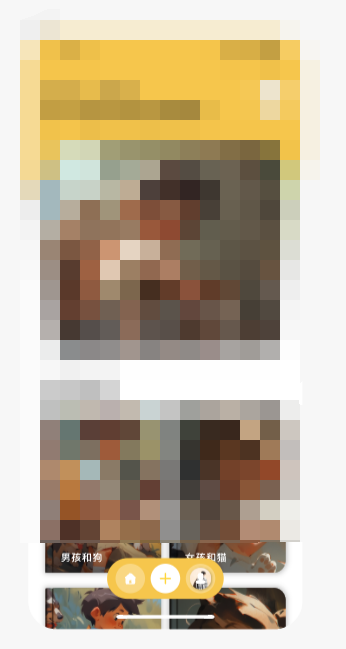
整体来说,底部的条是一个浮动的悬浮窗,有如下的三个按钮:
- 点击左边的要进入“主页”
- 点击中间的按钮要进行页面跳转,能够进入“创作页”
- 点击右边的按钮切换到“个人中心”页
使用Overlay来实现悬浮效果
首先是这个窗口该如何创建的问题,显然需要Overlay悬浮在整个窗口顶部。
但是不能直接写在initState内,这样会触发“Build时重绘”的错误。所以我们可以利用WidgetsBinding,来监听Callback,这样可以保证在首页Build完成时能够立刻绘制这个悬浮的窗口。
/rootpage

@override

  void didChangeDependencies() {

    print('root didChangeDependencies');

    super.didChangeDependencies();

    var widgetsBinding = WidgetsBinding.instance;

    widgetsBinding.addPostFrameCallback((callback) {

      print('addPostFrameCallback');

      PNavigationBar.show(context, _tabController);

    });

  }
我将这个放入到了didChangeDependencies内,主要是想通过混入TickerProviderStateMixin能够在路由回来时重新触发didChangeDependencies,不过理想很丰满。最后在实验的过程中反倒没有触发,没有找到原因,希望有感兴趣的大佬可以指点一下。
理论参考:Flutter 小而美系列|TickerProviderStateMixin 对生命周期的影响 - 掘金 (juejin.cn)
使用TabBar+TabView来实现NavigationBar的效果
首先说最简单的TabView部分
@override

  Widget build(BuildContext context) {

    return Scaffold(

      body: TabBarView(

        controller: _tabController,

        children: [

          HomePage(),

          UserPage(),

        ],

      ),

    );

  }
这里需要一个TabController,相信比较熟悉的朋友们也知道,需要混入TickerProviderStateMixin,才可以声明
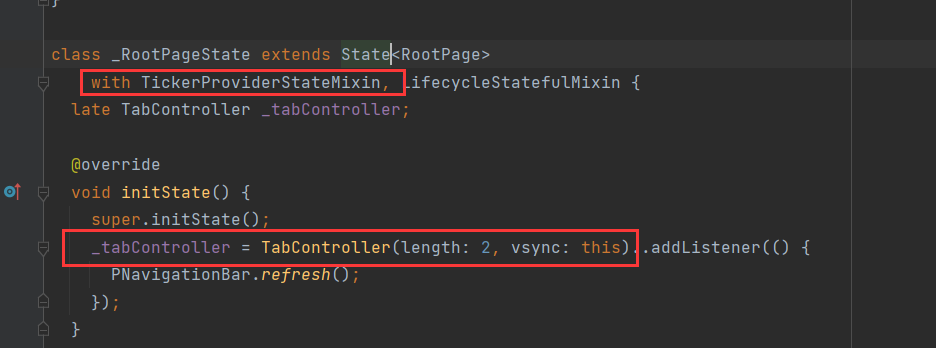
画框的部分是主要部分。
自定义实现一个PNavigationBar
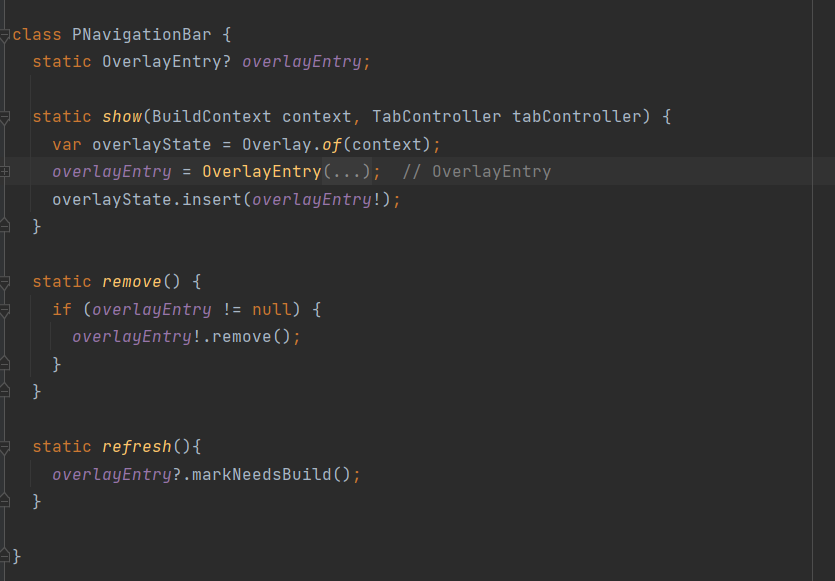
(具体的代码在本文最后)
整个PNavigationBar的实现非常简单,定义了一个show,一个remove,一个refresh方法,这样可以保证任何组件任何页面都可以随时控制PNavigationBar的出现和消失。
图标的切换
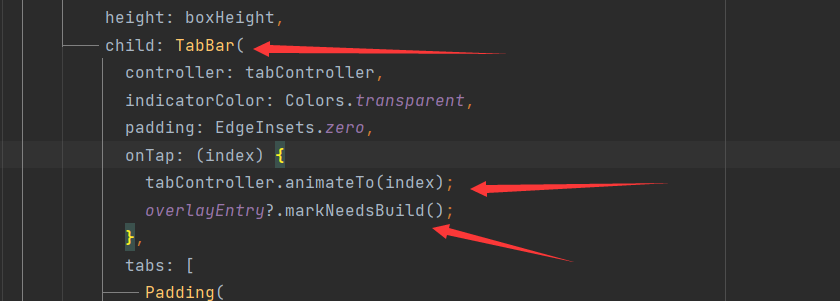
因为NavigationBar是存在切换图标的功能的,而我们通过Image.asset获取的图标却没办法更新,所以我们需要手动调用overlayEntry.markNeedsBuild方法,来对整个底部组件进行重绘
中间按钮的实现
相信大家也会有最初跟我一样的疑问,因为TabBar与TabView,还有TabController的数必须一致,而我们中间有一个自定义的加号按钮,我在这里的实现非常简单粗暴,当然如果有更好的方法欢迎大佬指教。
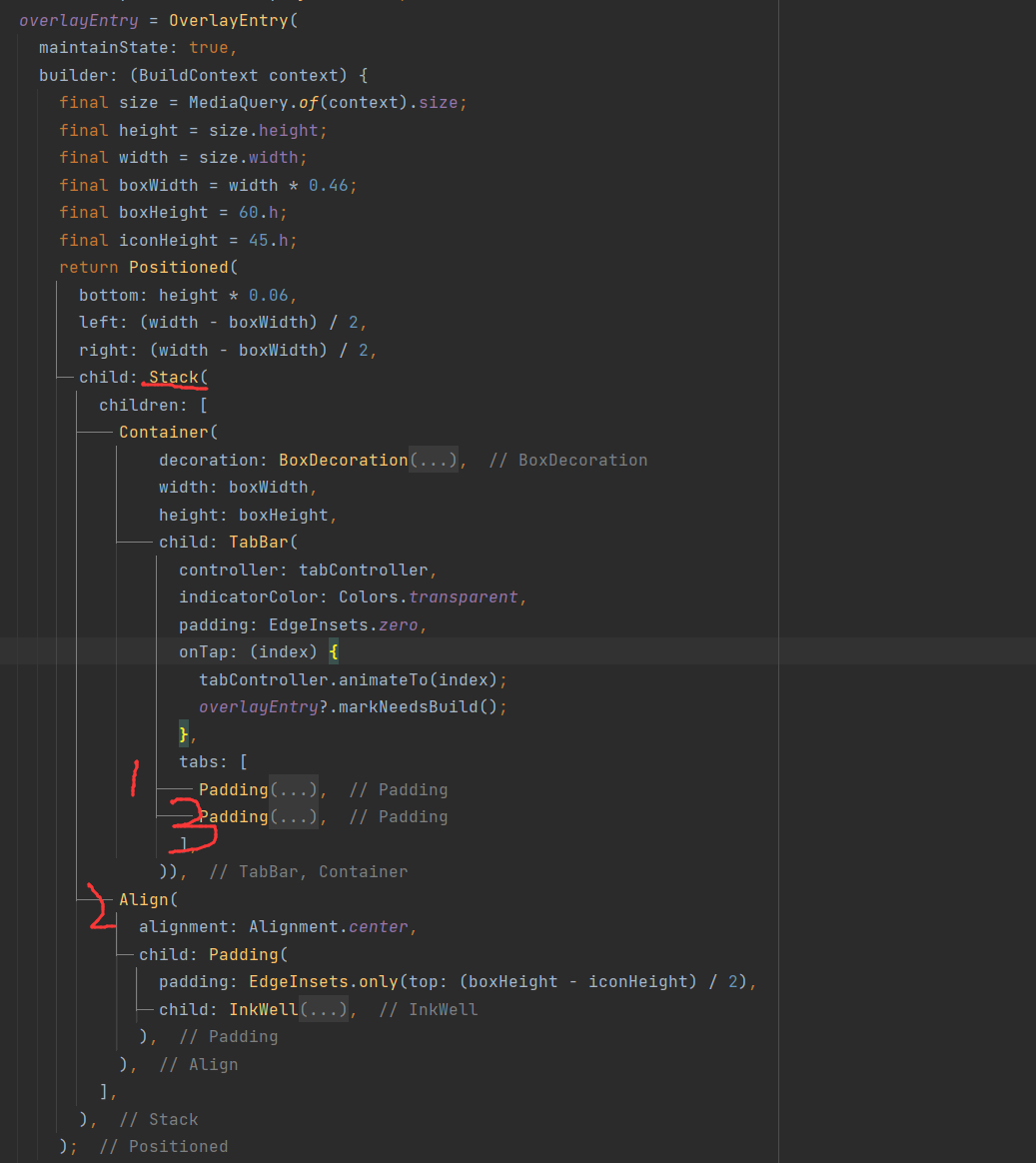
我这里只是通过简单的运算,来将两个组件分别控制在左边和右边,之后加号按钮在中间。
当然整个TabBar的渲染逻辑其实是有问题的,想要更深入地改TabBar的排列方式,必须需要自己手写一个TabBar。默认的排列方式就是放到Expanded内的,具体参考了以下这篇博客:
Flutter系列之设置TabBar的tab紧凑排列_flutter tabbar间隔-CSDN博客
关于页面路由的问题
最难的部分就是这里,主要在于如何控制路由到其他界面就可以消失,再pop回来就可以显示。
我们希望这些功能都可以在RootPage这一层实现,而不在各种子页面的push和pop中增添代码负担。
具体实现起来最初我的尝试是didChangeDependencies,但是最后实验下来并没有结果,我自己也并不知道原因。(小白是这样的)
而我最终决定采用原始的NavigationObserver方法,这里感谢这个组件替我实现了这个功能:
lifecycle_lite | Flutter Package (pub.dev)
于是可以通过简单的onShow和onHide就可以实现啦!
代码呈现
当然还有很多细节都没有提到,写这个功能时遇到的问题也有不少,本人技术有限,能力有限。等代码再优化的时候可以作为库开源给大家。现在就暂且以这种博客的形式分享组件和代码。
import 'package:flutter/cupertino.dart';

import 'package:flutter/material.dart';

import 'package:flutter_screenutil/flutter_screenutil.dart';

import 'package:picturebook/pages/test/test_page.dart';

import '../color_utils.dart';

class PNavigationBar {

  static OverlayEntry? overlayEntry;

  static show(BuildContext context, TabController tabController) {

    var overlayState = Overlay.of(context);

    overlayEntry = OverlayEntry(

      maintainState: true,

      builder: (BuildContext context) {

        final size = MediaQuery.of(context).size;

        final height = size.height;

        final width = size.width;

        final boxWidth = width * 0.46;

        final boxHeight = 60.h;

        final iconHeight = 45.h;

        return Positioned(

          bottom: height * 0.06,

          left: (width - boxWidth) / 2,

          right: (width - boxWidth) / 2,

          child: Stack(

            children: [

              Container(

                  decoration: BoxDecoration(

                    color: ColorUtils.orange,

                    borderRadius: BorderRadius.circular(boxHeight / 2),

                  ),

                  width: boxWidth,

                  height: boxHeight,

                  child: TabBar(

                    controller: tabController,

                    indicatorColor: Colors.transparent,

                    padding: EdgeInsets.zero,

                    onTap: (index) {

                      tabController.animateTo(index);

                      overlayEntry?.markNeedsBuild();

                    },

                    tabs: [

                      Padding(

                        padding: EdgeInsets.only(right: iconHeight / 3),

                        child: Container(

                          width: iconHeight,

                          height: iconHeight,

                          decoration: BoxDecoration(

                            color: Colors.white30,

                            borderRadius: BorderRadius.circular(iconHeight / 2),

                          ),

                          child: Center(

                              child: Image.asset(

                            tabController.index == 0

                                ? 'assets/home_1.png'

                                : 'assets/home_0.png',

                            width: iconHeight * 0.5,

                          )),

                        ),

                      ),

                      Padding(

                        padding: EdgeInsets.only(left: iconHeight / 3),

                        child: Container(

                          width: iconHeight,

                          height: iconHeight,

                          decoration: BoxDecoration(

                            color: Colors.white30,

                            borderRadius: BorderRadius.circular(iconHeight / 2),

                          ),

                          child: Center(

                              child: Image.asset(

                            tabController.index == 1

                                ? 'assets/user_1.png'

                                : 'assets/user_0.png',

                            width: iconHeight * 0.5,

                          )),

                        ),

                      ),

                    ],

                  )),

              Align(

                alignment: Alignment.center,

                child: Padding(

                  padding: EdgeInsets.only(top: (boxHeight - iconHeight) / 2),

                  child: InkWell(

                    onTap: () {

                      print('push');

                      Navigator.push(

                        context,

                        MaterialPageRoute(builder: (context) => TestPage()),

                      );

                    },

                    child: Container(

                      width: iconHeight,

                      height: iconHeight,

                      decoration: BoxDecoration(

                        color: Colors.white,

                        borderRadius: BorderRadius.circular(iconHeight / 2),

                      ),

                      child: Center(

                          child: Image.asset(

                        'assets/add.png',

                        width: iconHeight * 0.5,

                      )),

                    ),

                  ),

                ),

              ),

            ],

          ),

        );

      },

    );

    overlayState.insert(overlayEntry!);

  }

  static remove() {

    if (overlayEntry != null) {

      overlayEntry!.remove();

    }

  }

  static refresh(){

    overlayEntry?.markNeedsBuild();

  }

}
下面是使用的实例,非常优美简洁:
import 'package:flutter/material.dart';

import 'package:lifecycle_lite/lifecycle_mixin.dart';

import 'package:picturebook/pages/home_page.dart';

import 'package:picturebook/pages/user_page.dart';

import 'package:picturebook/utils/navigation/navigation_util.dart';

class RootPage extends StatefulWidget {

  const RootPage({super.key});

  @override

  State<RootPage> createState() => _RootPageState();

}

class _RootPageState extends State<RootPage>

    with TickerProviderStateMixin, LifecycleStatefulMixin {

  late TabController _tabController;

  @override

  void initState() {

    super.initState();

    _tabController = TabController(length: 2, vsync: this)..addListener(() {

      PNavigationBar.refresh();

    });

  }

  @override

  void didChangeDependencies() {

    super.didChangeDependencies();

    var widgetsBinding = WidgetsBinding.instance;

    widgetsBinding.addPostFrameCallback((callback) {

      PNavigationBar.show(context, _tabController);

    });

  }

  @override

  Widget build(BuildContext context) {

    return Scaffold(

      body: TabBarView(

        controller: _tabController,

        children: [

          HomePage(),

          UserPage(),

        ],

      ),

    );

  }

  @override

  void whenHide() {

    PNavigationBar.remove();

  }

  @override

  void whenShow() {

    PNavigationBar.show(context, _tabController);

  }

}
【Flutter】如何优美地实现一个悬浮NavigationBar的更多相关文章
- 在页面左右一个悬浮div兼容IE6 IE7 8 9 Firefox chrome
在页面左右一个悬浮div兼容IE6 IE7 8 9 Firefox chrome #identifier-pannel { bottom: 345px; margin-left: 512px; pos ...
- Flutter学习六之实现一个带筛选的列表页面
上期实现了一个网络轮播图的效果,自定义了一个轮播图组件,继承自StatefulWidget,我们知道Flutter中并没有像Android中activity的概念.页面见的跳转是通过路由从一个全屏组件 ...
- Flutter学习三之搭建一个简单的项目框架
上一篇文章介绍了Dart的语法的基本使用,从这篇文章开始,开发一个基于玩Android网站的app.使用的他们开放的api来获取网站数据. 根据网站的结构,我们app最外层框架需要添加一个底部导航栏, ...
- 如何用C#做一个悬浮窗口程序
用C#做一个像FlashGet的悬浮窗口,其实很简单,不像以前需要调用很多系统API.大致的步骤如下. 首先是主窗体部分,即要判断窗体的状态来决定是否显示悬浮窗口. 局部成员声明: private F ...
- Flutter学习四之实现一个支持刷新加载的列表
上一篇文章用Scaffold widget搭建了一个带底部导航栏的的项目架构,这篇文章就来介绍一下在flutter中怎么实现一个带下拉刷新和上拉加载更多的一个列表,这里用到了pull_to_refre ...
- Flutter随笔(二)——使用Flutter Web + Docker + Nginx打造一个简单的Web项目
前言 Flutter作为一个跨平台UI框架,功能十分强大,仅用一套代码便能编译出Android.iOS.Web.windows.macOS.Windows.Linux等平台上的应用,各平台应用体验高度 ...
- Flutter学习之路---------第一个Flutter项目
Flutter是谷歌的移动UI框架,可以快速在iOS和Android上构建高质量的原生用户界面. Flutter可以与现有的代码一起工作.在全世界,Flutter正在被越来越多的开发者和组织使用,并且 ...
- Flutter - JSON to Dart,一个json转dart实体的网站
如你所见,一个json转dart实体的网站,https://javiercbk.github.io/json_to_dart/
- 6.1.初识Flutter应用之实现一个计数器
用Android Studio和VS Code创建的Flutter应用模板是一个简单的计数器示例,本节先仔细讲解一下这个计数器Demo的源码,让读者对Flutter应用程序结构有个基本了解,在随后小节 ...
- 无NavigationBar到有NavigationBar视图切换时的一个坑
NavigationController在iOS App中是最常见不过了,可以说是每个App中必备的了.自iOS7开始,系统自带的右滑返回效果,也可以让有NavigationBar的视图切换很丝滑流畅 ...
随机推荐
- 【HarmonyOS】如何获取公共目录的图片等文件(API7 FA模型JS语言)
[关键字] API7.JS.公共目录.@ohos.multimedia.mediaLibrary [前言] 在使用API7 JS开发HarmonyOS应用时,需要获取非应用目录即内部存储公共目录下 ...
- Git使用教程(带你玩转GitHub)
Git使用教程(理论实体结合体系版) 下载安装: 按照这个博客来就好 Windows系统Git安装教程(详解Git安装过程) - 学为所用 - 博客园 (cnblogs.com) Git命令大全: G ...
- JVM中的-Xms 、-Xmx 参数该如何设置
在 Java 虚拟机(JVM)中,-Xms 和 -Xmx 都是用来设置 JVM 堆内存大小的参数.其中,-Xms 用于设置 JVM 启动时分配的初始堆内存大小,而 -Xmx 用于设置 JVM 堆内存的 ...
- 【原创】C++中vector的remove()函数
话不多说,直接来 remove()干了什么: 把要删除元素后面的值移动到前面,返回最后一个被改变值的下一个迭代器. 举栗: // 首先,定义一个vector vector<int> dem ...
- 2023-06-28:你想要用小写字母组成一个目标字符串 target。 开始的时候,序列由 target.length 个 ‘?‘ 记号组成 而你有一个小写字母印章 stamp。 在每个回合,你可
2023-06-28:你想要用小写字母组成一个目标字符串 target. 开始的时候,序列由 target.length 个 '?' 记号组成 而你有一个小写字母印章 stamp. 在每个回合,你可以 ...
- PHP站群询盘订单提交过滤系统,2018年作品
//作者主页: https://www.bz80.vip header("Content-type: text/html; charset=utf-8"); //UTF8编码,避免 ...
- 🎉Avalonia 11.0.0 正式版发布
Avalonia 11.0.0 正式版发布! AvaloniaUI 发布11.0.0正式版 终于avalonia发布了正式版. 更新内容 A11y(辅助功能) 这个版本的Avalonia在使应用程序更 ...
- 零基础如何自学C#?
前言 本文来源于知乎的一个提问,提问的是一个大一软件工程专业的学生,他想要自学C#但是不知道该怎么去学,这让他感到很迷茫,希望有人能给他一些建议和提供一些学习方向. 个人建议 确认目标:自学C#首先你 ...
- 懒人的百宝箱「GitHub 热点速览」
本周 GitHub Trending 除了 lazydocker 之外,还有多个 lazy 项目上线,比如大家熟悉的 lazyvim,可见,这个世界对懒人还是很友好的.除此之外,主打一个密码免输入,绕 ...
- 探究eFuse:硬件保障与系统安全的核心
探究eFuse:硬件保障与系统安全的核心 图1: 编程熔断的 eFuse eFUSE的全名是"Electrically Programmable Read-Only Memory Fuse& ...