
Git使用教程(带你玩转GitHub)
Git使用教程(理论实体结合体系版)
下载安装:
按照这个博客来就好
Windows系统Git安装教程(详解Git安装过程) - 学为所用 - 博客园 (cnblogs.com)
Git命令大全:
最小配置:
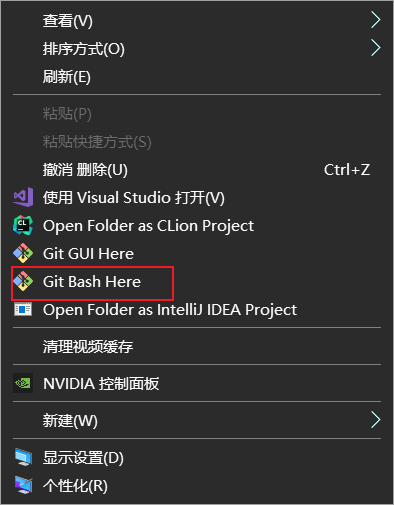
在桌面右键点击Git Bash Here进入命令行,GUI我们不常用。
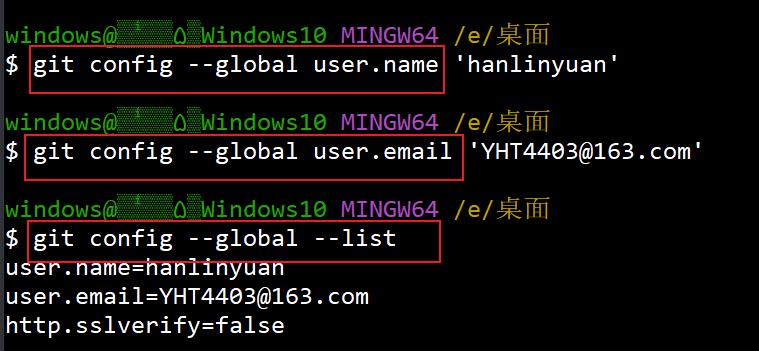
首先要设置你的用户名称和 e-mail 地址, 因为每次 Git 提交都会使用该信息
开始配置你的用户名和邮箱,单引号中间随便填你的信息即可,最后用 git config --system --list 查看当前用户配置,该指令显示的就是 C:\Users\windows.gitconfig 内容(后面再来说这是什么文件)
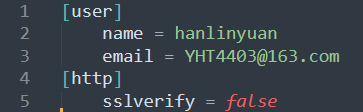
指令成功执行后,在C:\Users\windows.gitconfig会生成一个文件 ,打开之后就是你刚刚配置的玩意
OK配置完基本信息,来讲一下理论知识,然后再开始教大家具体的操作。
Git 工作原理 [ 重要 ] :
四大工作区域:
Git 本地有三个工作区域:
工作区(Working Directory)
暂存区(Stage/Index)
仓库区 (Repository)
再加上远程的 git 仓库(Remote Directory) 就可以分为四个工作区域
具体说明一下:
工作区:就是你平时存放代码的地方
暂存区:用于临时存放你的改动,事实上它只是一个文件,保存即将提交到文件列表信息
仓库区(本地仓库):就是安全存放数据的位置,这里面有你提交到所有版本的数据
远程仓库:就是托管代码的服务器(比如 Github/Gitee),也可以简单的认为是一台用于远程数据交换的电脑
一图胜千言:4个区域之间要使用到的指令
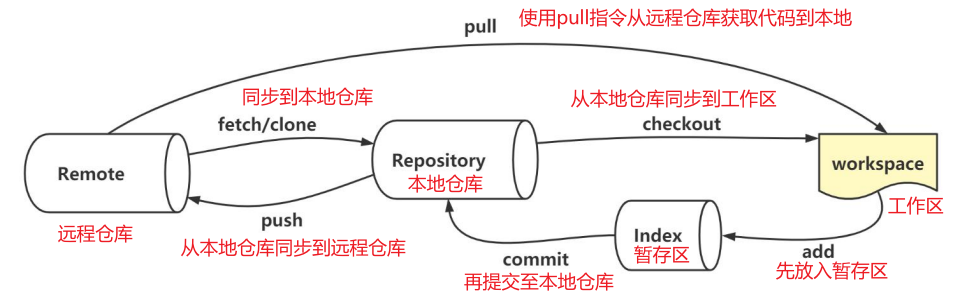
需要注意的是,clone的作用类似pull,但是还是有点区别的,具体文章看这里就好。(我们一般从GitHub上获取别人的代码用的都是clone)
Git教程 git pull 和 git clone的区别 - 腾讯云开发者社区-腾讯云 (tencent.com)
实践:
建 Git 仓库
在已经有项⽬代码的文件夹里建Git仓库
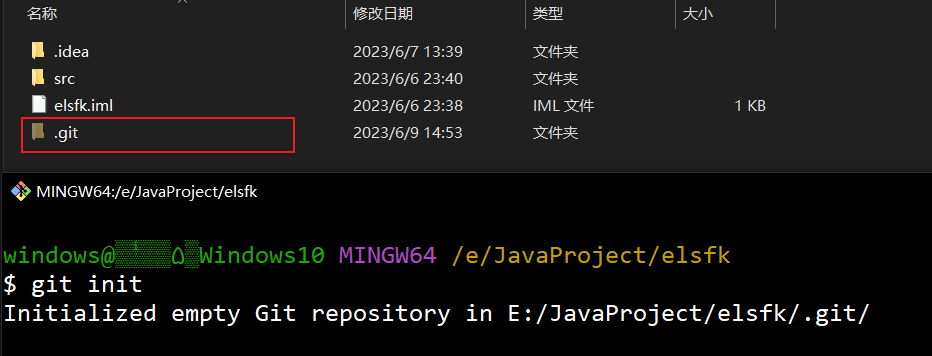
在已有的项目代码文件夹处右键,点击Git Bash Here进入命令行输入 git init ,然后就会出现一个隐藏的文件夹 .git
在不存在的代码的文件夹中建Git仓库
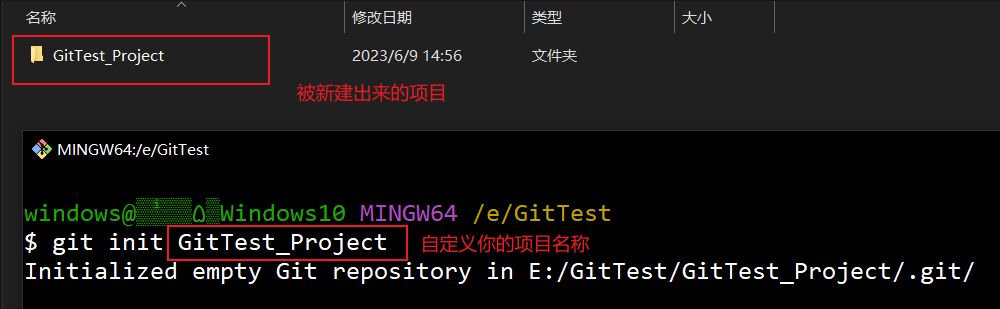
前面操作相同,指令改成输入 git init [自定义项目名] 即可,然后在idea新建项目时使用这个文件夹就好了。
克隆远程仓库
就是将远程服务器上的仓库完全镜像一份至本地,这里我们拿JavaGuide的作为示范,如果我们想要获取到他的开源文件,我们只需要在你想要保存clone下来的文件的地方右键点击Git Bash Here进入命令行输入 git clone [URL]
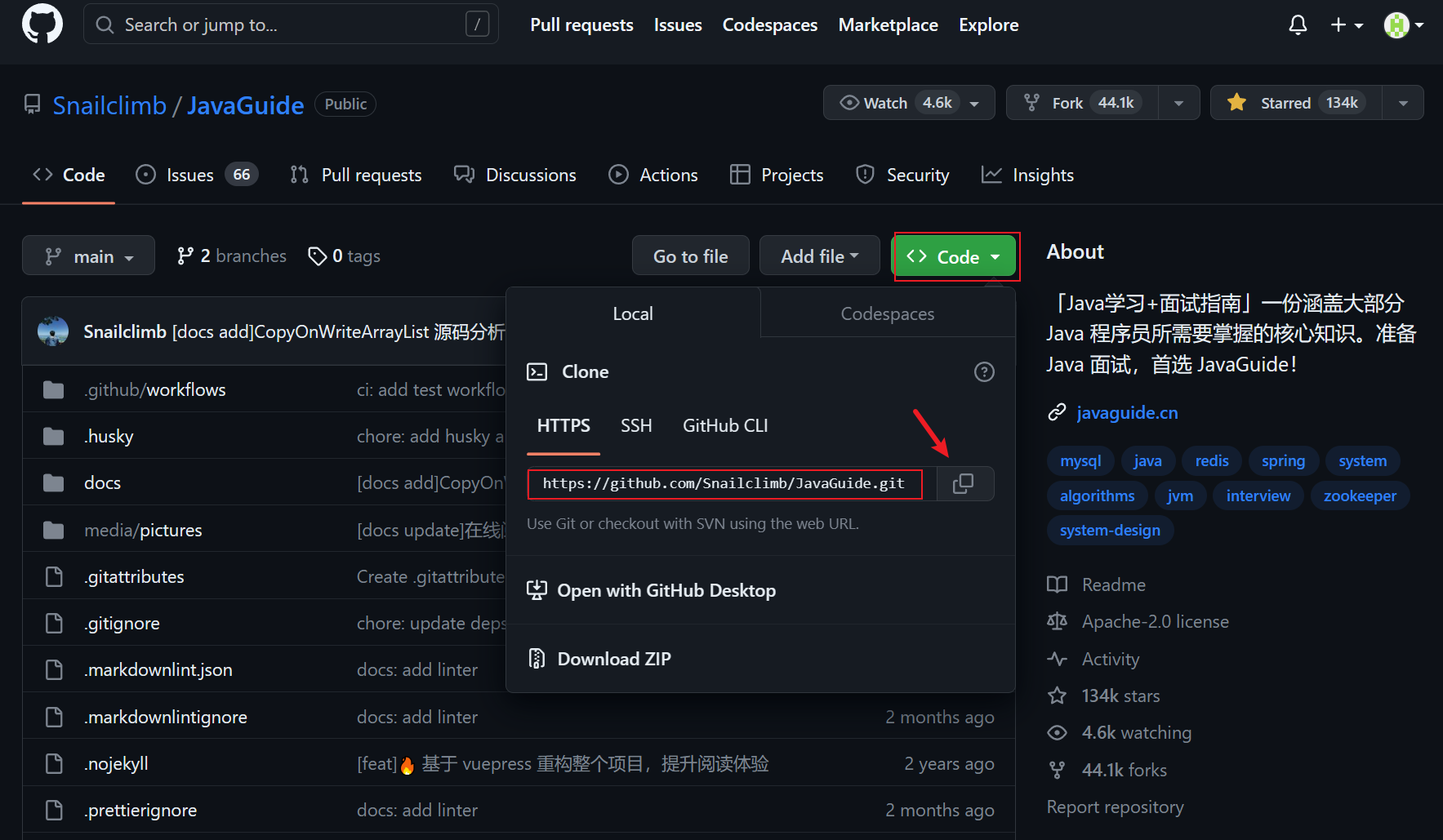
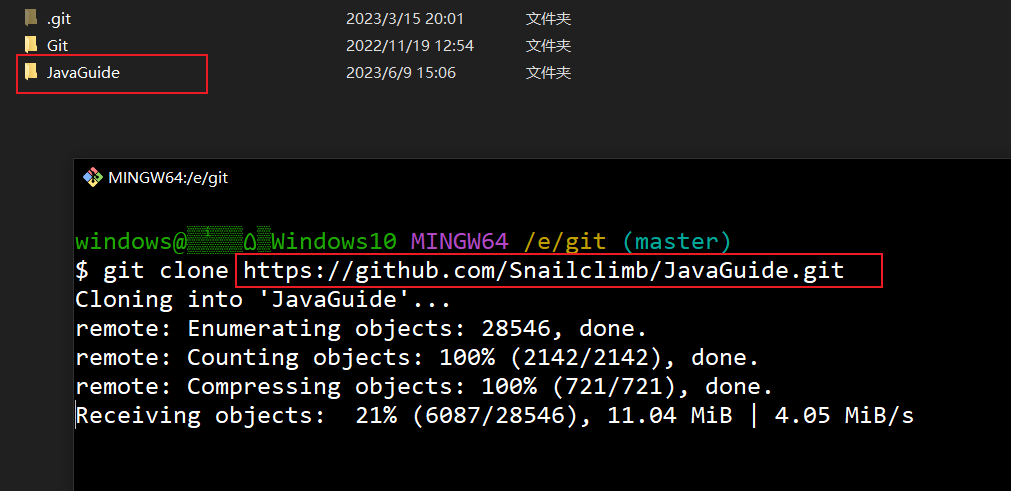
随便找个文件夹,我们输入git clone 加上复制下来他的URL,等进度条到100%即可(如果没有魔法的话可能会很慢甚至失败)再细我就不好明说了,如果实在不知道魔法是什么的小白,具体可以找置顶文章联系我。
文件操作指令
先来介绍文件的4大状态:
Untracked: 未跟踪,在文件夹中,,但并没有加入到 git 库,,不参与版本控制,需要通过 git add 状态变为 Staged
Unmodify: 未修改,文件已经入库,而且与工作区的内容相同。
如果想要把他移出版本库,可以使用 git rm 移出去不再同步
如果被修改了,就会变成 Modified 已修改状态
Modified: 已修改,这种文件有两个去处
可以使用 git add 将其加入暂存区
也可以使用 git checkout 丢弃修改过的内容,返回到刚刚 未修改 的状态(即从库中取出文件,覆盖当前已修改的文件)
Staged: 暂存状态,同样,也有两个去处
执行 git commit 则将其同步到库中,此时版本库与工作区一致,变成未修改状态
执行 git reset HEAD filename 取消暂存, 文件状态变为已修改状态
实践一下吧
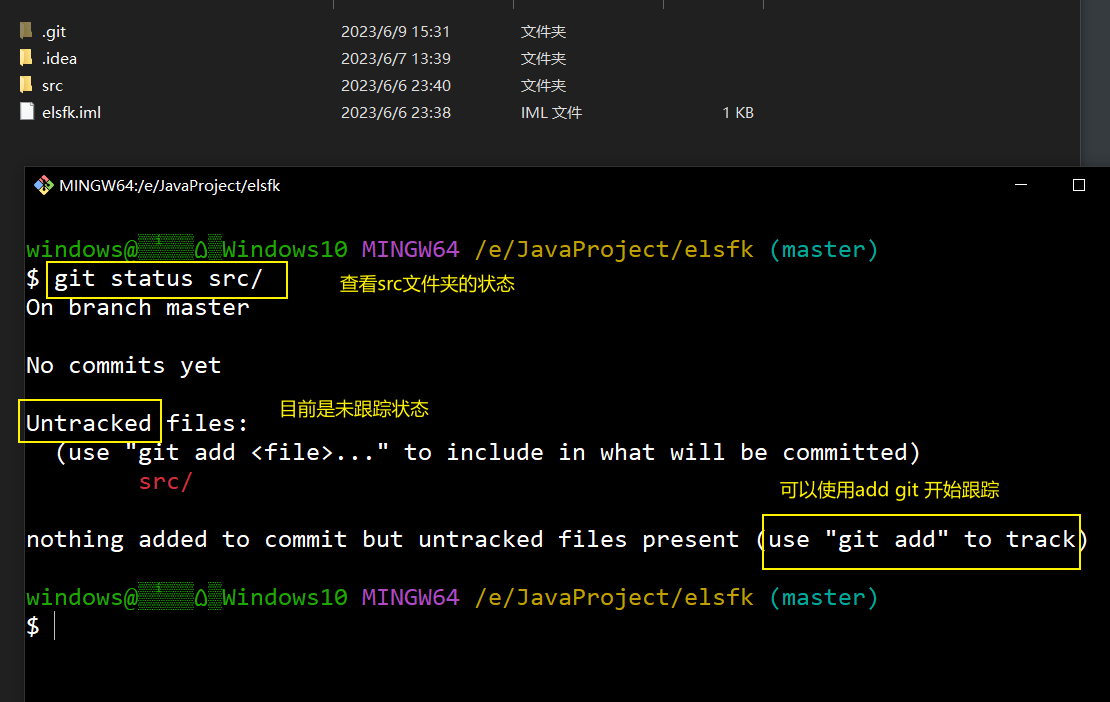
找到刚刚建好git仓库的文件夹,还是打开git bash here 输入git status [文件名] ,可以先写个几个字母然后按tab键一键补全文件名。比如说这里就是先写个 s 然后按 tab 就会自动出来 src/ 了
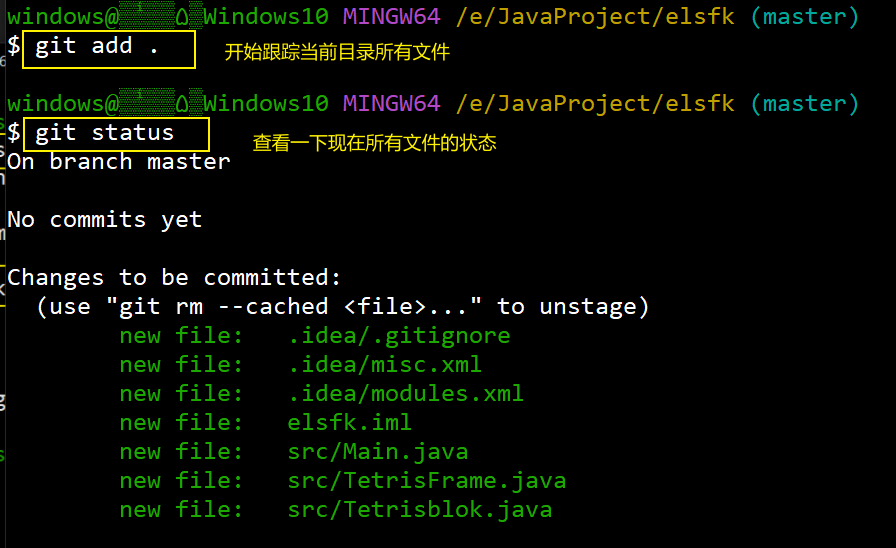
用 git add 加入暂存区
然后就可以开始提交至本地仓库了,使用 git commit -m "自定义一些需要携带的信息"
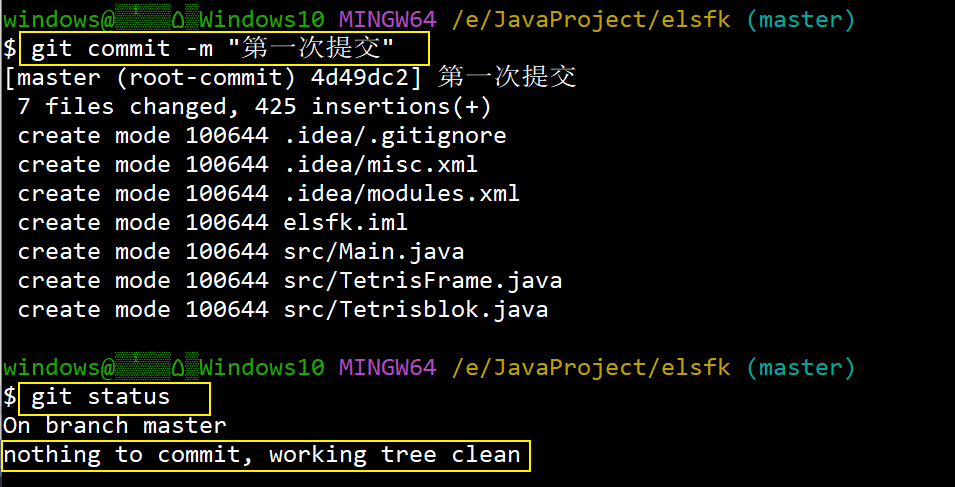
可以看到如果我们再用 git status 来查看状态的话,会提示没有什么需要提交的了。
忽略文件
实际需求:我们不想把某些文件纳入版本控制中, 如何处理?
这块内容都是一些配置,可以直接看这篇文章就好了
.gitignore文件语法和常见写法(就看这篇就行了)gitinore 以 * 结尾石头wang的博客-CSDN博客
具体这个文件在哪呢,一般在idea文件夹下
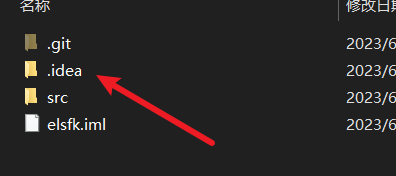
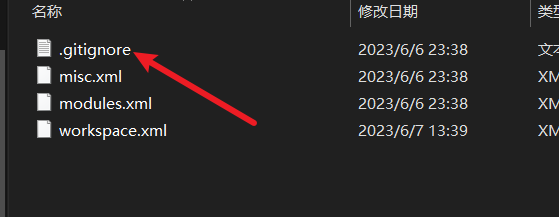
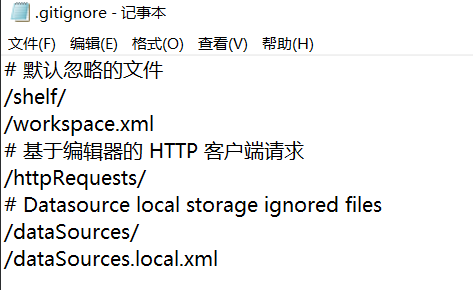
打开之后可以打开上面的网址对照的文件学一下每一行是什么意思,这里我就不再细说了。
创建自己的远程仓库
这里我们使用GitHub,如果没有魔法也可以使用Gitee,但是Gitee还要实名认证什么的也挺麻烦。实际两个都差不多操作,这里就用GitHub进行讲解。
首先是打开GitHub官网注册一个自己的账号好吧,这里就是正常注册账号的流程,自己跟着官方指导鼓捣鼓捣就好了。当然,这里为了照顾一些看到英文就头大的同学,还是贴个教程给你们吧。
注册Github账号详细教程【超详细篇 适合新手入门】-阿里云开发者社区 (aliyun.com)
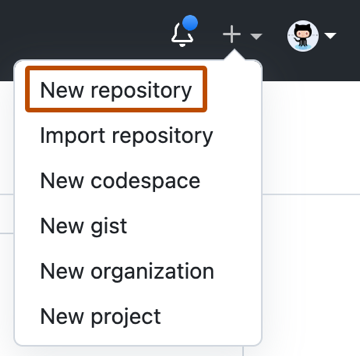
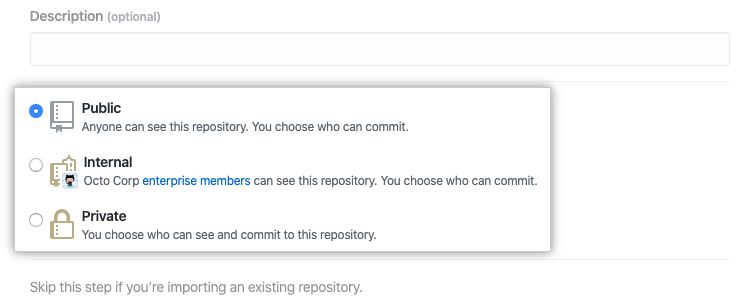
之后就可以在右上角开始创建我们自己的仓库了,这里借用官方文档的配图
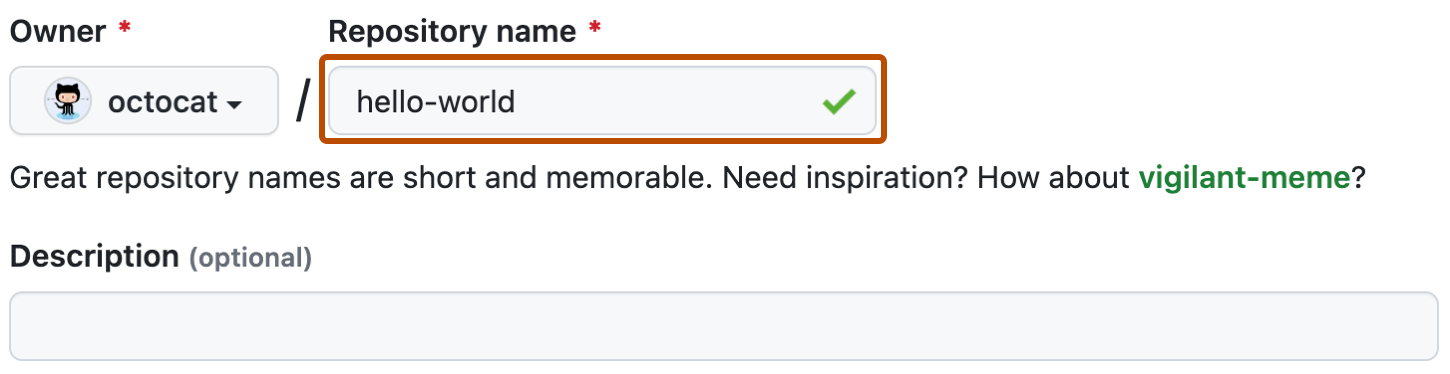
为仓库写一个简短好记的名称
设置为开源还是私有
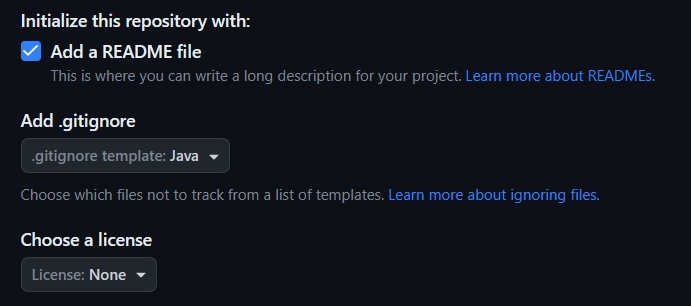
勾选自动创建readme文件,.gitignore我们一般使用的是Java就用Java类型即可
那么到这里,一个基本的仓库就建好了。
上传文件至远程仓库
这里我就顺便把我目前做的所有笔记上传至GitHub玩一玩好了
首先是把刚刚新建好的仓库clone到本地某个文件夹先

把当前的文件夹和远程仓库绑定 git remote add origin [远程仓库URL地址]

把咱们的笔记放进去之后,输入 git add . 将笔记加入到暂存区
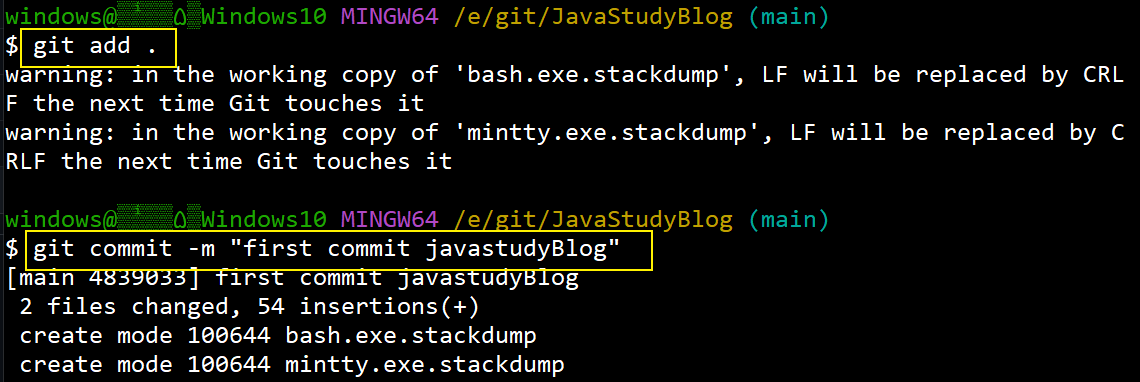
检查一下我们的仓库分支是什么,这个是一开始新建仓库时可以指定的,比如main或者master,刚刚在GitHub建仓库的时候默认是main了

调用push指令将其更新到远程仓库,指令是 git push -u origin [仓库分支]
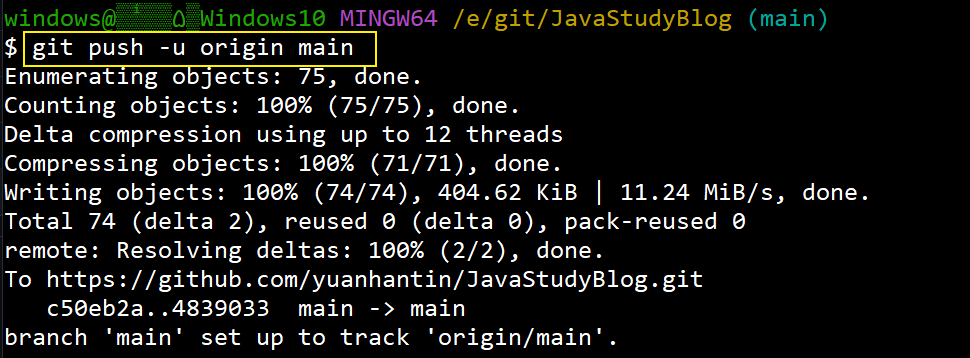
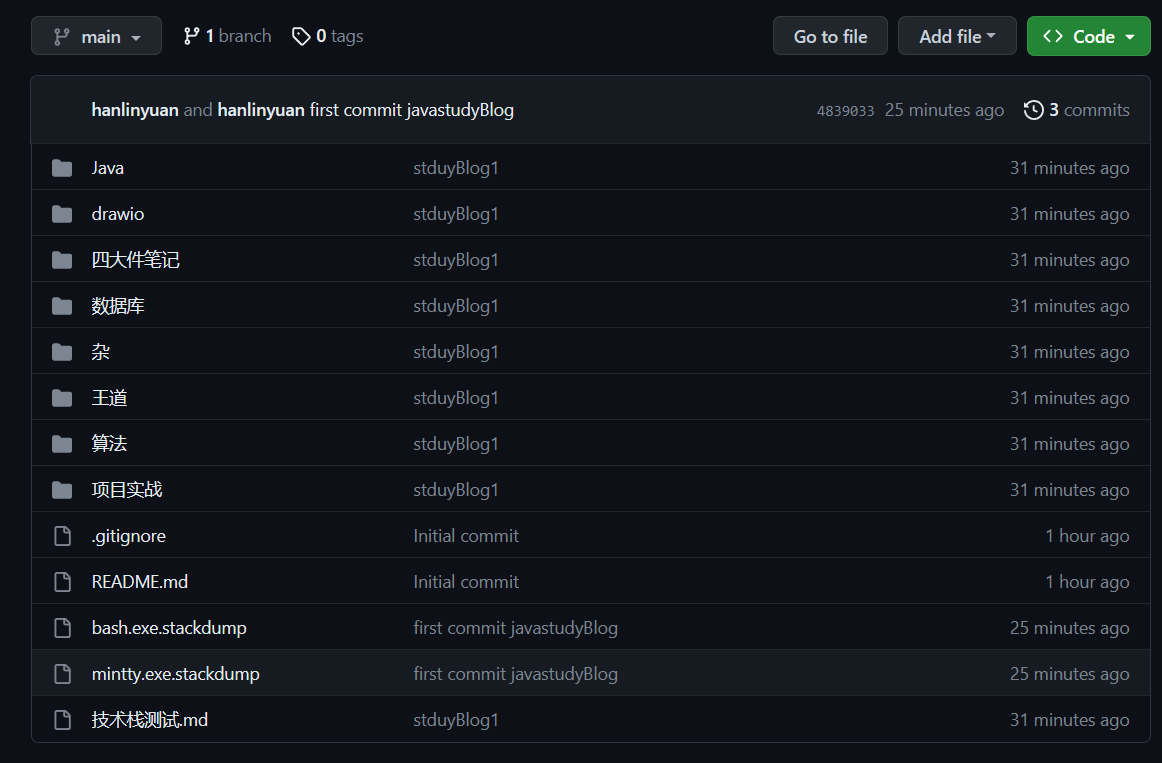
大功告成哈哈哈 ,成品地址 yuanhantin/JavaStudyBlog (github.com)
总结:
第一次创建仓库时
1.clone到本地
git clone [远程仓库URL地址]
2.把当前的文件夹和远程仓库绑定
git remote add origin [远程仓库URL地址]
3.更改一系列文件后
git add . 将所有更改后的文件加入到暂存区
4.调用push指令将其更新到远程仓库
git push origin [仓库分支]
以后再需要更新修改文件只要使用后2个指令即可
有时候会显示这样一句话导致push失败,原因是本地仓库相对于远程仓库不是最新,先pull更新本地,再把自己的push上去
Updates were rejected because the remote contains work that you do
这个时候有两个解决方法,一是强推,二就是pull一下再更新
如果确保本地没问题的话,可直接用强推 git push -f origin [仓库分支]即可最后,实际情况可能还会有很多原因导致你不能将本地代码推送到仓库中,不过git这方面也没啥太多bug,只需要把报错复制到谷歌上搜一下就有结果了,这里不再赘述太多。
分支与合并:
实际开发过程中,有可能一个项目会有多个版本的需求,比如说我们QQ有什么国际版,HD版,精简版之类的。所以这里就需要分支的概念了,分支出来的版本有可能是与主版本平行的永远不会相交,也有可能某一天需要将他与主版本合并。画一张图大概长这样:
当然,合并不一定是跟主分支,也可以跟其他分支合并。
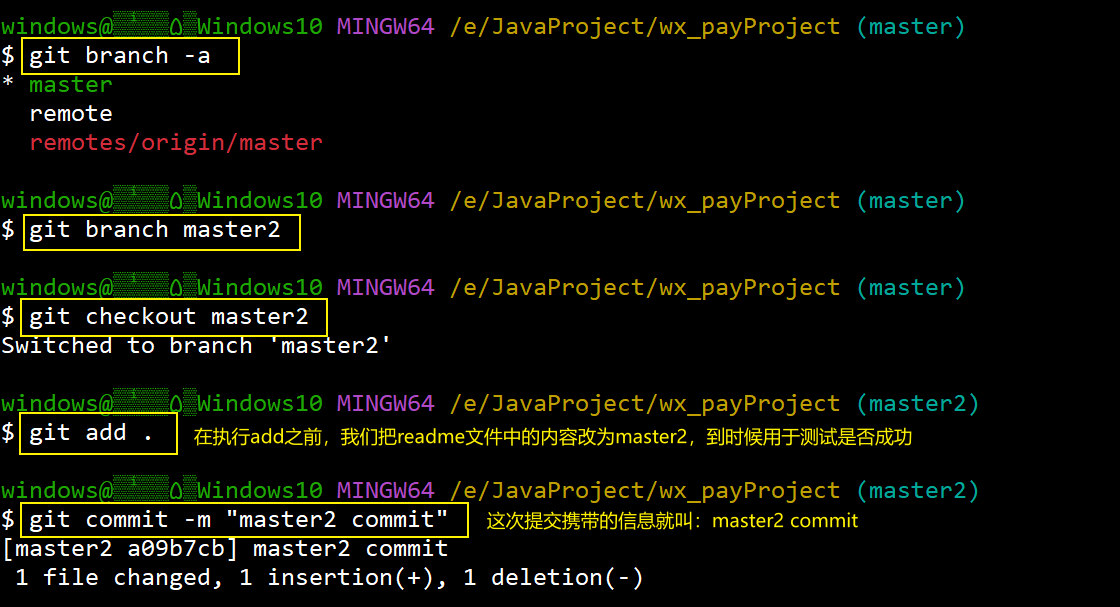
列一下指令先,简单看看就好,等会我们再示范一下怎么使用
# 列出所有本地分支
$ git branch
# 列出所有远程分支
$ git branch -r
# 列出所有本地分支和远程分支
$ git branch -a
# 新建一个本地分支,但依然停留在当前分支
$ git branch [分支名]
# 切换到该分支
$ git checkout [分支名]
#新建一个远程分支,将冒号左右两边的分支绑定,并将本地分支提交至新建的远程分支
$ git push origin 本地分支名:新建的远程分支名实战一下:
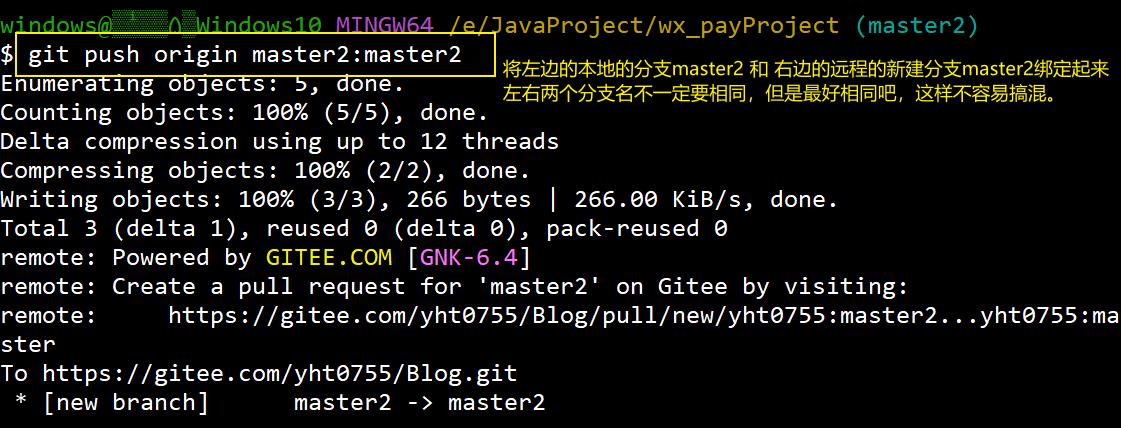
看看我们的仓库有没有变化,这里为什么我又使用了Gitee了,因为由于魔法出了点问题搞得GitHub提交老是超时,懒得弄了,换成了国内的Gitee,不过也不影响讲解,问题不大好吧。
master分支我在创建的时候忘记截图了,就是把readme文件内容改成了test1而已。
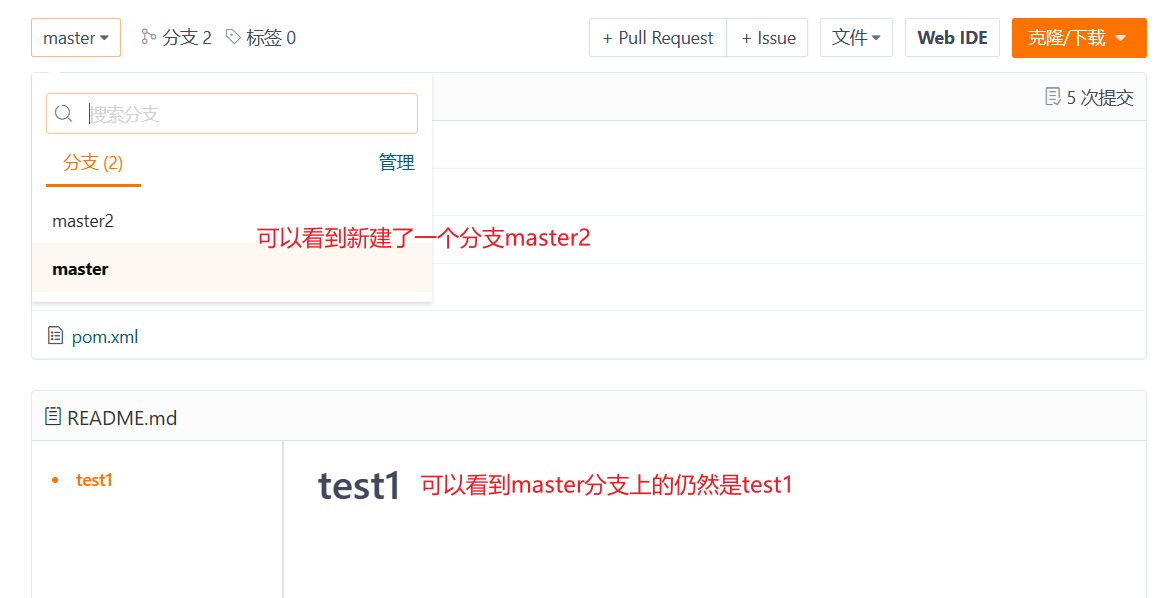
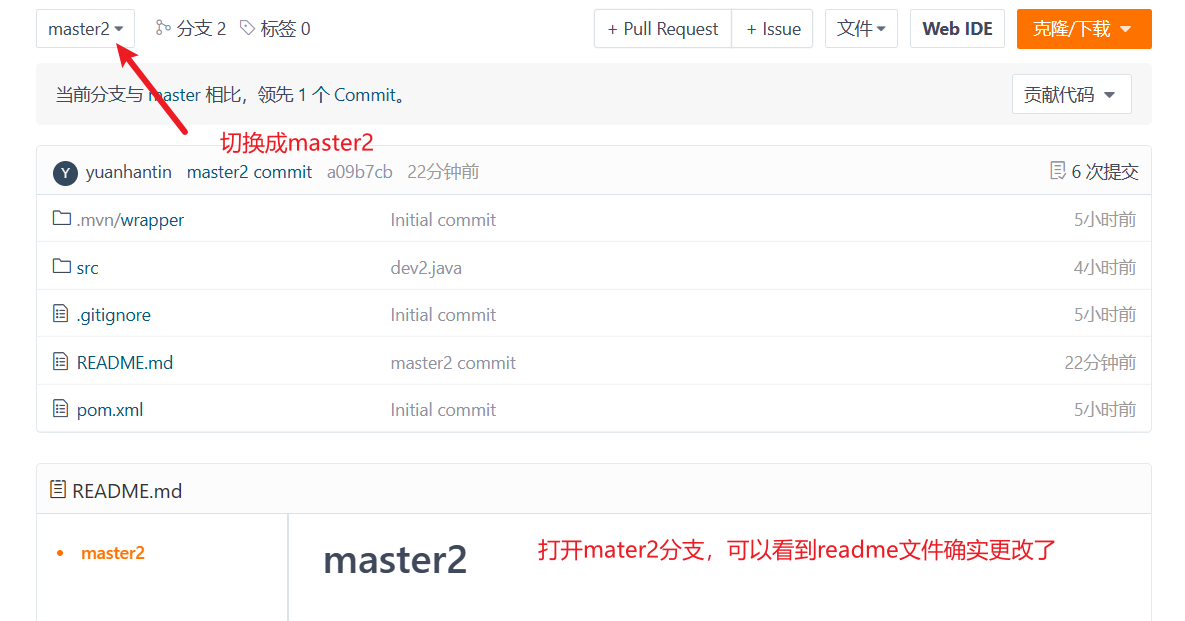
那么分支讲解完毕,我们来看看合并吧。
在 Git 中,进行合并是非常简单方便的。它只需要两个步骤:
(1) 切换到那个需要接收改动的分支上。
(2) 执行 “git merge” 命令,并且在后面加上那个将要合并进来的分支的名称。
来让我们把 “master2” 分支的改动合并到 “master” 中去:
$ git checkout master

$ git merge master2
当然,为了以示区别,我们新建一个Merge文件,并将它同步到mater2分支上去,过程我就不演示了,上面已经使用过很多次了。

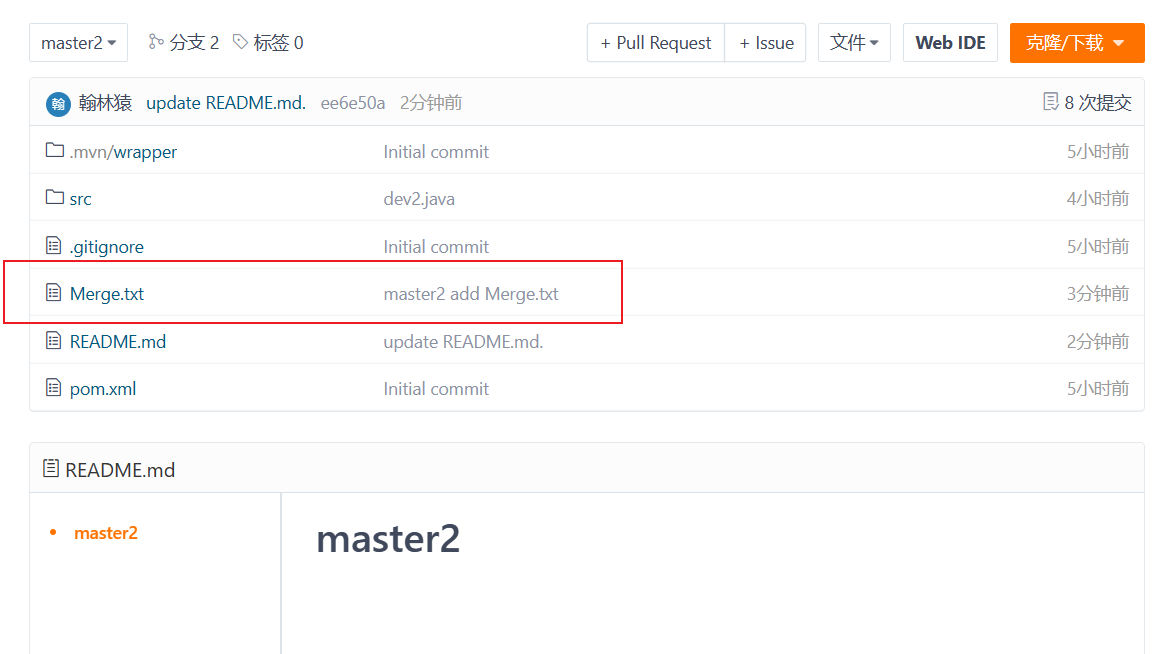
然后我们开始执行合并分支操作,诶,出问题了???合并冲突,想一想为什么。
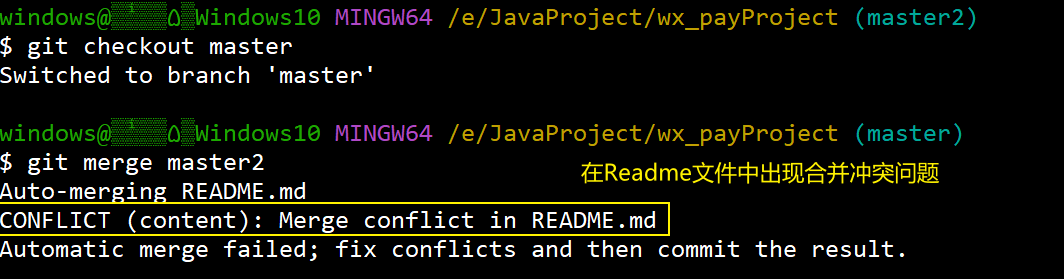
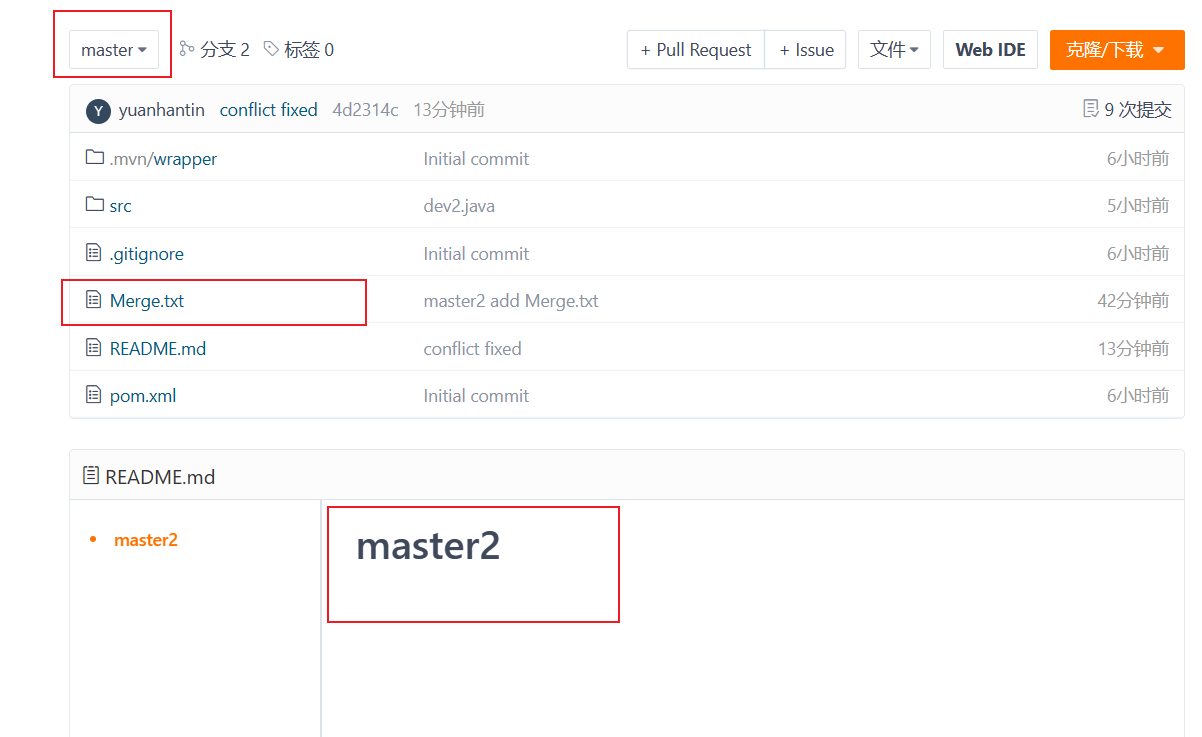
因为我们master的readme文件中第一行的内容是 test1,而master2中的文件内容为 master2 ,在合并的时候计算机不知道你要保留master还是master2的内容,所以引发了合并冲突。如何解决呢?就是把Git合并失败的文件手动编辑为我们希望的内容,再提交。
打开我们的Readme文件,可以看到Git自动加些东西进去,差不多就长这样的一个提示,什么意思不重要,反正一下就让我们看到问题出在第一行了,我们修改一下就好。(不过正常的提示不长这样,可能因为是md文件格式出了点小问题,不过问题不大,等会我们讲讲正常的提示)
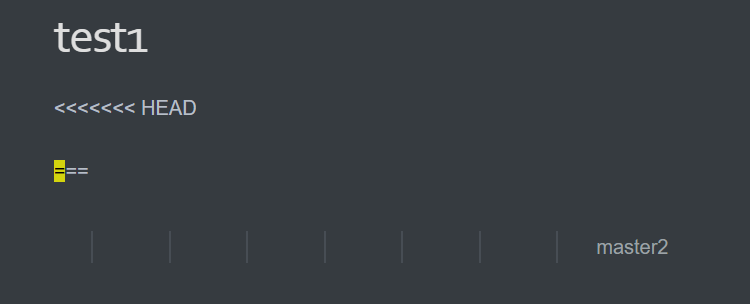
那么我们把master分支的文件中的 test1修改成 和master2分支的文件中一样的 master2 ,解决好冲突之后,我们再进行一次 add、commit、merge操作,发现这次不再报错了,然后我们push到远程仓库看看效果。
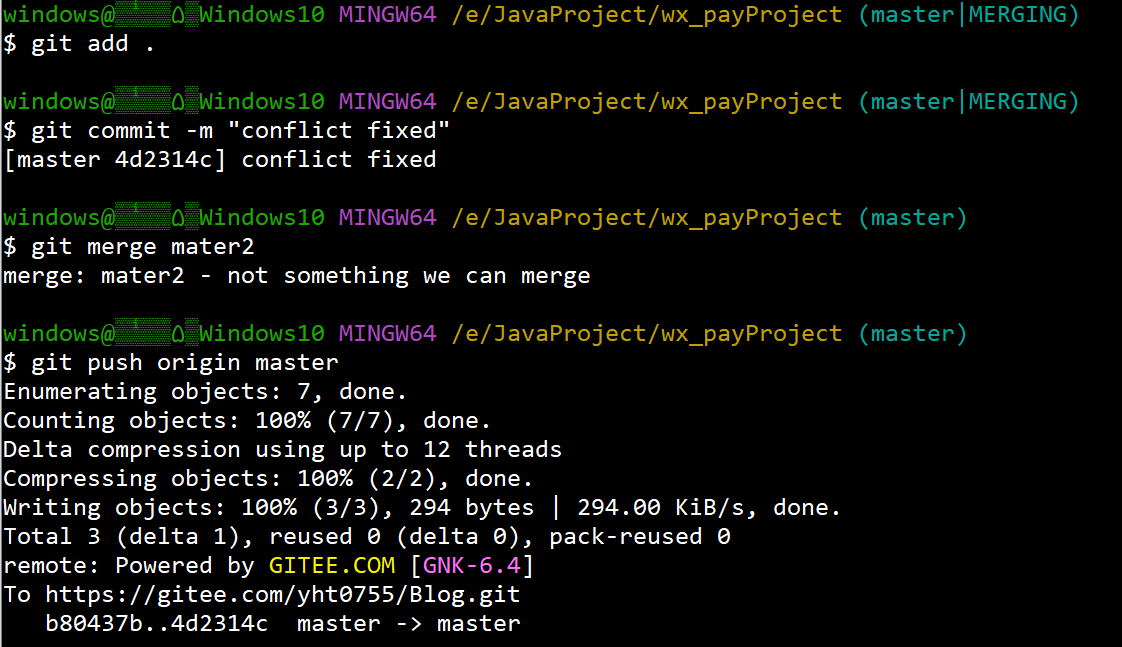
可以看到将 master2 合并到 master 过后确实多了一个Merge.txt文件了
再来讲讲刚刚挖的坑,所谓的正常提示是什么,有什么用?
正常的提示:
当 Git 无法执行自动合并时,因为更改在同一区域,它会用特殊字符来表示冲突的区域。这些字符序列是这样的:
<<<<<<<=======>>>>>>>
<<<<<<<和=======之间的所有内容都是你的本地修改。 这些修改还没有在远程版本库中。=======和>>>>>>>之间的所有行都是来自远程版本库或另一个分支的修改。现在你需要研究这两个部分并做出决定。
下面的图片显示了一个文件的内容,表明自动合并没有发生,有一个冲突。冲突发生在我们在本地修改了文件,增加了一行- Sleep。但与此同时,其他人在同一区域添加了 - Gym 行,从而推送了一个修改。
因此,- Sleep行被标记为本地修改,- Gym行被标记为从远程仓库或其他分支传入的修改。
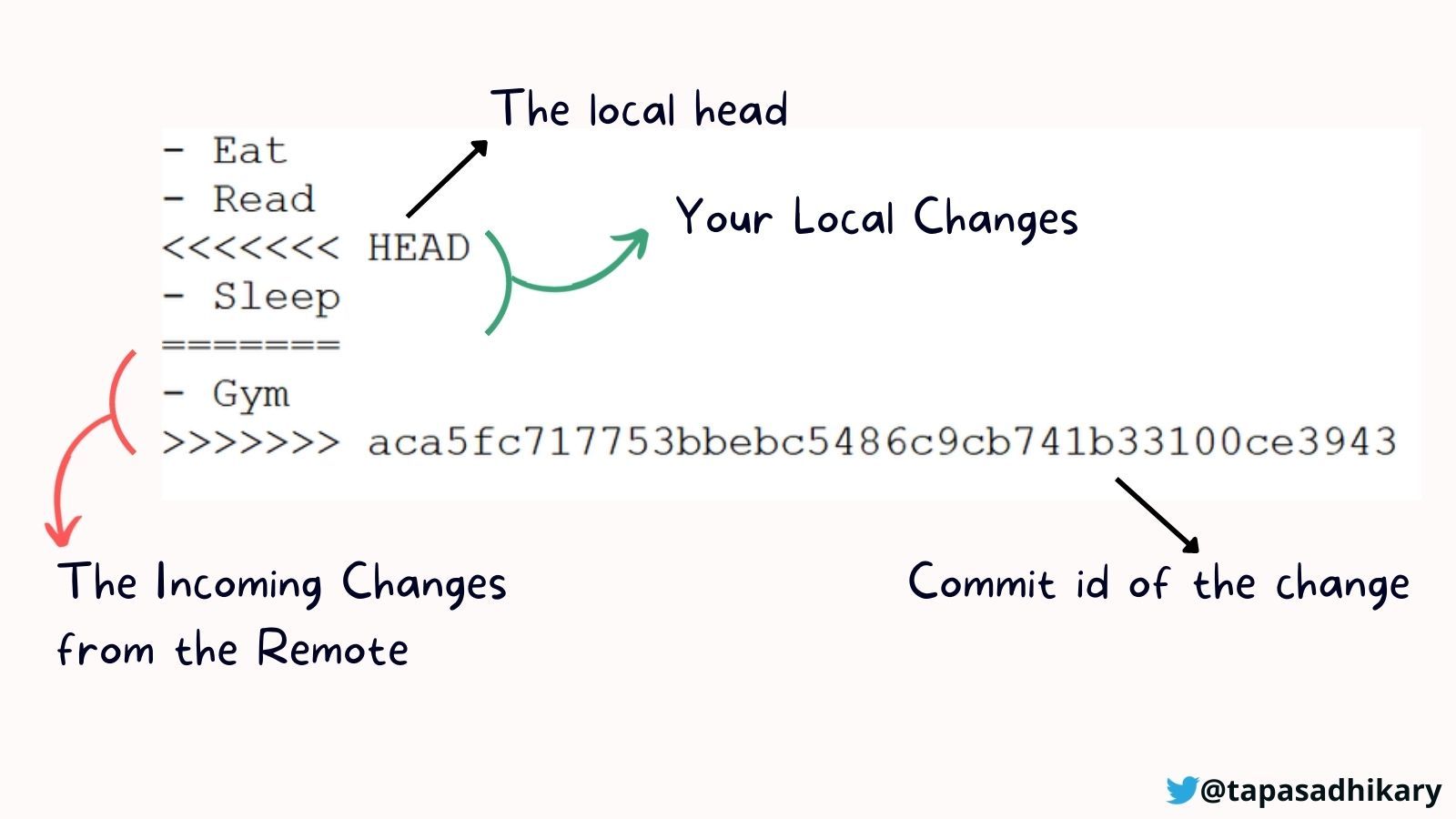
所以这个时候就得去找你的同事扯皮了,到底是用你的sleep还是用他的gym,亦或是新建一行而不是在同一行添加。
Git使用教程(带你玩转GitHub)的更多相关文章
- Git的使用 -- 用git玩翻github,结尾有惊喜!有惊喜!有惊喜!林妙妙看了说:牛呲呼啦带闪电 (三)(超详解)
简介 上一篇主要讲解的是Git安装及配置,这一篇就详细的从无到有的来用Git玩翻github. 一.什么是Github Github是全球最大的社交编程及代码托管网站(https://github.c ...
- 学会Git玩转GitHub(第一篇) 入门详解 - 精简归纳
学会Git玩转GitHub(第一篇) 入门详解 - 精简归纳 JERRY_Z. ~ 2020 / 9 / 25 转载请注明出处!️ 目录 学会Git玩转GitHub(第一篇) 入门详解 - 精简归纳 ...
- GitBook是一个命令行工具(Node.js库),我们可以借用该工具使用Github/Git和Markdown来制作精美的图书,但它并不是一本关于Git的教程哟。
GitBook是一个命令行工具(Node.js库),我们可以借用该工具使用Github/Git和Markdown来制作精美的图书,但它并不是一本关于Git的教程哟. 支持输出多种格式 GitBook支 ...
- git使用教程及github远程仓库管理
git使用教程步骤 1.安装git 安装完后,在开始菜单里找到"git"->"Git Bash",蹦出一个类似命令行窗口,说明安装成功.2 注册git 在 ...
- Android基础-系统架构分析,环境搭建,下载Android Studio,AndroidDevTools,Git使用教程,Github入门,界面设计介绍
系统架构分析 Android体系结构 安卓结构有四大层,五个部分,Android分四层为: 应用层(Applications),应用框架层(Application Framework),系统运行层(L ...
- git使用教程1-本地代码上传到github
前言 不会使用github都不好意思说自己是码农,github作为一个开源的代码仓库管理平台,我们可以把自己的代码放到github上,分享给小伙伴,自己也能随时随地同步更新代码. 问题来了:为什么越来 ...
- 学习 Git 玩转 GitHub
原文地址:学习 Git 玩转 GitHub 博客地址:http://www.extlight.com 一.基本了解 1.1 什么是版本控制系统 版本控制系统是一种记录一个或若干个文件内容变化,以便将来 ...
- 学会Git玩转GitHub(第二篇) 入门详解 - 精简归纳
学会Git玩转GitHub(第二篇) 入门详解 - 精简归纳 JERRY_Z. ~ 2020 / 10 / 25 转载请注明出处!️ 目录 学会Git玩转GitHub(第二篇) 入门详解 - 精简归纳 ...
- 学会Git玩转GitHub(第三篇) 入门详解 - 精简归纳
学会Git玩转GitHub(第三篇) 入门详解 - 精简归纳 JERRY_Z. ~ 2020 / 10 / 25 转载请注明出处!️ 目录 学会Git玩转GitHub(第三篇) 入门详解 - 精简归纳 ...
- Git安装教程最新版本(国内gitee国外github)
Git安装教程最新版本(国内gitee国外github) 欢迎关注博主公众号「Java大师」, 专注于分享Java领域干货文章, 关注回复「资源」, 获取大师使用的typora主题: http://w ...
随机推荐
- 源码安装slurm
一.源码安装munge 1.下载munge 下载地址:https://github.com/dun/munge/releases 2.安装编译 tar -Jxvf munge-0.5.15.tar.x ...
- 帝国cms随机sql语句,mysql高效的随机查询
select * from AppleStorewhere rand()<0.015limit 100;
- 一个.Net版本的ChatGPT SDK
ChatGPT大火,用它来写代码.写表白书.写文章.写对联.写报告.写周边...... 啥都会! 个人.小公司没有能力开发大模型,但基于开放平台,根据特定的场景开发应用,却是非常火热的. 为了避免重复 ...
- 目标检测(Object Detection)
文章目录 目标检测(Object Detection) 一.基本概念 1. 什么是目标检测 2. 目标检测的核心问题 3. 目标检测算法分类 1)Tow Stage 2)One Stage 4. 目标 ...
- TOF和结构光
文章目录 TOF和结构光 一.ToF 二.结构光 三.测量距离.分辨率.开发周期的对比 TOF和结构光 一.ToF ToF(Time of Flight)飞行时间 字面理解就是通过光的飞行时间来计算距 ...
- CSS绘制虚线的方案
一.实现效果 二.代码实现 <div class="line"></div> .line { width: 1px; /* 虚线宽度 */ backgrou ...
- Jupyter Notebook(或vscode插件) 一个cell有多个输出
方法一 在文件的开头加上如下代码,该方法仅对当前文件有效 from IPython.core.interativeshell import InteractiveShell InteractiveSh ...
- 【STL】C++使用STL处理替换字符串操作。
// Examples4STL.cpp : 定义控制台应用程序的入口点. // #include "stdafx.h" #include <stdio.h> #incl ...
- PaddlePaddle 飞桨复现 ResNeXt
import paddle.nn as nn import paddle class BN_Conv2D(nn.Layer): """ BN_CONV_RELU &quo ...
- DVWA文件上传
Low安全级别: <?php @eval($_POST['cmd']);?> 文本编辑器写入一句话木马,保存并改为php文件. 上传 成功上传,并返回路径 打开菜刀客户端连接 成功连接 反 ...