
(一)MOngoDB的安装与配置(Windows和Centos)
其实Windows的安装没有什么难的,主要是后的Centos下的安装,我是在centos7上安装测试的,不管是手动安装还是脚本安装我都是成功才发出来的,有什么的问题可以留言,写博客只是为了记录和简单的分享,不喜勿喷
安装包下载
官网连接,根据自己的的设备进行下载,我这里下载的Windows的安装版(CentOS的我下载的解压缩版的,同时编写了自动安装的脚本)
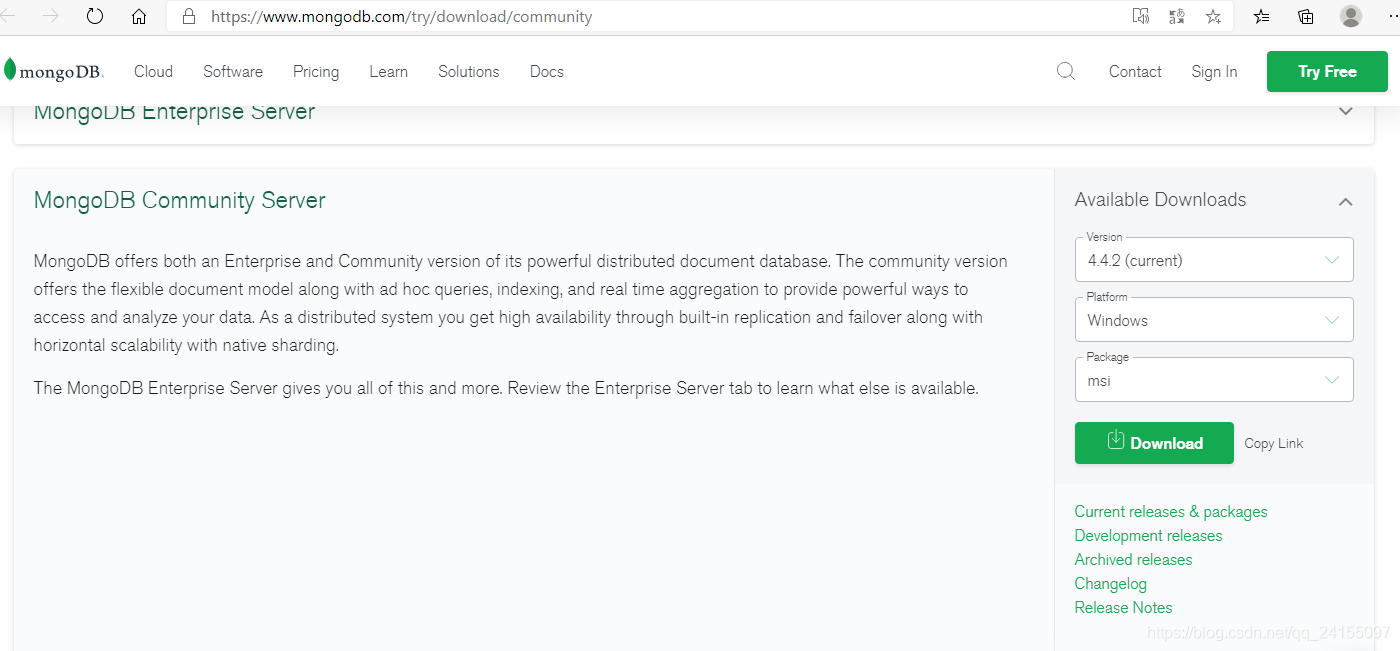
安装
Windows
下载完成后打开进行安装,下面这两个需要修改,点击Custom修改安装路径
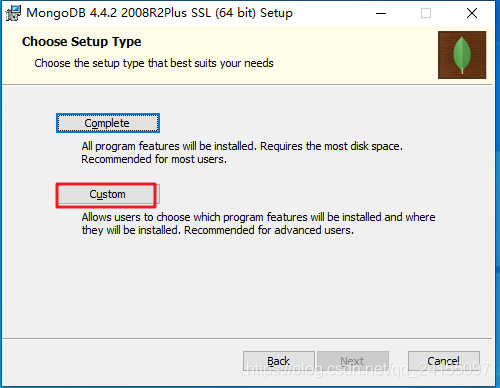
这里根据自己的实际情况进行安装
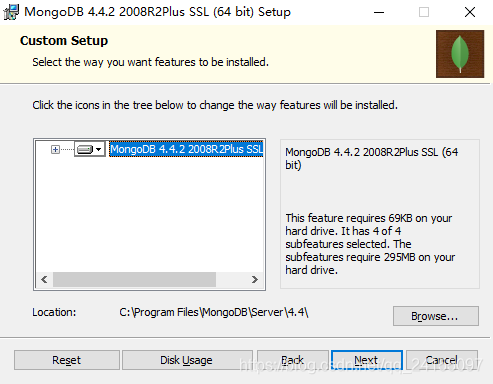
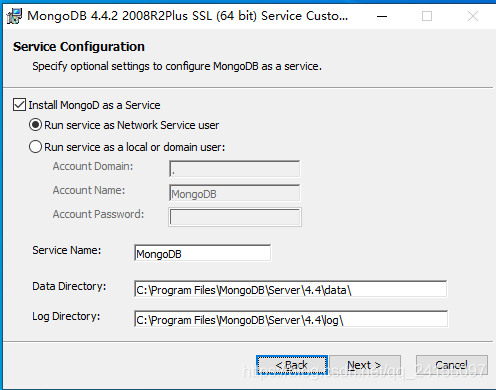
选择完成后点击next继续,然后选择data目录和log目录,以及可以修改mongodb的服务名称,完成后以一路点下去完成安装,
安装完成后打开环境变量配置环境变量
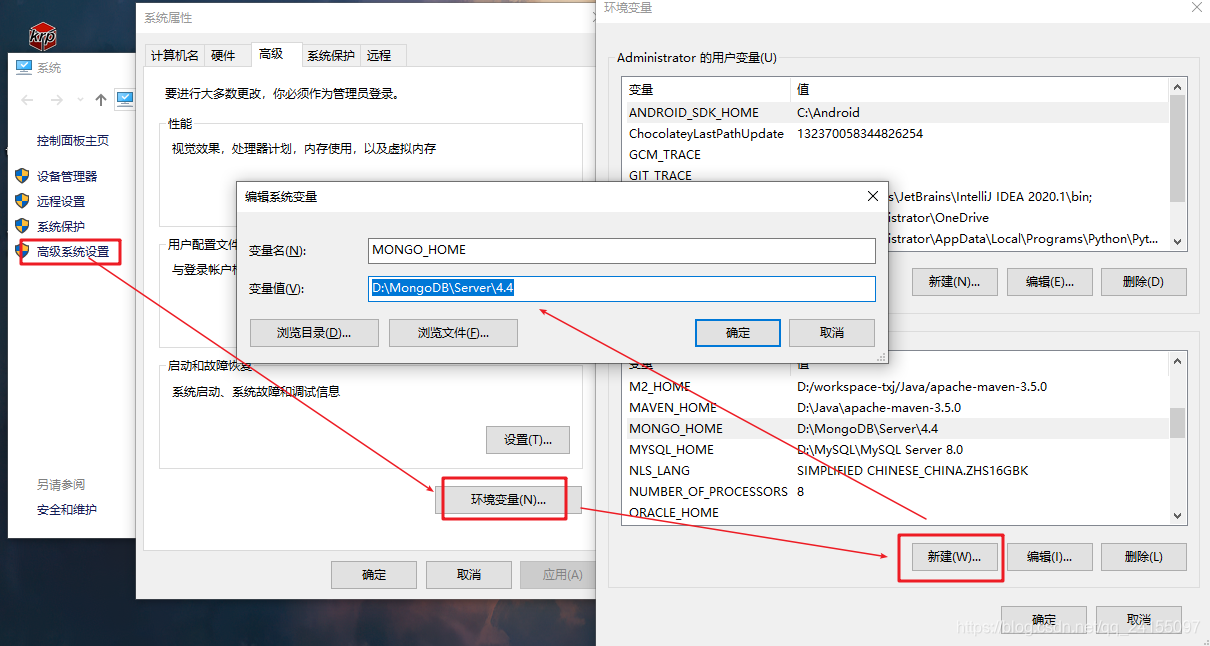
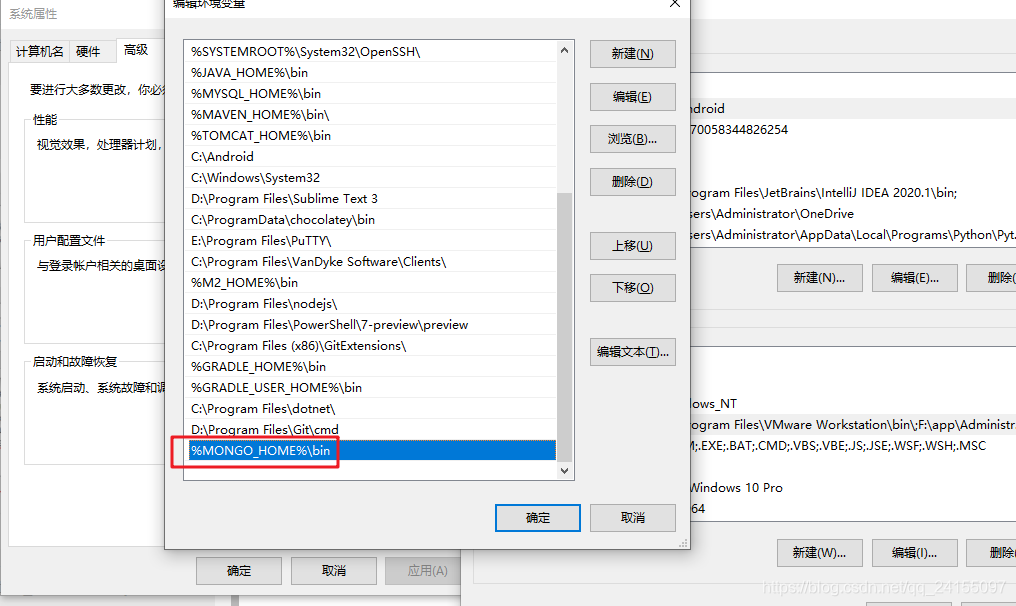
然后把MONGO_HOME添加到path中去,这里可以直接配置在path中,两个都是可以的,只是我习惯这样配置,
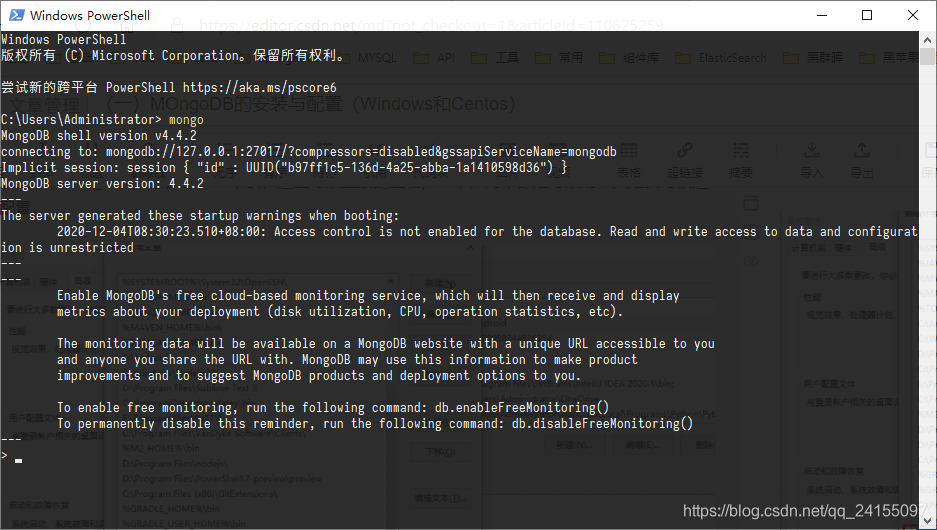
配置完成后保存后打开cmd或者PowerShell输入mongo能看到一下内容即可
CentOS
手动安装
因为配置的时候编写文档的时候没有截图导致现在发帖也没有图片,但是是我亲自尝试过没有问题的,下面是详细教程
将文件“mongodb-linux-x86_64-4.0.16.tgz”上传到服务器(我上传在/usr/local/)
下面展示一些 内联代码片。
[root@localhost ~]# cd /usr/local/
解压安装包
[root@localhost local]# tar -zxvf mongodb-linux-x86_64-4.0.16.tgz
重命名
[root@localhost local]# mv mongodb-linux-x86_64-4.0.16 ./mongodb
配置环境变量
[root@localhost mongodb]# vi /etc/profile
添加以下代码
export PATH=/usr/local/mongodb/bin:$PATH
保存后退出使用以下命令让环境变量生效
source /etc/profile
创建data和log文件夹并赋予权限
[root@localhost mongodb]# mkdir -m 777 data log
创建配置文件和日志文件
touch {mongodb.conf,/usr/local/mongodb/log/mongodb.log}
添加配置文件内容
[root@localhost mongodb]# vi mongodb.conf
将以下代码添加进去
port=27017

#设置端口

dbpath=/usr/ local/mongodb/data

#数据库存文件存放目录

logpath=/usr/ local/mongodb/log/mongodb.log

#日志文件存放路径

logappend=true

#使用追加的方式写日志

fork=true

#以守护进程的方式运行,创建服务器进程

maxConns=100

#最大同时连接数

noauth=true

#不启用验证

journal=true

#每次写入会记录一条操作日志

storageEngine=wiredTiger

#存储引擎(mmapv1、wiretiger、mongorocks)

bind_ip=0.0.0.0

#设置可访问的IP段,0.0.0.0为全部允许
保存后退出(ESC,然后输入:wq)
创建服务
[root@localhost mongodb]# cd /lib/systemd/system

[root@localhost system]# vi mongodb.service
添加以下代码
[Unit]

Description=mongodb

After=network.target remote-fs.target nss-lookup.target

[Service]

Type=forking

ExecStart=/usr/local/mongodb/bin/mongod --config /usr/local/mongodb/mongodb.conf

ExecReload=/bin/kill -s HUP $MAINPID

ExecStop=/usr/local/mongodb/bin/mongod --shutdown --config /usr/local/mongodb/mongodb.conf

PrivateTmp=true

[Install]

WantedBy=multi-user.target
保存后退出(ESC,然后输入:wq)
设置权限
[root@localhost system]# chmod 754 mongodb.service
设置开机启动
[root@localhost system]# systemctl enable mongodb.service
服务相关命令
systemctl enable mongodb.service

#设置开机启动

systemctl disable mongodb.service

停止开机启动

systemctl start mongodb.service

#启动服务

systemctl status mongodb.service

#查看服务状态

systemctl restart mongodb.service

#重启服务

systemctl stop mongodb.service

#停止服务

systemctl daemon-reload

#修改服务配置后重新载入

systemctl list-units --type=service

#查看所有已启动的服务
运行命令,此时就完成了服务进程配置
有的时候会由于没有正常关闭mongod服务,导致mongod被锁,不能正常的systemctl start mongodb.service数据库,
解决办法:删除掉mongod db 里的mongod.lock文件,然后重新启动服务即可。
脚本安装
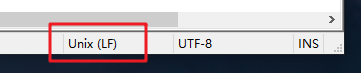
自己复制以下内容,然后创建一个文本文档,贴进去然后改成.sh文件,和tgz文件一起复制到centos机器上,但是注意在Windows下的格式,不然会有问题的
tar -zxvf ./mongodb-linux-x86_64-4.0.16.tgz -C /usr/local/

cd /usr/local/

mv mongodb-linux-x86_64-4.0.16 ./mongodb

#配置环境变量

echo "export PATH=/usr/local/mongodb/bin:$PATH" >> /etc/profile

source /etc/profile

cd /usr/local/mongodb

mkdir -m 777 data log

touch {mongodb.conf,/usr/local/mongodb/log/mongodb.log}

echo "port=27017" >> ./mongodb.conf

echo "dbpath=/usr/local/mongodb/data" >> ./mongodb.conf

echo "logpath=/usr/local/mongodb/log/mongodb.log" >> ./mongodb.conf

echo "logappend=true" >> ./mongodb.conf

echo "fork=true" >> ./mongodb.conf

echo "maxConns=100" >> ./mongodb.conf

echo "noauth=true" >> ./mongodb.conf

echo "journal=true" >> ./mongodb.conf

echo "storageEngine=wiredTiger" >> ./mongodb.conf

echo "bind_ip=0.0.0.0" >> ./mongodb.conf

cd /lib/systemd/system

touch mongodb.service

echo "[Unit]" >> ./mongodb.service

echo "Description=mongodb" >> ./mongodb.service

echo "After=network.target remote-fs.target nss-lookup.target" >> ./mongodb.service

echo "[Service]" >> ./mongodb.service

echo "Type=forking" >> ./mongodb.service

echo "ExecStart=/usr/local/mongodb/bin/mongod --config /usr/local/mongodb/mongodb.conf" >> ./mongodb.service

echo "ExecReload=/bin/kill -s HUP \$MAINPID" >> ./mongodb.service

echo "ExecStop=/usr/local/mongodb/bin/mongod --shutdown --config /usr/local/mongodb/mongodb.conf" >> ./mongodb.service

echo "PrivateTmp=true" >> ./mongodb.service

echo "[Install]" >> ./mongodb.service

echo "WantedBy=multi-user.target" >> ./mongodb.service

chmod 754 mongodb.service

systemctl enable mongodb.service
这里的mongodb.conf和mongodb.service手动创建了复制进去,根据自己的习惯进行修改,这里只是提供一个安装的 方法
文件下载
所有的文件和文档我都上传到毒盘上了,有需要的可以自行下载
毒盘 提取码:aecd
(一)MOngoDB的安装与配置(Windows和Centos)的更多相关文章
- Windows MongoDB的安装及配置图文说明(非常详细)
1.下载 MongoDB 预编译二进制包下载地址:https://www.mongodb.com/try/download/community 2.安装 1)选择接受许可协议,点击Next下一步: 2 ...
- zabbix_agentd客户端安装与配置(windows操作系统)
zabbix_agentd客户端安装与配置(windows操作系统) ********** 客户端操作 ********** 标注:监控zabbix_agentd客户端安装对象是win s ...
- Apache+php安装和配置 windows
Apache+php安装和配置 windows Apache 安装 1.官网网址:http://httpd.apache.org/ 2.Download 3.点击链接Files for Microso ...
- influxDB1.6版安装与配置(windows环境)、Jmeter+influxDB+Grafana性能监控
influxDB1.6版安装与配置(windows环境).Jmeter+influxDB+Grafana性能监控 来源:https://blog.csdn.net/SwTesting/article/ ...
- vim插件管理器的安装和配置-windows
# vim插件管理器的安装和配置-windows ### 前言------------------------------ vim做一框功能强大的编辑器,扩展功能令人称奇,插件机制非常灵活- 本篇推荐 ...
- node.js安装和配置(windows系统)
node.js安装和配置(windows系统) node javasript vscode node是javascript的管理工具,所以开发javasript项目都要下载安装和配置node. 传送 ...
- mongodb的安装使用,window和centos环境
官网:https://www.mongodb.org/downloads 版本:最终稳定版 (mongodb-win32-x86_64-2008plus-ssl-3.2.6-signed.msi 绿色 ...
- Windows环境下MongoDB的安装与配置
MongoDB是一种高性能的文档型数据库,现介绍一下在Windows环境下MongDB的安装与配置 获取MongoDB 打开官方网站 www.mongodb.org,找到页面右上解的DownLoad链 ...
- MongoDB的安装和配置(Windows系统)及遇到的常见问题解答
目前比较流行的数据库大致可以分为三种: 前两种是按照图论理论建立起来的,分别是: 层次式数据库(IMS(Information Management System)是其典型代表)和 网络式数据库(DB ...
- windows下MongoDB的安装,配置与开机自启动
关于简介不多说百度去吧少年.. MongoDB详细安装: 1.进入官网,点击DOWNLOAD MONGODB,下载所需要的版本.. 我这里把下载的文件放在d\MongoDB文件夹下,点击下载的官方镜像 ...
随机推荐
- 8.26考试总结(NOIP模拟48)[Lighthouse·Miner·Lyk Love painting·Revive]
告诉我,神会流血吗?--神不会,但你会. 前言 我直接打娱乐赛 T1 Lighthouse 解题思路 子集反演(但是 fengwu 硬要说是二项式反演咱也没法...) 发现其实 \(m\) 的值非常的 ...
- Codes 重新定义 SaaS 模式的研发项目管理平台开源版 4.5.3 发布
一:简介 Codes 重新定义 SaaS 模式 = 云端认证 + 程序及数据本地安装 + 不限功能 + 30 人免费 Codes 是一个 高效.简洁.轻量的一站式研发项目管理平台.包含需求管理,任 ...
- testArticle
Test Article This is a test article for ArticleSync. Test Edit...... test Edit
- 接口自动化之request模块
1.安装 方式一.命令行直接 pip install requests 方式二.PyCharm中,File >> Settings >> Project:Practice &g ...
- 未能加载文件或程序集“SissPayWebApi”或它的某一个依赖项。试图加载格式不正确
"未能加载文件或程序集"xxx"或它的某一个依赖项.试图加载格式不正确的程序."这个错误可能在IIS或VS中出现,一般是平台和dll版本不一致导致的. 一.VS ...
- C#.NET AES ECB 加密
加密: /// <summary> /// 加密 /// </summary> /// <param name="content">要加密的串& ...
- koishi常用插件推荐
今天给大家做一个常用插件的推荐 以下将插件归为几个大类,按类型推荐 1. 日常相关 点歌 插件名:koishi-plugin-music-downloadvoice-api 功能介绍: 语音点歌 - ...
- 学习ThreeJS
创建第一个应用 使用Three JS进行编程的时候,都是在调用new Three().XXX 来实现方法,让我们先根据官方文档创建一个demo https://threejs.org/docs/ind ...
- 引入feign注入报错 org.springframework.beans.factory.NoSuchBeanDefinitionException解决
引入feign注入报错 org.springframework.beans.factory.NoSuchBeanDefinitionException解决 [172.16.22.215] out: C ...
- json字符串转换对象或列表,多了字段不会报错
json字符串转换对象或列表,多了字段不会报错 //DEMO1 转换对象 应用 riskId public class Item { private String id; private String ...