
java学习之旅(day.01)
Markdown学习
标题
一级标题:#空格+标题名字
二级标题:##空格+标题名字
三级标题:###空格+标题名字
字体
粗体:两边都加两个**
Hello,world
斜体:两边都加一个*
Hello,world
斜体加粗体:两端都加三个*
Hello,world
中间画一条线:两端都加两个~~
Hello,world
引用
用>空格+内容
Hello,world
分割线
用---或***
插入图片
超链接
[超链接名字(地址)
列表
有序列表
1.加空格
- a
- b
无序列表
减号加空格
- a
- b
- c
表格
右键插入
代码
用```加上要写的代码种类
常见快捷键
Ctrl+c: 复制
Ctrl+v: 粘贴
Ctrl+a: 全选
Ctrl+x: 剪切
Ctrl+z: 撤销
Ctrl+s: 保存
alt+f4: 关闭窗口
shift+delete: 永久删除
windows+r: run
windows+e: 打开我的电脑
Ctrl+shift+esc: 打开任务管理器
Windows+tab: 切换应用程序
基本的Dos命令
Dos命令:用指令去操作一些命令
1.打开cmd的方式
Windows+r,输入cmd
开始+系统+命令提示符
2.常用的Dos命令
#盘符切换:D盘加:

#查看当前目录下的所有文件:dir

#切换目录:cd (change directory):

cd e:只能切换到e盘,而不是进入e盘

cd/d f:进入f盘

cd/d f:\文件名:进入f盘中的某个文件夹,跨盘符切换

cd..:返回上一级

同级下进入某个目录:cd+某个目录名

进入桌面:cd/d C:\Users\Public\Desktop

#cls:清理屏幕

#退出终端:exit

#查看电脑IP:ipconfig

#打开电脑计算器:calc

#打开画图:mspaint

#打开记事本:notepad

#查看某网站的IP信息(ping命令):

 ping www.baidu.com

#创建一个名叫test的文件夹(目录):md test

 进入你刚创建的文件夹:cd test

 在该文件夹下建个txt文件:cd>文件名.txt

 删除刚建的文件文件名.txt:del 文件名.txt

 删除创建的文件夹(目录):rd 文件名  (这里删除文件夹前需要删除文件夹下的内容,否则会报错:目录不是空的)
Java的三大版本
javaSE
javaME(淘汰)
javaEE
JDK JRE JVM
JDK: java Development Kit
JRE:java Runtime Environment
JVM:java Virtual Machine
安装
略
编写第一个程序
- 建立一个文件夹,用于存放代码
- 新建一个java文件
- 文件后缀名为.java
- 如:hello.java
- 未显示后缀名时,要手动打开显示后缀名
- 编写代码
public class hello{  ##类

	public static void main(String[] args){##方法,参数

		System.out.print("hello,world!");

	}

}
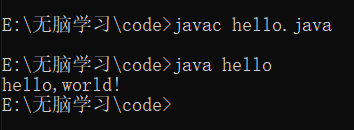
- 编译 :把编写的java文件编译为JVM可运行的class文件(会产生一个.class文件
- 用javac 文件名(加后缀)进行编译
- 编译时,文件必须在相应的目录下
- 运行class文件
- 用java 文件名(不加后缀)
注意:
- 每个单词的大小写不能出错
- 尽量使用英文,别输出汉语
- 文件名和类名必须保持一致(类名是指class修饰的那块))
- 符号使用必须要用英文的
java学习之旅(day.01)的更多相关文章
- Java学习之旅开篇:运行机制及环境搭建
在写这篇博客之前,我想对自己进行简单概括:我从事软件开发工作已经三年多了,并且一直在从事.NET相关项目的开发.为什么突然间想学习Java呢?有以下几个原因: 1. 开发程序三年多来,已经对.NET相 ...
- Java学习之旅基础知识篇:面向对象之封装、继承及多态
Java是一种面向对象设计的高级语言,支持继承.封装和多态三大基本特征,首先我们从面向对象两大概念:类和对象(也称为实例)谈起.来看看最基本的类定义语法: /*命名规则: *类名(首字母大写,多个单词 ...
- 第一篇,java学习之旅
在java的这座殿堂中,我才刚刚推开了大门,就像是在岔路口找到了一条,走向前进java大门的路. 下面是一些java算法的问题 第一题: package project.model; import j ...
- Java学习之旅(一):探索extends
鄙人为兴趣爱好,0基础入门学习Java,有些心得想法,记录于此,与君分享. 然毕竟新手,学识尚浅,错误之处,希望多多指正批评,也是对我最大的帮助! 前言:本篇文章,主要讨论在子类继承父类之后,一些继承 ...
- Java学习之旅基础知识篇:数组及引用类型内存分配
在上一篇中,我们已经了解了数组,它是一种引用类型,本篇将详细介绍数组的内存分配等知识点.数组用来存储同一种数据类型的数据,一旦初始化完成,即所占的空间就已固定下来,即使某个元素被清空,但其所在空间仍然 ...
- Java学习之旅基础知识篇:数据类型及流程控制
经过开篇对Java运行机制及相关环境搭建,本篇主要讨论Java程序开发的基础知识点,我简单的梳理一下.在讲解数据类型之前,我顺便提及一下Java注释:单行注释.多行注释以及文档注释,这里重点强调文档注 ...
- 我的java学习之旅--一些基础
(因为我粗略学过C,C++,Python,了解过他们的一些语法,所以为了使得java的入门更为顺畅,便会忽略一些和C语法相类似的地方,着重点明一些java自己的特色之处.也减轻一下自己写文字的负担.) ...
- Java学习之旅(二):生病的狗1(逻辑推导)
前言:本篇文章属于个人笔记,例化了一些代码,不知是否合理,请指教. 中午看到一位同学的面试题,觉得很烧脑,烧脑不能一个人烧,要大家一起烧. 村子中有50个人,每人有一条狗.在这50条狗中有病狗(这种病 ...
- java学习之旅
jar文件其实就是一个压缩包,里面包含很多class文件(一个class文件是一个类的字节码).方便在网络上传输.可以规定版本号,更容易进行版本控制. var只能在方法内使用,不能用于定义成员变量. ...
- 面向对象编程(OOP)的五大特征-java学习之旅(1)
这是Alan Kay关于第一个成功的面向对象语言SmallTalk的总结: 1.所有的东西都是对象.可将对象想象成一种新型的变量:它保存着数据,但是可要求它对自身进行操作,理论上讲,可从要解决的问题身 ...
随机推荐
- OpenHarmony 4.0 Beta2新版本发布,邀您体验
2023年8月3日,OpenAtom OpenHarmony(简称"OpenHarmony")发布了Beta2版本,相较于历史版本我们持续完善ArkUI.文件管理.媒体.窗口.安 ...
- 9. Complex Vectors and Matrices
9.1 Real versus Complex R= line of all real numbers (\(-\infty < x < \infty\)) \(\longleftrigh ...
- C# Dev GridControl小结
1. 如何解决单击记录整行选中的问题 View->OptionsBehavior->EditorShowMode 设置为:Click 2. 如何新增一条记录 (1).gridView.Ad ...
- Docker 11 数据卷
由来 Docker 是将应用和环境打包成一个镜像. 这样,数据就不应该保存在容器中,否则容器删除,数据就会丢失,有着非常大的风险. 为此,容器和主机之间需要有一个数据共享技术,使得在 Docker 容 ...
- std::thread 一:创建线程的三种方式
前言: #include <thread> thread.join() // 阻塞 thread.detach() // 非阻塞 thread.joinable() // bool,判断线 ...
- Python-docx插入图片报错“NameError: name 'Inches' is not defined”
在使用 Python-docx 库操作Word文档时,需要插入图片,在设置宽高时,报错"NameError: name 'Inches' is not defined" 原因是:没 ...
- 什么是慢SQL且如何查看慢SQL
什么是慢 SQL 且如何查看慢 SQL? 介绍 某个 SQL 执行时间超过指定时间时称为慢 SQL.我们可以查看慢 SQL,包括历史慢 SQL 以及当前慢 SQL. 查看历史慢 SQL 首先要设置 l ...
- Mysql之主从异步
数据库创建完后主从数据库数据保持同步 主数据库 mysql> SHOW MASTER STATUS; +------------------+----------+--------------+ ...
- This beta version of Typora is expired, please download and install a newer version. 实测最简单有效的方案
This beta version of Typora is expired, please download and install a newer version. 实测最简单有效的方案 一.问题 ...
- 【笔记】go语言--切片的操作
go语言--切片的操作 接上篇切片的概念开始 //Slice添加元素 arr := [...]int{0,1,2,3,4,5,6,7} s1 := arr[2:6] s2 := s1[3:5]//[5 ...