
虚拟机 VMware Workstation 16 PRO 的网络配置
原文地址: https://blog.csdn.net/weixin_41905135/article/details/123858658
(一)VMware编辑虚拟网络
默认情况下,VMware Workstation的虚拟网卡使用192.168.1.0~192.168.254.0范围中的(255.255.255.0)两个网段(对应于第一块虚拟网卡VMnet1和第2块虚拟网卡VMnet8),即使在同一台主机上安装VMware,其使用的网段也不固定。在用VMware Workstation做网络实验时,这样很不方便,习惯于把VMware使用的网段“固定“,通常采用下面的原则:
表 1-1 VMware虚拟网卡使用网络地址规划表
|
虚 拟 网 卡 名 称 |
使 用 网 段 |
子 网 掩 码 |
|
VMnet1(即host网卡) |
192.168.10.0 |
255.255.255.0 |
|
VMnet2 (默认没有安装) |
192.168.20.0 |
255.255.255.0 |
|
VMnet3 (默认没有安装) |
192.168.30.0 |
255.255.255.0 |
|
VMnet4 (默认没有安装) |
192.168.40.0 |
255.255.255.0 |
|
VMnet5 (默认没有安装) |
192.168.50.0 |
255.255.255.0 |
|
VMnet6 (默认没有安装) |
192.168.60.0 |
255.255.255.0 |
|
VMnet19 (默认没有安装) |
192.168.70.0 |
255.255.255.0 |
|
VMnet8 (即NAT网卡) |
192.168.80.0 |
255.255.255.0 |
备注:(没有安装的VMnet2~VMnet19) 使用表1-1的地址规划只是为了统一和方便,可以根据自己的爱好进行规划,另外在做实验过程中,这地址可以随时更改。
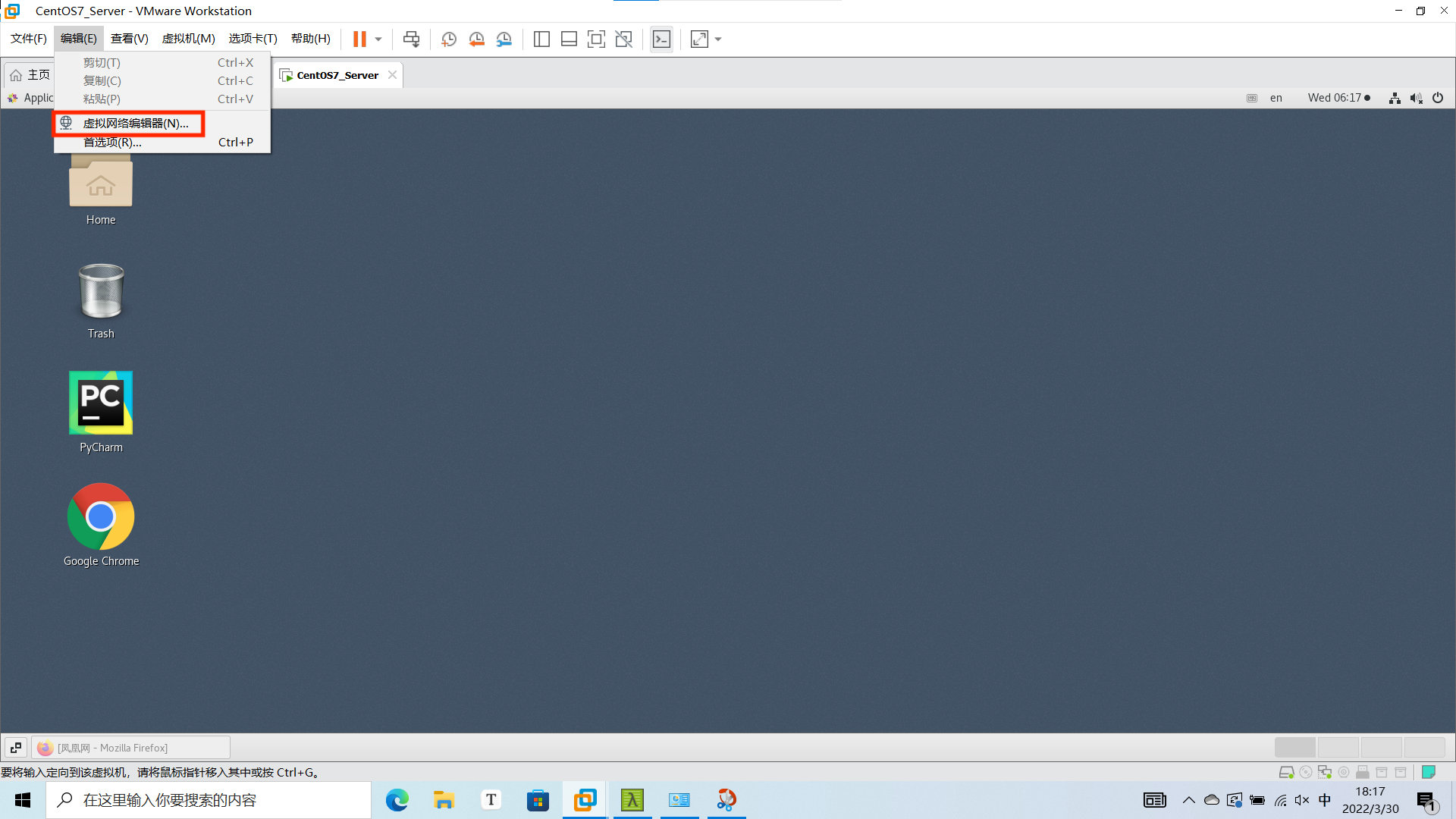
(1)首先在“VMware Workstation“主程序中,在“编辑”菜单下拉列表中选择“虚拟网络编辑器”命令,如图:
(2)在弹出的“虚拟网络编辑器”对话框中显示当前所安装虚拟网卡的基本情况,如下图:
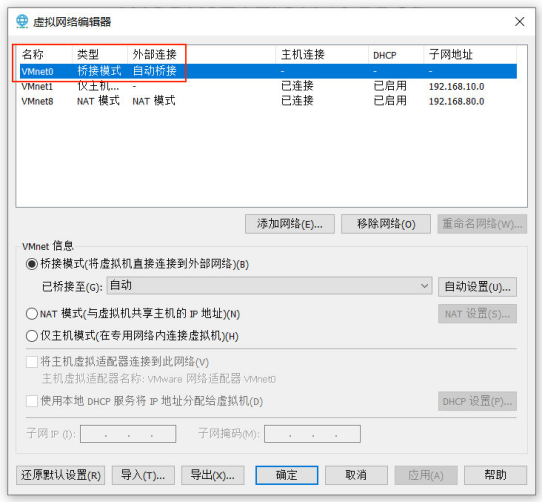
(3)在“桥接模式”选项中,在“自动选择一个可用的物理网卡桥接到VMnet0”的前提下,如果主机有多块网卡,则系统会自动选择一块“激活”的网卡作为VMnet0;如果主机有多块激活的网卡,可以取消这个选择,在如下图中选择,实际选择自动就可以。如果主机只有一块网卡,则保持此选项即可“自动桥接”。

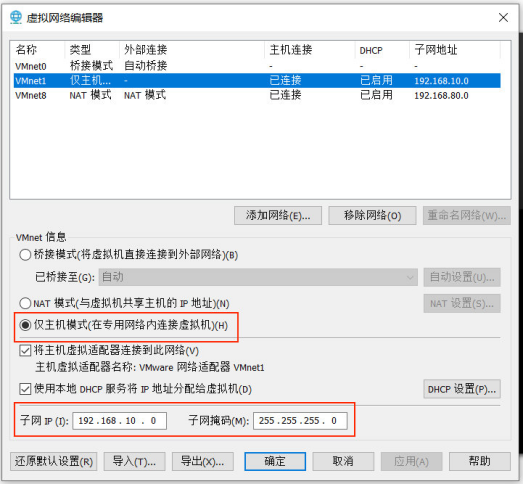
(4)在“仅主机模式VMnet1”选项中,可以对虚拟机的网卡使用进行设置。在如下图红框中设置VMnet1使用的网段。如下图:
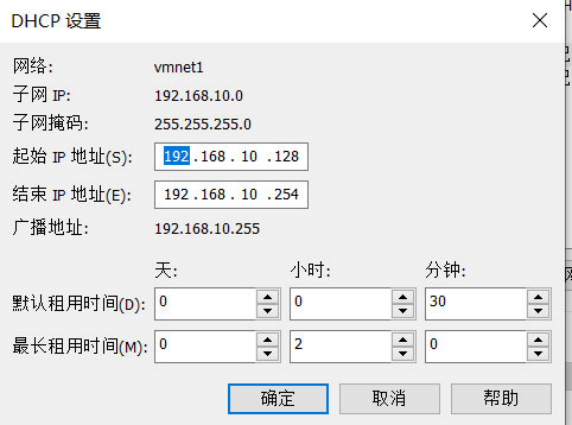
(5)如果选择DHCP设置,则会使用VMnet1网卡的虚拟机自动分配获取IP的地址范围,这就是DHCP服务器的作用域,如下图,在此设置为192.168.10.128为起始地址,192.168.10.254为结束地址。
(6)同样在可以设置VMnet8网段为192.168.80.0,但是VMnet8比VMnet1多了一个NAT选项,如下图:
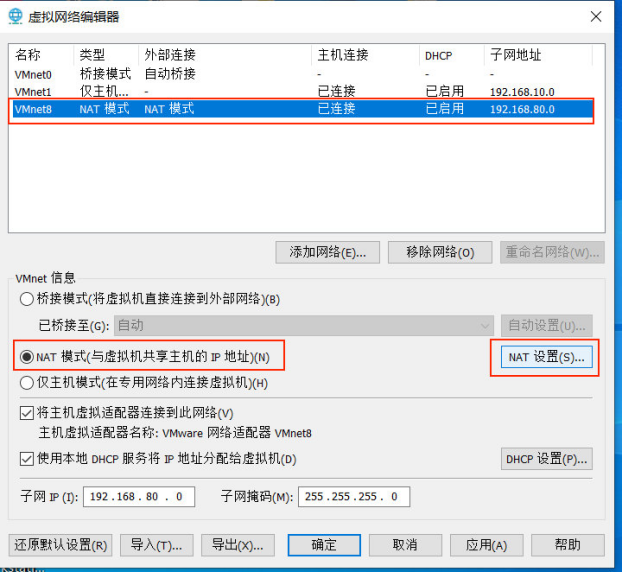
(7)单击"NAT设置(S)"选框,可以修改NAT的网关地址,默认为所属网段的第2个地址,但是可以根据需要进行修改,设置完成单击“确定”按钮。如下图:
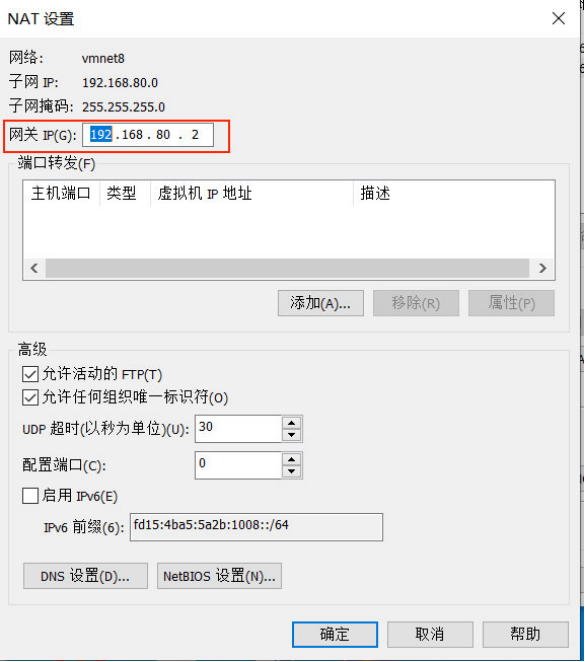
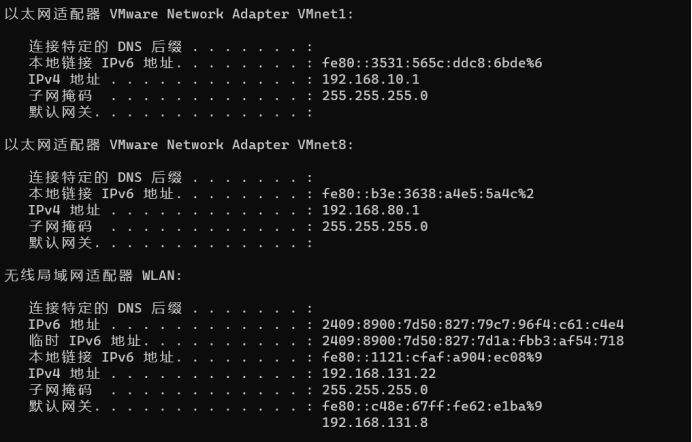
(8)按住Win + R打开运行窗口,然后输入cmd打开命令窗口,执行命令ipconfig。如下图:
(二)虚拟机设置IP地址
1.设置网卡IP
cd /etc/sysconfig/network-scripts/
vi ifcfg-ens33
打开这个文件,BOOTPROTO="dhcp"这个值的默认值就就是IP随机的意思。
我们将它改成BOOTPROTO="static"就可以了。
TYPE="Ethernet"
PROXY_METHOD="none"
BROWSER_ONLY="no"
##BOOTPROTO="dhcp"
BOOTPROTO="static"
DEFROUTE="yes"
IPV4_FAILURE_FATAL="no"
IPV6INIT="yes"
IPV6_AUTOCONF="yes"
IPV6_DEFROUTE="yes"
IPV6_FAILURE_FATAL="no"
IPV6_ADDR_GEN_MODE="stable-privacy"
NAME="ens33"
UUID="bed247ea-9054-48d4-bea7-28f7aaaee796"
DEVICE="ens33"
ONBOOT="yes"
ETHTOOL_OPTS="autoneg on"
IPV6_PRIVACY="no"
之后我们在文件末尾加上这四行配置:
IPADDR="192.168.80.131"
NETMASK="255.255.255.0"
GATEWAY="192.168.80.2"
DNS1="192.168.80.2"
2.重启网卡
systemctl stop network
systemctl start network
或者
systemctl restart network
3.测试网络
(1)查看IP是否变为设置的IP
ip addr

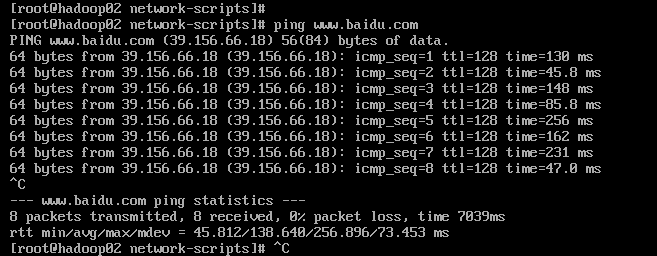
(2)测试网络是否可以联网
ping www.baidu.com
虚拟机 VMware Workstation 16 PRO 的网络配置的更多相关文章
- 图文详解在VMware Workstation 16 PRO虚拟机上安装Ubuntu 22.04.5 linux系统
一.下载Ubuntu linux系统镜像 机构 下载地址 官网地址 https://cn.ubuntu.com/download 南京大学 https://mirrors.nju.edu.cn/ubu ...
- 图文详解在VMware Workstation 16 PRO虚拟机上安装Rocky 8.6 linux系统
一.安装VMware Workstation虚拟机 下载VMware Workstation 16 PRO虚拟机 https://www.vmware.com/cn/products/workstat ...
- VMware Workstation 16.2 Pro for Linux SLIC 2.6 & Unlocker
请访问原文链接:https://sysin.org/blog/vmware-workstation-16-linux-slic/,查看最新版.原创作品,转载请保留出处. 作者:gc(at)sysin. ...
- VMware Workstation 14 Pro 安装 CentOS 7 Linux 虚拟机
CentOS 7 下载地址:http://isoredirect.centos.org/centos/7/isos/x86_64/ ,选择 CentOS-7-x86_64-DVD-1908.iso : ...
- 【手把手教你】win10 虚拟机 VMware Workstation Pro 15下安装Ubuntu 19.04
虚拟机 VMware Workstation Pro 15.5.0 及永久激活密钥 https://www.cnblogs.com/zero-vic/p/11584437.html Ubuntu19. ...
- 在VMware Workstation 16上安装Windows7虚拟机以及VMware tools安装失败解决方法
安装VMware Workstation 16 搜素"VMware Workstation下载" 下载 VMware Workstation Pro 下载Windows7系统镜像 ...
- VMware Workstation 14 PRO 下安装Ubuntu 16.04 LTS教程
一.准备好安装的VMware Workstation 14 PRO 1.VMware Workstation 14 PRO下载链接:http://rj.baidu.com/soft/detail/13 ...
- 虚拟机 VMware Workstation Pro 15.5.0 及永久激活密钥
虚拟机 VMware Workstation Pro 15.5.0 及永久激活密钥 虚拟机下载地址:https://download3.vmware.com/software/wkst/file/VM ...
- VMware Workstation 16 启动虚拟机失败(vmmon 版本问题)
问题简述 在 Manjora Linux 下,之前更新过系统,这次启动虚拟机居然就是失败了. 报错信息如下: Version mismatch with vmmon module: expecting ...
- VMware Workstation 12 Pro虚拟机下载(含序列号)
VMware Workstation 12 Pro 官网下载地址:http://www.vmware.com/products/workstation/workstation-evaluation V ...
随机推荐
- 无法连接uniCloud本地调试服务,请检查当前客户端是否与主机在同一局域网
- P4913【橙】
蕾姆了,上一道题做的好烦,结果直接把上一题的代码稍微改改就直接五分钟做出了另一道题,就是这道橙题.虽然只是一道橙题,但上一题代码得以复用显得自己没浪费那么多时间,显得自己还是有不少收获的.心里平摊多了 ...
- P4837
日了啊,这道题每个输入中有多组输入,每处理完一组输入需要清空STL的stack类对象的啊.要是自己写的栈或许能想起来重新top=1,但是这用的STL现成的stack,就忘了while(!sk.empt ...
- 解决xshell-ssh远程登录,只能通过public key登录导致无法登录的情况
xshell无法通过密码登录的问题如下: 1.登录主机:vi /etc/ssh/sshd_config 2.搜索关键字:PasswordAuthentication 3.将PasswordAuthen ...
- Python 学习笔记: 从变量到装饰器
从变量开始 python 中全局变量在函数作用域内只能读,不能"写".如果要在函数作用域内实现修改全局变量值操作,需要使用关键字 global 显示指明该变量是全局变量. 但是,在 ...
- arthas 使用总结
本文为博主原创,未经允许不得转载: Arthas 是Alibaba开源的Java诊断工具,深受开发者喜爱.在线排查问题,无需重启:动态跟踪Java代码:实时监控JVM状态. Github: https ...
- Nginx Location 深入剖析及动静分离简易配置
本文为博主原创,未经允许不得转载: 1. location 使用分析 location 是 Nginx 配置 中的一个指令,用于访问的 URL 匹配,而在这个 location 中所配置的每个指令将会 ...
- Go-性能测试-benchmark
- [转帖]如何不耍流氓的做运维之-SHELL脚本
https://www.cnblogs.com/luoahong/articles/8504691.html 前言 大家都是文明人,尤其是做运维的,那叫一个斯文啊.怎么能耍流氓呢?赶紧看看,编写SHE ...
- [转帖]linux下查看内存频率,内核函数,cpu频率
https://www.cnblogs.com/lovesKey/p/10900501.html 查看CPU: cat /proc/cpuinfo # 总核数 = 物理CPU个数 X 每颗物理CPU的 ...