
Linux:Fedora系统的安装
新的一周,新的一天又来了!话不多说我们直接进入今天的系统安装吧!这次是Linux系统的第八期了,这款系统是可以当做家庭用途使用,非常强大的一款开发源操作系统。
安装Fedora系统
系统映像文件下载
Fedora 28正式版下载地址:https://www.xp510.com/xiazai/os/Linux/38392.html
https://download.fedoraproject.org/pub/fedora/linux/releases/28/Server/x86_64/iso/Fedora-Server-netinst-x86_64-28-1.1.iso
种子下载地址:https://torrents.fedoraproject.org/
PE装系统(简单文字叙述)
1.首先分区时记得预留大概至少20G的空闲空间(空间大小分配自己根据实际情况决定),用于安装Fedora 28系统。
2.制作法,就是打开最新版(记得一定是最新版的)UItraISO,打开映像文件,点击“启动”下拉菜单中的“写入硬盘映像”,保持U盘插入,然后把映像文件中的文件内容写入到U盘中,写入完毕后,重启计算机,按U盘启动快捷键进入U盘,即可读取映像文件的内容,从而进入系统安装界面,若看不明白请阅读我上一期的博文。
3.直接法:重启计算机后按U盘快捷键进入U盘启动选择菜单中找到“运行自定义映像文件”,点击进入去后会自动识别出映像文件,然后回车确定即可进入系统安装界面,这是直接简单快捷的方法。如果无法识别,则把U盘里的文件拉到硬盘中,详细操作请阅读我上上期的博文。
4.安装系统步骤和个性化设置请看下面“虚拟机装系统”里的内容,步骤和方法是一模一样的。(除了新建虚拟机)
虚拟机装系统
新建虚拟机
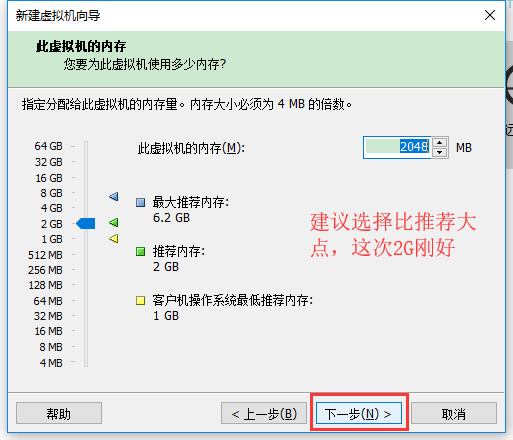
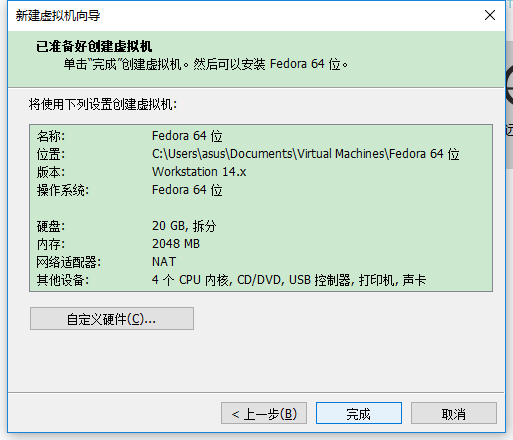
新建虚拟机永远是在虚拟机安装系统的第一步,以下的红框表示本人的操作或标示,以下的图片只是改变操作的截图,不包含默认操作的。
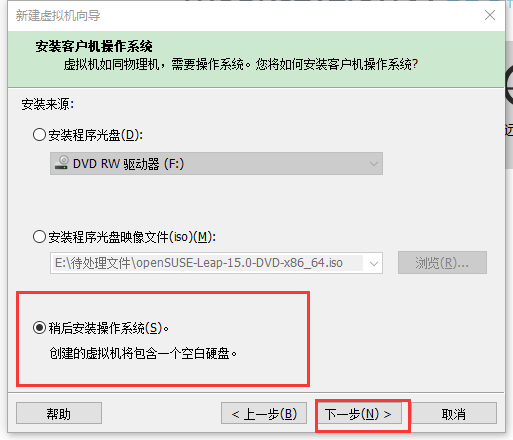
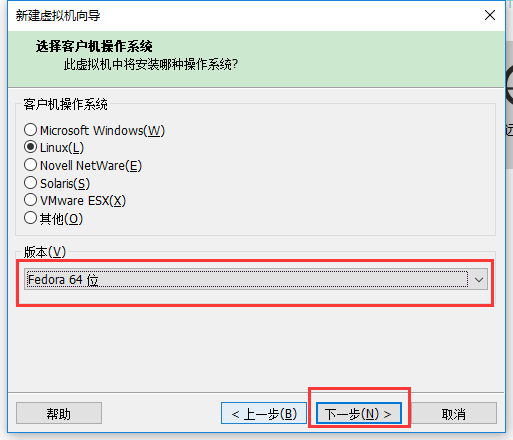
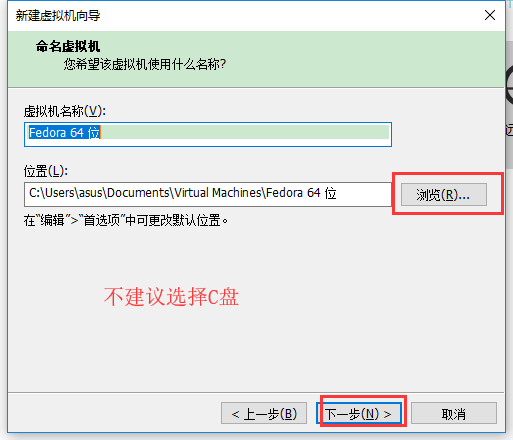
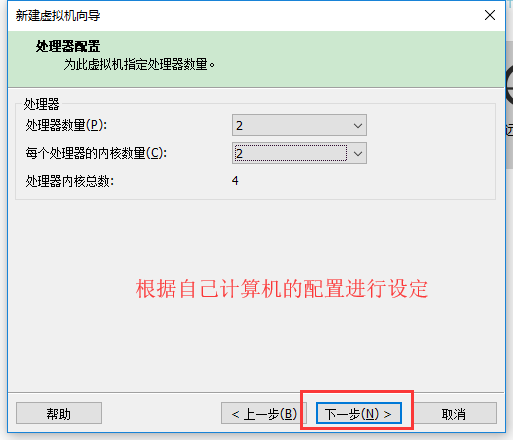

上面选择网络类型选择桥接,但是前提下你的计算机中的以太网要连接好,如果采取拨号连接的网络请选择默认,如果不是拨号连接的请使用桥接!(谨记)
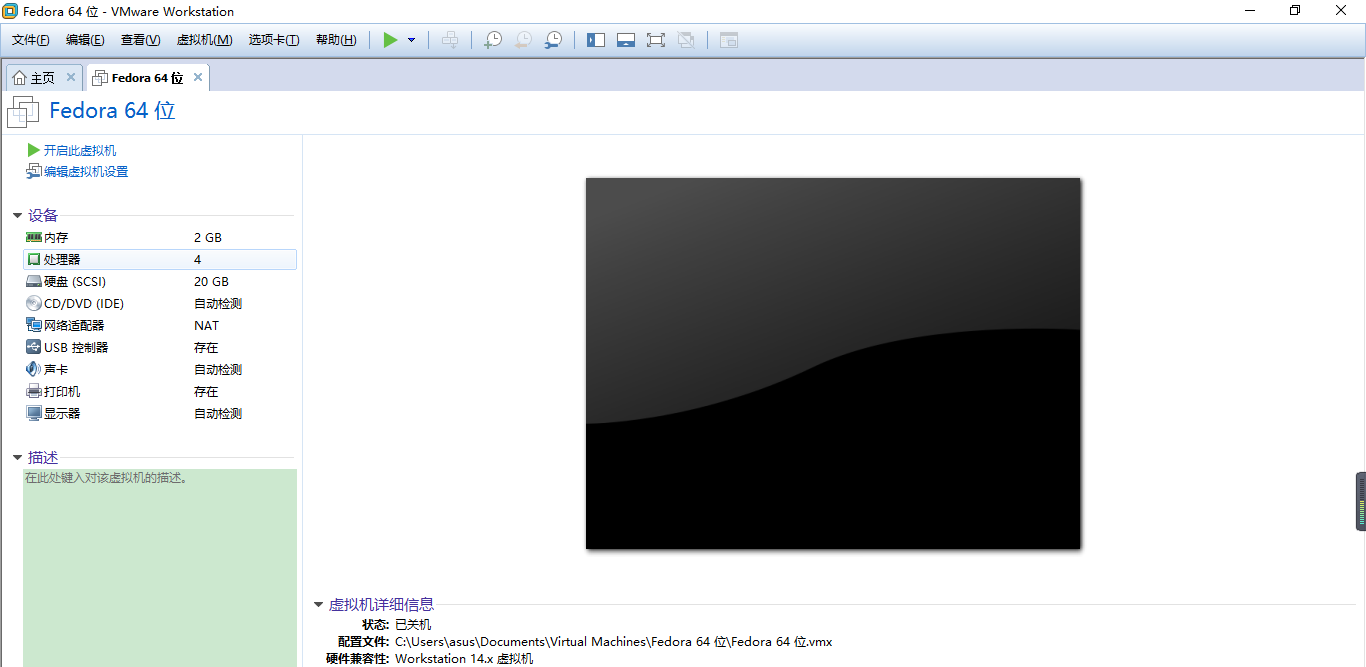
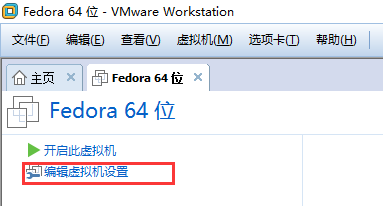
加载映像文件
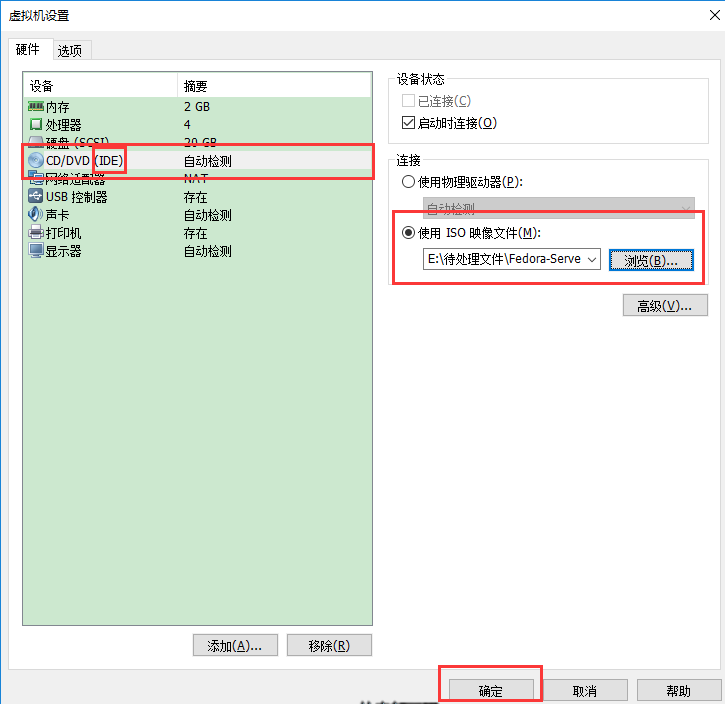
系统正式安装阶段
启动虚拟机
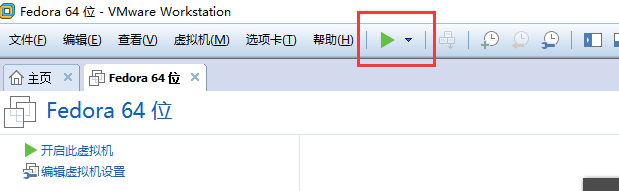
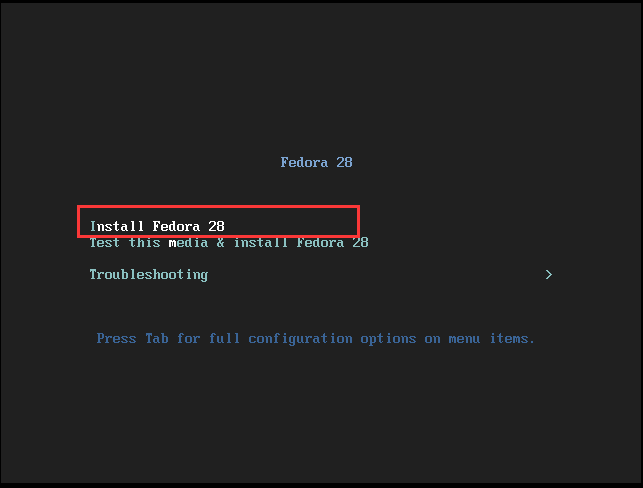
通过键盘方向键向上选择第一行进行安装系统
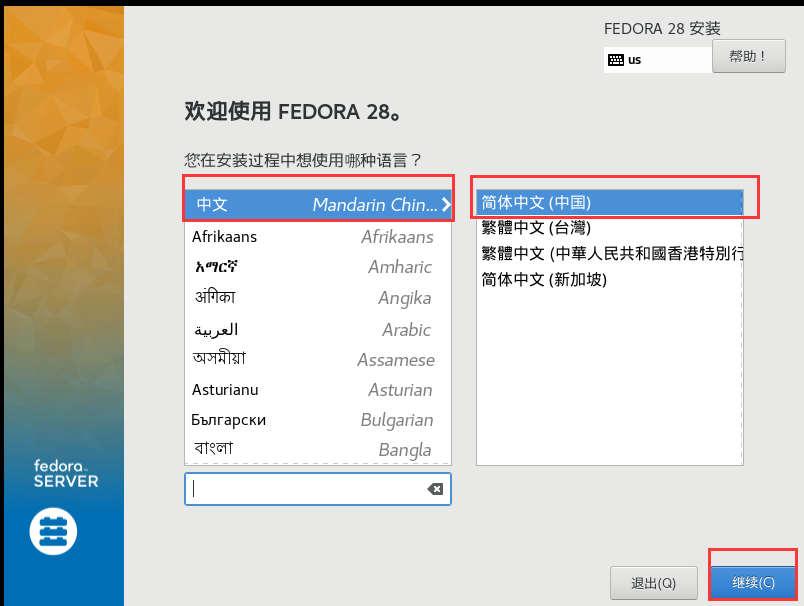
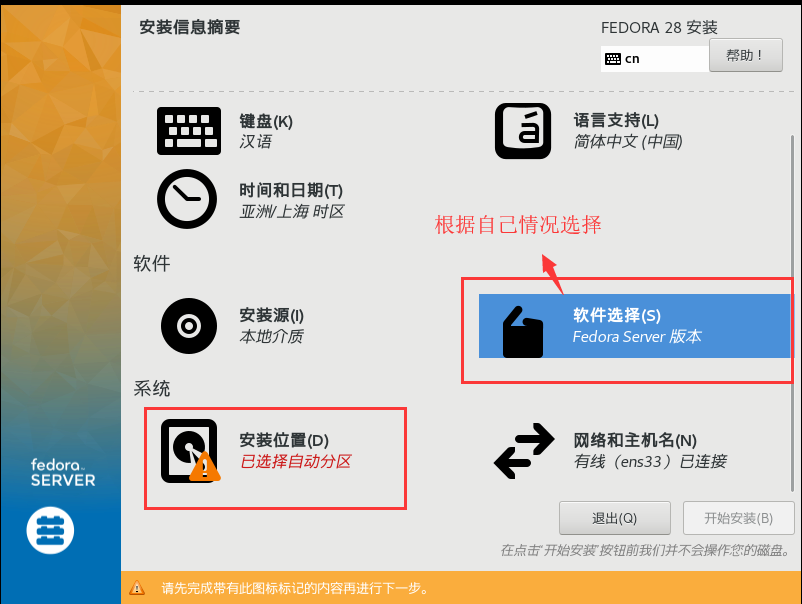
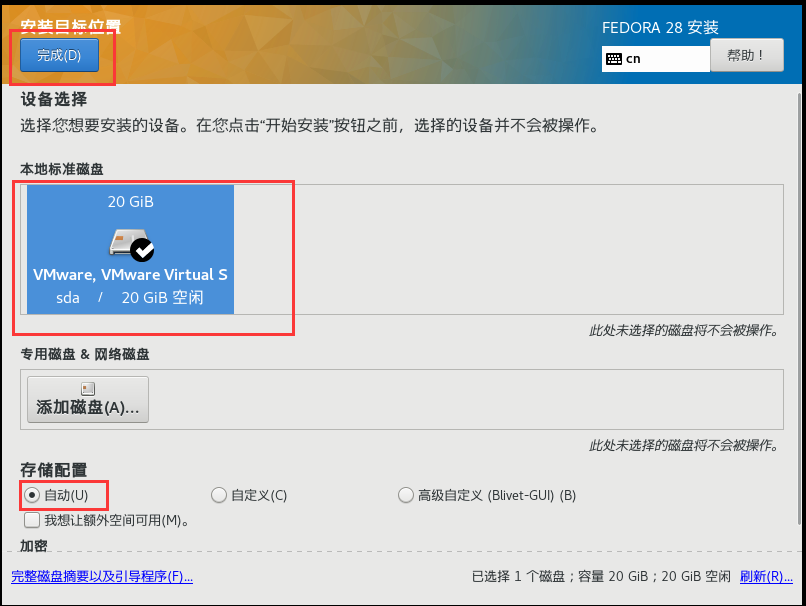
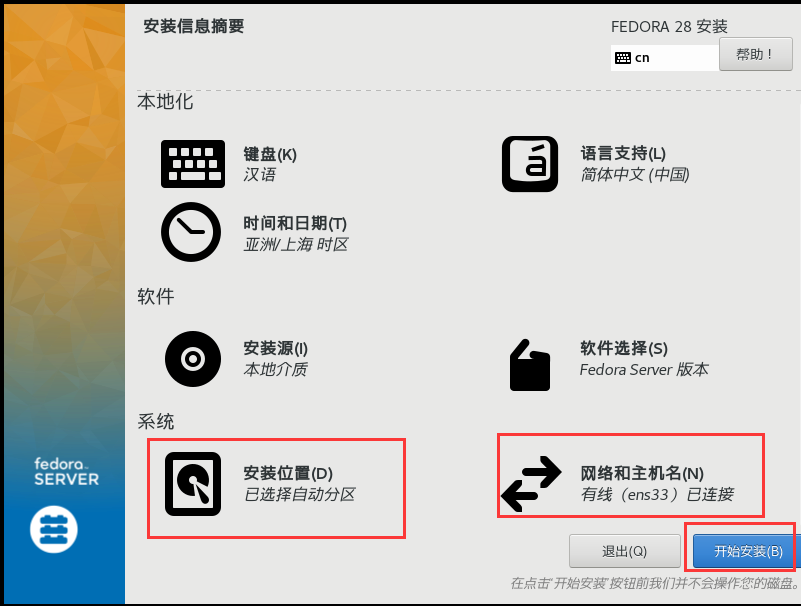
点击安装位置,选择自动安装!
如果选择自定义安装的话
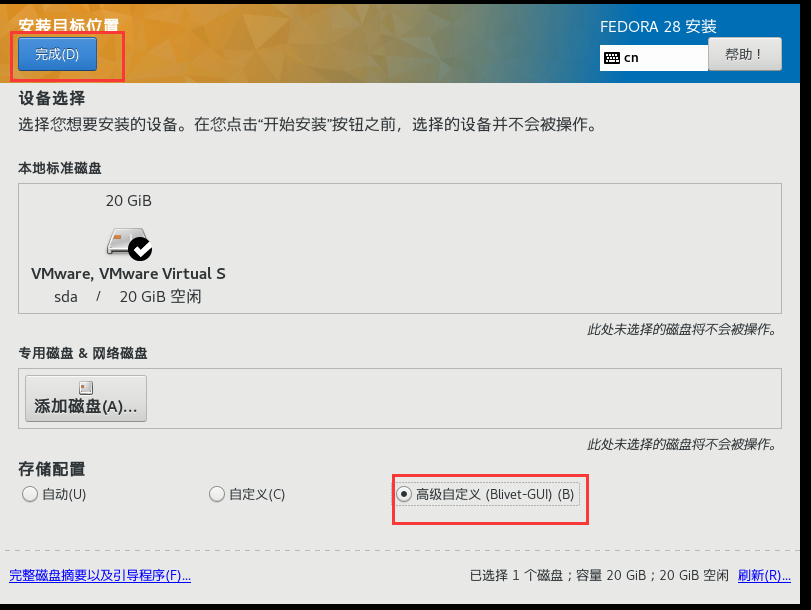
高级自定义会进去该界面

如果你选择自定义的话
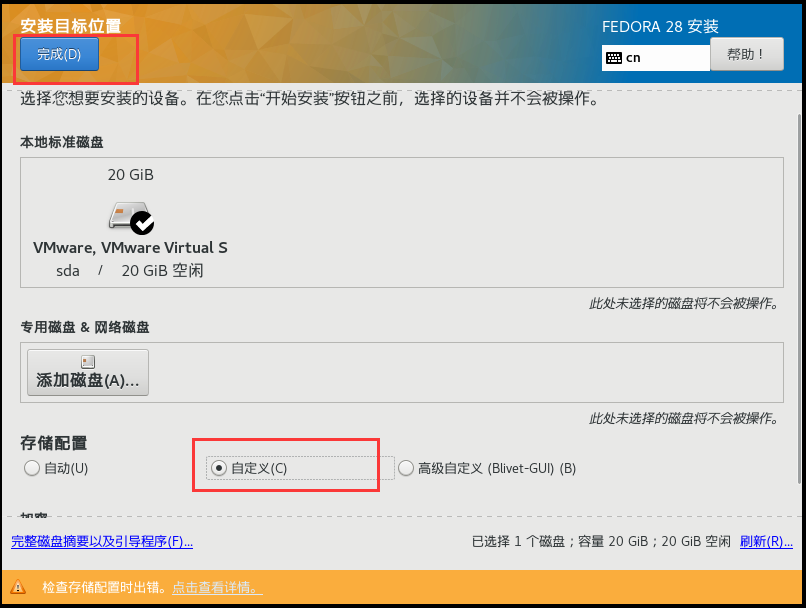
你会回到非常熟悉的分区界面,这是LVM分区,至于如何分区请参考CentOS 7分区的。
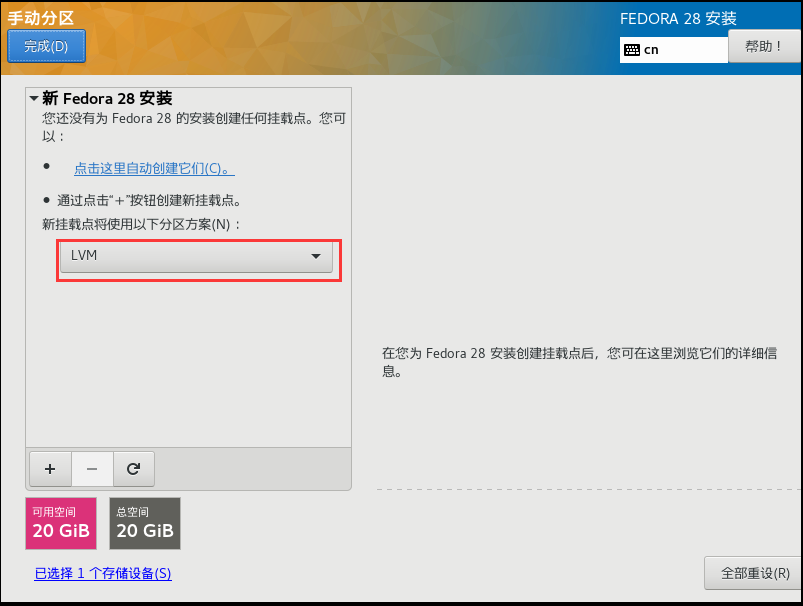
自定义分区一般是分/boot、swap、/和/home这四个区,但是如果是在企业中的话,可能会设多几个不同功能的挂载点,所以分区情况是自己根据实际情况来看,如果自己不明白如何分区的话请自行上网了解更多的Linux系统分区实例或情况,本人安装采取的自定义分区都是一般的自定义分区,是最基本的分区情况。
虚拟机的话只有一个盘,强烈建议选择自动分区,如果与实体机的window系统组成双系统的话,选择自定义分区,不要覆盖C盘就行了,自定义分区是要对Linux有一定理解才行。
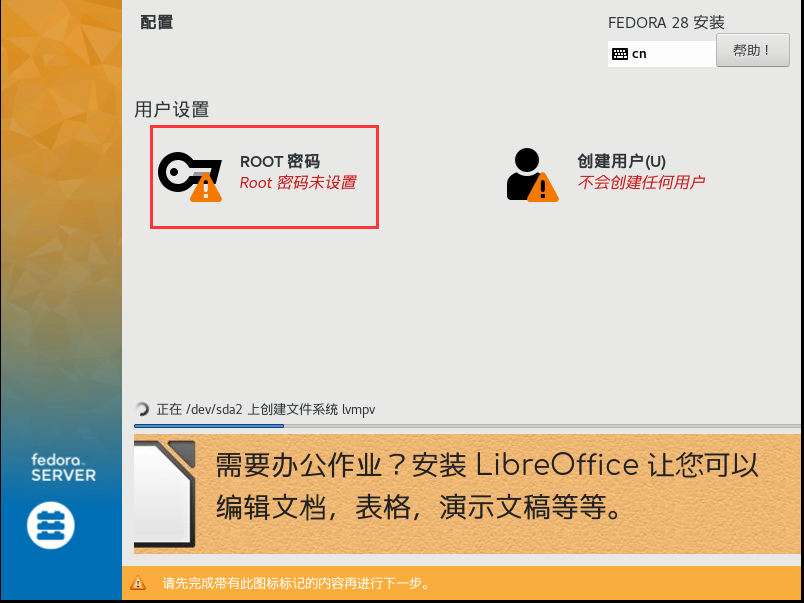
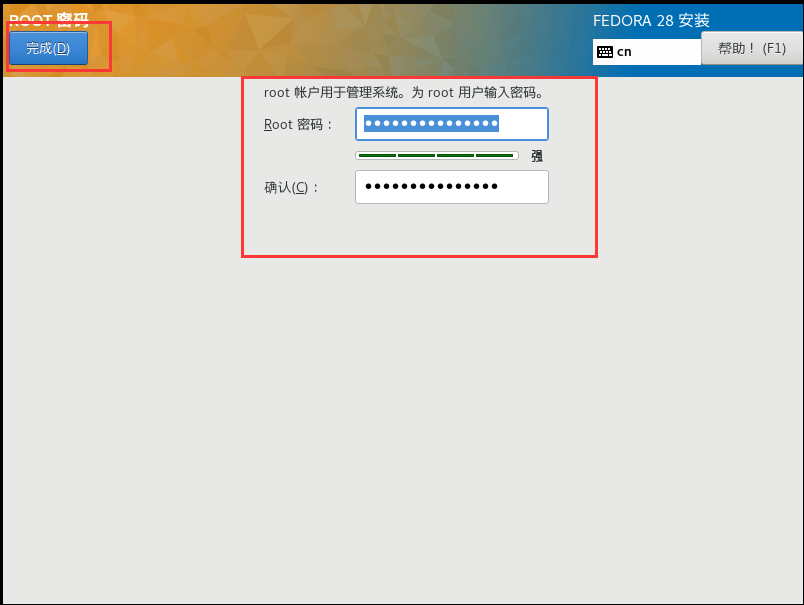

我在这里先说说root密码和创建用户的区别,使用root管理员是可以对系统进行任意的操作,甚至可以删除系统,而用户可以使用 sudo 命令暂时提升权限。
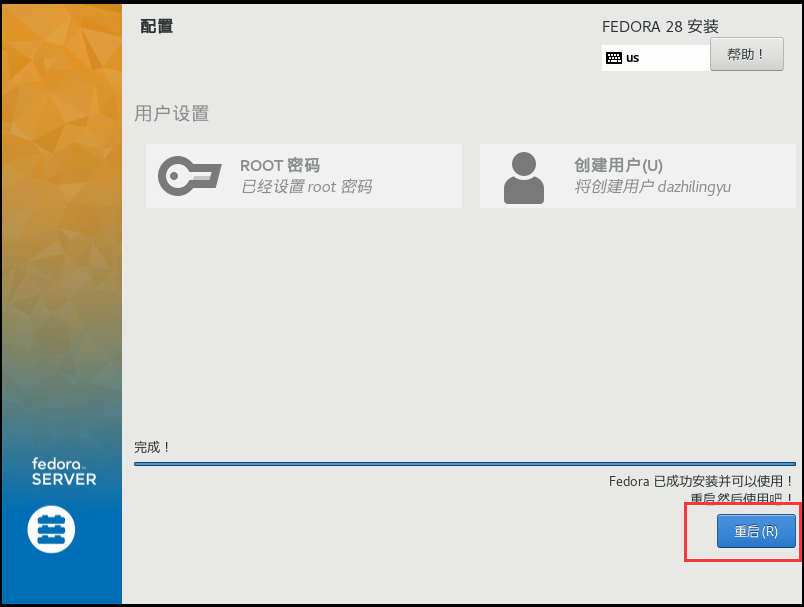
重启虚拟机
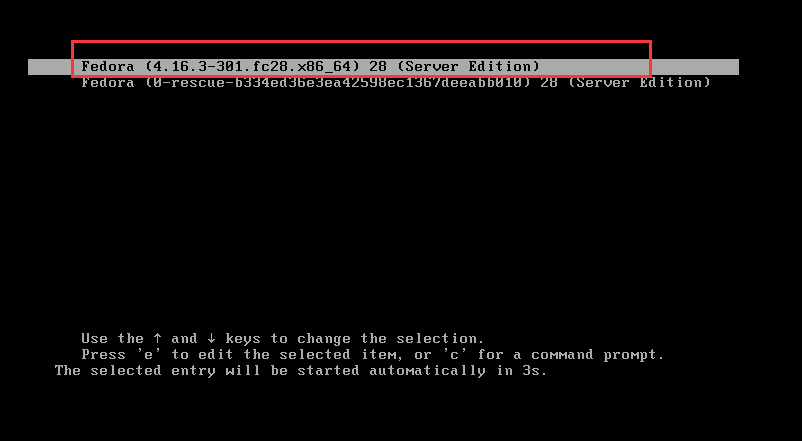
然后可以进入系统进行个性化设置,正式使用系统了。
如果启动界面出现bogn login的话,可能是因显卡未识别而无法出现图形管理,建议重新选择Linux Fedora 版本进行安装。
本文写之不易,请多多支持,本文将会同步至微信公众号“qq596044192”,里面有很多的干货以及热门资源,欢迎关注讨论!!!
2018-08-18
Linux:Fedora系统的安装的更多相关文章
- Linux Centos 系统上安装BT客户端 Transmission
Linux Centos 系统上安装BT客户端 Transmission Transmission是一种BitTorrent客户端,特点是一个跨平台的后端和其上的简洁的用户界面,以MIT许可证和G ...
- Linux(CentOS)系统下安装好apache(httpd)服务后,其他电脑无法访问的原因
原文:Linux(CentOS)系统下安装好apache(httpd)服务后,其他电脑无法访问的原因 今天试了下在虚拟机上利用CentOS系统的yum命令安装好了httpd(apache2.4.6), ...
- linux/Windows系统如何安装PHP-openssl扩展
今天倒腾了半天公司的OA办公系统,原来现在很多的smtp服务器是需要ssl方式加密的,而支持ssl需要php加载openssl扩展.所以本文我们将和大家一起分享如何在linux/Windows系统下安 ...
- Linux:Linux Mint系统的安装
今天就更新一篇了,其实Linux系统大部分都是用虚拟机来安装的,毕竟Windows系统才是我们常用的系统,而Linux系统只是我们工作时才用的,而且使用虚拟机是非常方便的,不用重启电脑就可以使用另一种 ...
- Linux CentOS系统上安装Eclipse
Linux CentOS系统上安装Eclipse 1. 下载Eclipse软件 下载网址:http://www.eclipse.org/downloads/packages/release/Juno/ ...
- 手把手教你Windows Linux双系统的安装与卸载
作者:-叶丶知秋 链接:https://blog.csdn.net/fanxueya1322/article/details/90205143 转载请保留出处 良许前言: 后台突然有很多小伙伴留言想看 ...
- linux/Ubuntu系统上安装mysql数据库(附图详解)
在前面的文章中,我已经分享了如何在Ubuntu系统中安装以及搭建java开发环境,那么当我们需要跟数据打交道的时候,那么就需要在ubuntu系统中安装一个数据库了,那么废话就不多说了,我们这里主要是分 ...
- Linux x64系统上安装 oracle 11g R2 x64
1.首先到官网上下载oracle 11g x64位软件包 下载地址: http://download.oracle.com/otn/linux/oracle11g/R2/linux.x64_11gR2 ...
- linux(Centos7系统)中安装JDK、Tomcat、Mysql
安装前准备两个工具:(360可以安装) 1.JDK的安装 使用yum命令安装 .查看是否已安装JDK # yum list installed |grep java .卸载CentOS系统Java环境 ...
随机推荐
- 大牛的IT经验,方法【跟,帮】
学习方法一:实践,应用,坚持. [swoole-韩天峰] 我最开始工作也是在2家小公司,后来加入腾讯阿里,主要原因还是我坚持学习基础知识,从而得到了这个机会.有几个方面的基础知识,我建议每一位PHP程 ...
- Batchnorm
Internal Covariate Shift:每一次参数迭代更新后,上一层网络的输出数据经过这一层网络计算后,数据的分布会发生变化,为下一层网络的学习带来困难(神经网络本来就是要学习数据的分布,要 ...
- GlusterFS分布式文件系统的使用
glusterfs是一款开源的分布式文件系统. 它具备高扩展.高可用及高性能等特性,由于其无元数据服务器的设计,使其真正实现了线性的扩展能力,使存储总容量可轻松达到PB级别,支持数千客户端并发访问. ...
- yii2常用查询
两表连查 $model = Article::find()->joinWith(['type'])->select('new,t_name,article.t_id')->asArr ...
- 华为交换机VRP系统命令试图
- 毕设记录(ajax)
有关ajax的cache属性值 cache作用:是否在缓存中读取数据的读取. cache属性是true(默认值)时:在第一次请求完成之后,如果地址和参数不变化,第二次去请求,会默认获取缓存中的数据,不 ...
- 使用Dockerfile定制ubuntu+nginx镜像
实验目的:书写Dockerfile,定制ubuntu 14.04 + nginx 1.14.0的镜像. 实验过程: 1. 下载nginx-1.14.0 http://nginx.org/downlo ...
- 从ranknet到lamdarank,再到lamdamart
learn2rank目前基本两个分支,1是神经网络学派ranknet,lamdarank,另一个是决策树学派如gbrank,lamdamart 05年提出ranknet,算分模块是简单的全连接网络,l ...
- Jan.07
Jan.07 英文朗读 be good for对...好 be bad for/be harmful to对..不利. Smoking is not good for your health. 吸烟对 ...
- [转]axios的兼容性处理
来源: https://www.cnblogs.com/leaf930814/p/6807318.html ---------------------------------------------- ...