
vscode C++开发环境配置教程(教你如何用vscode写C++)
Update:
链接已更新
个人邮箱:qhmrbhll@qq.com,有问题请私信我,最好附上截图。
用了一段时间的cb,Devc++,但一直感觉cb的高亮太差,而Devc++使用体验差(尤其是代码补全功能),换过vs2017,但是由于其太大了,卡顿十分明显,所以最终选择了vscode这款轻量级编译器。由于自己在配置c++开发环境时遇到了不少问题,因此特地写了这篇博文,希望能够帮助后来者快速实现c++环境配置。
步骤一:下载vscode
直接进入vscode官网下载即可,要注意选择与自己系统符合的版本。
官网地址:https://code.visualstudio.com/?wt.mc_id=DX_841432
进入官网,会出现下面这个界面
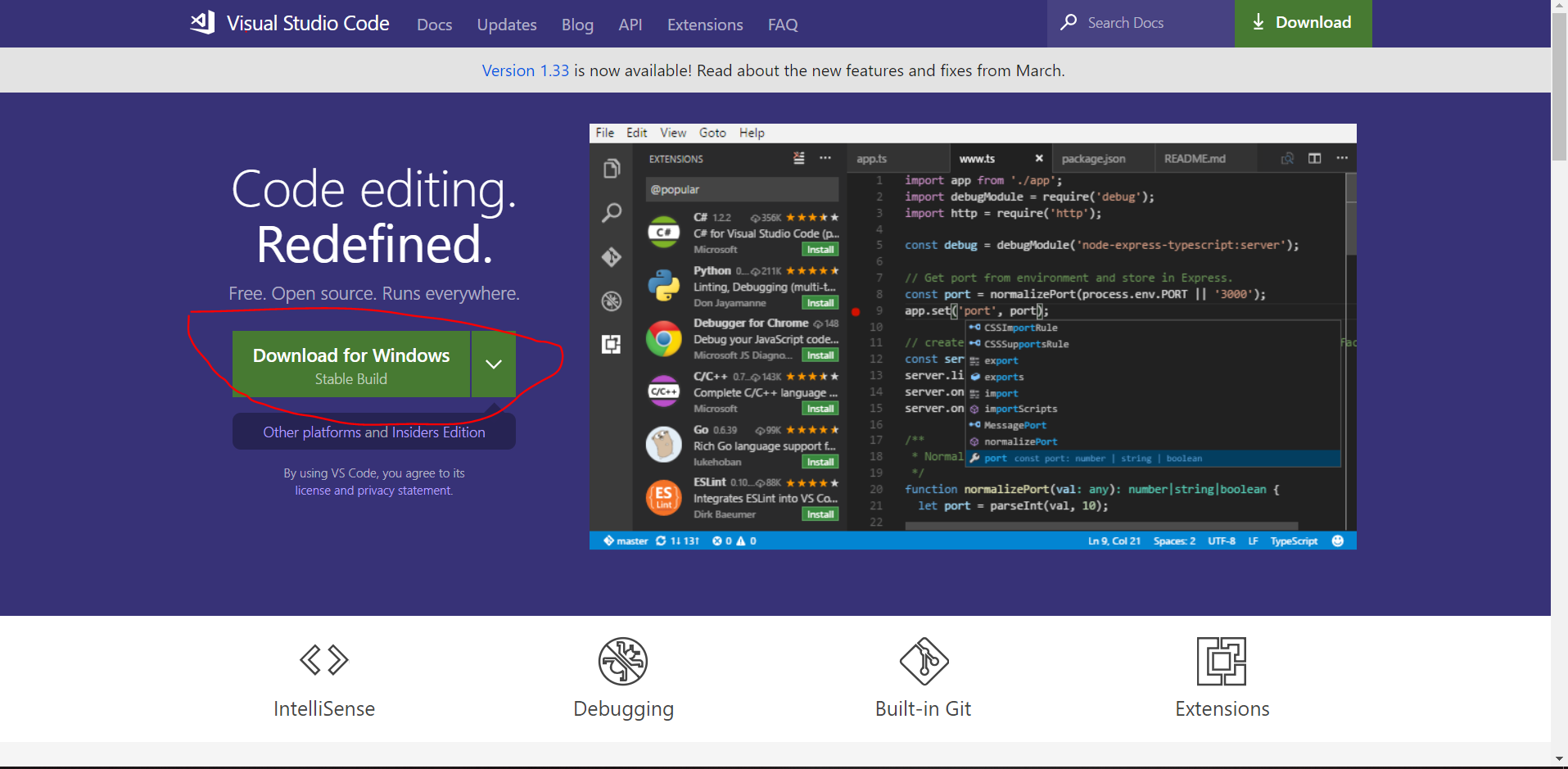
下载完成后,按照默认安装即可
打开vscode
点击左侧栏第五个,在搜索框中输入"chinese",安装第一个插件(汉化),然后输入"c++",也安装第一个插件,然后重启,继续进行下一步操作。
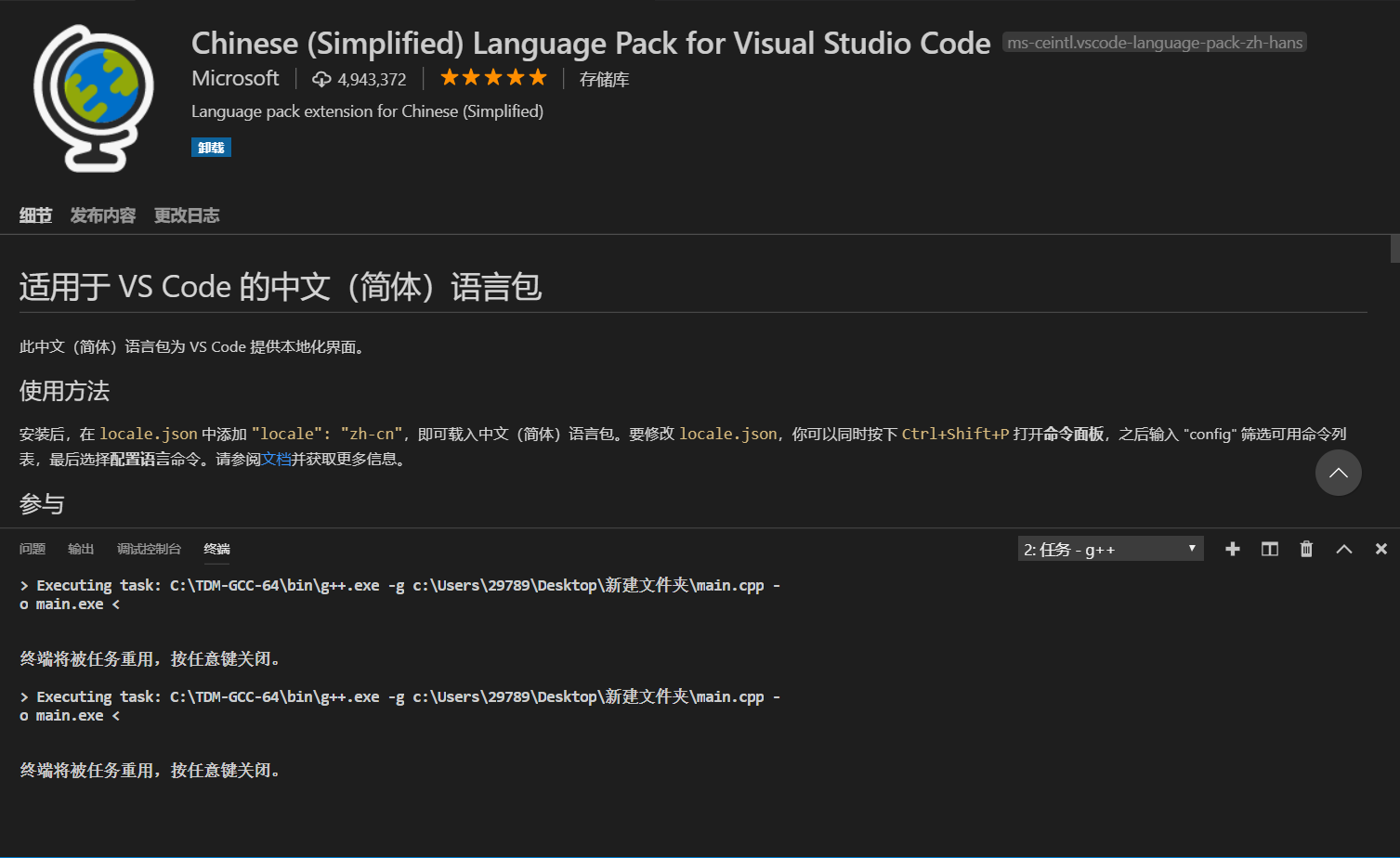

步骤二:下载编译环境
在这里博主用的是TDM-GCC
大家可以百度官网下载或者下面的使用百度网盘链接下载
链接:https://pan.baidu.com/s/1cR1VkOnkitFUtwznm2N6oQ
提取码:bwez
下载完成后按照默认安装即可,但要记住TDM-GCC的安装路径,在接下来要用到。
步骤三:配置环境变量
在TDM-GCC安装完成后,我们需要将它的路径加入到系统的环境变量里
操作如下:
1.打开系统的控制面板,然后在红圈里搜索“高级设置”。
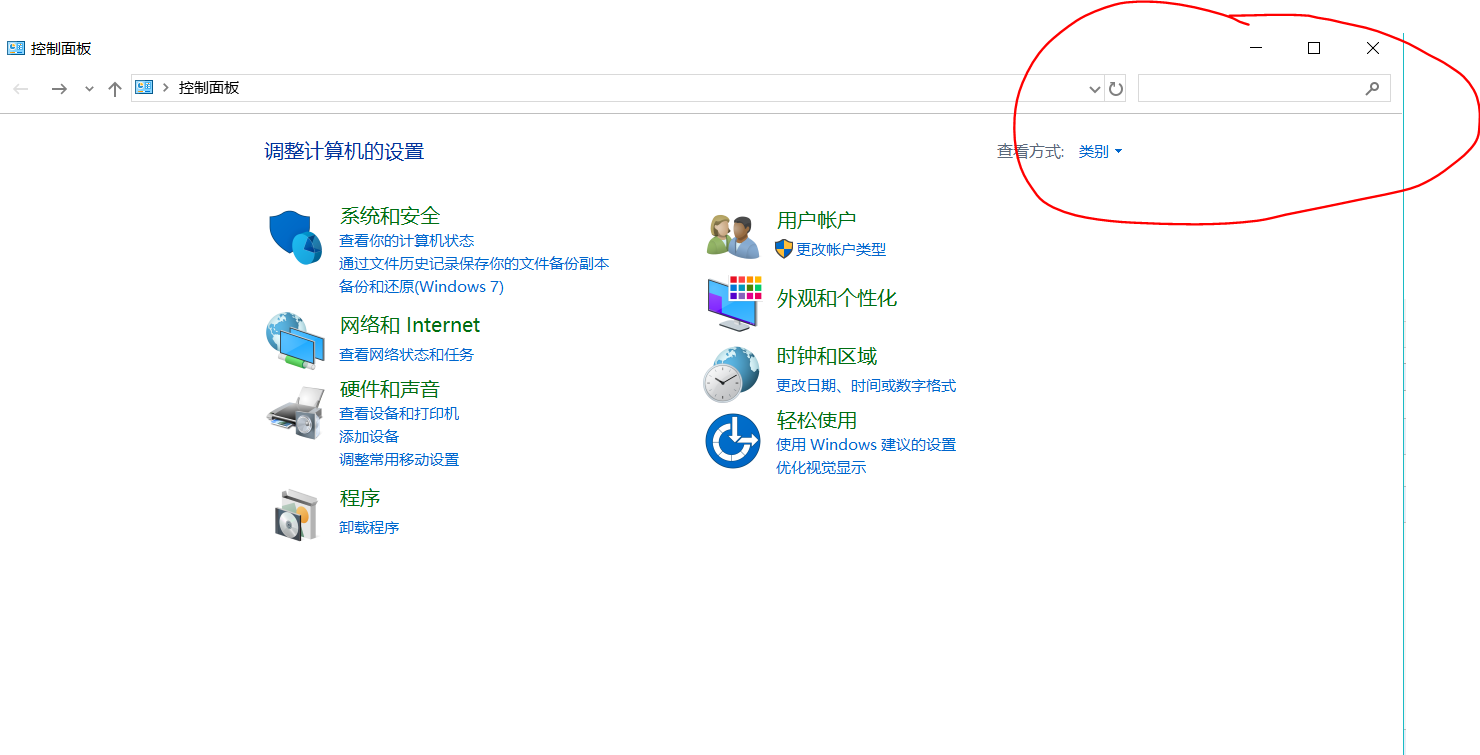
2.点击高级系统设置

3.点击环境变量配置
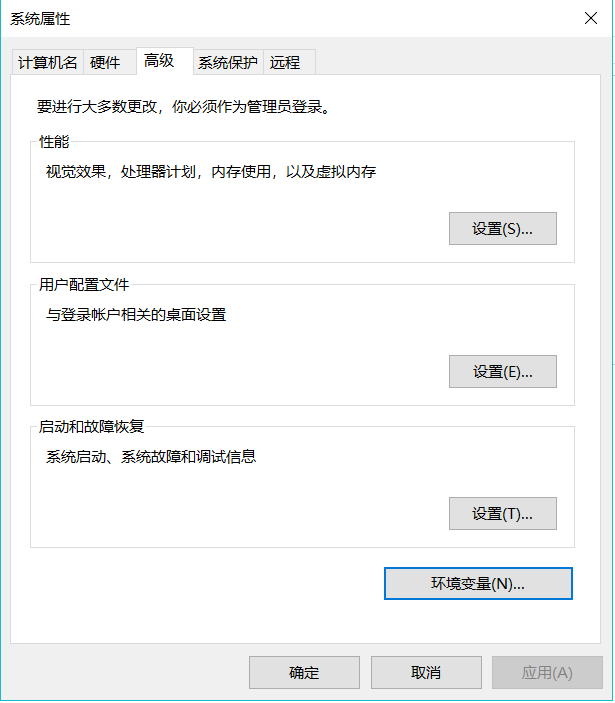
4.在系统变量中点击“path",然后点击编辑,将上面的路径加入即可。
格式形如C:\TDM-GCC-64\bin。
步骤四:配置vscode里的环境
在vscode中打开文件夹->创建新的文件夹->选中,这样就直接加入到vscode中了;或者直接把一个文件拖入vscode中。接着,在这个文件下创建一个.vscode文件夹(注意名字一定是.vscode),这是必须的(一般来说,每个文件夹中都会有这么一个.vscode配置文件)。注意:将此文件夹放在常用文件夹顶层,就不需要重复配置了。在.vscode文件夹中,新建两个(只需两个)配置文件,即launch.json、tasks.json。将下列内容复制进去即可:
tasks.json
{

  "version": "2.0.0",

  "command": "g++",

  "args": ["-g","${file}","-o","${fileBasenameNoExtension}.exe"], // 编译命令参数

  "problemMatcher": {

      "owner": "cpp",

      "fileLocation": ["relative", "${workspaceRoot}"],

      "pattern": {

          "regexp": "^(.*):(\\d+):(\\d+):\\s+(warning|error):\\s+(.*)$",

          "file": ,

          "line": ,

          "column": ,

          "severity": ,

          "message":

      }

  }

}
launch.json:一定要注意
miDebuggerPath 这一条,要与你TDM-GCC安装路径一致,注意在路径中 '\'要替换为'\\',就像下面一样。
{

    "version": "0.2.0",

    "configurations": [

        {

            "name": "(gdb) Launch",    // 配置名称,将会在启动配置的下拉菜单中显示

            "type": "cppdbg",         // 配置类型,这里只能为cppdbg

            "request": "launch",    // 请求配置类型,可以为launch(启动)或attach(附加)

            "program": "${workspaceRoot}/${fileBasenameNoExtension}.exe",// 将要进行调试的程序的路径

            "args": [],                // 程序调试时传递给程序的命令行参数,一般设为空即可

            "stopAtEntry": false,     // 设为true时程序将暂停在程序入口处,一般设置为false

            "cwd": "${workspaceRoot}",// 调试程序时的工作目录,一般为${workspaceRoot}即代码所在目录

            "environment": [],

            "externalConsole": true,// 调试时是否显示控制台窗口,一般设置为true显示控制台

            "MIMode": "gdb",

            "miDebuggerPath": "C:\\TDM-GCC-64\\bin\\gdb64.exe",// miDebugger的路径,注意这里要与MinGw的路径对应

            "preLaunchTask": "g++",    // 调试会话开始前执行的任务,一般为编译程序,c++为g++, c为gcc

            "setupCommands": [

                {

                    "description": "Enable pretty-printing for gdb",

                    "text": "-enable-pretty-printing",

                    "ignoreFailures": true

                }

            ]

        }

    ]

}
步骤五:编写第一个C++程序
在配置完成后
建立一个main.cpp文件
粘贴以下代码
#include <iostream>

using namespace std;

int main()

{

    cout << "Hello Vscode" << endl;

    return ;

}
界面应该会变成这样
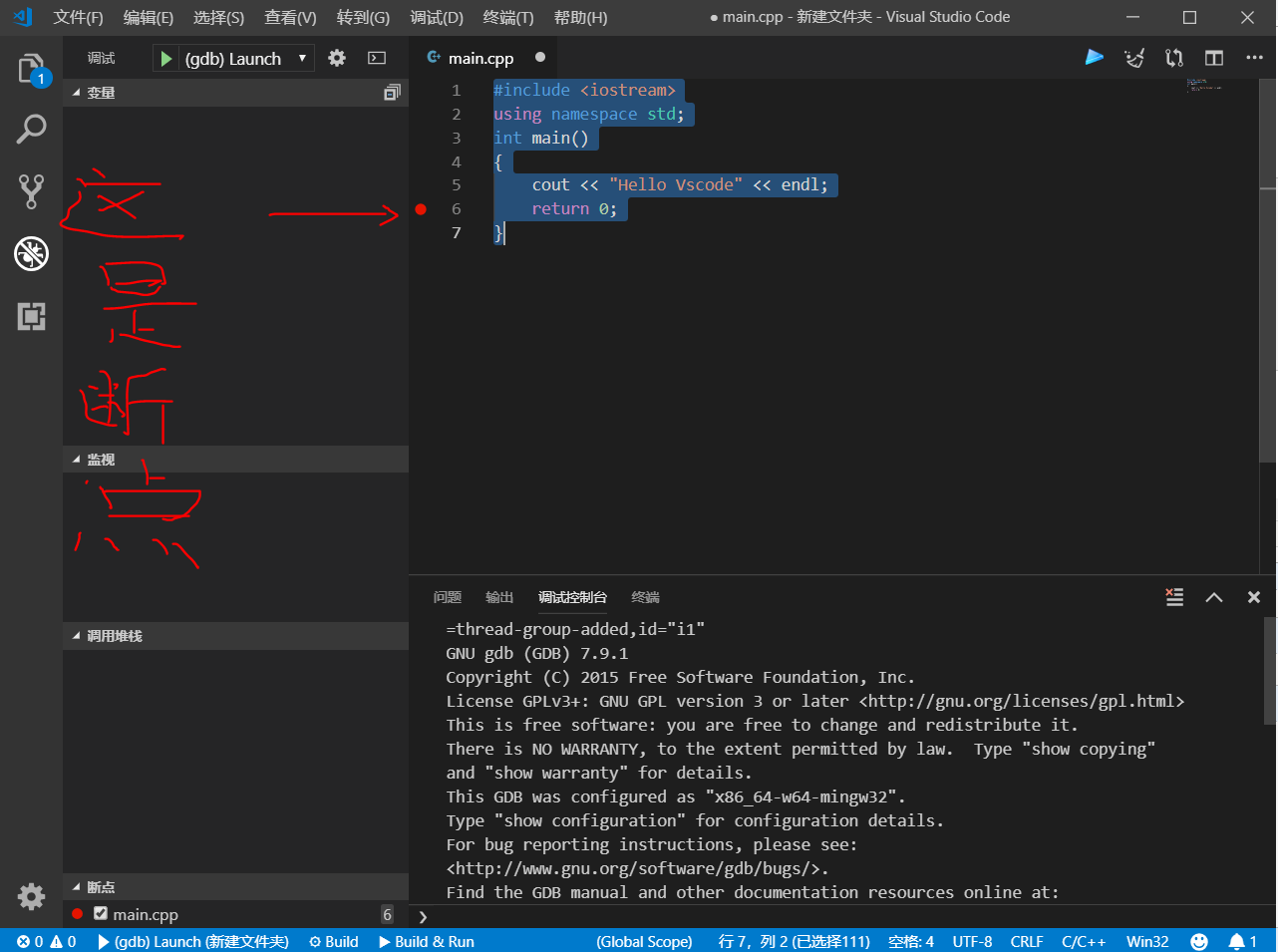
因为vscode在执行完程序后会退出,所以可以选择增加一个断点或者加一句getchar();
接下来,Ctrl+F5 运行
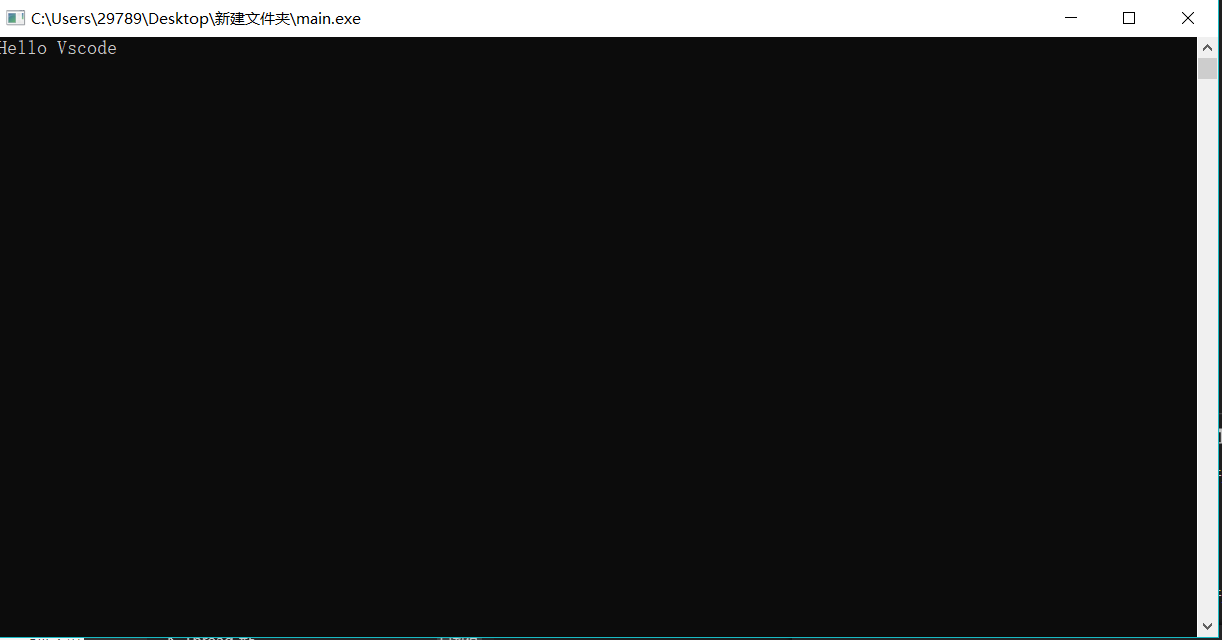
本文结束,如有疑问,欢迎在评论区留言。
vscode C++开发环境配置教程(教你如何用vscode写C++)的更多相关文章
- VSCode Java 开发环境配置 详细教程
VSCode Java 开发环境配置 详细教程 配置java 下载 用于现在大多数使用者用的是java 8,小白的我先安装java 8好了,^ w ^. 下载地址:Java 8 | Java SE 打 ...
- VSCode PHP 开发环境配置 详细教程
VSCode PHP 开发环境配置 详细教程 这篇文章主要介绍了VScode+PHPstudy配置PHP开发环境的步骤,整理了官方以及优秀第三方的内容,对于学习和工作有一定借鉴意义. 配置过程 第一步 ...
- 最简单的VScode Python 开发环境配置以及中文化
前置条件 Python 3.X(2020年了,建议使用Python3.X版本) 一.下载VSCode VSCode官方下载链接 由于安装过程是中文界面,此处略过. 二.VSCode中文化 不需要配置什 ...
- Digispark(ATTINY85) 微型开发板驱动安装与开发环境配置教程
前几天无聊就弄了弄这个玩,网上教程可能有点杂,在这里就总结一下. Digispark开发板(也就是badusb)能干什么,自己搜去,/坏笑. 1.准备材料:Attiny85微型 USB接口开发板 Di ...
- VSCode Python开发环境配置
目录 准备工作 VSCode初步 用户界面 快捷键 安装扩展 配置文件与内置终端设置 高级调试配置 小结 参考 博客:blog.shinelee.me | 博客园 | CSDN 准备工作 安装anac ...
- 踏入OpenGL大门 —— VS2015开发环境配置 (详细图文)
转自: https://www.jianshu.com/p/68c314fa9fea?from=groupmessage 眼睛熊 ---------------- 本文 ------------- ...
- VSCode C/C++ 开发环境配置 详细教程
本博客已暂停更新,需要请转新博客http://www.whbwiki.com/335.html VsCode是一个轻量级的编辑器,但是配置有点复杂,这里我做了C/C++开发环境配置总结,适用于wind ...
- 【OpenCV入门教程之一】 安装OpenCV:OpenCV 3.0 +VS 2013 开发环境配置
图片太多,具体过程参照: [OpenCV入门教程之一] 安装OpenCV:OpenCV 3.0.OpenCV 2.4.8.OpenCV 2.4.9 +VS 开发环境配置 说下我这边的设置: 选择deb ...
- ArcGIS Runtime for Android开发教程V2.0(2)开发环境配置
原文地址: ArcGIS Runtime for Android开发教程V2.0(2)开发环境配置 - ArcGIS_Mobile的专栏 - 博客频道 - CSDN.NET http://blog.c ...
随机推荐
- 【密码技术】Part 4 SSL/TLS
01 SSL/TLS基本概念 02 TLS协议流程图
- react项目搭建及webpack配置
1,配置webpack npm install -g webpack webpack的cli环境 npm install -g webpack-dev-se ...
- python之路-----python操作 mysql
========================pymysql============================ 一.pymysql 基础 安装命令:pip3 install pymysql - ...
- JS变量的提升详解
此次说明的是var与function的变量提升 那么先看一段代码 <script type="text/javascript"> console.log(test); ...
- js 使用Math函数取得数组最大最少值
var arr = [3,1,2,6,7,8];
- POJO、JavaBean、DTO的区别
一.POJO(Plain Ordinary Java Object)简单的Java对象,其中有一些属性及其getter setter方法的类,没有业务逻辑(重点理解一下"没有业务逻辑&quo ...
- 所有不同的序列串-----LCS算法的变种
今天遇到LEETCODE的第115题: Distinct Subsequences Given a string S and a string T, count the number of disti ...
- Java面试2018常考题目汇总
一.JAVA基础篇-概念 1.简述你所知道的Linux: Linux起源于1991年,1995年流行起来的免费操作系统,目前, Linux是主流的服务器操作系统, 广泛应用于互联网.云计算.智能手机( ...
- Docker install GitLab
示范一下如何透过Docker安装GitLab,也顺便将一些常用的东西纪录一下 作业系统: CentOS 7 安装Docker CE 1. 先移除系统上预先安装的Docker旧版本 yum remove ...
- UGUI血条
using System.Collections;using System.Collections.Generic;using UnityEngine;using UnityEngine.UI; pu ...