
MySQL5.7.x安装教程(tar.gz)
博主本人平和谦逊,热爱学习,读者阅读过程中发现错误的地方,请帮忙指出,感激不尽
二、MySQL安装(tar.gz)
1.系统环境设置
1.1清空系统mysql
安装mysql之前需要将系统自带的mysql包进行删除:
yum remove all mysql\*
1.2SELinux设置
vim /etc/selinux/config
输入:
disabled

reboot
getenforce
df -lh (确保拥有4G空间可用)
1.3创建目录
1.3.1安装目录
mkdir -p //
1.3.2数据文件
mkdir -p //data
mkdir -p  //pid
1.3.3日志目录
mkdir -p //log
1.4设置时间同步
timedatectl set-timezone Asia/Shanghai
date
2. 二进制安装(tar.gz)
2.1赋权
chmod mysql--linux-glibc2.-x86_64.tar.gz
2.2解压
tar -zxvf mysql--linux-glibc2.-x86_64.tar.gz  -C //
cd //
ll
显示:
total
drwxr-xr-x  root root   Dec  : mysql5.7.28
drwxr-xr-x  root root  Dec  : mysql--linux-glibc2.-x86_64
2.3改名
mv mysql--linux-glibc2.-x86_64/  mysql5.7.28
cd //mysql5.7.28
2.4创建用户与组、安装与配置
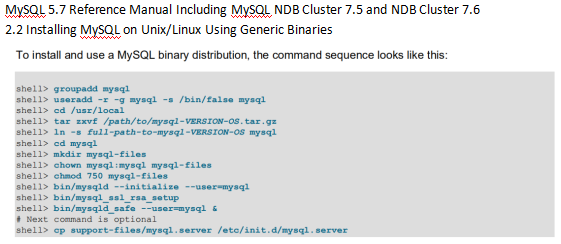
参照1:mysql官方文档
下载连接:https://downloads.mysql.com/docs/refman-5.7-en.pdf
[root@mysql_slave mysql5.]# pwd
/
[root@mysql_slave mysql5.]# cd mysql5.7.28
[root@mysql_slave mysql5.7.28]# groupadd mysql
[root@mysql_slave mysql5.7.28]# useradd -r -g mysql -s /bin/false mysql
[root@mysql_slave mysql5./mysql5.7.28
[root@mysql_slave mysql5.7.28]# mkdir mysql-files
[root@mysql_slave mysql5.7.28]# chown mysql:mysql mysql-files
[root@mysql_slave mysql5. mysql-files
[root@mysql_slave mysql5./mysql5./data
--19T15::.579346Z  [Warning] TIMESTAMP with implicit DEFAULT value is deprecated. Please use --explicit_defaults_for_timestamp server option (see documentation for more details).
--19T15::.867664Z  [Warning] InnoDB: New log files created, LSN=
--19T15::.924879Z  [Warning] InnoDB: Creating foreign key constraint system tables.
--19T15::.984959Z  [Warning] No existing UUID has been found, so we assume that -11ea-aef8-000c2926368f.
--19T15::.985896Z  [Warning] Gtid table is not ready to be used. Table 'mysql.gtid_executed' cannot be opened.
--19T15::.459641Z  [Warning] CA certificate ca.pem is self signed.
--19T15::.729030Z  [Note] A temporary password is generated for root@localhost: e_opE5TIU:we   (临时密码)
[root@mysql_slave mysql5.7.28]# echo $?   (验证安装)

[root@mysql_slave mysql5.7.28]# vim /etc/my.cnf
修改两处:
[mysqld]
datadir=//data
socket=//data/mysql.sock
2.5启动服务
[root@mysql_slave mysql5.7.28]# bin/mysql_ssl_rsa_setup
[root@mysql_slave mysql5.7.28]# bin/mysqld_safe --user=mysql &
[root@mysql_slave mysql5.7.28]# cp support-files/mysql.server /etc/init.d/mysql.server
[root@mysql_slave mysql5.7.28]# service mysql.server start
/etc/init.d/mysql.server: line : my_print_defaults: command not found
/etc/init.d/mysql.server: line : cd: /usr/local/mysql: No such file or directory
Starting MySQL ERROR! Couldn't find MySQL server (/usr/local/mysql/bin/mysqld_safe)

2.5.1依据报错提示,建立软连接:
[root@mysql_slave mysql5.7.28]# cd /usr/local/
[root@mysql_slave local]# ln -s //mysql5.7.28 mysql
(create a symbolic link to the installation directory created by tar)
[root@mysql_slave local]# cd -
//mysql5.7.28
[root@mysql_slave mysql5.7.28]# service mysql.server start
Starting MySQL.--19T15::.340393Z mysqld_safe error: log-error set to '/var/log/mariadb/mariadb.log', however file don't exists. Create writable for user 'mysql'.
 ERROR! The server quit without updating PID file (/var/lib/mysql/mysql_slave.pid).

2.5.2依据报错提示,设置日志目录:
[root@mysql_slave mysql5.]# pwd
/
[root@mysql_slave mysql5.]# mkdir pid
[root@mysql_slave mysql5.]# touch //log/mysql.log
[root@mysql_slave mysql5.]# touch //pid/mysql.pid
[root@mysql_slave mysql5.]# chown -R mysql:mysql .*
[root@mysql_slave mysql5.]# vim /etc/my.cnf
修改两处:
[mysqld_safe]
#log-error=/var/log/mariadb/mariadb.log
log-error=//log/mysql.log
#pid-file=/var/run/mariadb/mariadb.pid
pid-file=//pid/mysql.pid
[root@mysql_slave mysql5.7.28]# service mysql.server start
Starting MySQL SUCCESS!       (看到这个是不是会有点高兴呢?)
2.6设置开机启动
chkconfig --add mysql.server
chkconfig --list
chkconfig mysql.server on
systemctl start mysqld/mysql.server
2.7修改密码
[root@mysql_slave ~]# //mysql5.7.28/bin/mysqld_safe  --skip-grant-tables &
[root@mysql_slave mysql5.7.28]# mysql -uroot -p
-bash: mysql: command not found

2.7.1根据报错提示设置环境变量
[root@mysql_slave mysql5.7.28]# export PATH=$PATH:/usr/local/mysql/bin
[root@mysql_slave mysql5.7.28]# vim /etc/profile
输入:
export PATH=$PATH:/usr/local/mysql/bin
[root@mysql_slave mysql5.7.28]# source /etc/profil
[root@mysql_slave mysql5.7.28]# mysql -uroot -p
Enter password:
ERROR  (HY000): Can't connect to local MySQL server through socket '/tmp/mysql.sock'

2.7.2根据报错提示,建立sock软连接
[root@mysql_slave ~]# find / -name mysql.sock
//data/mysql.sock
/var/lib/mysql/mysql.sock
[root@mysql_slave ~]# rm -rf /tmp/*
[root@mysql_slave ~]# ln -s /var/lib/mysql5.7/data/mysql.sock /tmp/mysql.sock
此时方可重置密码:设置密码
[root@mysql_slave ~]# /var/lib/mysql5.7/mysql5.7.28/bin/mysqld_safe  --skip-grant-tables &

空密码登录:
[root@mysql_slave ~]# mysql -uroot -p
Enter password: (enter)
Welcome to the MySQL monitor.  Commands end with ; or \g.
Your MySQL connection id is 3
Server version: 5.7.28 MySQL Community Server (GPL)

Copyright (c) 2000, 2019, Oracle and/or its affiliates. All rights reserved.

Oracle is a registered trademark of Oracle Corporation and/or its
affiliates. Other names may be trademarks of their respective
owners.

Type 'help;' or '\h' for help. Type '\c' to clear the current input statement.
首次修改密码必须使用alter:
mysql> ALTER USER 'root'@'localhost' IDENTIFIED BY '123456';
后面再次修改密码可以使用其他方法:
mysql> update mysql.user set authentication_string=password('123456') where User='root';
mysql> flush privileges;
3.其它设置
3.1创建用户与数据库 (参考上一篇博文内容)
3.2授权访问 (参考上一篇博文内容)
原创内容,转载需注明出处
MySQL5.7.x安装教程(tar.gz)的更多相关文章
- Ubuntu 12.10 安装 jdk-7u10-linux-x64.tar.gz(转载)
在Ubuntu 12.10下安装 jdk-7u10-linux-x64.tar.gz 总的原则:将jdk-7u10-linux-x64.tar.gz压缩包解压至/usr/lib/jdk,设置jdk环境 ...
- Mysql5.7 Linux安装教程
1系统约定安装文件下载目录:/data/softwareMysql目录安装位置:/usr/local/mysql数据库保存位置:/data/mysql日志保存位置:/data/log/mysql 2下 ...
- Linux mysql-5.7.17安装 教程
1.下载安装文件 #mkdir /data #mkdir /data/software #cd /data/software #wget http://dev.mysql.com/get/Downl ...
- Linux CentOS7.X-安装mysql5.7数据库(安装包tar.gz)
一.下载对应版本的mysql 1.官网下载压缩安装包. 进入到mysql官网下载自己对应版本的mysql,下载地址:https://dev.mysql.com/downloads/mysql/5.7. ...
- ubuntu12.04安装jdk-7u79-linux-i586.tar.gz
第一步:下载jdk-7u79-linux-i586.tar.gz 1.wget -c http://download.oracle.com/otn-pub/java/jdk/7/jdk-7-linux ...
- linux 安装jdk-7u45-linux-x64.tar.gz
1.官网下载jdk-7u45-linux-x64.tar.gz 载地址:http://www.oracle.com/technetwork/java/javase/downloads/jdk8-dow ...
- Apache2.4.23+PHP5.6.30+MySQL5.7.18安装教程
最近在工作中常常接触到PHP,自己也写过一些简单的PHP页面.我们知道PHP是在服务器端运行的脚本语言,因此我们需要配置服务器环境.之前为了省事直接使用的是wamp集成环境,但是突然某一天领导要求我们 ...
- Ubuntu安装JDK(tar.gz)
如果没有创建root用户: sudo passwd root 在oracle官网下载jdk(百度"JDK")的tar.gz包: jdk-7u55-linux-x64.gz 这是我下 ...
- CentOS安装redis.tar.gz
1. # cd /usr/local/src 2. # tar -zxvf redis-3.0.6.tar.gz 3. # cd redis-3.0.6 4.# make 5.# make PREF ...
随机推荐
- 代码杂谈-SQL中的rank&row_number函数
两个函数细节记不住. 写个例子备注一下. select no, name, score , rank() over(partition by no order by score asc) rk1 , ...
- MySql、Mongodb和Redis的区别
NoSQL 的全称是 Not Only SQL,也可以理解非关系型的数据库,是一种新型的革命式的数据库设计方式,不过它不是为了取代传统的关系型数据库而被设计的,它们分别代表了不同的数据库设计思路. M ...
- php的执行流程
源代码(人认识)->字节码(解释器认识)->机器码(硬件认识)来看下PHP的执行流程,假设有个a.php文件,不启用opacache的流程如下:a.php->经过zend编译-> ...
- java数据库连接池比较
dbcp dbcp可能是使用最多的开源连接池,原因大概是因为配置方便,而且很多开源和tomcat应用例子都是使用的这个连接池吧.这个连接池可以设置最大和最小连接,连接等待时间等,基本功能都有.这个连接 ...
- [Algo] 132. Deep Copy Undirected Graph
Make a deep copy of an undirected graph, there could be cycles in the original graph. Assumptions Th ...
- this关键字使用注意事项
1.当局部变量和成员变量重名时 ,java会启用就近原则,为了区分成员变量,最好再成员变量中加上this(this.成员变量),this的最主要的作用就是处理成员变量和局部变量重名的问题 例如,set ...
- StdinNotImplementedError: raw_input was called, but this frontend does not support input requests.
当时VS CODE内嵌的jupyter 交互界面的时候,出现了这个错误 原因是,这样的界面不支持行输入.可以使用cmd终端或其他方式运行该文件进行交互输入
- Linux 标准IO库介绍
1.标准IO和文件IO有什么区别? (1).看起来使用时都是函数,但是:标准IO是C库函数,而文件IO是Linux系统的API. (2).C语言库函数是由API封装而来的.库函数内部也是通过调用API ...
- BZOJ4422[Cerc2015]Cow Confinement(扫描线+线段树)
很容易发现一个O(n2)DP,f[i][j]=f[i][j+1]+f[i+1][j]-f[i+1][j+1].然后由于有栅栏,一些位置没办法走,然后就可以用类似差分的方法,f[i]表示当前行f[i+1 ...
- springboot的linux-docker部署
将springboot jar应用打包成镜像并在docker运行成容器 https://blog.csdn.net/keepd/article/details/80569797 Docker安装(De ...