
Javascript之盒子拖拽(跟随鼠标、边界限定、轨迹回放)
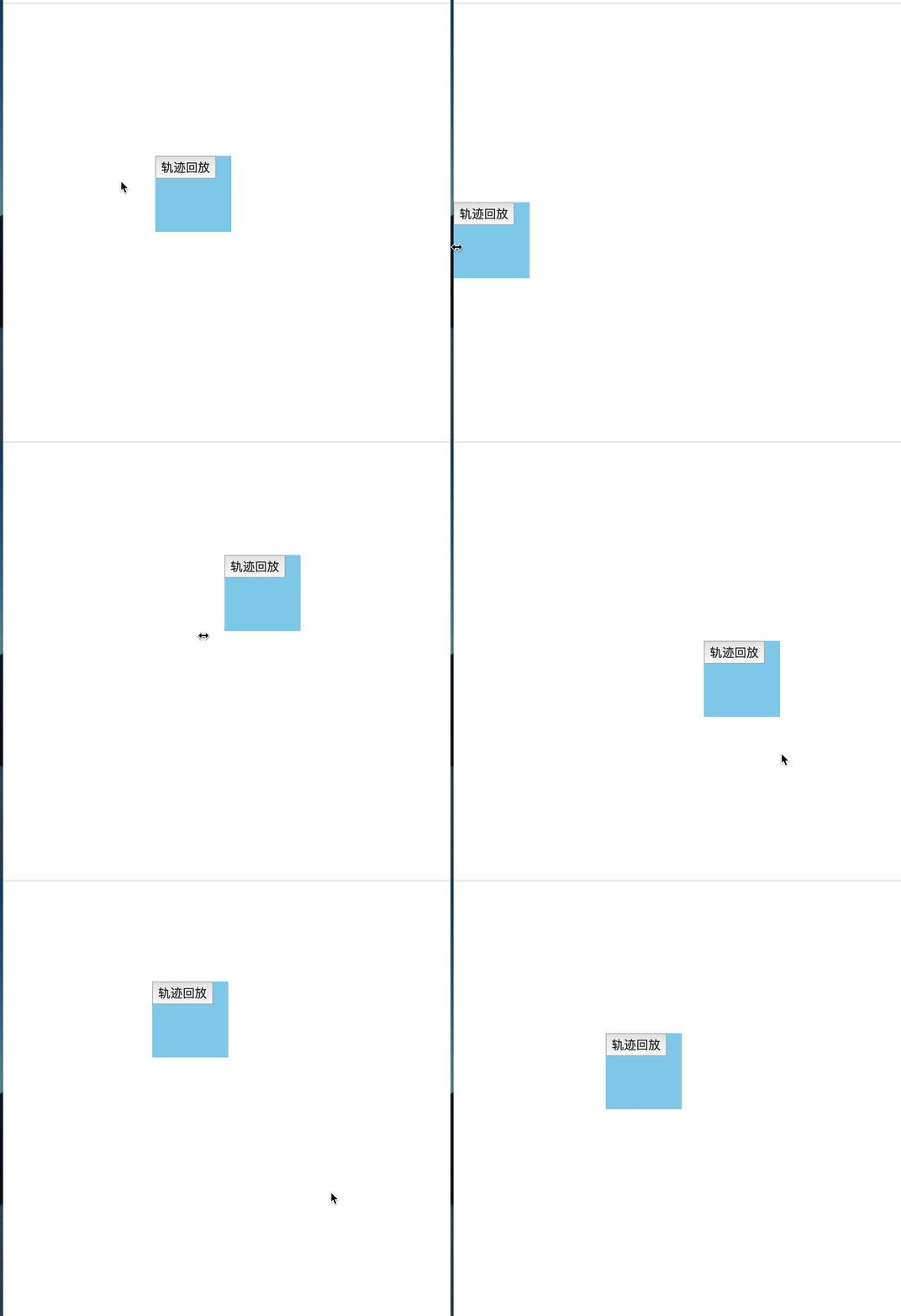
本文通过拖拽案例,实现“跟随鼠标、边界限定、轨迹回放”三大效果;
完整代码中有详尽注释,故不再进行细致讲解;
对于案例中需要注意的重点或易错点问题,会总结在最后。
效果图(仅演示左、上边界限定)
完整代码
<!DOCTYPE html>

<html lang="en">

<head>

    <meta charset="UTF-8">

    <meta name="viewport" content="width=device-width, initial-scale=1.0">

    <title>盒子拖拽</title>

    <style>

        body{

            margin: 0;

            padding: 0;

        }

        #box{

            width: 100px;

            height: 100px;

            background: skyblue;

            position: absolute;

            /* 盒子在页面中的初始位置,可以随意设置 */

            left: 200px;

            top: 200px;

        }

        #btn{

            display: inline-block;

            width: 80px;

            height: 30px;

            font-size: 16px;

            cursor: pointer;

            outline: none;

        }

    </style>

</head>

<body>

    <div id="box"><button id="btn">轨迹回放</button></div>

    <script>

        var box_ele = document.getElementById("box");

        // 声明位置数组,用于记录盒子每次移动后的位置

        var position_arr = [];

        // 获取页面初始宽高,用于限定盒子移动边界

        var screen_width = document.body.offsetWidth;

        var screen_height = window.innerHeight; // 注意页面高度不能通过 document.body.offsetTop 获取

        // 功能1:拖拽

        // 设置变量记录鼠标的状态,鼠标按下时为true

        var flag = false;

        // 鼠标按下准备拖拽,记录鼠标按下时的位置

        var mouse_x, mouse_y;

        box_ele.addEventListener("mousedown", function(evt){

            flag = true;

            var e = evt || event;

            mouse_x = e.offsetX; // 要以元素做参照物,用offset,不能用client

            mouse_y = e.offsetY;

            // 将盒子初始位置(盒子元素偏移量)记录在位置数组中

            position_arr.push({

                x : box_ele.offsetLeft,

                y : box_ele.offsetTop

            })

        })

        // 鼠标移动拖拽开始

        // 事件绑定在document上,避免因鼠标移动速度太快超出盒子边界时盒子跟不上

        document.addEventListener("mousemove", function(evt){

            if(flag){

                var e = evt || event;

                // 声明盒子的位置

                var box_left = e.clientX - mouse_x;

                var box_top = e.clientY - mouse_y;

                // 通过页面初始宽高和盒子宽高计算获得盒子移动的最大值

                var move_width_max = screen_width - box_ele.offsetWidth;

                var move_height_max = screen_height - box_ele.offsetHeight;

                // 分别限定盒子移动的左右上下边界

                box_left = box_left <= 0 ? 0 : box_left;

                box_left = box_left >= move_width_max ? move_width_max : box_left;

                box_top = box_top <= 0 ? 0 : box_top;

                box_top = box_top >= move_height_max ? move_height_max : box_top;

                // 将数据赋值给盒子从而在页面中渲染

                box_ele.style.left = box_left + "px";

                box_ele.style.top = box_top + "px";

                // 若x或y方向移动距离大于5px,则将移动后的盒子位置记录到位置数组中(避免数组中保存数据过多,消耗性能)

                if(box_left >= position_arr[position_arr.length - 1].x + 5 || box_top >= position_arr[position_arr.length - 1].y + 5){

                    position_arr.push({

                        x : box_left,

                        y : box_top

                    })

                }

            }

        })

        // 鼠标抬起拖拽停止

        box_ele.addEventListener("mouseup", function(){

            flag = false;

        })

        // 功能2:回放

        var btn_ele = document.getElementById("btn");

        var timer;

        btn_ele.addEventListener("click", function(){

            // 原思路:通过for循环遍历位置数组中的每一个位置

            // 由于for循环执行太快,故使用定时器

            timer = setInterval(function(){

                // 每次取出位置数组中的最后一个元素位置

                var last_position = position_arr.pop();

                box_ele.style.left = last_position.x + "px";

                box_ele.style.top = last_position.y + "px";

                // 当移动到最后一个位置(即位置数组中数据为空)时,关闭定时器

                if(position_arr.length === 0){

                    clearInterval(timer);

                }

            }, 50)

        })

    </script>

</body>

</html>
注意点
1、鼠标拖拽过程中的盒子位置需要通过 鼠标位置 - 初始时鼠标相对于元素位置 获取,即
box_left = e.clientX - mouse_x
box_top = e.clientY - mouse_y;,
否则盒子会出现在鼠标的右下方。
2、初始的页面高度不能通过 document.body.offsetTop 获取,需要用 window.innerHeight;
3、限制鼠标移动边界时,宽高方向的最大值需要通过 初始页面宽高 - 盒子宽高 获取,即
move_width_max = screen_width - box_ele.offsetWidth;
move_height_max = screen_height - box_ele.offsetHeight;
4、轨迹回放时,目标是位置数组中从后往前依次取出元素,最好的办法就是使用 pop()。
5、注意定时器的关闭条件。position_arr.length === 0
Javascript之盒子拖拽(跟随鼠标、边界限定、轨迹回放)的更多相关文章
- 每天一个JavaScript实例-html5拖拽
<!DOCTYPE html> <html> <head> <meta http-equiv="Content-Type" content ...
- day25—JavaScript实现文件拖拽上传案例实践
转行学开发,代码100天——2018-04-10 今天记录一个利用JavaScript实现文件拖拽上传到浏览器,后天将文件打开的小案例. 基本功能:1点击添加文件 2 文件拖拽添加 html: < ...
- day23—JavaScript实现DIV盒子拖拽(原生方式)
转行学开发,代码100天——2018-04-08 <!doctype html> <html> <head> <meta charset="utf- ...
- JavaScript动画-模拟拖拽
模拟拖拽的原理: x1等于div.offsetLeft y1等于div.offsetTop x2等于ev.clientX(ev表示event事件) y2等于ev.clientY 当我们在方块上按下鼠标 ...
- QTGraphics-View拖拽以及鼠标指针操作
因为QGraphicsView继承自QWidget,它也提供了像QWidget那样的拖拽功能. 另外,为了方便,Graphics View框架也为场景以及每个item提供拖拽支持.当视图接收到拖拽事件 ...
- JavaScript实现图片拖拽、粘贴上传
前些日子为老婆做了一个web管理商品的工具,因为商品的图片比较多并且还需要剪裁图,为了上传图片方便加了一个拖拽.粘贴上传的功能. 我已经把代码整理出来放到GitHub上了,有兴趣的朋友可以下来玩玩. ...
- javascript实现的拖拽回放
这个功能很简单,直接贴代码啊: <!DOCTYPE html PUBLIC "-//W3C//DTD XHTML 1.0 Transitional//EN" "ht ...
- 超级简单的利用javascript实现文件拖拽事件
1.效果图: 2.源码 <%@ page contentType="text/html;charset=UTF-8" language="java" %& ...
- JavaScript 面向对象的拖拽
一.body <div id="box"></div> 二.css <style> #box { position: abaolute; top ...
随机推荐
- [Python_scrapy图片爬取下载]
welcome to myblog Dome地址 爬取某个车站的图片 item.py 中 1.申明item 的fields class PhotoItem(scrapy.Item): # define ...
- jquery.form.js笔记
由于项目的原因,需要异步上传文件,网上找了找,很多都是用jquery.form插件的,于是乎找资料,调代码,做点小笔记. 官方资料:http://www.malsup.com/jquery/form/ ...
- 关于android应用程序的入口
android应用程序,由一到多个Activity组成.每个Activity没有很紧密的联系,因为我们可以在自己的程序中调用其它Activity,特别是调用自己的代码之外生成的Activity,比如a ...
- Android 添加framework资源包
为Android系统添加一个新的资源包 概述 传统的Android系统只有一个framework-res.apk资源包,第三方厂商在进行rom定制时会直接修改framework res资源,达到适配目 ...
- 表单验证之JQuery Validate控件
概述 jQuery Validation Plugin v1.14.0,基于JQuery,官网http://jqueryvalidation.org/ 该插件捆绑了一套有用的验证方法,包括 URL 和 ...
- JavaScript中如何给按钮设置隐藏与显示属性
*/ * Copyright (c) 2016,烟台大学计算机与控制工程学院 * All rights reserved. * 文件名:text.html * 作者:常轩 * 微信公众号:Worldh ...
- c++获取屏幕大小
API: 要取得屏幕大小,可以用下面几个函数: # include <windows.h>int cx = GetSystemMetrics( SM_CXFULLSCREEN ); int ...
- 前阿里数据库专家总结的MySQL里的各种锁(上篇)
0.前言 MySQL按照加锁的范围,分为全局锁.表级锁.行级锁. 本文作为上篇,主要介绍MySQL的全局锁 和 表级锁. 重要的实战总结为,如何安全地变更一个表的表结构. 1.全局锁 定义: 全局锁就 ...
- Mac使用brew安装MongoDB
之前一直使用以下命令安装MongoDB,但是一直安装不上 brew install mongodb 后来看了官网,安装方法如下 brew tap mongodb/brew //这步不知道需不需要 br ...
- [LeetCode] 1370. Increasing Decreasing String
1. 原题链接:https://leetcode.com/problems/increasing-decreasing-string/ 2. 解题思路 直观的想法是:用有序map<char, i ...