
cesium结合geoserver利用WFS服务实现图层编辑(附源码下载)
前言
cesium 官网的api文档介绍地址cesium官网api,里面详细的介绍 cesium 各个类的介绍,还有就是在线例子:cesium 官网在线例子,这个也是学习 cesium 的好素材。
内容概览
1.cesium结合geoserver利用WFS服务实现图层编辑功能
2.源代码demo下载
效果图如下: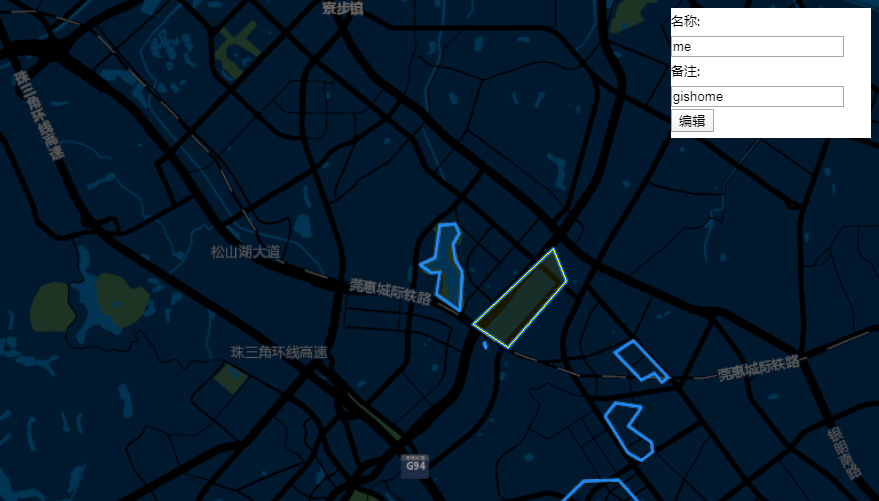
本篇主要是在上一篇cesium结合geoserver利用WFS服务实现图层新增(附源码下载)基础上实现的,cesium通过调用geoserver发布的地图服务WFS来达到图层编辑记录的目的。与GeoServer的WFS进行基于Rest交互关键就在于请求参数,值得注意的是这些请求最好采用POST方法发送。查询可以采用json,但增加,删除,修改都只能采用XML形式Transaction
- 部分核心代码,完整的见源码demo下载
//绘制geojson图层样式

var geoJsonStyle = {

stroke: Cesium.Color.YELLOW,

strokeWidth: 3,

fill: Cesium.Color.YELLOW.withAlpha(0.1)

};

var geoserverUrl = 'http://localhost:8080/geoserver/WebGIS';

var image_Source = new Cesium.UrlTemplateImageryProvider({

//url: 'http://mt0.google.cn/vt/lyrs=t,r&hl=zh-CN&gl=cn&x={x}&y={y}&z={z}',

//url: 'https://server.arcgisonline.com/arcgis/rest/services/World_Imagery/MapServer/tile/{z}/{y}/{x}',

url: "http://map.geoq.cn/ArcGIS/rest/services/ChinaOnlineStreetPurplishBlue/MapServer/tile/{z}/{y}/{x}",

//tilingScheme : new Cesium.GeographicTilingScheme(),

credit: ''

});

var viewer = new Cesium.Viewer('map', {

geocoder: false,

homeButton: false,

sceneModePicker: false,

fullscreenButton: false,

vrButton: false,

baseLayerPicker: false,

infoBox: false,

selectionIndicator: false,

animation: false,

timeline: false,

shouldAnimate: true,

navigationHelpButton: false,

navigationInstructionsInitiallyVisible: false,

imageryProvider: image_Source

});

//加载geoserver wms服务

var wms = new Cesium.WebMapServiceImageryProvider({

url: geoserverUrl+'/wms',

layers: 'WebGIS:testLayer',

parameters: {

service : 'WMS',

format: 'image/png',

transparent: true,

}

});

viewer.imageryLayers.addImageryProvider(wms);

viewer._cesiumWidget._creditContainer.style.display = "none";

viewer.scene.globe.enableLighting = false;

//viewer.scene.globe.depthTestAgainstTerrain = true;

viewer.scene.globe.showGroundAtmosphere = false;

viewer.camera.flyTo({

destination : Cesium.Cartesian3.fromDegrees(113.90271877, 22.95186415,30000.0)

});

var handler = new Cesium.ScreenSpaceEventHandler(viewer.scene.canvas);

var ellipsoid = viewer.scene.globe.ellipsoid;

handler.setInputAction(function (movement) {

//通过指定的椭球或者地图对应的坐标系,将鼠标的二维坐标转换为对应椭球体三维坐标

cartesian = viewer.camera.pickEllipsoid(movement.position, ellipsoid);

if (cartesian) {

//将笛卡尔坐标转换为地理坐标

var cartographic = ellipsoid.cartesianToCartographic(cartesian);

//将弧度转为度的十进制度表示

var longitudeString = Cesium.Math.toDegrees(cartographic.longitude);

var latitudeString = Cesium.Math.toDegrees(cartographic.latitude);

var point = longitudeString + ',' + latitudeString;

queryByPoint(point,'testLayer',callbackLastQueryWFSService);

}

}, Cesium.ScreenSpaceEventType.LEFT_CLICK);

/*点查图层

*@method queryByPoint

*@param point 点查

*@param typeName 图层名称

*@return null

*/

function queryByPoint(point, typeName, callback){

var filter =

'<Filter xmlns="http://www.opengis.net/ogc" xmlns:gml="http://www.opengis.net/gml">';

filter += '<Intersects>';

filter += '<PropertyName>the_geom</PropertyName>';

filter += '<gml:Point>';

filter += '<gml:coordinates>' + point + '</gml:coordinates>';

filter += '</gml:Point>';

filter += '</Intersects>';

filter += '</Filter>';

var urlString = geoserverUrl + '/ows';

var param = {

service: 'WFS',

version: '1.0.0',

request: 'GetFeature',

typeName: typeName,

outputFormat: 'application/json',

filter: filter

};

var geojsonUrl = urlString + getParamString(param, urlString);

$.ajax({

url: geojsonUrl,

async: true,

type:'GET',

dataType: 'json',

success(result) {

callback(result);

},

error(err) {

console.log(err);

}

})

}

function getParamString(obj, existingUrl, uppercase){

var params = [];

for (var i in obj) {

params.push(encodeURIComponent(uppercase ? i.toUpperCase() : i) + '=' + encodeURIComponent(obj[i]));

}

return ((!existingUrl || existingUrl.indexOf('?') === -1) ? '?' : '&') + params.join('&');

}

/*

* 点查图层回调函数

*/

function callbackLastQueryWFSService(data){

console.log('data',data);

if(data && data.features.length>0){

clearGeojsonLayer();

loadGeojsonLayer(data);

//气泡窗口显示

var properties = data.features[0].properties;

var id = data.features[0].id;

var geometry = data.features[0].geometry;

//var content = '名称:'+properties.estate_num+'</br>备注:'+properties.holder_nam;

var content = '<span>名称:</span><input type="text" id="estate_num" value = "'+properties.estate_num+'" /></br><span>备注:</span><input type="text" id="holder_nam" value = "'+properties.holder_nam+'" /></br><button type="button" id="editBtn">编辑</button>';

$("#infowindow").show();

$("#infowindow").empty();

$("#infowindow").append(content);

$("#editBtn").click(function(){

//console.log('编辑按钮点击事件');

if(id)

{

//构造polygon

var polygon = '';

var data = geometry.coordinates[0][0];

for(var i=0;i<data.length;i++){

var item = data[i];

polygon += item[0] + ',' + item[1] + ' ' ;

}

polygon += data[0][0] + ',' + data[0][1];

//只编辑属性信息,默认图形信息不变,感兴趣的,读者你们可自行编辑图形变化信息,这里预留图形参数传值了的

editLayers(id,polygon,$("#estate_num").val(),$("#holder_nam").val(),callbackEditLayersWFSService);

}

});

}

else{

//clearMap();

$("#infowindow").hide();

}

}

/*

* 绘制图形函数

*/

function loadGeojsonLayer(geojson){

var promise = Cesium.GeoJsonDataSource.load(geojson,geoJsonStyle);

promise.then(function(dataSource) {

viewer.dataSources.add(dataSource);

//viewer.zoomTo(dataSource);

}).otherwise(function(error){

window.alert(error);

});

}

/*

* 清空绘制图形函数

*/

function clearGeojsonLayer(){

viewer.dataSources.removeAll();

}

function clearMap(){

if (drawTool) {

drawTool.destroy();

}

clearGeojsonLayer();

}

/*图层编辑

*@method editLayers

*@param polygon 图形

*@param fid 记录fid值

*@param fieldValue1 字段1值

*@param fieldValue2 字段2值

*@return callback

*/

function editLayers(fid,polygon,fieldValue1,fieldValue2, callback){

var xml = '<wfs:Transaction service="WFS" version="1.0.0" xmlns:opengis="http://webgis.com" xmlns:wfs="http://www.opengis.net/wfs" xmlns:ogc="http://www.opengis.net/ogc" xmlns:gml="http://www.opengis.net/gml" xmlns:xsi="http://www.w3.org/2001/XMLSchema-instance" xsi:schemaLocation="http://www.opengis.net/wfs http://schemas.opengis.net/wfs/1.0.0/WFS-basic.xsd">';

xml += '<wfs:Update typeName="WebGIS:testLayer">';

xml += '<wfs:Property>';

xml += '<wfs:Name>the_geom</wfs:Name>';

……
……

}
几点说明:
1.WebGIS,geoserver工作区;
2.testLayer,操作图层名称;
3.fid,操作图层的默认固有属性字段。
4.estate_num,holder_nam,操作图层属性字段。
图层编辑回调函数,操作成功或者失败,可以在网页的控制台网络看请求结果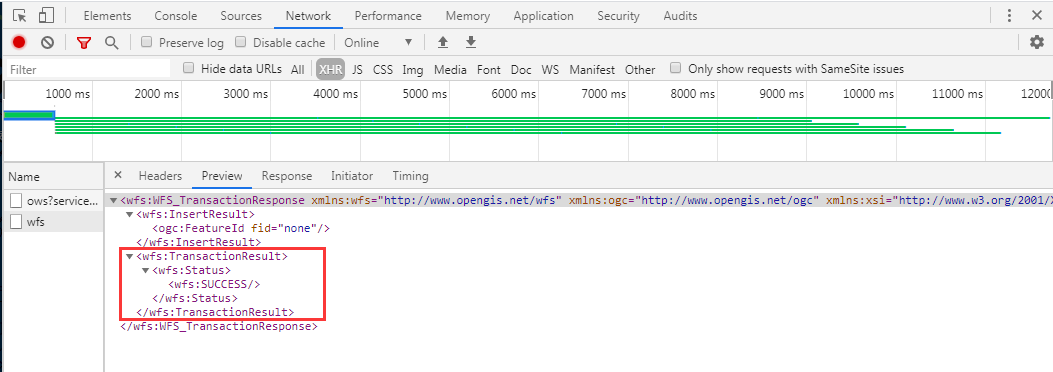
完整demo源码见小专栏文章尾部:小专栏
文章尾部提供源代码下载,对本专栏感兴趣的话,可以关注一波
cesium结合geoserver利用WFS服务实现图层编辑(附源码下载)的更多相关文章
- cesium结合geoserver利用WFS服务实现图层删除(附源码下载)
前言 cesium 官网的api文档介绍地址cesium官网api,里面详细的介绍 cesium 各个类的介绍,还有就是在线例子:cesium 官网在线例子,这个也是学习 cesium 的好素材. 内 ...
- cesium结合geoserver利用WFS服务实现图层新增(附源码下载)
前言 cesium 官网的api文档介绍地址cesium官网api,里面详细的介绍 cesium 各个类的介绍,还有就是在线例子:cesium 官网在线例子,这个也是学习 cesium 的好素材. 内 ...
- leaflet结合geoserver利用WFS服务实现图层删除功能(附源码下载)
前言 leaflet 入门开发系列环境知识点了解: leaflet api文档介绍,详细介绍 leaflet 每个类的函数以及属性等等 leaflet 在线例子 leaflet 插件,leaflet ...
- openlayers6结合geoserver利用WFS服务实现图层新增功能(附源码下载)
内容概览 1.openlayers6结合geoserver利用WFS服务实现图层新增功能2.源代码demo下载 效果图如下: 本篇主要是openlayers6通过调用geoserver发布的地图服务W ...
- leaflet结合geoserver利用WFS服务实现图层新增功能(附源码下载)
前言 leaflet 入门开发系列环境知识点了解: leaflet api文档介绍,详细介绍 leaflet 每个类的函数以及属性等等 leaflet 在线例子 leaflet 插件,leaflet ...
- Cesium专栏-地形开挖2-任意多边形开挖(附源码下载)
“任意多边形地形开挖” 是“地形开挖”的补充篇,在这节里,我们介绍关于如何使用任意多边形对地形进行开挖,同时,由于有不少小伙伴也咨询了关于“地形开挖”篇后序内容中的填充地形的效果,之前没放出来,是想让 ...
- Cesium专栏-空间分析之坡向分析(附源码下载)
Cesium Cesium 是一款面向三维地球和地图的,世界级的JavaScript开源产品.它提供了基于JavaScript语言的开发包,方便用户快速搭建一款零插件的虚拟地球Web应用,并在性能,精 ...
- cesium 入门开发系列矢量瓦片加载展示(附源码下载)
前言 cesium 入门开发系列环境知识点了解:cesium api文档介绍,详细介绍 cesium 每个类的函数以及属性等等cesium 在线例子 内容概览 cesium 实现矢量瓦片加载效果 源代 ...
- Cesium专栏-裁剪效果(基于3dtiles模型,附源码下载)
Cesium Cesium 是一款面向三维地球和地图的,世界级的JavaScript开源产品.它提供了基于JavaScript语言的开发包,方便用户快速搭建一款零插件的虚拟地球Web应用,并在性能,精 ...
随机推荐
- JAVA判断指定url地址是否匹配指定url集合中的任意一个
判断字符串为空和判断集合是否为空用到依赖,也可以改成自己的方式 <!-- Spring Web --> <dependency> <groupId>org.spri ...
- 【Tools】VS搭建Qt开发环境
00. 目录 @ 目录 00. 目录 01. 概述 02. Visual Studio 2019安装 03. Qt6安装 04. qt-vsaddin插件下载 05. qt-vsaddin插件安装 0 ...
- 设计owllook网络小说推荐系统
作者: 负雪明烛 id: fuxuemingzhu 个人博客: http://fuxuemingzhu.cn/ 目录 数据 推荐算法 协同过滤 基于流行度的推荐 基于用户标签相似度的推荐 评价指标 算 ...
- 【LeetCode】954. Array of Doubled Pairs 解题报告(Python)
作者: 负雪明烛 id: fuxuemingzhu 个人博客: http://fuxuemingzhu.cn/ 目录 题目描述 题目大意 解题方法 日期 题目地址:https://leetcode.c ...
- 【LeetCode】274. H-Index 解题报告(Python)
作者: 负雪明烛 id: fuxuemingzhu 个人博客: http://fuxuemingzhu.cn/ 题目地址: https://leetcode.com/problems/h-index/ ...
- Elasticsearch核心技术(五):搜索API和搜索运行机制
本文将从数据存储和搜索的角度简单分析Elasticsearch的搜索运行机制,主要涉及搜索API.搜索机制.存在问题和解决方案. 4.1 Search API Search API允许用户执行一个搜索 ...
- 写了个适用于vscode的minio图床客户端插件
缘起 自己搭建minio做我的个人博客图床好一段时间了, 一直用minio自带的web管理后台来上传图片, 它的界面长下面这个样子 上传完后, 需要点下文件列表里刚刚传上去的文件的分享按钮 然后会出来 ...
- 一文解析Apache Avro数据
摘要:本文将演示如果序列化生成avro数据,并使用FlinkSQL进行解析. 本文分享自华为云社区<[技术分享]Apache Avro数据的序列化.反序列&&FlinkSQL解析 ...
- 编写Java程序_输入一个5位数,判断它是不是回文数。即12321是回文数,个位与万位相同,十位与千位相同。
要求: 输入一个5位数,判断它是不是回文数.即12321是回文数,个位与万位相同,十位与千位相同. 实现代码: package kaoshi; import java.util.Scanner; pu ...
- 编写Java程序,在硬盘中选取一个 txt 文件,读取该文档的内容后,追加一段文字“[ 来自新华社 ]”,保存到一个新的 txt 文件内
查看本章节 查看作业目录 需求说明: 在硬盘中选取一个 txt 文件,读取该文档的内容后,追加一段文字"[ 来自新华社 ]",保存到一个新的 txt 文件内 实现思路: 创建 Sa ...