
【IntelliJ 】IntelliJ IDEA 15 创建maven项目
说明
- 创建Maven项目的方式:手工创建
- 好处:参考IntelliJ IDEA 14 创建maven项目二(此文章描述了用此方式创建Maven项目的好处)及idea14使用maven创建web工程(此文章描述了用模板创建Maven的弊端。)
创建一个新Maven项目
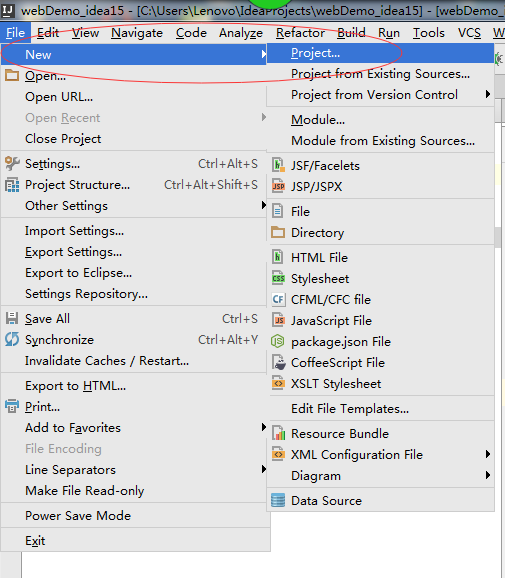
- new 一个project
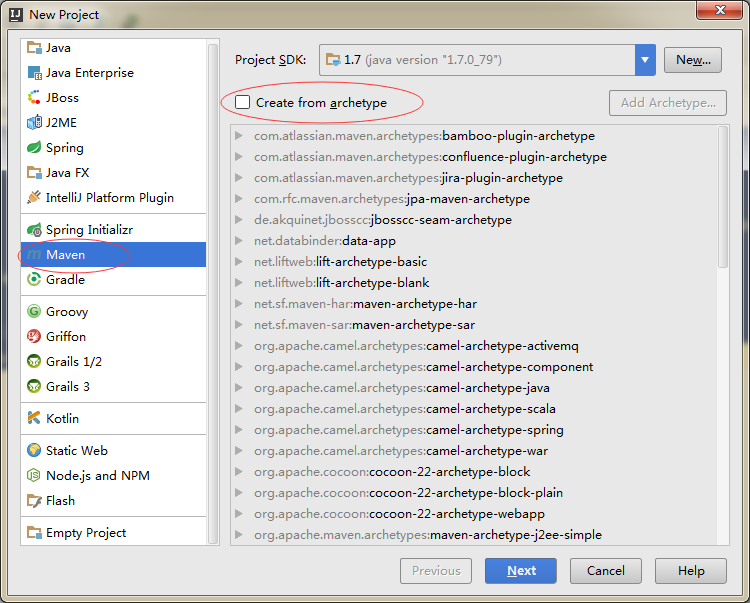
- 不选择任何Maven模板
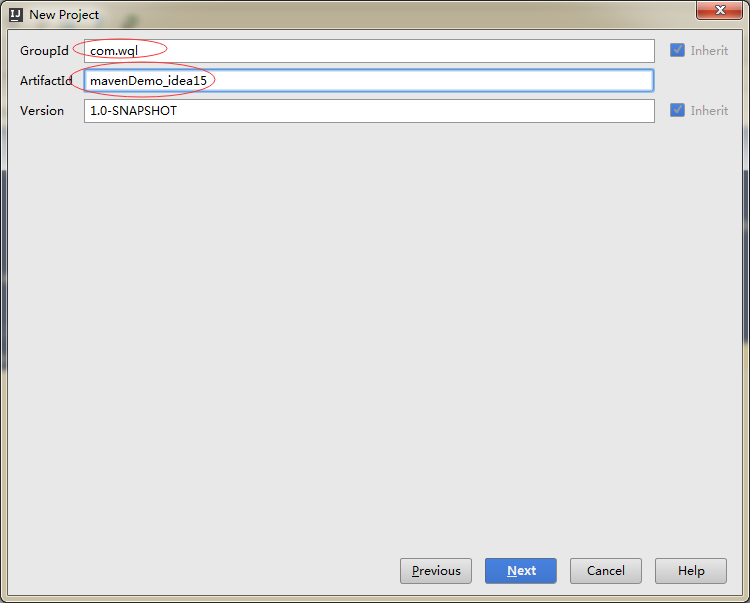
- 起个GroupId、ArifactId
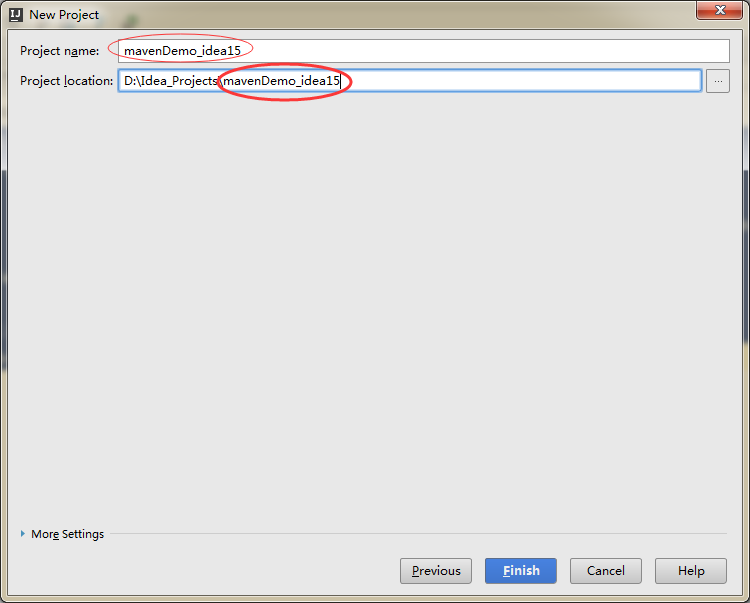
- 起个项目名。注意:Idea_Project是存放此项目的工作区间,mavenDemo_idea15为存放此项目的子目录。
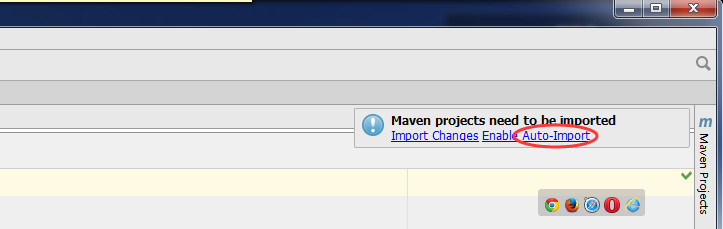
- 建好项目后,打开,点击Auto-Import
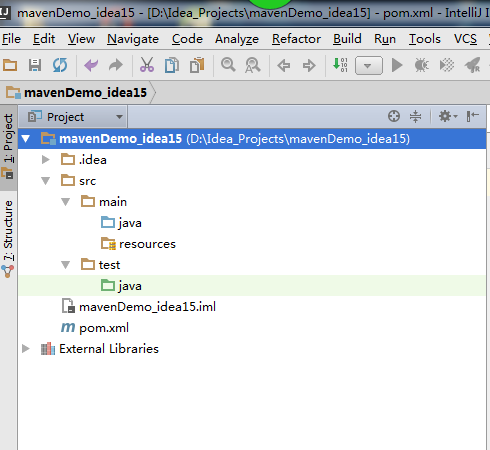
- 下面为此项目的结构
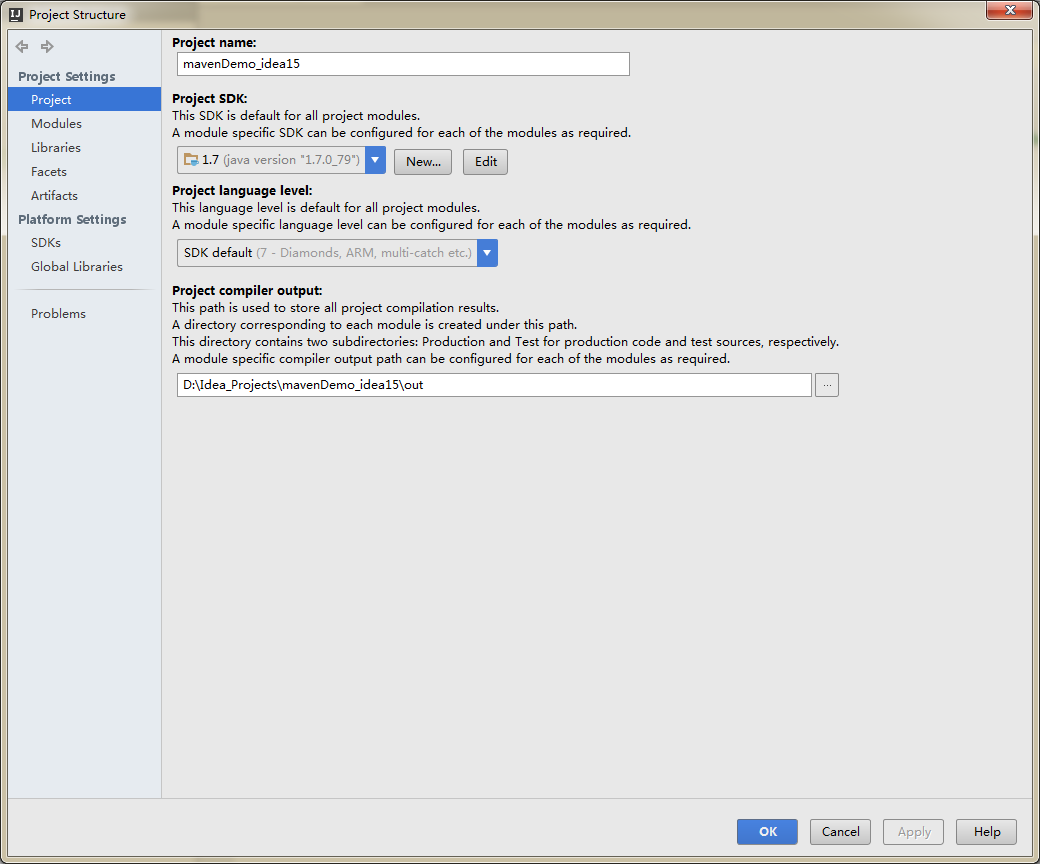
项目部署
- 点击

Project: 无需设置 (当然可点击Project complier output自定义编译目录)
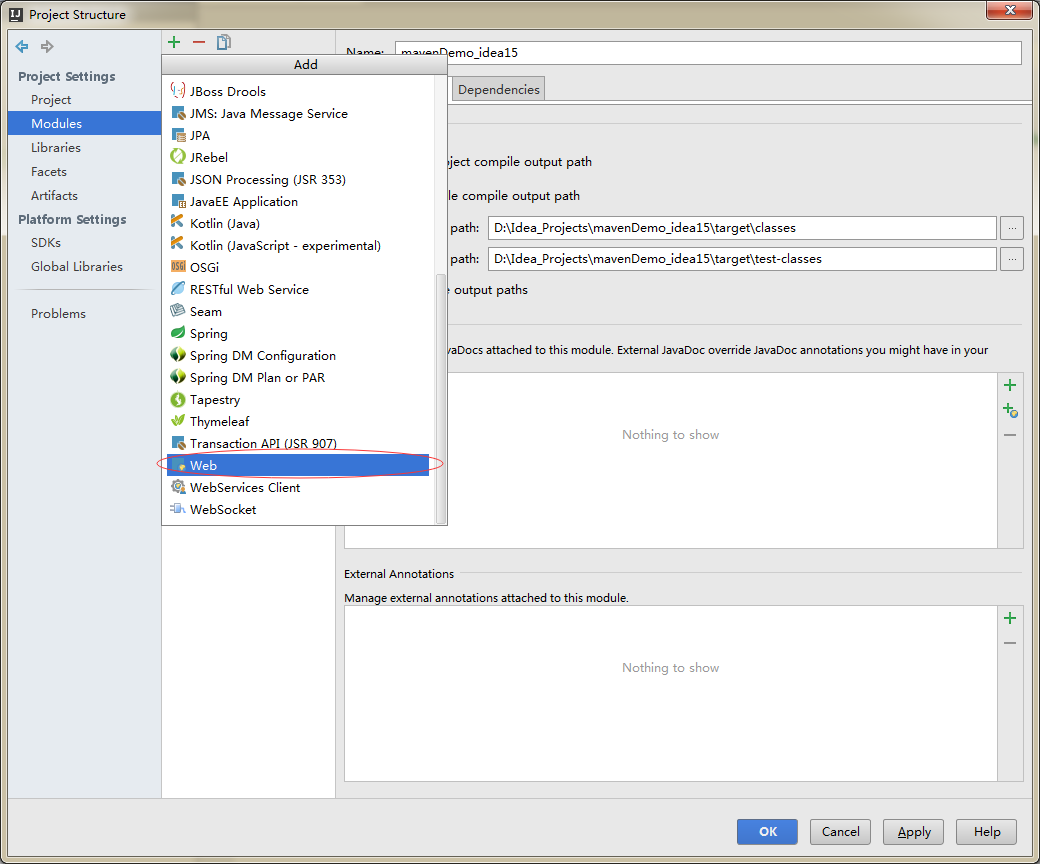
Modules:可看到此项目无任何适配服务组件(因为是手工创建Maven,没有选择任何Maven模板)--因此需要我们进行添加。
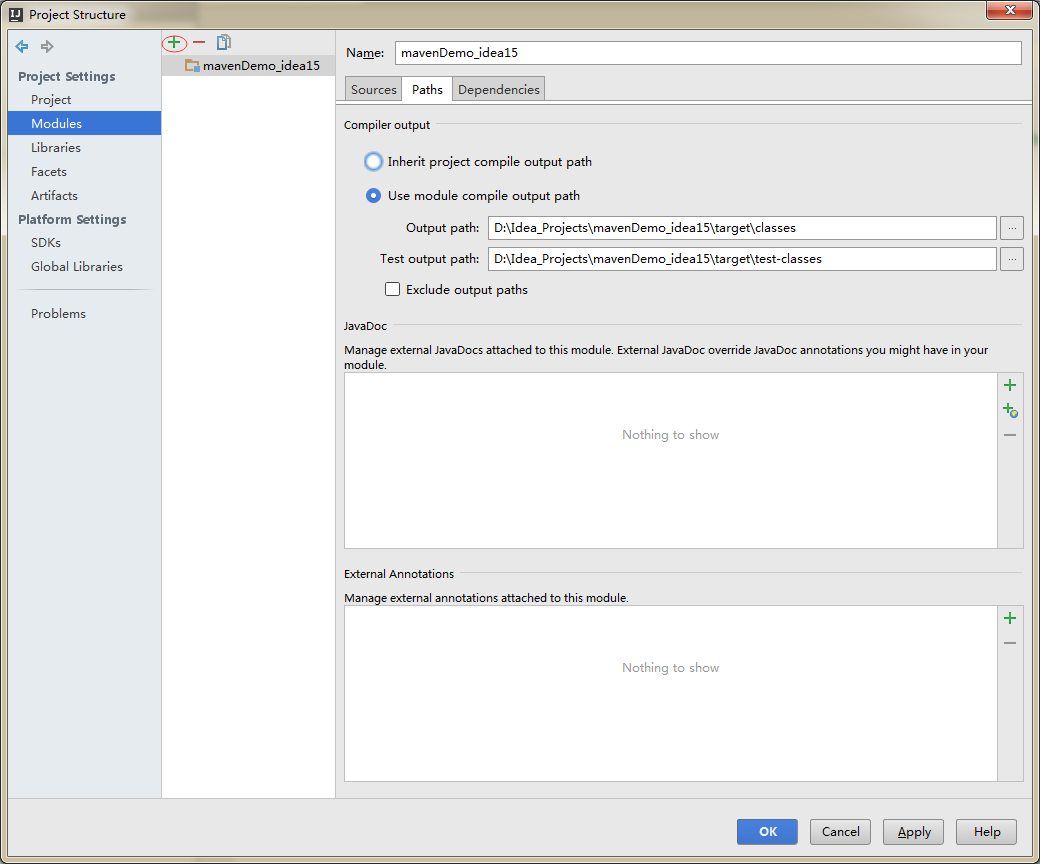
- 选择Web(为此项目添加Web服务组件,这便是一个Web项目了)
- 现在为Web设置资源目录。双击Web Resource Directory

- 选择scr/main目录
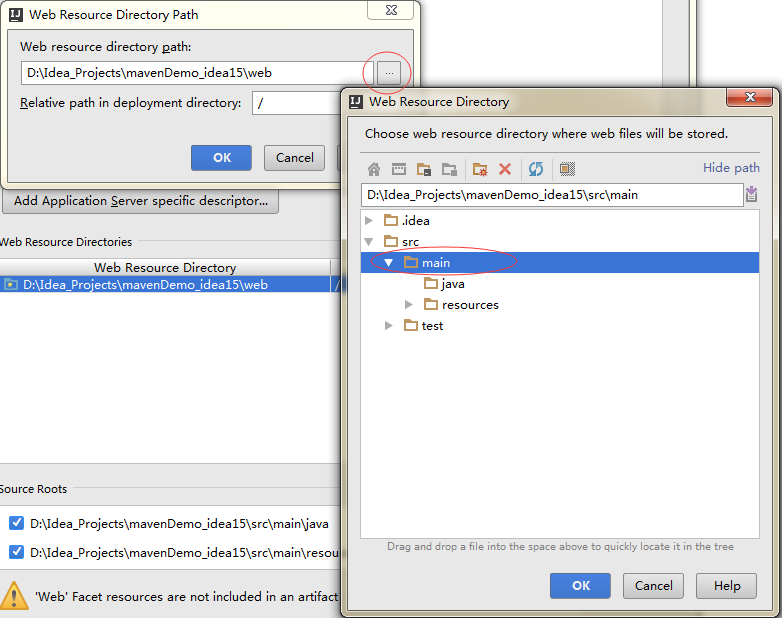
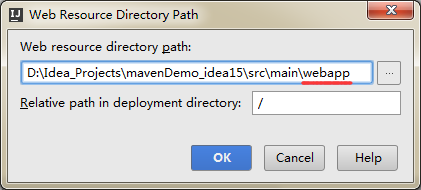
- 在后面加上webapp。好了,点OK,Web的资源目录便设置好了。
- 现在设置Web的描述文件的目录
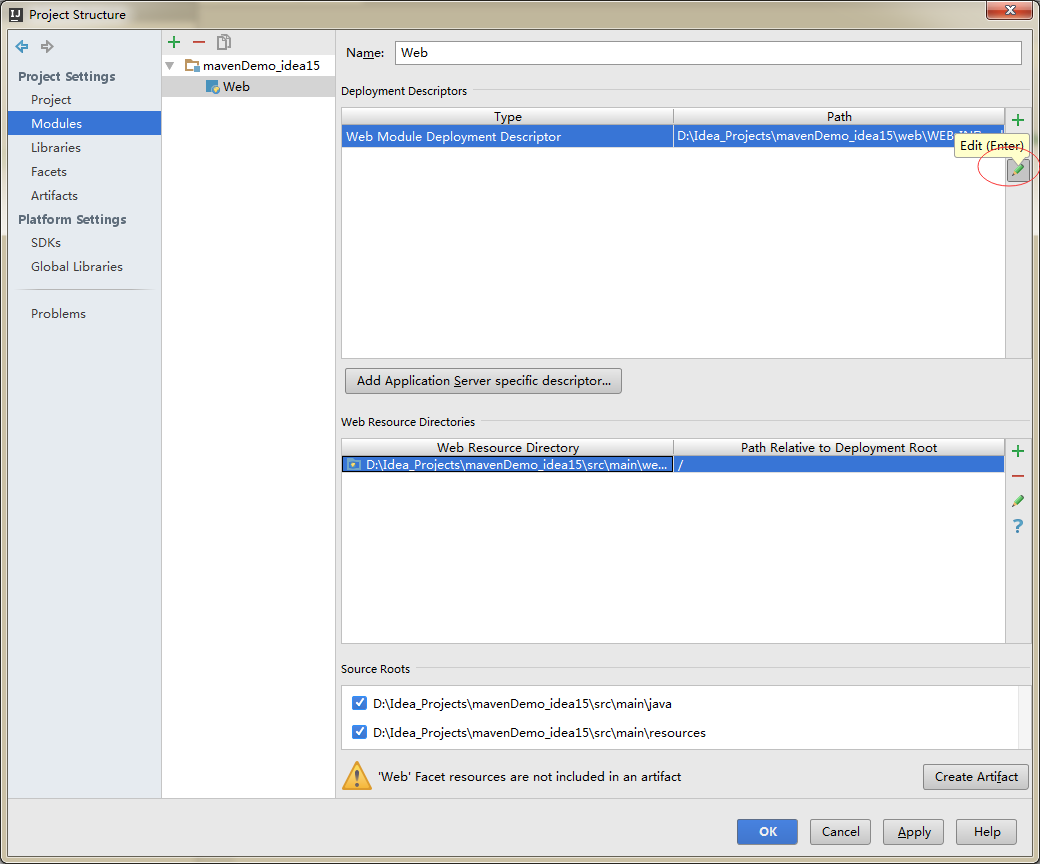
- 设置在webapp目录下
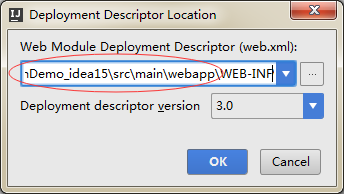
Facts: 表示当前项目的适配服务组件。可看到此项目已是一个Web项目了。

Aftifacts: 这个Aftifacts描述了当前项目发布的信息。现在进行添加,从Modeles中选择。
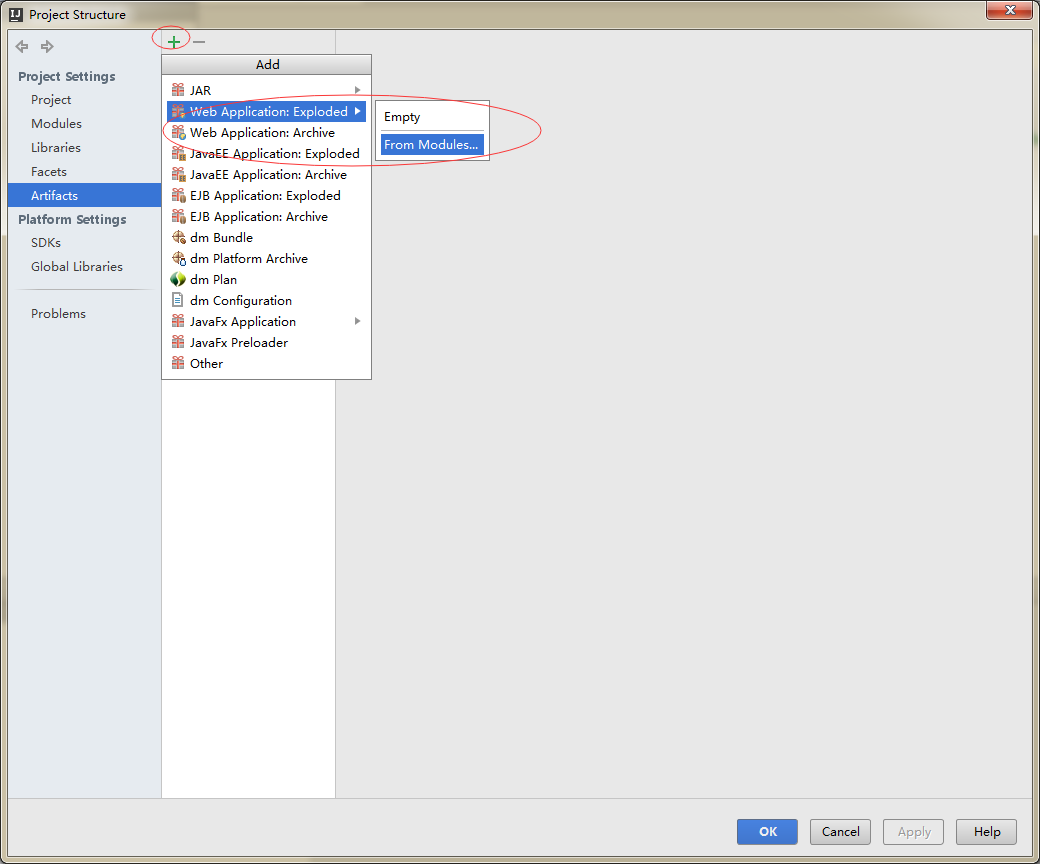
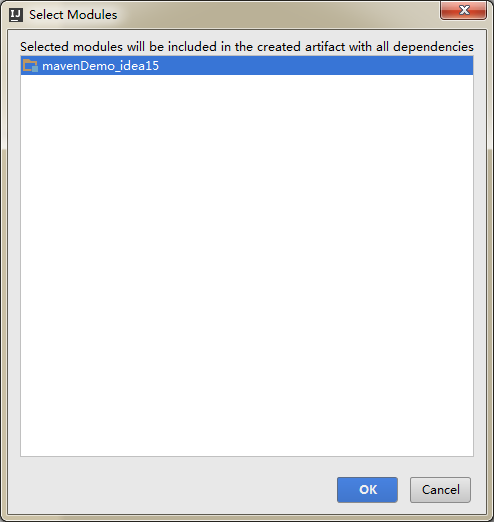
说明:A: 现在Artifacts已有了发布的项目了(idea中准确的说应是Modele) B:output root目录描述了当前项目的编译目录及适配服务。
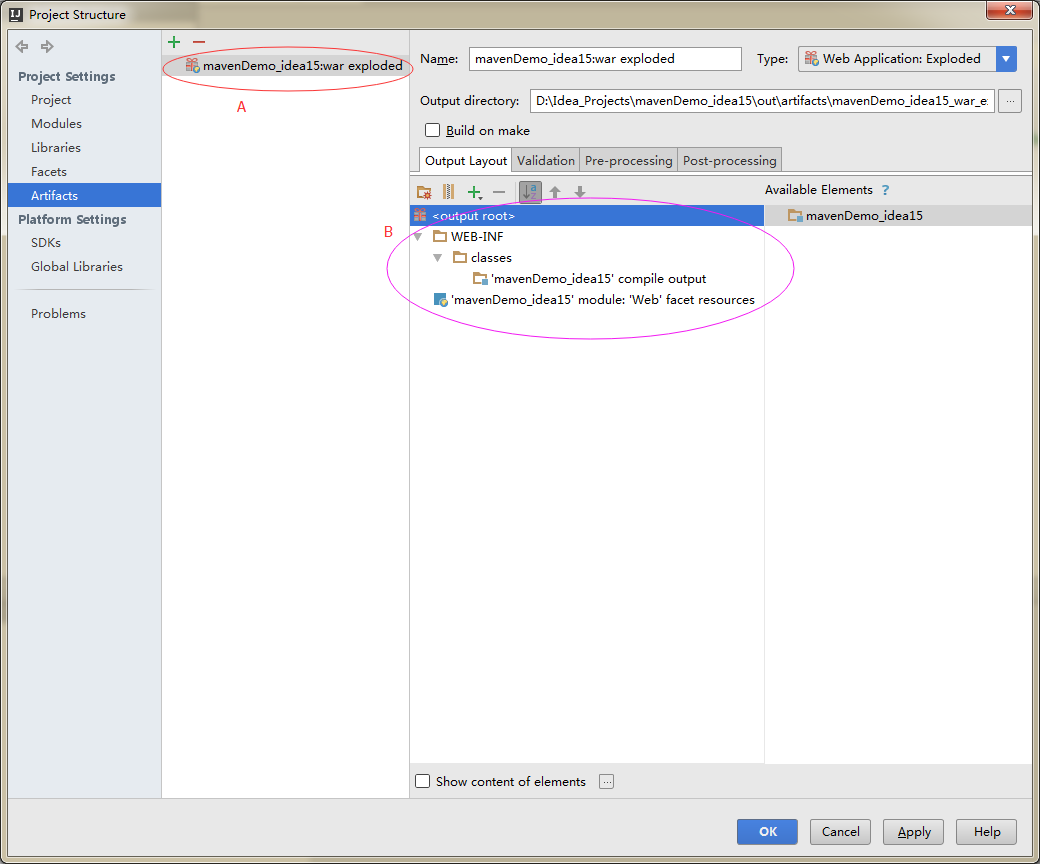
确定之后当前项目的结构:
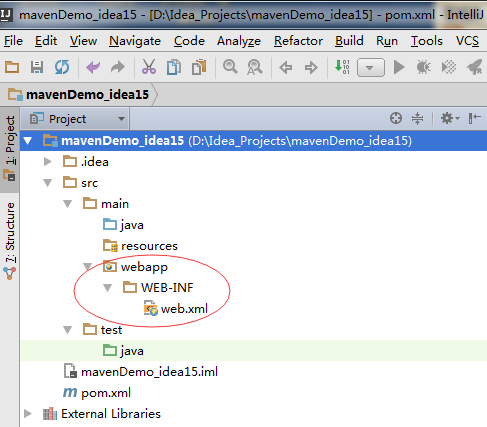
- 如有需要,添加lib包
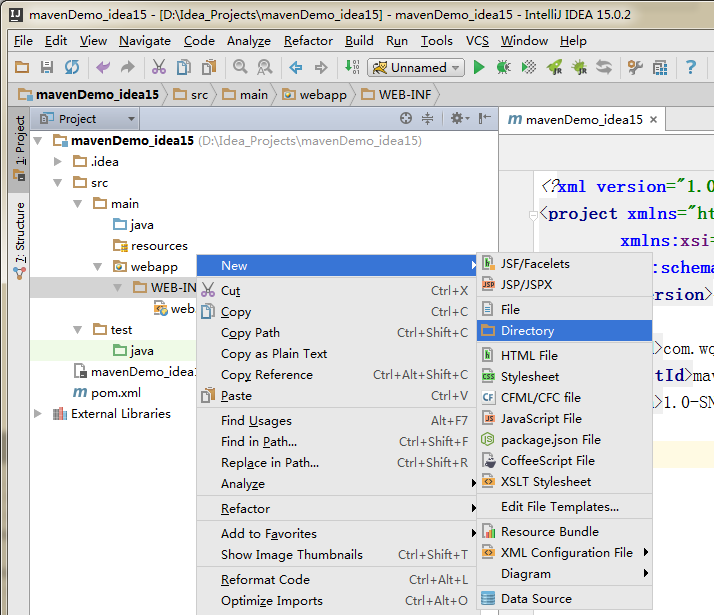

部署服务器

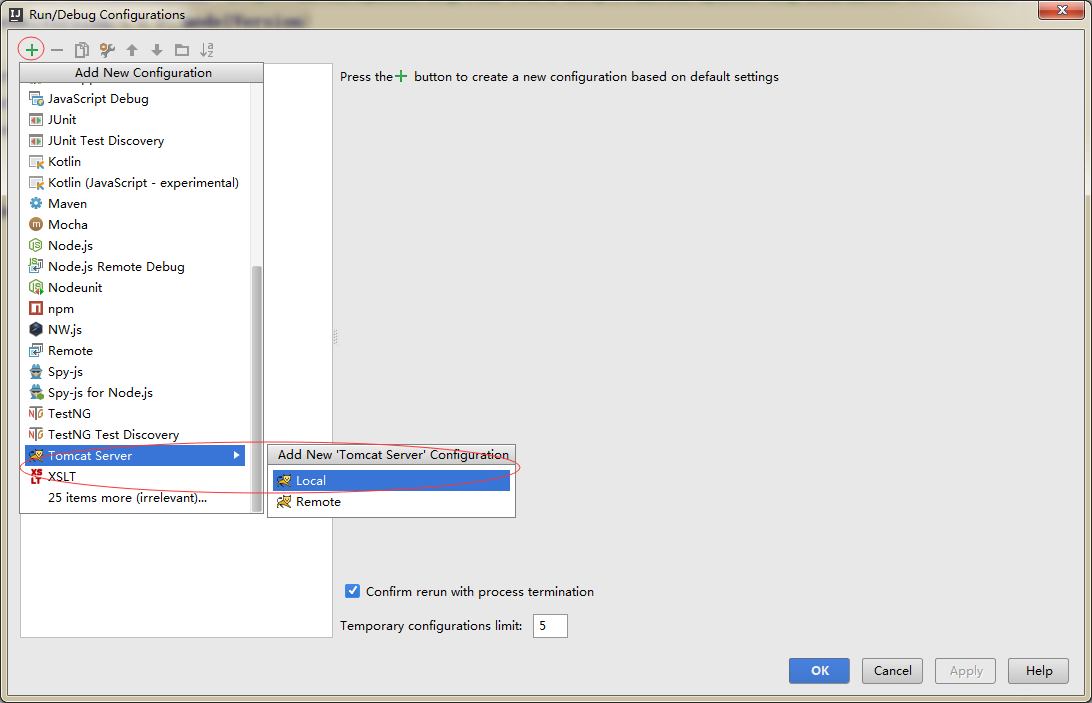
- 添加服务器
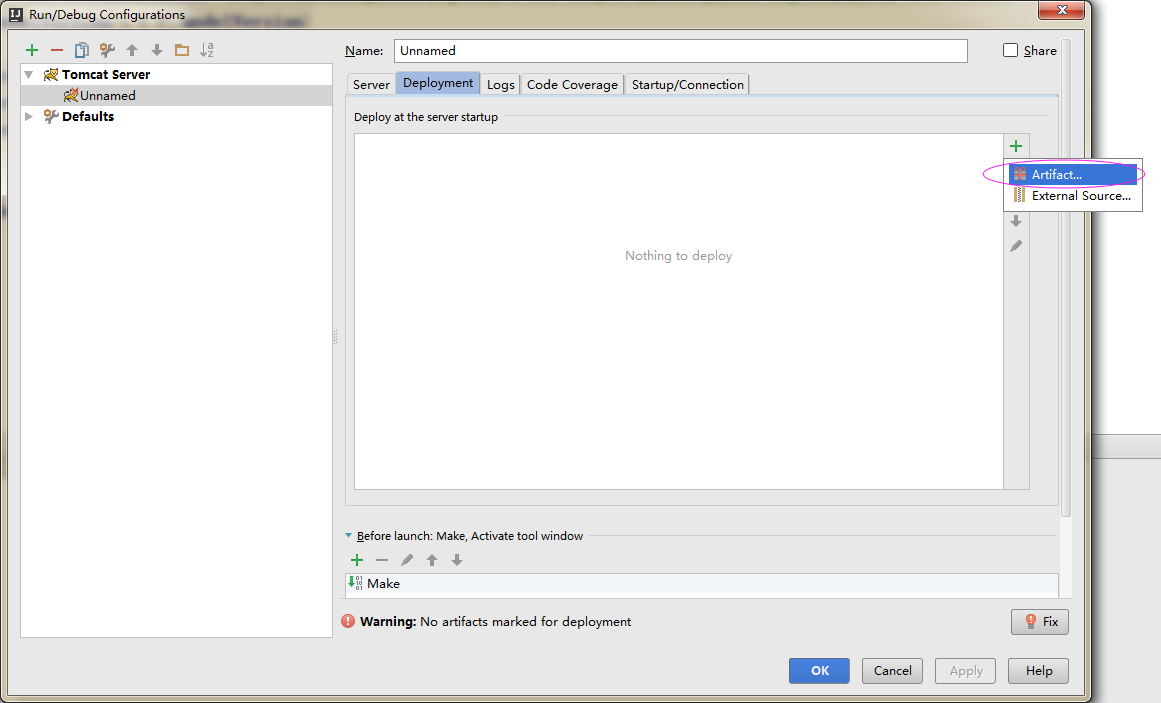
- 部署
注:很多童鞋在这里找不到Arifact,请参考部署项目中的Modules的配置。如果没有为项目配置Web服务组件,那么就没有Artifact。(当前项目连Web项目都不是,哪儿来的Artifact,又部署什么呢?)

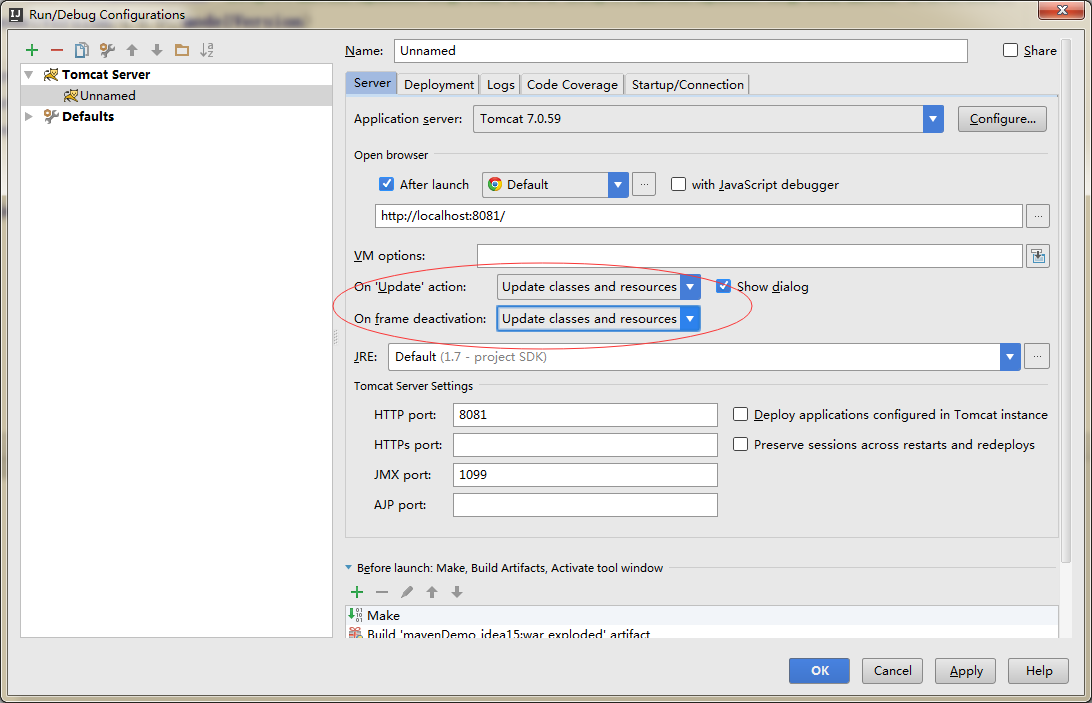
- 注意下面的选择:
编写代码测试
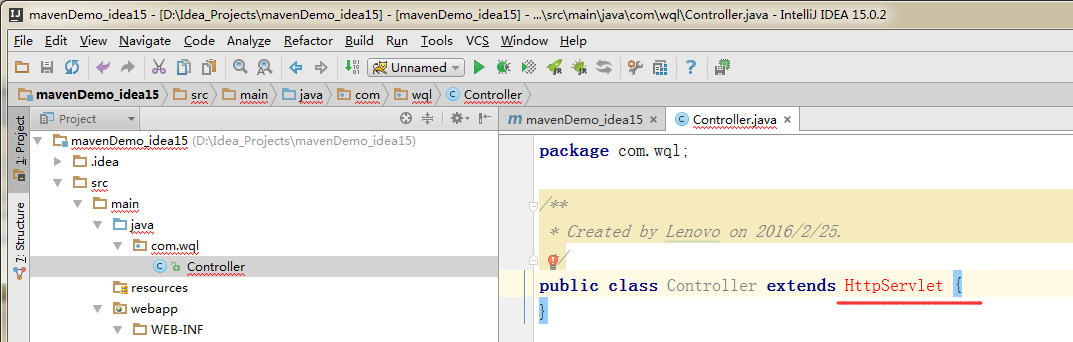
- 创建一个java类。可看到继承HttpServlet出问题了--这是因为没有把Tomcat的依赖加入Module
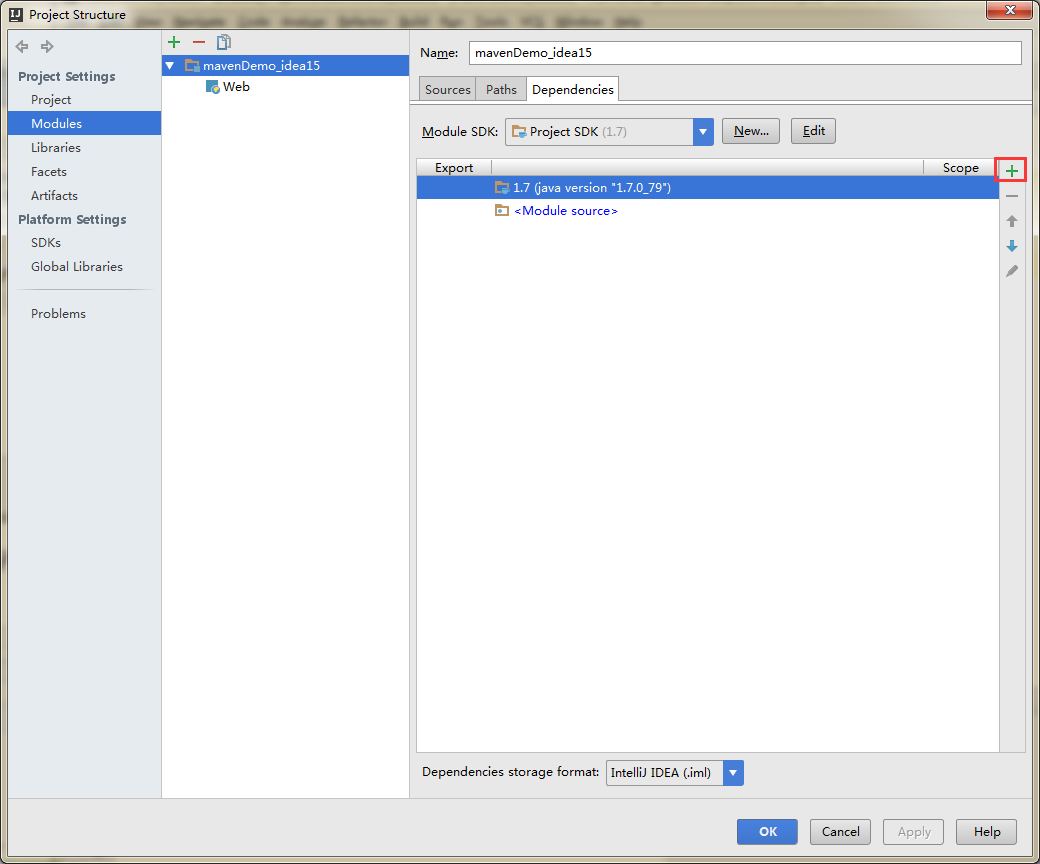
- 在Modules加入Tomcat依赖
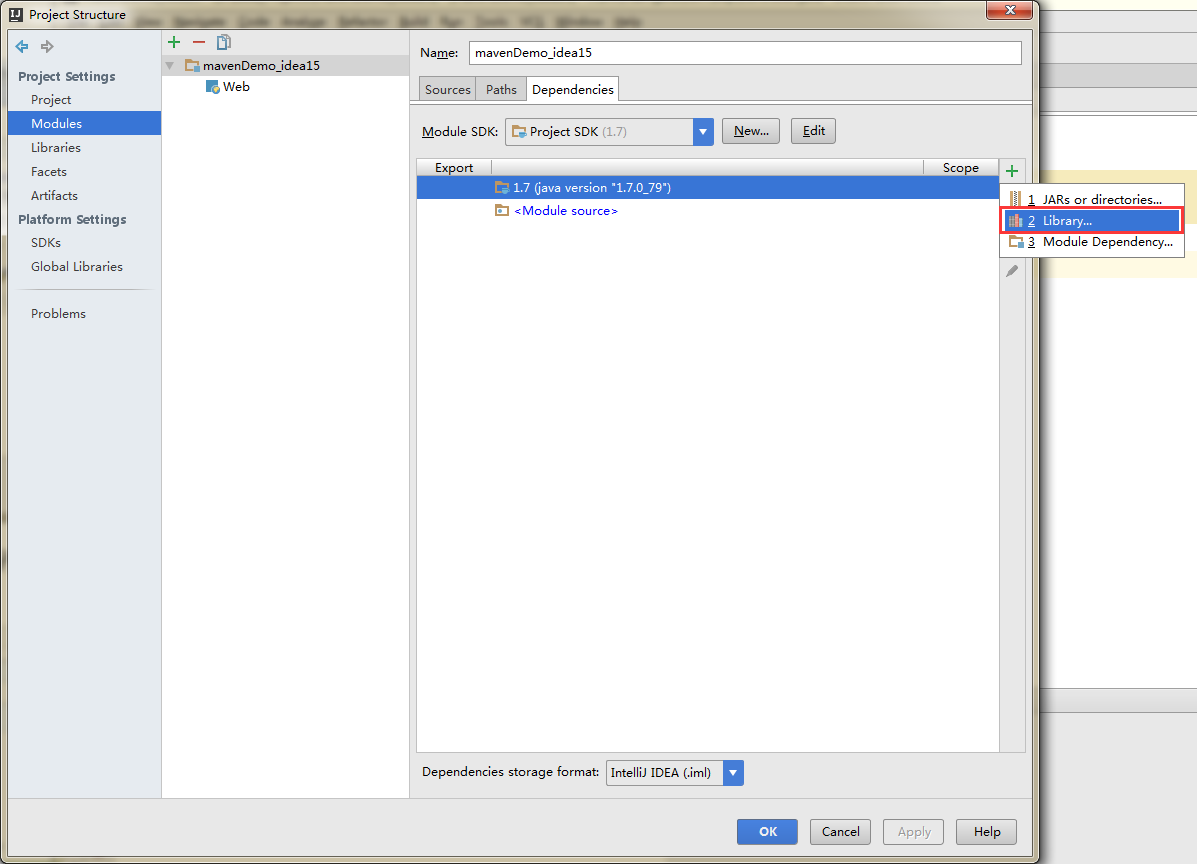

添加完毕

- 现在按快捷键就可以了
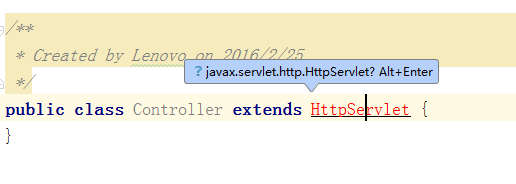
- 代码编辑
Java

package com.wql;

import javax.servlet.ServletException;

import javax.servlet.annotation.WebServlet;

import javax.servlet.http.HttpServlet;

import javax.servlet.http.HttpServletRequest;

import javax.servlet.http.HttpServletResponse;

import java.io.IOException;

/**

 * Created by Lenovo on 2016/2/25.

 */

@WebServlet("/myController")

public class Controller extends HttpServlet {

    @Override

    protected void doGet(HttpServletRequest req, HttpServletResponse resp) throws ServletException, IOException {

        doPost(req, resp);

    }

    @Override

    protected void doPost(HttpServletRequest req, HttpServletResponse resp) throws ServletException, IOException {

//        System.err.println("---");

        //解决乱码

        req.setCharacterEncoding("UTF-8");

        String name=req.getParameter("name");

        req.setAttribute("name",name);

        System.out.println(name);

        req.getRequestDispatcher("index.jsp").forward(req, resp);

    }

}
Html
<%--

  Created by IntelliJ IDEA.

  User: Lenovo

  Date: 2016/2/25

  Time: 0:26

  To change this template use File | Settings | File Templates.

--%>

<%@ page contentType="text/html;charset=UTF-8" language="java" %>

<html>

<head>

    <title>Title</title>

</head>

<body>

<form action="myController" method="post">

    <input name="name">

    return:${name}

    <input value="提交" type="submit">

</form>

</body>

</html>
Xml
<?xml version="1.0" encoding="UTF-8"?>

<web-app xmlns="http://java.sun.com/xml/ns/javaee"

           xmlns:xsi="http://www.w3.org/2001/XMLSchema-instance"

           xsi:schemaLocation="http://java.sun.com/xml/ns/javaee

          http://java.sun.com/xml/ns/javaee/web-app_3_0.xsd"

           version="3.0">

<welcome-file-list>

    <welcome-file>index.jsp</welcome-file>

</welcome-file-list>

</web-app>
- 记得设置默认启动浏览器
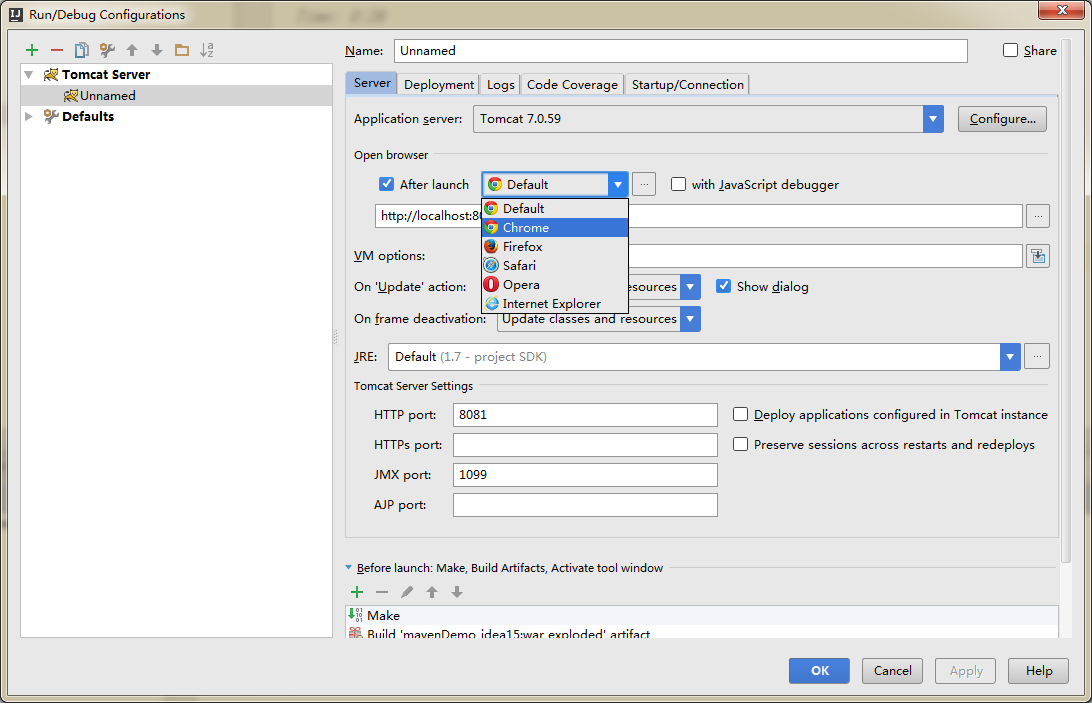
- 启动项目
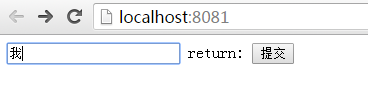
--------------------------idea2017创建maven web项目--------------------
开始接触一个新的ide真是一头雾水,不过不得不说idea的功能是真的强大。作为一个刚刚开始搞web的小小小白,开始第一个项目的过程很是艰 辛,光创建项目到部署到服务器出现的问题都数不胜数,经过几天的研究,终于了解了maven web项目从创建到部署的整个流程,写这个博客也是希望能帮助和我一样刚开始接触这个的同学,能少走些弯路。
1.开发环境
- jdk1.8
- tomcat 9.0.0
- idea 2017.1
- maven 3.5.0
关于这些环境的搭建就不再多说,百度上有很多,请自行百度
2.创建maven web项目
首先打开idea,点击“create new project“,在左边一栏找到maven,右边把“create from archetype“钩上,根据模版来创建项目,注意在选择模版的时候一定要选择org.apache.maven.archetype下的webapp 项目。

点击next后

在这里输入groupid和artifactid后点击next

选择你自己配置的maven的settings.xml和respository,maven仓库一定要配好,否则创建项目会失败,可以用阿里的仓库。点击next下一步

这里点finish就完成来maven项目的创建
3.项目部署
在maven项目创建完后,idea会开始下载maven所需要的依赖,这时需要网络好才能成功完成创建。当项目成功创建后的结构如下图:

现在需要对项目进行配置,点击project structure(上图最上面一栏倒数第四个图标),点击后弹出下面的框。

先选择facts , 点击“+“,找到web,点击后弹出,选择我们刚创建的module,点击ok


我们就创建了一个web模块了,在这里我们需要修改deployment
descriptors中的path,点击小铅笔的按钮,把它的路径改成我们项目中的web.xml。改完后需要将web resource
directories 改成我们项目的webapp文件夹。
改完后的效果如下图:

点击apply后,选择左边栏的artifacts进行配置,点击+ ,选择web application:exploded, 选择form modules,选择我们的web项目,点击ok后如下图

点击apply 后点击ok就完成来web项目的配置。
下面我们将web项目部署到tomcat服务器中,首先在run菜单下找到edit configurations,点击后,选择+,找到tomcat server。

name可以根据自己的喜好来填,第一次使用tomcat服务器的同学需要配置application
server,选择我们电脑下的tomcat服务器的路径。接着点击deployment,选择+,arifacts,将我们前面配置的
artifacts部署到tomcat中,我们可以在application
context配置项目的路径。然后点击apply,ok完成tomcat服务器配置。

接下来我们就可以运行啦,看看是否部署成功。点击下图中的爬虫一样的按钮debug,可以看到tomcat服务器正在启动中,如果tomcat服务器没有问题就可以成功的启动。

这时会自动跳转到浏览器端,我们可以发现我们的web项目成功部署到了tomcat服务器中了。

4.结尾
上面的步骤是我查了很多前人的总结得出来的,欢迎大家来与我进行交流沟通,有错误也欢迎大家及时的指出,谢谢。
【IntelliJ 】IntelliJ IDEA 15 创建maven项目的更多相关文章
- IntelliJ IDEA 15 创建maven项目
说明 创建Maven项目的方式:手工创建 好处:参考IntelliJ IDEA 14 创建maven项目二(此文章描述了用此方式创建Maven项目的好处)及idea14使用maven创建web工程(此 ...
- 解决Intellij IDEA 通过archetype创建Maven项目缓慢的问题
1.由于默认情况下,根据archetype创建maven项目会从网络下载catalog文件,导致创建maven项目缓慢 Searching for remote catalog: http://rep ...
- 十六、详述 IntelliJ IDEA 创建 Maven 项目及设置 java 源目录的方法
Maven 是一个优秀的项目管理工具,它为我们提供了一个构建完整的生命周期框架.现在,就让我们一起看看如何利用 IntelliJ IDEA 快速的创建 Maven 项目吧! 如上图所示,点击Creat ...
- 图文详解 IntelliJ IDEA 15 创建 Maven 构建的 Java Web 项目(使用 Jetty 容器)
图文详解 IntelliJ IDEA 15 创建 maven 的 Web 项目 搭建 maven 项目结构 1.使用 IntelliJ IDEA 15 新建一个项目. 2.设置 GAV 坐标 3. ...
- 图文具体解释 IntelliJ IDEA 15 创建 Maven 构建的 Java Web 项目(使用 Jetty 容器)
图文具体解释 IntelliJ IDEA 15 创建 maven 的 Web 项目 搭建 maven 项目结构 1.使用 IntelliJ IDEA 15 新建一个项目. 2.设置 GAV 坐标 3. ...
- 修改Intellij Idea 创建maven项目默认Java编译版本
在使用Intellij Idea 创建Maven项目时,默认的Java Language是1.5,虽然可以在Project Structrue中修改,但是每次pom.xml文件有变化时,工程又会重置到 ...
- 解决IntelliJ IDEA 创建Maven项目速度慢问题
IntelliJ IDEA 创建maven项目速度很慢,甚至卡住不动了. 原因 IDEA根据maven archetype的本质,其实是执行mvn archetype:generate命令,该命令执行 ...
- IntelliJ IDEA 创建maven项目
说明 创建Maven项目的方式:手工创建 好处:参考IntelliJ IDEA 14 创建maven项目二(此文章描述了用此方式创建Maven项目的好处)及idea14使用maven创建web工程(此 ...
- IntelliJ IDEA 14 创建maven项目二
前言: 在我的idea14使用maven创建web工程文章介绍了如何运用idea14创建maven项目--但有瑕疵,如下: 今天在群里交流才得知起因: 原来一直这样创建的--但结果都一样,均出现上面的 ...
随机推荐
- POJ 2002 Squares 数学 + 必须hash
http://poj.org/problem?id=2002 只能说hash比二分快很多.随便一个hash函数都可以完爆二分. 判断是否存在正方形思路如下: 1.枚举任意两个点,作为正方形的一条边,那 ...
- 定时清除 /var/log/massage 下的信息脚本文件
定时清除 /var/log/massage 下的信息脚本 #!/bin/sh #Date: 0:07 #Author: Xiaodong #Mail: 990974238@qq.com #Puncti ...
- 开发一个 Web App 必须了解的那些事
在过去的一年里,我在从头开始开发我的第一个重要的Web应用.经验教会了很多以前不知道的东西,特别是在安全性和用户体验方面. 值得一提的是,我上一次尝试构建的任何合理复杂性是在2005年.所以,在安全防 ...
- 原创 SqlParameter 事务 批量数据插入
不错,很好,以后防注入批量事务提交虽然麻烦点研究了几个小时,但不会是问题了 SqlCommand cmd; HelpSqlServer helps = new HelpSqlServer(); //定 ...
- 《effective java》中文第2版 note
,第15条[66]: 为不可变类提供静态工厂, eg : Integer/BigInteger 使用了静态工厂缓存了一些常用的实例, 通常 Integer -128 ~ +127. BigIntege ...
- Python3 动手自己写谷歌翻译
本篇为实现谷歌翻译的功能,在编写的时候以为只是一个接口的问题. 没想到的是每次翻译都会触发一次JS的执行,在请求参数中生成一个tk. 文中tk的实现是复用的网上大神的代码生成tk. 好了,不说了直接看 ...
- CAS server 连接mysql的deployerConfigContext.xml配置
1.deployerConfigContext.xml配置 <?xml version="1.0" encoding="UTF-8"?> <b ...
- Jmeter重要组件介绍(一)
一.常用的取样器 二.常用的逻辑控制器 三.前置处理器 四.后置处理器 五.断言 六.定时器 七.配置元件 八.监听器
- Jmeter中之各种乱码问题解决方案
一.Jmeter中之请求乱码问题 如果你参数化的数据是中文,那么应该怎么解决这个问题呢? 1.在脚本的参数接设置数据的接收编码为UTF-8,如下图,这里只保证请求参数的不乱码. 2.从本地txt文件中 ...
- sql中递归查询
with AA as ( select * from tb_ClientBranch_Category where BRANCH_MOM_NAME='北京易华录信息技术股份有限公司' union al ...