
Eclipse的基本设置与使用
下载完eclipse后,还不能立即来写代码,需要完成一些必要的设置
设置
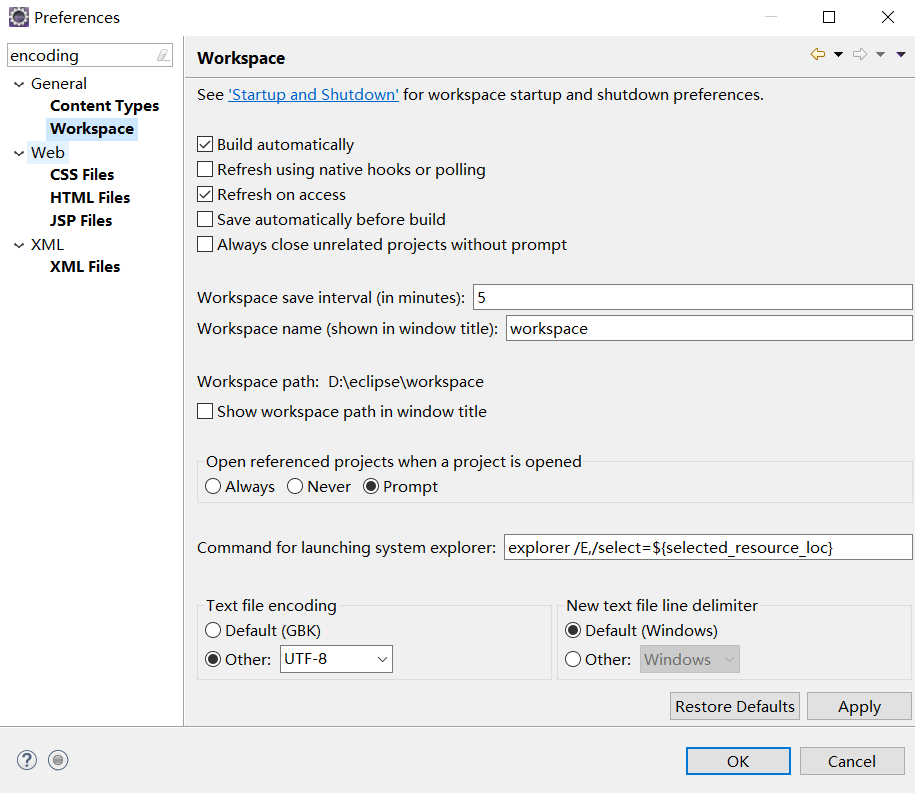
1、对整个工作区设置编码格式
选择菜单栏中的“Window”选项,然后选择“Preference”打开。在打开界面的搜索栏中输入“encoding”,之后选择“workspace”进行设置。
设置为UTF-8国际通用编码(默认是GBK的中文编码)
2、调节字体大小
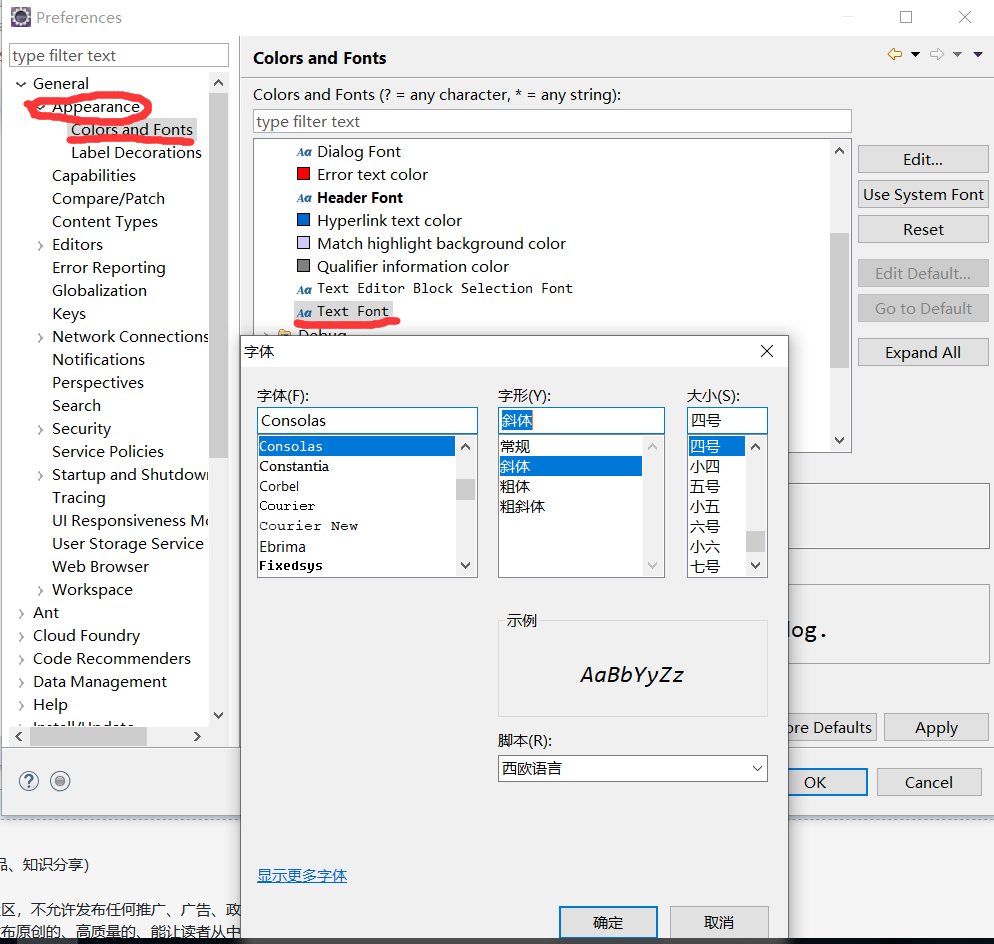
Window →Preferences → General→ Appearance→ Colors and Fonts → Basic → Text Font → Edit
基本的设置就这两个,当然还有一些保护色呀,背景之类的设置,之后慢慢介绍。
使用(写代码)
1、新建工程项目
选择file -选择new(新建东西)--选择 java project --输入工程名 --选择应用 --此时项目就建立完成了
如果new后没有java project,选择project,在弹出的窗口中找到java project,然后输入工程名,应用就可以了。
2、新建完项目,点击项目名,找到src目录,写代码。
在src目录上右击,选择new→class→类名→应用。
3、运行程序
任务栏绿色小按钮
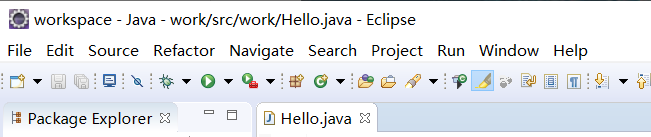
右键,run as选择java app
快捷键F11,都可以运行
常用快捷键
ALT + Shift + j :产生文档注释
Ctrl + n : 新建
ALT + / :自动提示
Ctrl + d :删除一行
ALT + 上下箭头 : 本行上移或下移
Ctrl + ALT + 上下箭头 : 复制本行到上移或下移
删除项目
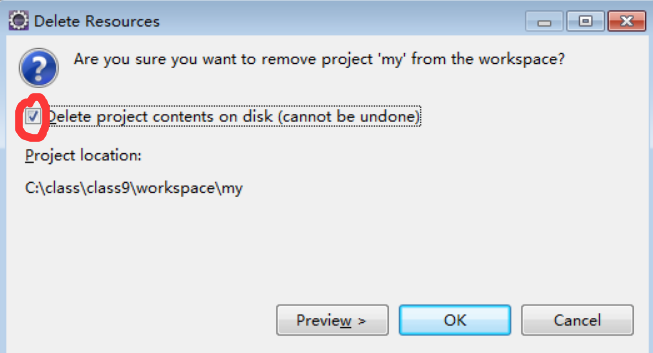
项目右击 →delete(勾选上,彻底的物理删除,慎用)
Eclipse的基本设置与使用的更多相关文章
- Eclipse编辑器基本设置
1.添加行号 在边缘处右键 2.改字体 字体的一般配置 3.去掉拼写错误检查 4.Java代码风格 代码格式化 Ctrl + Shift + F 之后点击右边的New按钮,新建一个风格. 点击OK 上 ...
- eclipse首次使用基本设置
最近,一些刚开始学习Java的朋友使用eclipse遇到了一些编码导致的问题向我询问,那就总结一下首次安装eclipse后我们大体应该设置哪些基本东西吧~ 大神们呐就不用看啦. 一.修改工作空 ...
- Eclipse配置详解(包括智能提示设置、智能提示插件修改,修改空格自动上屏、JDK配置、各种快捷键列表……)
Eclipse编辑器基本设置 1.添加行号 在边缘处右键 2.改字体 字体的一般配置 3.去掉拼写错误检查 4.Java代码风格 代码格式化 Ctrl + Shift + F 之后点击右边的New按钮 ...
- Eclipse(MyEclipse)使用技巧——改动凝视字体大小
Eclipse在安装完毕后,凝视的字体大小远远小于代码的大小,依照网上查的相关信息 窗体--首选项--常规--外观--颜色和字体--基本--文本字体--编辑 Window -->Preferen ...
- 大数据学习--day06(Eclipse、数组)
Eclipse.数组 Eclipse 的基本设置 调节控制条字体大小. Window -> Preferences -> General -> Appearance -> ...
- Eclipse(MyEclipse)使用技巧——修改注释字体大小
Eclipse在安装完成后,注释的字体大小远远小于代码的大小,按照网上查的相关信息 窗口——首选项——常规——外观——颜色和字体——基本——文本字体——编辑 Window -->Preferen ...
- Eclipse的使用配置
Eclipse 是一个开放源代码的.基于Java的可扩展开发平台.目前许多开发者开发时仍会选择使用Eclipse,很多初学者刚开始接触Java也是从使用Eclipse开始的.本篇博客主要介绍Eclip ...
- JAVASE笔记回顾
第一部分,JAVA基础和面向对象 part01 入门与开发环境搭建 1: 计算机基础知识(了解)(1)计算机(2)计算机硬件(3)计算机软件系统软件:windows,linux,mac应用软件:QQ, ...
- eclipse再见,android studio 新手新手教程(一)基本设置
写在前面: 作为一个刚半仅仅脚踏入android开发的新手,在使用eclipse开发了两个自我感觉不甚成熟的商城类app之后.遇到了一些问题,总结为例如以下: 1,代码复用性. findviewByI ...
随机推荐
- Single Depth peeling 顺序无关渲染(OIT)
什么是顺序无关渲染 在3D渲染中,物体的渲染是按一定的顺序渲染的,这也就可能导致半透明的物体先于不透明的物体渲染,结果就是可能出现半透明物体后的物体由于深度遮挡而没有渲染出来.对于这种情况通常会先渲染 ...
- 数据恢复当选EasyRecovery,设备不再受限
我们在逐渐适应信息电子化的同时,也有一些潜在的麻烦接踵而来,其中较为常见的就是文件和数据的保存问题. 显然,设备的存储空间是有限的,这就不可避免地会出现数据被删除.覆盖或丢失的现象,如果丢失的是重要数 ...
- 详解FL Studio压缩器——Fruity Limiter(下)
Hello!小伙伴们又见面啦-接上一篇,本篇咱们继续讲解音乐编曲软件FL Studio20压缩器内容. 包络"ENVELOPE"中包含三个旋钮,它们都有什么作用呢?一起来揭晓吧! ...
- 如何使用MindManager更改思维导图布局
思维导图可以帮您直观地捕捉想法和信息,并将其组织起来,进一步创建行动计划,思维导图软件MindManager不仅可以帮您分析问题.使用头脑风暴得出解决方案,还可以规划复杂的项目.下面是MindMana ...
- 解决Redis中数据不一致问题
redis系列之数据库与缓存数据一致性解决方案 数据库与缓存读写模式策略写完数据库后是否需要马上更新缓存还是直接删除缓存? (1).如果写数据库的值与更新到缓存值是一样的,不需要经过任何的计算,可以马 ...
- 【电子取证:FTK Imager篇】DD、E01系统镜像仿真
星河滚烫,人生有理想! ---[suy999] DD.E01系统镜像动态仿真 (一)使用到的软件 1.FTK Imager (v4.5.0.3) 2.VMware Workstation 15 P ...
- 关于Jersey框架下的Aop日志 和Spring 框架下的Aop日志
摘要 最近新接手的项目经常要查问题,但是,前面一拨人,日志打的非常乱,好多就根本没有打日志,所以弄一个AOP统一打印一下 请求数据和响应数据 框架 spring+springmvc+jersey 正文 ...
- 抓包工具fiddler使用-初级
参考 https://kb.cnblogs.com/page/130367/#introduce
- LeetCode周赛#209
1609. 奇偶树 #广搜 #二叉树的层次遍历 题目链接 题意 如果一棵二叉树满足下述几个条件,则可以称为奇偶树 : 二叉树根节点所在层下标为 0 ,根的子节点所在层下标为 1 ,根的孙节点所在层下标 ...
- Java基础教程——封装
面向对象的三大特征 封装:encapsulation 继承:inheritance 多态:polymorphism 封装 类是一个最基本的封装 封装的好处: 数据安全:保证数据安全 方便调用:提供清晰 ...