
用Hugo在gitee上构建博客(Windows环境下)
用Hugo在gitee上构建博客(Windows环境下)
大家好!这是我第一次在gitee上搭建博客,也是我第一次写博客。作为一个博客小白,我在搭建博客的过程中走了很多弯路,但也收获了丰富的经验。现在我把自己搭建博客的过程分享给大家,希望能帮助到有需要的人。当然其中还有很多不足之处,欢迎各位大佬指教!
1.为什么要用gitee?
相信很多朋友都觉得用GitHub搭建博客会更好,那为什么还要使用gitee呢,下面我总结了几点使用gitee的优点:
- 更流畅的访问 由于某些众所周知的原因,GitHub有些时候可能无法访问或访问缓慢,gitee由于服务器在国内,访问速度还是很不错的;(呀!在小编写这篇博客的当天有很多朋友表示无法访问GitHub~)
- 私有仓库 相比于GitHub,gitee提供了私有仓库的功能,给代码在网上的托管提供了更多的选择。
2.安装git
- 安装地址:https://git-scm.com/download/win
- 安装时一路next就完事了
- 成功后右键可以看到 git bash
3.安装Hugo
创建一个Hugo文件夹,打开并创建子文件夹bin,sites(以后在本地写博客的位置),将压缩包解压到bin文件夹中
将hugo添加到系统路径
- 打开系统高级设置->环境变量,点击 用户变量中的Path,点击编辑,点击右上角新建,将上面的bin文件夹的地址复制粘贴,回车键,点击确定
验证是否安装成功 git bash中输入
hugo version

4.创建远程仓库
注册gitee账号
点击右上角“+”号新建仓库
自定义仓库名(无需跟用户名相同,这点跟github不同)
是否开源:公开
创建
现在你有了自己的仓库,记得记下仓库地址,后边要用到哦~
5.搭建博客 (以下所有命令都在git bash中输入)
新建博客
在sites文件夹中
hugo new site myblog
myblog是博客名,可自定义,本文以此为例设置主题
- Hugo博客主题下载库:https://themes.gohugo.io/
- 找到自己喜欢的主题后
常规操作:Download后解压,打开,将文件夹名的“-master”去掉,再整个移到
myblog的themes文件夹里命令行操作:
cd themes
git clone https://github.com/jbub/ghostwriter此处以主题
ghostwriter为例
将
themes/exampleSite文件夹里的内容复制粘贴到myblog中
+注意,如果复制过来的config文件的后缀名是.yml,则删除原来的config.toml文件,否则直接替换即可修改config.文件的
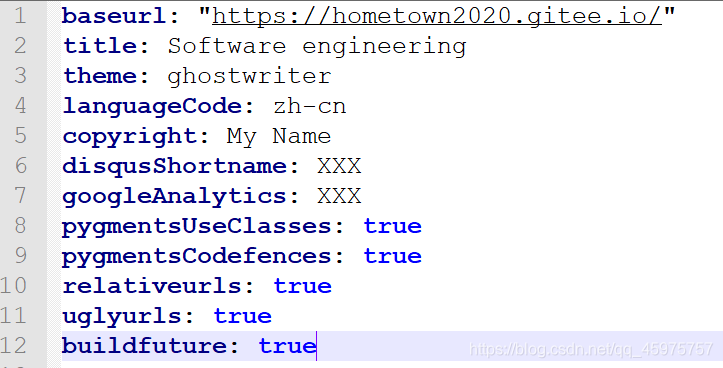
baseUrl,改为gitee仓库的地址(记得以“/”结尾)(不用加.git)(不要出现多余空格),添加配置查看主题效果
- 在
myblog中hugo server -t ghostwriter --buildDrafts
- 将末尾的
http://localhost:1313复制到本地浏览器中,回车(注意此时git bush保持打开;推荐使用谷歌浏览器) - 注意:git bush上的复制粘贴要右键copy/paste
- 在
创建自己的博客文章(心急的同学可先跳过此步)
- 添加博客
打开
myblog/content/post,新建blog.md(博客源文件)用vscode, Typora, Notepad++等软件打开 blog.md (如果都没有,记事本也是可以的)
开头写入
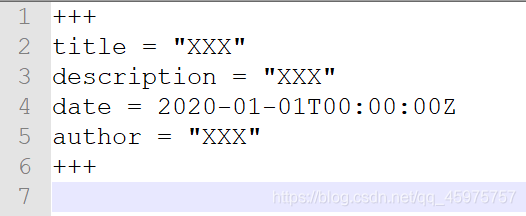按markdown的语法编写具体内容
回到
myblog文件夹,hugo server -t ghostwriter --buildDrafts
将末尾的
http://localhost:1313复制到本地浏览器中,回车,即可预览自己的博客
- 添加博客
将本地博客部署到gitee上
在
myblog文件夹下hugo --theme=ghostwriter --baseUrl="(仓库地址)" --buildDrafts
在
myblog中会生成public文件夹1.cd public
2.git init //初始化本地仓库
3.git add . //将public文件夹下的所有文件放入缓存流中等待提交,注意此处空一格有个点
4.git commit -m "xx" //把缓存内容放进发送头,仍为待发送状态,“xx”为对本次上传作的说明
5.git remote add origin (仓库地址) //绑定了.git配置文件夹对应的远端服务器
6.git push -u origin master //推送到gitee
注意
执行
git add .前最好先看下.gitignore文件是否限制了上传的内容(会导致在gitee上显示博客是出现404),如果是的话修改为
如果出现警告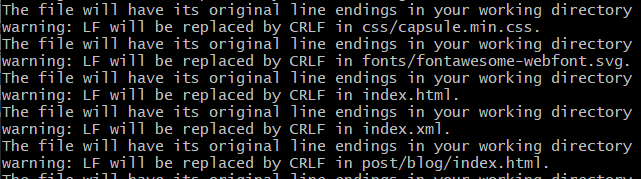
输入git config core.autocrlf false //仅对当前git仓库有效
或 git config --global core.autocrlf false //全局有效如果只要上传某个文件,输入
git add xxx(文件名)
查看gitee上的博客
点击gitee右上方的服务->Gitee pages,强制使用HTTPS,点击启动,打开生成的网址,就可以看到自己写的博客了
如果发现网页渲染失败即没有主题,先刷新一下,看是否有效;如果还是无效,打开浏览器的开发者工具,在head中看.css链接是否仓库地址gitee.io后是否缺少一个“/”,如果少了,在本地myblog文件夹中config.toml文件中将baseUrl的地址最后加上一个“/”,再次上传public文件夹的内容
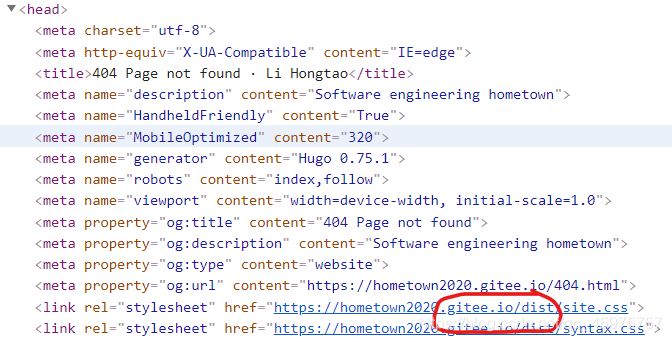
如果还是没有渲染,可将本地的config.toml文件里的baseUrl注释掉(注释方法:在行首输入“## ”),删除public文件夹,再重新部署到gitee上,部署前先把远程仓库清空,然后命令
hugo --theme=ghostwriter --baseUrl="(仓库地址)" --buildDrafts
改为
hugo --theme=ghostwriter --buildDrafts
然后就是正常的部署操作了。
本地修改后再次上传
myblog中1.hugo //编译站点(要在本地浏览器查看,则使用 hugo server)
2.cd public
3.git add .
4.git commit -m “xxx”
5.git push -u origin master
6.感言
至此博客搭建大功告成!
博客的搭建过程也许不会那么顺利,各种各样的bug可能会让人怀疑人生,但坚持下来,看着自己一手搭建的博客,你会觉得之前付出的一切都是值得的!这也正是我们技术人的骄傲。
第一次写博客,错误在所难免,欢迎各位指正,不胜感激!
如果有小伙伴对本文感兴趣或者有什么想法,可以私聊小编,大家一起研究探讨~
PS:经过一轮搭建,你是否get到了如何不建博客只上传文件,没错,就是省去跟博客有关的所有步骤,快上机试试吧!
Reference
[1]: https://blog.csdn.net/man_zuo/article/details/88651416
[2]: https://blog.csdn.net/weixin_43691058/article/details/101772871
用Hugo在gitee上构建博客(Windows环境下)的更多相关文章
- Hugo+Github 搭建个人博客(Windows环境下)
目录 Hugo+Github 搭建个人博客(Windows环境下) 1.前言 2.Differences 2.1 https vs SSH 2.2 新建的github的仓库名必须为 用户名+githu ...
- 从入门到放弃,.net构建博客系统(二):依赖注入
文章目录:<从入门到放弃,.net构建博客系统> 从入门到放弃,.net构建博客系统(一):系统构建 从入门到放弃,.net构建博客系统(二):依赖注入 上一篇中有讲到项目启动时会进行io ...
- 在Github上搭建自己的博客(Windows平台)
折腾了好久,终于在Github上搭建了自己的博客.这里面总结一下过程希望对大家能有所帮助. Github建博优缺点 和 csdn,新浪,网易相比,在Github上可以自己实现功能 和阿里云,VPS相比 ...
- 第一次在linux上登录博客
这是我第一次在linux操作系统上登录博客,额,虽然是在X-window上面.好吧,是我太激动了. 这意味着我已经步入linux的世界了,虽然中文输入法不太好用,但是我还是写一下我的心情吧. 从去年的 ...
- 在github上搭建博客的问题
最近想到要建立一个自己的博客,以便记录自己在学习中遇到的问题.发现github免费提供空间,正好可以利用它来搭建自己的博客.毕竟github pages免费空间,不限制流量,每次的博客改动和博客模板的 ...
- 用Jekyll在github上写博客——《搭建一个免费的,无限流量的Blog》的注脚
本来打算买域名,买空间,用wordpress写博客的.后来问了一个师兄,他说他是用github的空间,用Jekyll写博客,说很多人都这么做.于是我就研究了一下. 比较有价值的文章有这么几篇: htt ...
- 本博客不再更新,欢迎访问本人托管在GitHub上的博客:www.wshunli.com
本博客不再更新. 欢迎访问本人托管在GitHub上的博客:www.wshunli.com
- hexo部署到gitcafe上静态博客
http://zanderzhang.gitcafe.io/2015/09/17/hexo部署到gitcafe上静态博客/ hexo这些事儿,zippera's blog,之类的,这些都说的很清楚了. ...
- 用Jekyll在github上写博客
用Jekyll在github上写博客——<搭建一个免费的,无限流量的Blog>的注脚 本来打算买域名,买空间,用wordpress写博客的.后来问了一个师兄,他说他是用github的空间, ...
随机推荐
- docker部署安装zabbix
安装docker 安装docker需要配置网络yum源,centos7自带的版本太低了 第一步:下载阿里云的docker安装包 在yum仓库的目录之下 [root@localhost yum.repo ...
- 认证授权:IdentityServer4 - 单点登录
前言 上一篇文章介绍了IdentityServer4的各种授权模式,本篇继续介绍使用IdentityServer4实现单点登录效果. 单点登录(SSO) SSO( Single Sign-On ),中 ...
- Go 里的函数
1. 关于函数 函数是基于功能或 逻辑进行封装的可复用的代码结构.将一段功能复杂.很长的一段代码封装成多个代码片段(即函数),有助于提高代码可读性和可维护性. 在 Go 语言中,函数可以分为两种: 带 ...
- javaweb开发中的常见错误
Javaweb中的最常见错误及其解决方法 1.200:表示成功处理业务. 2.400 请求出错: 由于语法格式有误,服务器无法理解此请求.不作修改,客户程序就 无法重复此请求. 解决办法:,遇到400 ...
- Oracle学习(十七)数据库锁在分布式系统里的应用(老板,乐观锁了解一下?~)
一.引言 随着业务量的增加,单机部署已经无法满足日常需求了,我们可能会把代码部署到多台服务器上去来进行服务的扩容,也就是负载均衡,那在这种场景下,怎么能实现锁的概念呢? 那么我们知道如果是一台主机部署 ...
- 总结一下,selenium 自动化流程如下
自动化程序调用Selenium 客户端库函数(比如点击按钮元素) 客户端库会发送Selenium 命令 给浏览器的驱动程序 浏览器驱动程序接收到命令后 ,驱动浏览器去执行命令 浏览器执行命令 浏览器驱 ...
- .NETCore在析构函数(Finalize)在Linux下引起程序异常退出现象
目 录 1. 现象概述... 1 2. 操作数据库的代码... 2 3. 引起的异常... 2 4. 异常信息分析... 3 5. 分析结 ...
- nginx 1.12安装
准备工作 使用root用户安装. 到nginx官网下载Linux源码或者执行:wget http://nginx.org/download/nginx-1.12.2.tar.gz. 到pcre站点下载 ...
- 在搞OSS对象存储中发现了自身的一些不足
最近在搞OSS对象存储,发现了自身的一些不足,趁着有空在此做个总结,希望能够帮助到大家!!! 首先解释下OSS,Object Storage Service(对象存储服务),一般的云公司,都会提供OS ...
- Nginx+Gunicorn+Supervisor部署Flask应用
Flask 内置了简单的 Web 环境,让我们在开发的时候只需要专注于应用实现,而真正要在生产环境运行时这个简单的 Web 环境就不够用了,还需要一系列操作才能让 Web 应用高效的运行起来.现在记录 ...