
react-native-image-picker用法
1, 首先,安装下该插件。
npm install react-native-image-picker@latest --save
2,自动安装(做了这一步 下面安装的平台设置大部分都自动添加好了)
react-native link
3, 针对Android和iOS平台分别进行配置
## android 平台配置
a,在android/settings.gradle文件中添加如下代码:
include ':react-native-image-picker'

project(':react-native-image-picker').projectDir = new File(settingsDir, '../node_modules/react-native-image-picker/android')
b,在android/app/build.gradle文件的dependencies中添加如下代码:
c,Update the gradle version to 2.14.1 in android/gradle/wrapper/gradle-wrapper.properties:
...

distributionUrl=https\://services.gradle.org/distributions/gradle-2.14.1-all.zip
d,Add the compile line to the dependencies in android/app/build.gradle:
dependencies {

    compile project(':react-native-image-picker')

}
e,在AndroidManifest.xml文件中添加权限:
f,最后在MainApplication.Java文件中添加如下代码:
import com.imagepicker.ImagePickerPackage;
...

 new ImagePickerPackage()
Android环境就配置完成。
##iOS平台配置
1,打开Xcode打开项目,点击根目录,右键选择 Add Files to ‘XXX’,选中项目中的该路径下的文件即可:node_modules -> react-native-image-picker -> ios -> select RNImagePicker.xcodeproj
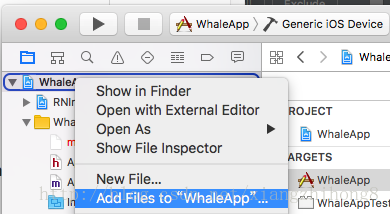
2,添加成功后使用link命令:react-native link react-native-image-picker 。
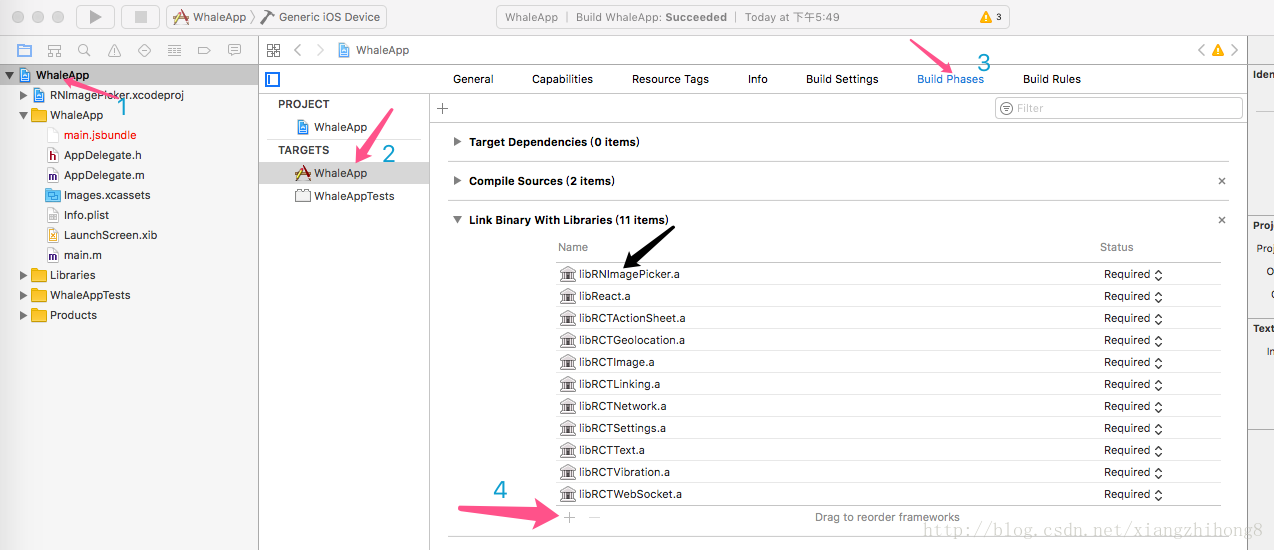
3,打开项目依次使用Build Phases -> Link Binary With Libraries将RNImagePicker.a添加到项目依赖。
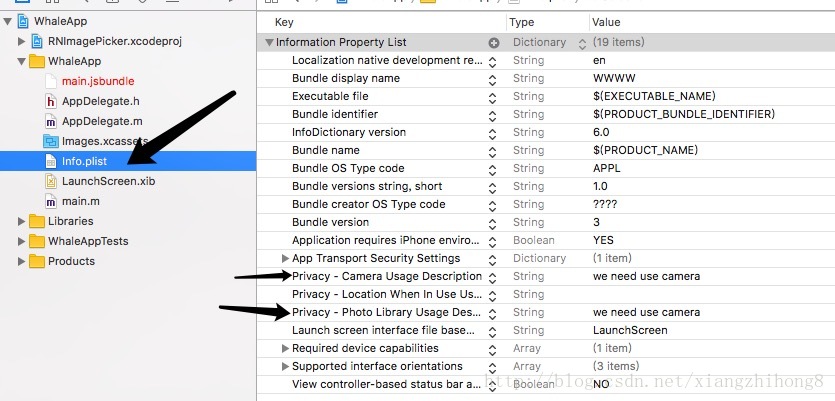
4,对于iOS 10+设备,需要在info.plist中配置NSPhotoLibraryUsageDescription和NSCameraUsageDescription。
4. 参数
| option | iOS | Android | 描述 |
|---|---|---|---|
| title | OK | OK | 标题 |
| cancelButtonTitle | OK | OK | 取消按钮 |
| takePhotoButtonTitle | OK | OK | 拍照按钮 |
| chooseFromLibraryButtonTitle | OK | OK | 从图库选择照片 |
| customButtons | OK | OK | 自定义按钮 |
| cameraType | OK | - | 类型 'front' or 'back' |
| mediaType | OK | OK | 图片或视频 'photo', 'video', or 'mixed' on iOS, 'photo' or 'video' on Android |
| maxWidth | OK | OK | 最长宽 Photos only |
| maxHeight | OK | OK | 最长高 Photos only |
| quality | OK | OK | 图片质量 0 to 1, photos only |
| videoQuality | OK | OK | 视频质量 'low', 'medium', or 'high' on iOS, 'low' or 'high' on Android |
| durationLimit | OK | OK | 最大视频录制时间,以秒为单位 |
| rotation | - | OK | Photos only, 0 to 360 旋转角度 |
| allowsEditing | OK | - | bool 是否可以编辑 |
| noData | OK | OK | 如果为true,则禁用data生成的base64 字段(极大地提高大图片的性能) |
| storageOptions | OK | OK | 如果提供此密钥,该图像将被保存在DocumentsiOS 应用程序的目录中,或者保存在PicturesAndroid上的应用程序目录(而不是临时目录) |
| storageOptions.skipBackup | OK | - | 如果true,该照片将不会备份到iCloud |
| storageOptions.path | OK | - | 如果设置,将保存图像Documents/[path]/而不是根目录Documents |
| storageOptions.cameraRoll | OK | OK | 如果为true,裁剪的照片将保存到iOS相机胶卷或Android DCIM文件夹。 |
| storageOptions.waitUntilSaved | OK | - | 如果为true,则会延迟回复回复,直到照片/视频保存到相机胶卷后。如果刚刚拍摄了照片或视频,则只有在该AND cameraRoll均为真时,才会在响应对象中提供文件名和时间戳字段。 |
| permissionDenied.title | - | OK | 解释权限对话框的标题。默认情况下Permission denied。 |
| permissionDenied.text | - | OK | 解释权限对话框的消息。默认情况下To be able to take pictures with your camera and choose images from your library.。 |
| permissionDenied.reTryTitle | - | OK | 重试按钮的标题。默认re-try |
| permissionDenied.okTitle | - | OK | 确定按钮的标题。默认I'm sure |
响应对象
| key | iOS | Android | 描述 |
|---|---|---|---|
| didCancel | OK | OK | 点击了取消 |
| error | OK | OK | 出现错误信息 |
| customButton | OK | OK | 点击了自定义按钮 |
| data | OK | OK | base64编码的图像数据(仅限照片) |
| uri | OK | OK | 设备上的本地文件资源(照片或视频) |
| origURL | OK | - | 照片库中原始资源的网址(如果存在) |
| isVertical | OK | OK | 如果图像是垂直定向的,则会是真实的 |
| width | OK | OK | 图像宽(仅限照片) |
| height | OK | OK | 图像高度(仅限照片) |
| fileSize | OK | OK | 文件大小(仅限照片) |
| type | - | OK | 文件类型(仅限照片) |
| fileName | OK (photos and videos) | OK (photos) | 文件名称 |
| path | - | OK | 文件路径 |
react-native-image-picker用法的更多相关文章
- React native 中 SectionList用法
一.代码 import React, { Component } from 'react'; import { AppRegistry, View, Text, SectionList, } from ...
- React Native ref高级用法&&setNativeProps使用
ref属性不只是string ref属性不仅接受string类型的参数,而且它还接受一个function作为 callback.这一特性让开发者对ref的使用更加灵活. render() { retu ...
- [书籍精读]《React Native精解与实战》精读笔记分享
写在前面 书籍介绍:本书由架构师撰写,包含ReactNative框架底层原理,以及与iOS.Android混合开发案例,精选了大量实例代码,方便读者快速学习.主要内容分为两大部分,第1部分" ...
- React Native组件之Switch和Picker和Slide
React Native组件Switch类似于iOS中的UISwitch:组件Slide类似于iOS中UIslider,组件Picker类似于iOS的UIPickerView.他们的使用方法和相关属性 ...
- 你不可不知的 React Native 混合用法(Android 篇)
前言 当前 React Native 虽说版本更新比较快,各种组件也提供的很全面了,但是在某些情况下,混合开发的方式才会快速缩短开发周期,原因无非就是原生平台的"底蕴"无疑更深,拥 ...
- React Native FlexBox
FlexBox 是React Native布局的一种算法,目的是为了适配不同尺寸的屏幕而设计的. 使用时最关键的就是flex关键字的用法. flex用于修饰当前View在父视图中的占比. 占比如何计算 ...
- React Native props & state
今天又敲了一丁点代码,看了一下props和state的用法 原本以为state只是一个状态,但是又阅读了一下原文,才知道state是一组状态,这些状态是开发者自己定义的,都统一在state这个大类底下 ...
- react native AsyncStorage的使用
如果现在有一个需求,是要把用户的账号密码保存到本地,大家会怎么做的呢?如果在android中,我相信一大部分人会想到SharedPreferences,这是一个以键值对的形式进行存储的.那如果在rea ...
- react native 之 react-native-image-picke的详细使用图解
最近需要在react native项目中集成相机和相册的功能,于是在网上找了一个好用的第三方插件:react-native-image-picke. 该插件可以同时给iOS和Android两个平台下使 ...
- react native之组织组件
这些组件包括<TabView>,<NavigatorView>和<ListView>,他们实现了手机端最常用的交互和导航.你会发现这些组件在实际的项目中会非常有用. ...
随机推荐
- (转载)Altium Designer 17 (AD17)
转载自:http://blog.csdn.net/qq_29350001/article/details/52199356 以前是使用DXP2004来画图的,后来转行.想来已经有一年半的时间没有画过了 ...
- Apache CXF基本使用
一.服务端开发 1.创建web项目 2.导入jar包 3.web.xml中配置Servlet 1 <!-- 配置CXF框架提供的Servlet --> 2 <servlet> ...
- Python-属性描叙符协议ORM实现原理依据- __set__ __get__ __delete__
class CheckString: def __init__(self, variable_type): self.variable_type = variable_type def __set__ ...
- 坐标下降(Coordinate descent)
坐标下降法属于一种非梯度优化的方法,它在每步迭代中沿一个坐标的方向进行线性搜索(线性搜索是不需要求导数的),通过循环使用不同的坐标方法来达到目标函数的局部极小值.
- 类名@6d5037a9(地址)
问题: 输出的结果不正确 应出现结果 解决问题方法 在@Autowired注入的@Value中缺少toString方法 @Override public String toString() { ret ...
- LeetCode刷题总结-动态规划篇
本文总结LeetCode上有动态规划的算法题,推荐刷题总数为54道.具体考点分析如下图: 1.中心扩展法 题号:132. 分割回文串 II,难度困难 2.背包问题 题号:140. 单词拆分 II,难度 ...
- 未能找到元素“appender”的架构信息
在App.config写入log4net的配置信息,然后错误列表就出现了一堆的消息提示. 未能找到元素"appender-ref"的架构信息 未能找到元素"appende ...
- Lyndon words学习笔记
Lyndon words 定义: 对于一个字符串\(S\),若\(S\)的最小后缀是其本身,则\(S\)为一个\(lyndon\)串; 记为\(S\in L\); 即: \[S \in L \begi ...
- NMOS和PMOS区别
在很多电路途中会出现NMOS和PMOS管,因为不是中文那么直接,都说管压降之类的,但其实它的导通很重要以及区别,关系到你点亮电子元件> 参考: 1.https://blog.csdn.net/l ...
- shiro入门学习--授权(Authorization)|筑基初期
写在前面 经过前面的学习,我们了解了shiro中的认证流程,并且学会了如何通过自定义Realm实现应用程序的用户认证.在这篇文章当中,我们将学习shiro中的授权流程. 授权概述 这里的授权指的是授予 ...