
WPF系列-CheckBox
自定义样式1
效果:

代码:
        <!--

            CheckBox的样式

        -->

        <Style TargetType="{x:Type CheckBox}">

            <Setter Property="OverridesDefaultStyle" Value="True"/>

            <Setter Property="FocusVisualStyle" Value="{StaticResource FocusStyle}"/>

            <Setter Property="SnapsToDevicePixels" Value="True"/>

            <Setter Property="Foreground" Value="White"/>

            <Setter Property="FontSize" Value="16"/>

            <Setter Property="Template">

                <Setter.Value>

                    <ControlTemplate TargetType="{x:Type CheckBox}">

                        <BulletDecorator FlowDirection="LeftToRight" VerticalAlignment="Center">

                            <BulletDecorator.Bullet>

                                <Border x:Name="bd"

                                        BorderThickness="1"

                                        BorderBrush="Red"

                                        MinHeight="15"

                                        MinWidth="15"

                                        VerticalAlignment="Center">

                                    <Border.Background>

                                        <LinearGradientBrush StartPoint="0,0"

                                                             EndPoint="1,1">

                                            <GradientStop Color="LightGray" Offset="0.2"/>

                                            <GradientStop Color="White" Offset="1"/>

                                        </LinearGradientBrush>

                                    </Border.Background>

                                    <Path x:Name="cp" Width="12" Height="12"

                                          Stroke="Blue"

                                          StrokeThickness="3"/>

                                </Border>

                            </BulletDecorator.Bullet>

                            <ContentPresenter Margin="2,0"/>

                        </BulletDecorator>

                        <!--

                            控件触发器

                        -->

                        <ControlTemplate.Triggers>

                            <Trigger Property="IsChecked" Value="True">

                                <!-- 画上一个勾 -->

                                <Setter TargetName="cp" Property="Data"

                                        Value="M 0,6 L 6,12 12,0"/>

                                <Setter Property="Foreground" Value="LightGreen"/>

                            </Trigger>

                            <Trigger Property="IsMouseOver" Value="True">

                                <Setter TargetName="bd" Property="Background">

                                    <Setter.Value>

                                        <LinearGradientBrush StartPoint="0,0" EndPoint="1,1">

                                            <GradientStop Color="Orange" Offset="0.12"/>

                                            <GradientStop Color="Yellow" Offset="0.92"/>

                                        </LinearGradientBrush>

                                    </Setter.Value>

                                </Setter>

                            </Trigger>

                        </ControlTemplate.Triggers>

                    </ControlTemplate>

                </Setter.Value>

            </Setter>

        </Style>
自定义样式2
效果:
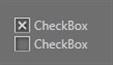
代码:
<Style TargetType="CheckBox">

            <Setter Property="SnapsToDevicePixels" Value="False" />

            <Setter Property="OverridesDefaultStyle" Value="true" />

            <Setter Property="FocusVisualStyle" Value="{x:Null}" />

            <Setter Property="BorderBrush" Value="LightGray" />

            <Setter Property="Template">

                <Setter.Value>

                    <ControlTemplate TargetType="CheckBox">

                        <BulletDecorator Background="Transparent">

                            <BulletDecorator.Bullet>

                                <Border x:Name="Border"

                                        Width="15"

                                        Height="15"

                                        Background="{TemplateBinding Background}"

                                        BorderBrush="{TemplateBinding BorderBrush}"

                                        BorderThickness="1"

                                        ClipToBounds="True">

                                    <Border.Effect>

                                        <DropShadowEffect BlurRadius="5" ShadowDepth="2" />

                                    </Border.Effect>

                                    <Path x:Name="CheckMark"

                                          Width="8"

                                          Height="8"

                                          HorizontalAlignment="Center"

                                          VerticalAlignment="Center"

                                          Data="M 0 0 L 8 8 M 0 8 L 8 0"

                                          Stretch="Fill"

                                          Stroke="LightGray"

                                          StrokeEndLineCap="Round"

                                          StrokeStartLineCap="Round"

                                          StrokeThickness="2" />

                                </Border>

                            </BulletDecorator.Bullet>

                            <ContentPresenter Margin="4,0,0,0"

                                              HorizontalAlignment="Left"

                                              VerticalAlignment="Center"

                                              RecognizesAccessKey="True" />

                        </BulletDecorator>

                        <ControlTemplate.Triggers>

                            <Trigger Property="IsChecked" Value="false">

                                <Setter TargetName="CheckMark" Property="Visibility" Value="Collapsed" />

                            </Trigger>

                            <Trigger Property="IsFocused" Value="true">

                                <Setter Property="BorderBrush" Value="White" />

                            </Trigger>

                            <Trigger Property="IsEnabled" Value="false">

                                <Setter Property="BorderBrush" Value="Gray" />

                                <Setter TargetName="CheckMark" Property="Stroke" Value="Gray" />

                            </Trigger>

                        </ControlTemplate.Triggers>

                    </ControlTemplate>

                </Setter.Value>

            </Setter>

        </Style>
参考
Custom WPF check box with inner shadow effect.
WPF系列-CheckBox的更多相关文章
- [WPF系列]-数据邦定之DataTemplate 对分层数据的支持
到目前为止,我们仅讨论如何绑定和显示单个集合. 某些时候,您要绑定的集合包含其他集合. HierarchicalDataTemplate 类专用于 HeaderedItemsControl 类型以显示 ...
- [WPF系列]-数据邦定之DataTemplate 根据对象属性切换模板
引言 书接上回[WPF系列-数据邦定之DataTemplate],本篇介绍如何根据属性切换模板(DataTemplate) 切换模板的两种方式: 使用DataTemplateSelecto ...
- [WPF系列]-TreeView的常用事项
引言 项目经常会用Treeview来组织一些具有层级结构的数据,本节就将项目使用Treeview常见的问题作一个总结. DataBinding数据绑定 DataTemplate自定义 <Hier ...
- [WPF系列]从基础起步学习系列计划
引言 WPF技术已经算不什么新技术,一搜一大把关于WPF基础甚至高级的内容.之前工作中一直使用winform所以一直没有深入学习WPF,这次因项目中使用了WPF技术来实现比较酷的展示界面.我在这里只是 ...
- WPF 带CheckBox、图标的TreeView
WPF 带CheckBox.图标的TreeView 在WPF实际项目开发的时候,经常会用到带CheckBox的TreeView,虽然微软在WPF的TreeView中没有提供该功能,但是微软在WPF中提 ...
- WPF中CheckBox三种状态打勾打叉和滑动效果
本文分为两个demo, 第一个demo实现checkBox的打叉或打勾的效果: 第二个demo部分实现checkBox的滑动效果. Demo1: wpf的CheckBox支持三种状态,但是美中不足的是 ...
- WPF:CheckBox竖向的滑块效果
原文:WPF:CheckBox竖向的滑块效果 之前做了一个横向的滑块效果,<WPF:CheckBox滑块效果>,其实我觉得那个不好看,今天又做了一个竖向的玩. <Style Targ ...
- WPF把CheckBox的文字放到左边,开关在右边
原文:WPF把CheckBox的文字放到左边,开关在右边 效果 实现 这篇文章给了一个不错的参考方案. http://www.codeproject.com/Articles/19141/WPF-Ch ...
- WPF系列教程——(三)使用Win10 Edge浏览器内核 - 简书
原文:WPF系列教程--(三)使用Win10 Edge浏览器内核 - 简书 在需要显示一些 H5网站的时候自带的WebBrowser总是显示不了,WebBrowser使用的是IE内核,许多H5新特性都 ...
随机推荐
- jsp原理
在eclipse里jsp编译后的java和class文件的位置 eclipse版本不一样,位置也不一样第一种:1.java类编译后产生的.class文件在D:\workspace\test\WEB-I ...
- SQL语句分组排序,多表关联排序
SQL语句分组排序,多表关联排序总结几种常见的方法: 案例一: 在查询结果中按人数降序排列,若人数相同,则按课程号升序排列? 分析:单个表内的多个字段排序,一般可以直接用逗号分割实现. select ...
- SQL Server 数据库分离与附加
一.概述 SQL Server提供了“分离/附加”数据库.“备份/还原”数据库.复制数据库等多种数据库的备份和恢复方法.这里介绍一种学习中常用的“分离/附加”方法,类似于大家熟悉的“文件拷贝”方法,即 ...
- 又一个半成品库 weblog rpc client
我基本上属于半成品专业户,去看我的github就知道. 下午又撸了一个weblog rpc client库,而这又一次证明了一个有技术但没有产品能力的程序员是没有卵用的. 因为当做好了库的雏形,但与具 ...
- Python中三目计算符的正确用法及短路逻辑
今天在看别人代码时看到这样一种写法, 感觉是个挺容易踩到的坑, 搞清楚后写出来备忘. 短路逻辑 Python中进行逻辑运算的时候, 默认采用的是一种叫做短路逻辑的运算规则. 名字是很形象的, 下面直接 ...
- SSH整合(struts2.3.24+hibernate3.6.10+spring4.3.2+mysql5.5+myeclipse8.5+tomcat6+jdk1.6)
终于开始了ssh的整合,虽然现在比较推崇的是,ssm(springmvc+spring+mybatis)这种框架搭配确实比ssh有吸引力,因为一方面springmvc本身就是遵循spring标准,所以 ...
- Netty(一)引题
本文介绍Java BIO(同步阻塞IO),伪异步IO,NIO(非阻塞IO),AIO(异步IO)这四种IO的情况,并对不同IO模型作比较. 目录 1.BIO 2.伪异步IO 3.NIO 4.AIO 5. ...
- Android开发6:Service的使用(简单音乐播放器的实现)
前言 啦啦啦~各位好久不见啦~博主最近比较忙,而且最近一次实验也是刚刚结束~ 好了不废话了,直接进入我们这次的内容~ 在这篇博文里我们将学习Service(服务)的相关知识,学会使用 Service ...
- SharePoint 2013 图文开发系列之创建内容类型
SharePoint内容类型,是很有特色的,就好比发布新闻,同在一张列表里,可以由内容类型区分图片新闻.文字新闻等,顾名思义,就是在一张列表里发布不同类型的项目. 1.添加新项目,选择SharePoi ...
- MDM证书申请的流程
MDM证书申请的流程 整个流程分为两部分:vendor,customer. 一.Vendor 1.成为一个 MDM Vendor 1) 首先你需要拥有一个 Apple Enterprise accou ...