
使用 Azure PowerShell 管理 Azure 虚拟网络和 Windows 虚拟机
Azure 虚拟机使用 Azure 网络进行内部和外部网络通信。 本教程介绍了如何在虚拟网络中创建多个虚拟机 (VM),以及如何在虚拟机之间配置网络连接。 你将学习如何执行以下操作:
- 创建虚拟网络
- 创建虚拟网络子网
- 使用网络安全组控制网络流量
- 查看流量规则的实际运行情况
本教程需要 Azure PowerShell 模块 3.6 或更高版本。 运行 Get-Module -ListAvailable AzureRM 即可查找版本。 如果需要升级,请参阅安装 Azure PowerShell 模块。
创建 VNet
VNet 是自己的网络在云中的表示形式。 VNet 是对专用于订阅的 Azure 云进行的逻辑隔离。 在 VNet 中,可以找到子网、连接到这些子网的规则,以及从 VM 到子网的连接。
创建任何其他 Azure 资源前,需要使用 New-AzureRmResourceGroup 创建一个资源组。 以下示例在 ChinaEast 位置创建名为 myRGNetwork 的资源组:
New-AzureRmResourceGroup -ResourceGroupName myRGNetwork -Location ChinaEast
子网是 VNet 的子资源,有助于使用 IP 地址前缀在 CIDR 块中定义地址空间的段。 可以将 NIC 添加到子网,并连接到 VM,以便为各种工作负荷提供连接。
使用 New-AzureRmVirtualNetworkSubnetConfig 创建子网:
$frontendSubnet = New-AzureRmVirtualNetworkSubnetConfig `

  -Name myFrontendSubnet `

  -AddressPrefix 10.0.0.0/24
通过 New-AzureRmVirtualNetwork 使用 myFrontendSubnet 创建名为 myVNet 的 VNET:
$vnet = New-AzureRmVirtualNetwork `

  -ResourceGroupName myRGNetwork `

  -Location ChinaEast `

  -Name myVNet `

  -AddressPrefix 10.0.0.0/16 `

  -Subnet $frontendSubnet
创建前端 VM
VM 需要使用虚拟网络接口 (NIC) 在 VNet 中进行通信。 由于将通过 Internet 访问 myFrontendVM,因此它也需要公共 IP 地址。
使用 New-AzureRmPublicIpAddress 创建一个公共 IP 地址:
$pip = New-AzureRmPublicIpAddress `

  -ResourceGroupName myRGNetwork `

  -Location ChinaEast `

  -AllocationMethod Static `

  -Name myPublicIPAddress
使用 New-AzureRmNetworkInterface 创建 NIC:
$frontendNic = New-AzureRmNetworkInterface `

  -ResourceGroupName myRGNetwork `

  -Location ChinaEast `

  -Name myFrontendNic `

  -SubnetId $vnet.Subnets[0].Id `

  -PublicIpAddressId $pip.Id
使用 Get-Credential 设置 VM 上管理员帐户所需的用户名和密码。 若要使用这些凭据连接到 VM,请执行其他步骤:
$cred = Get-Credential
使用 New-AzureRmVMConfig、Set-AzureRmVMOperatingSystem、Set-AzureRmVMSourceImage、Set-AzureRmVMOSDisk、Add-AzureRmVMNetworkInterface 和 New-AzureRmVM 创建 VM。
$frontendVM = New-AzureRmVMConfig `

    -VMName myFrontendVM `

    -VMSize Standard_D1

$frontendVM = Set-AzureRmVMOperatingSystem `

    -VM $frontendVM `

    -Windows `

    -ComputerName myFrontendVM `

    -Credential $cred `

    -ProvisionVMAgent `

    -EnableAutoUpdate

$frontendVM = Set-AzureRmVMSourceImage `

    -VM $frontendVM `

    -PublisherName MicrosoftWindowsServer `

    -Offer WindowsServer `

    -Skus 2016-Datacenter `

    -Version latest

$frontendVM = Set-AzureRmVMOSDisk `

    -VM $frontendVM `

    -Name myFrontendOSDisk `

    -DiskSizeInGB 128 `

    -CreateOption FromImage `

    -Caching ReadWrite

$frontendVM = Add-AzureRmVMNetworkInterface `

    -VM $frontendVM `

    -Id $frontendNic.Id

New-AzureRmVM `

    -ResourceGroupName myRGNetwork `

    -Location ChinaEast `

    -VM $frontendVM
安装 Web 服务器
可使用远程桌面会话在 myFrontendVM 上安装 IIS。 需要获取 VM 的公共 IP 地址才能对其进行访问。
可使用 Get-AzureRmPublicIPAddress 获取 myFrontendVM 的公共 IP 地址。 以下示例获取前面创建的 myPublicIPAddress 的 IP 地址:
Get-AzureRmPublicIPAddress `

    -ResourceGroupName myRGNetwork `

    -Name myPublicIPAddress | select IpAddress
请记下此 IP 地址,以便在后续步骤中使用。
使用以下命令创建与 myFrontendVM 的远程桌面会话。 将 替换为你之前记录的地址。 出现提示时,输入创建 VM 时使用的凭据。
mstsc /v:<publicIpAddress>
登录 myFrontendVM 后即可使用单行 PowerShell 安装 IIS,并启用本地防火墙规则以允许 Web 流量。 打开 VM 上 RDP 会话中的 PowerShell 提示符并运行以下命令:
使用 Install-WindowsFeature 运行安装 IIS web 服务器的自定义脚本扩展:
Install-WindowsFeature -name Web-Server -IncludeManagementTools
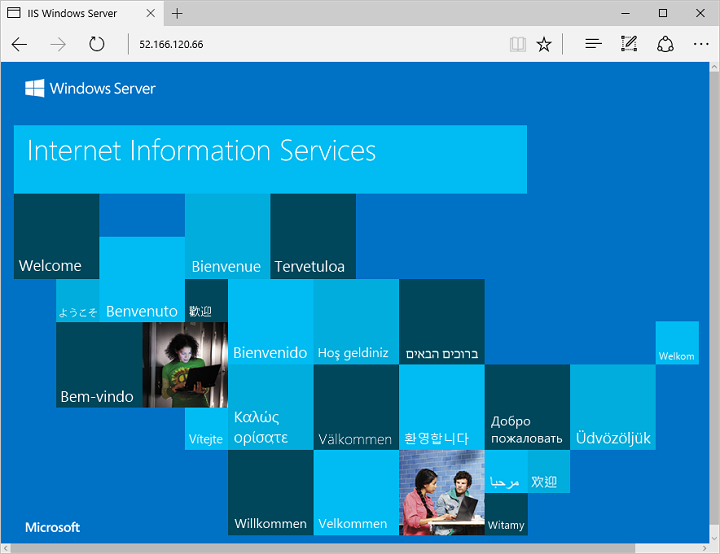
现在可使用公共 IP 地址浏览到 VM 来查看 IIS 站点。
管理内部流量
网络安全组 (NSG) 包含一系列安全规则,这些规则可允许或拒绝流向连接到 VNet 的资源的网络流量。 NSG 可与子网或附加到 VM 的单个 NIC 相关联。 使用 NSG 规则打开或关闭通过端口到 VM 的访问。 创建 myFrontendVM 后,会自动打开入站端口 3389 进行 RDP 连接。
可使用 NSG 配置 VM 的内部通信。 本部分介绍了如何在网络中创建附加子网,并向其分配 NSG 以允许端口 1433 上 myFrontendVM 到 myBackendVM 的连接。 然后,在创建子网时将其分配给 VM。
可通过为后端子网创建 NSG,将内部流量限制为仅从 myFrontendVM 流向 myBackendVM。 以下示例使用 New-AzureRmNetworkSecurityRuleConfig 创建名为 myBackendNSGRule 的 NSG 规则:
$nsgBackendRule = New-AzureRmNetworkSecurityRuleConfig `

  -Name myBackendNSGRule `

  -Protocol Tcp `

  -Direction Inbound `

  -Priority 100 `

  -SourceAddressPrefix 10.0.0.0/24 `

  -SourcePortRange * `

  -DestinationAddressPrefix * `

  -DestinationPortRange 1433 `

  -Access Allow
使用 New-AzureRmNetworkSecurityGroup 添加名为 myBackendNSG 的新网络安全组:
$nsgBackend = New-AzureRmNetworkSecurityGroup `

  -ResourceGroupName myRGNetwork `

  -Location ChinaEast `

  -Name myBackendNSG `

  -SecurityRules $nsgBackendRule
添加后端子网
使用 Add-AzureRmVirtualNetworkSubnetConfig 将 myBackEndSubnet 添加到 myVNet:
Add-AzureRmVirtualNetworkSubnetConfig `

  -Name myBackendSubnet `

  -VirtualNetwork $vnet `

  -AddressPrefix 10.0.1.0/24 `

  -NetworkSecurityGroup $nsgBackend

Set-AzureRmVirtualNetwork -VirtualNetwork $vnet

$vnet = Get-AzureRmVirtualNetwork `

  -ResourceGroupName myRGNetwork `

  -Name myVNet
创建后端 VM
创建后端 VM 的最简单方法是使用 SQL Server 映像。 本教程仅使用数据库服务器创建 VM,但不提供有关访问数据库的信息。
创建 myBackendNic:
$backendNic = New-AzureRmNetworkInterface `

  -ResourceGroupName myRGNetwork `

  -Location ChinaEast `

  -Name myBackendNic `

  -SubnetId $vnet.Subnets[1].Id
使用 Get-Credential 设置 VM 上管理员帐户所需的用户名和密码:
$cred = Get-Credential
创建 myBackendVM:
$backendVM = New-AzureRmVMConfig `

  -VMName myBackendVM `

  -VMSize Standard_D1

$backendVM = Set-AzureRmVMOperatingSystem `

  -VM $backendVM `

  -Windows `

  -ComputerName myBackendVM `

  -Credential $cred `

  -ProvisionVMAgent `

  -EnableAutoUpdate

$backendVM = Set-AzureRmVMSourceImage `

  -VM $backendVM `

  -PublisherName MicrosoftSQLServer `

  -Offer SQL2016SP1-WS2016 `

  -Skus Enterprise `

  -Version latest

$backendVM = Set-AzureRmVMOSDisk `

  -VM $backendVM `

  -Name myBackendOSDisk `

  -DiskSizeInGB 128 `

  -CreateOption FromImage `

  -Caching ReadWrite

$backendVM = Add-AzureRmVMNetworkInterface `

  -VM $backendVM `

  -Id $backendNic.Id

New-AzureRmVM `

  -ResourceGroupName myRGNetwork `

  -Location ChinaEast `

  -VM $backendVM
虽然使用的映像安装了 SQL Server,但本教程中不会使用 SQL Server。 安装它是为了演示如何配置 VM 来处理 Web 流量以及如何配置 VM 来处理数据库管理。
后续步骤
本教程介绍了如何创建和保护与虚拟机相关的 Azure 网络。
- 创建虚拟网络
- 创建虚拟网络子网
- 使用网络安全组控制网络流量
- 查看正在运行的流量规则
请继续学习下一教程,了解如何使用 Azure 备份监视和保护虚拟机上的数据。 。
立即访问http://market.azure.cn
使用 Azure PowerShell 管理 Azure 虚拟网络和 Windows 虚拟机的更多相关文章
- PowerShell管理Azure
PowerShell第一次连接Azure1.下载Azure SDK,安装azure powershell http://azure.microsoft.com/zh-cn/downloads/?rnd ...
- Windows 上安装 Azure PowerShell及Azure PowerShell部署虚拟机
一.Azure PowerShell部署 1.使用 PowerShellGet 在 Windows 上安装 Azure PowerShell 从 Azure PowerShell 版本 6.0 开 ...
- 如何使用 Azure PowerShell 在 Azure Marketplace 中查找 Windows VM 映像
本主题介绍如何使用 Azure PowerShell 在 Azure Marketplace 中查找 VM 映像. 创建 Windows VM 时使用此信息来指定 Marketplace 映像. 确保 ...
- 使用 Azure CLI 管理 Azure 虚拟网络和 Linux 虚拟机
Azure 虚拟机使用 Azure 网络进行内部和外部网络通信. 本教程将指导读者部署两个虚拟机,并为这些 VM 配置 Azure 网络. 本教程中的示例假设 VM 将要托管包含数据库后端的 Web ...
- Windows Azure Virtual Network (11) 虚拟网络之间点对点连接VNet Peering
<Windows Azure Platform 系列文章目录> 在有些时候,我们需要通过VNet Peering,把两个虚拟网络通过内网互通互联.比如: 1.在订阅A里的Virtual N ...
- Windows Azure Virtual Network (12) 虚拟网络之间点对点连接VNet Peering
<Windows Azure Platform 系列文章目录> 在有些时候,我们需要通过VNet Peering,把两个虚拟网络通过内网互通互联.比如: 1.在订阅A里的Virtual N ...
- 使用 PowerShell 管理 Azure 磁盘
Azure 虚拟机使用磁盘来存储 VM 操作系统.应用程序和数据. 创建 VM 时,请务必选择适用于所需工作负荷的磁盘大小和配置. 本教程介绍如何部署和管理 VM 磁盘. 学习内容: OS 磁盘和临时 ...
- [New Portal]Windows Azure Virtual Machine (16) 使用Azure PowerShell创建Azure Virtual Machine
<Windows Azure Platform 系列文章目录> 注:本章内容和之前的[New Portal]Windows Azure Virtual Machine (12) 在本地制作 ...
- Azure ARM (22) 使用Azure PowerShell创建Azure RM VM
<Windows Azure Platform 系列文章目录> 在Azure China获得VM Image,可以执行下面的脚本. Get-AzureRmVMImagePublisher ...
随机推荐
- 翻译api调用
<?php function language($value,$from="auto",$to="auto") { $value_code=urlenco ...
- 利用:before和:after伪类制作CSS3 圆形按钮 含demo
要求 必备知识 基本了解CSS语法,初步了解CSS3语法知识. 开发环境 Adobe Dreamweaver CS6 演示地址 演示地址 预览截图(抬抬你的鼠标就可以看到演示地址哦): 制作步骤: 一 ...
- 详解Java中的final关键字
本文原文地址:https://jiang-hao.com/articles/2019/coding-java-final-keyword.html1 final 简介2 final关键字可用于多个场景 ...
- maven install 打包 报错 Cannot run program "gpg.exe": CreateProcess error
打包报错, mvn install后加上参数-Dgpg.skip,例如:mvn install -Dgpg.skip 即可解决. 我们也可以去掉 这个 插件 <plugin> ...
- html中img图片居中
直接看代码 style="display:block; margin:0 auto;" 可以看到,蓝色的代码是让 块状元素居中 而红色的代码,是让img转成块状元素 ···原来im ...
- SpringBoot入门 (八) Cache使用
本文记录学习在SpringBoot中使用Cache. 一 为什么要使用缓存 缓存是一个数据交换的缓冲区,在一些条件下可以替代数据库.举个例子:我们有一个查询的业务,访问数据的频率特别高,且每次访问时的 ...
- Java 8 新特性-菜鸟教程 (2) -Java 8 方法引用
Java 8 方法引用 方法引用通过方法的名字来指向一个方法. 方法引用可以使语言的构造更紧凑简洁,减少冗余代码. 方法引用使用一对冒号 :: . 下面,我们在 Car 类中定义了 4 个方法作为例子 ...
- ASP.NET C# List分页
List.Skip((pagecount-1)*pagesize).Take(pagesize) 假设你每页10条数据当前是第3页 跳到第4页则:List.Skip((4-1)*10).Take(10 ...
- 【4】 .net MVC使用Session验证用户登录
用最简单的Session方式记录用户登录状态 1.添加DefaultController控制器,重写OnActionExecuting方法,每次访问控制器前触发 public class Defaul ...
- MySQL,Oracle,PostgreSQL,mongoDB,Hive, SAP HANA 数据库web维护客户端管理工具
TreeDMS数据库管理系统使用JAVA开发,采用稳定通用的springMVC +JDBC架构,实现基于WEB方式对 MySQL,Oracle,PostgreSQL,mongoDB ,Hive, SA ...