
Python交互图表可视化Bokeh:6. 轴线| 浮动| 多图表
绘图表达进阶操作
① 轴线设置
② 浮动设置
③ 多图表设置
1. 轴线标签设置
设置字符串
import numpy as np

import pandas as pd

import matplotlib.pyplot as plt

% matplotlib inline

import warnings

warnings.filterwarnings('ignore')

# 不发出警告

from bokeh.io import output_notebook

output_notebook()

# 导入notebook绘图模块

from bokeh.plotting import figure,show

from bokeh.models import ColumnDataSource

# 导入图表绘制、图标展示模块

# 导入ColumnDataSource模块

figure(x_range=name, y_range=(60,100), plot_height=350, title="考试成绩",tools="")
p.circle(x = 'name', y = 'score', source = source,

         size = 20, line_color = 'black', line_dash = [6,4],

         fill_color = 'red',fill_alpha = 0.8)
# 1、轴线标签设置

# 设置字符串

df = pd.DataFrame({'score':[98,86,74,67,87]},index = ['小明','小王','小张','小红','小红帽'])

df.index.name = 'name'

print(df)

# 创建数据

source = ColumnDataSource(df)

# 讲数据转化为ColumnDataSource对象

name = df.index.tolist()   # 提取name

print(name)

p = figure(x_range=name, y_range=(60,100), plot_height=350, title="考试成绩",tools="")

# 通过x_range设置横轴标签,这里提取成list

p.circle(x = 'name', y = 'score', source = source,

         size = 20, line_color = 'black', line_dash = [6,4],

         fill_color = 'red',fill_alpha = 0.8)

show(p)
--->>>
      score

name

小明       98

小王       86

小张       74

小红       67

小红帽      87

['小明', '小王', '小张', '小红', '小红帽']

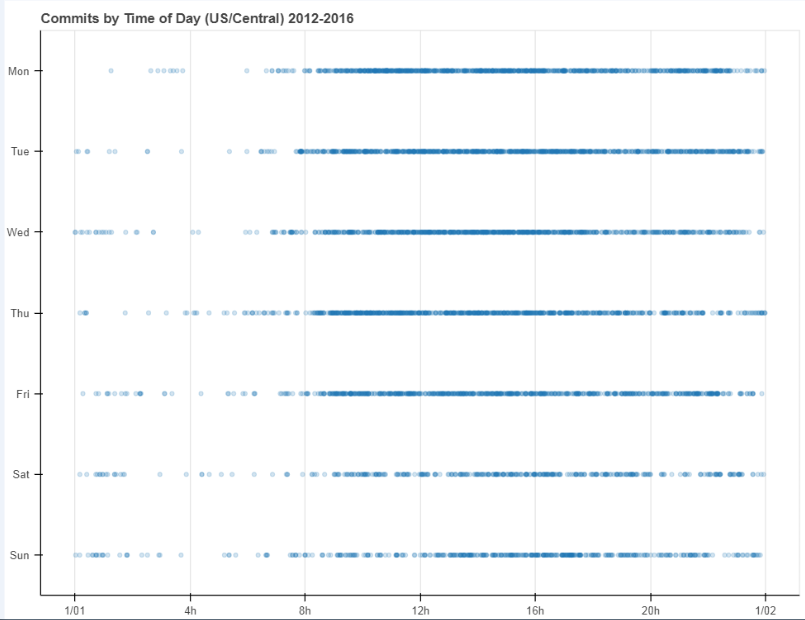
设置时间序列
# 1、轴线标签设置  时间序列设置

# Dataframe DatetimeIndex + x_axis_type

from bokeh.sampledata.commits import data

print(data.head())

print(type(data.index))#datetime是个时间序列

# 导入数据,查看数据

# 这里index为时间序列

DAYS = ['Sun', 'Sat', 'Fri', 'Thu', 'Wed', 'Tue', 'Mon']

source = ColumnDataSource(data)

# 转化为ColumnDataSource对象

p = figure(plot_width=800, plot_height=600,

           y_range=DAYS,                     # 设置图表的y轴刻度分类

           x_axis_type='datetime',           # 设置x轴类型 → 时间序列

           title="Commits by Time of Day (US/Central) 2012-2016")

p.circle(x='time', y='day',  source=source, alpha=0.2) #如果把x='datetime',放大会显示时间每个年月时刻/

# 生成散点图

p.ygrid.grid_line_color = None

# 设置其他参数

show(p)

设置对数坐标轴
# 1、轴线标签设置

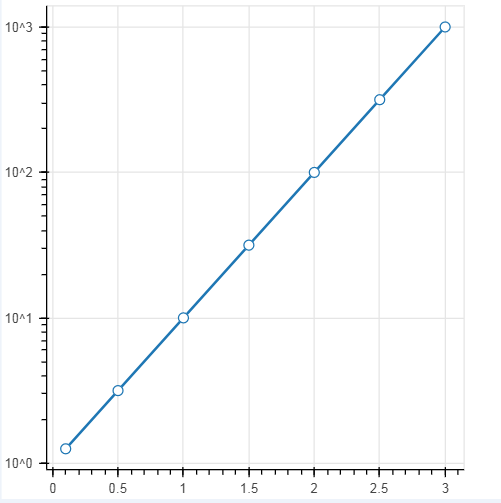
# 设置对数坐标轴

x = [0.1, 0.5, 1.0, 1.5, 2.0, 2.5, 3.0]

y = [10**xx for xx in x]

# 创建数据

p = figure(plot_width=400, plot_height=400,

           y_axis_type="log")    #如果不设置y_axis_type = "log"就是一个对数的展示;

# y_axis_type="log" → 对数坐标轴

p.line(x, y, line_width=2)

p.circle(x, y, fill_color="white", size=8)

show(p)
2. 浮动设置
# 2、浮动设置(多了个在上下空间的浮动)

# Jitter

# 参考文档:https://bokeh.pydata.org/en/latest/docs/reference/transform.html

from bokeh.transform import jitter

DAYS = ['Sun', 'Sat', 'Fri', 'Thu', 'Wed', 'Tue', 'Mon']

source = ColumnDataSource(data)

# 转化为ColumnDataSource对象

p = figure(plot_width=800, plot_height=600,

           y_range=DAYS,                     # 设置图表的y轴刻度分类

           x_axis_type='datetime',           # 设置x轴类型 → 时间序列

           title="Commits by Time of Day (US/Central) 2012-2016",

          tools = 'hover') #会对每个点进行识别

p.circle(x='time',

         y=jitter('day', width=0.6, range=p.y_range),

         source=source, alpha=0.3)

# jitter参数 → 'day':第一参数,这里指y的值,width:间隔宽度比例,range:分类范围对象,这里和y轴的分类一致

p.ygrid.grid_line_color = None

# 设置其他参数

show(p)

3. 多图表设置
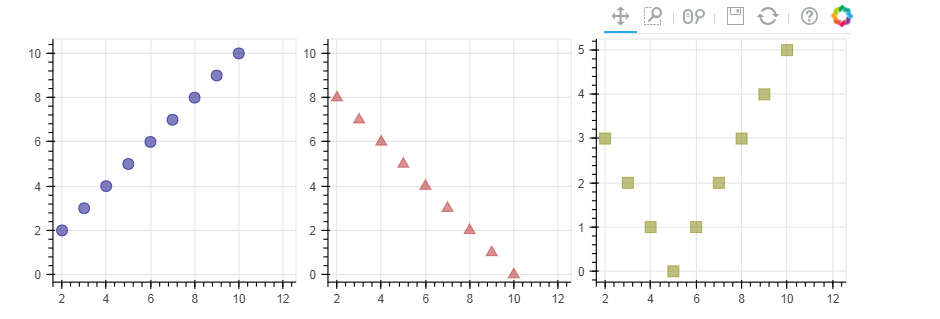
# 3、多图表设置(通过范围做的一个共享数据)

# gridplot

from bokeh.layouts import gridplot

# 导入gridplot模块

x = list(range(11))

y0 = x

y1 = [10-xx for xx in x]

y2 = [abs(xx-5) for xx in x]

# 创建数据  #当这些数据用的是一组数据的时候就会形成联动,主要就是设置x_range=s1.x_range, y_range=s1.y_range,如果把s2 s3里里边去掉就不是用的一个数据了就不会产生联动

s1 = figure(plot_width=250, plot_height=250, title=None) #这个类似就是子图,在x_range和y_range上做一个共享

s1.circle(x, y0, size=10, color="navy", alpha=0.5)

# 散点图1

s2 = figure(plot_width=250, plot_height=250, x_range=s1.x_range, y_range=s1.y_range, title=None) #如果设置了tools='box_select'以放大筛选时不会有联动,但在移动时候会有联动

s2.triangle(x, y1, size=10, color="firebrick", alpha=0.5)

# 散点图2,设置和散点图1一样的x_range/y_range → 图表联动

s3 = figure(plot_width=250, plot_height=250, x_range=s1.x_range, title=None)

s3.square(x, y2, size=10, color="olive", alpha=0.5)

# 散点图3,设置和散点图1一样的x_range/y_range → 图表联动

p = gridplot([[s1, s2, s3]])  #把这3个图全部集合,做一个联动;

#p = gridplot([[s1, s2], [None, s3]])

# 组合图表

show(p) #show(s1)  show(s2)  show(s3) 这样就不会产生联动了,去掉p = gridplot那个
# 3、多图表设置(共享一个数据)

# gridplot

x = list(range(-20, 21))

y0 = [abs(xx) for xx in x]

y1 = [xx**2 for xx in x]

source = ColumnDataSource(data=dict(x=x, y0=y0, y1=y1)) #把数据转换成ColumnDataSource,共享数据,同一个数据源

# 创建数据

TOOLS = "box_select,lasso_select,help"

left = figure(tools=TOOLS, plot_width=300, plot_height=300, title=None)

left.circle('x', 'y0', source=source)    # 散点图1 left和right设置了同一个source

right = figure( plot_width=300, plot_height=300, title=None) #如果把tools=TOOLS去掉, 就是没有共享范围,在筛选放大时就不会有联动了;但由于用的是同一个数据,在移动时还说有联动

right.circle('x', 'y1', source=source)   # 散点图2

# 共用一个ColumnDataSource

p = gridplot([[left, right]])

# 组合图表

show(p)

Python交互图表可视化Bokeh:6. 轴线| 浮动| 多图表的更多相关文章
- Python交互图表可视化Bokeh:1. 可视交互化原理| 基本设置
Bokeh pandas和matplotlib就可以直接出分析的图表了,最基本的出图方式.是面向数据分析过程中出图的工具:Seaborn相比matplotlib封装了一些对数据的组合和识别的功能:用S ...
- Python交互图表可视化Bokeh:5 柱状图| 堆叠图| 直方图
柱状图/堆叠图/直方图 ① 单系列柱状图② 多系列柱状图③ 堆叠图④ 直方图 1.单系列柱状图 import numpy as np import pandas as pd import matplo ...
- Python交互图表可视化Bokeh:7. 工具栏
ToolBar工具栏设置 ① 位置设置② 移动.放大缩小.存储.刷新③ 选择④ 提示框.十字线 1. 位置设置 import numpy as np import pandas as pd impor ...
- Python交互图表可视化Bokeh:4. 折线图| 面积图
折线图与面积图 ① 单线图.多线图② 面积图.堆叠面积图 1. 折线图--单线图 import numpy as np import pandas as pd import matplotlib.py ...
- Python交互图表可视化Bokeh:3. 散点图
散点图 ① 基本散点图绘制② 散点图颜色.大小设置方法③ 不同符号的散点图 1. 基本散点图绘制 import numpy as np import pandas as pd import matpl ...
- Python交互图表可视化Bokeh:2. 辅助参数
图表辅助参数设置 辅助标注.注释.矢量箭头 参考官方文档:https://bokeh.pydata.org/en/latest/docs/user_guide/annotations.html#col ...
- Python绘制六种可视化图表详解,三维图最炫酷!你觉得呢?
Python绘制六种可视化图表详解,三维图最炫酷!你觉得呢? 可视化图表,有相当多种,但常见的也就下面几种,其他比较复杂一点,大都也是基于如下几种进行组合,变换出来的.对于初学者来说,很容易被这官网上 ...
- 开源来自百度商业前端数据可视化团队的超漂亮动态图表--ECharts
开源来自百度商业前端数据可视化团队的超漂亮动态图表--ECharts 本人项目中最近有需要图表的地方,偶然发现一款超级漂亮的动态图标js图表控件,分享给大家,觉得好用的就看一下.更多更漂亮的演示大家可 ...
- Python绘图与可视化
Python有很多可视化工具,本篇只介绍Matplotlib. Matplotlib是一种2D的绘图库,它可以支持硬拷贝和跨系统的交互,它可以在Python脚本.IPython的交互环境下.Web应用 ...
随机推荐
- bsdiff的编译与使用
bsdiff是一个差异包比较工具,可以用来实现增量更新. 下载地址:http://www.daemonology.net/bsdiff 编译 Mac环境 版本:macOS 10.12 1.解压下载的b ...
- PYTHON- 操作系统和python程序
操作系统基础 应用程序的启动:(重点!!!) python解释器安装,多版本共存 执行python程序的两种方式 运行一个python程序经历的三个阶段(重要) python 的内存管理 ====== ...
- Linux安装nodejs和npm
先安装,nvm,即是Node Version Manager(Node版本管理器) curl -o- https://raw.githubusercontent.com/creationix/nvm/ ...
- C#的winform中控制TextBox中只能输入数字
C#的winform中控制TextBox中只能输入数字 private void textBox3_KeyPress(object sender, System.Windows.Forms.KeyPr ...
- html学习——基础分类总结
1. html 超文本标记语言HyperText Markup Language.html文档基本结构: <!DOCTYPE html><head> <! ...
- Confluence 6 使用一个主题到站点
主题被用来在你的 Confluence 站点中应用表现形式.请查看 Working with Themes 页面来查看如何应用你的整个站点和如何添加更多的主题. 希望在站点中应用主题: 进入 > ...
- ignitius and princess 2(全排列)
A - Ignatius and the Princess II Now our hero finds the door to the BEelzebub feng5166. He opens the ...
- kali linux宿主机和虚拟机互访实现方案
1.攻防模拟中,将DVWA安装到自己的宿主机中,在kali Linux中通过sqlmap和其他工具启动嗅探攻击,需要配置网络.虚拟机采用桥接方式,并复制Mac地址状况. 2.查看各自系统下的IP地址. ...
- python(10): xlsxwriter模块
import xlsxwriter as writer 注意: xlsxwriter 只能创建新文件,不可以修改原有文件.如果创建新文件时与原有文件同名,则会覆盖原有文件. import xlsxwr ...
- tmk射气球
问题 : tmk射气球 时间限制: 1 Sec 内存限制: 128 MB 题目描述 有一天TMK在做一个飞艇环游世界,突然他发现有一个气球沿匀速沿直线飘过,tmk想起了他飞艇上有一把弓,他打算拿弓去 ...