
Samba服务器配置案例
一、项目背景
某公司有system、develop、productdesign和test等4个小组,个人办公机操作系统为Windows 2000/XP/2003,少数开发人员采用Linux操作系统,服务器操作系统为RHEL 4,需要设计一套建立再RHEL 4之上的安全文件共享方案。每个用户都有自己的网络磁盘,develop组到test组有共用的网络硬盘,所有用户(包括匿名用户)有一个只读共享资料库;所有用户(包括匿名用户)要有一个存放临时文件的文件夹。

项目目标:
- System组具有管理所有Samba空间的权限。
- 各部门的私有空间:各小组拥有自己的空间,除了小组成员及system组有权限以外,其他用户不可访问(包括列表、读和写)。
- 资料库:所有用户(包括匿名用户)都具有读权限而不具有写入数据的权限。
- Develop组与test组的共享空间,develop组与test组之外的用户不能访问。
- 公共临时空间:让所有用户可以读取、写入、删除。
二、具体配置过程
P.S. 服务端系统:CentOS-6.6(2.6.32-754.11.1.el6.x86_64)、客户端系统:Windows10(1803)。
1.安装Samba程序及相关依赖包:
[root@Fish ~]# yum -y install samba samba-client samba-common
2.查看Samba程序及相关依赖是否正确安装:
 [root@Fish ~]# rpm -qa | grep samba

 samba-winbind-3.6.-.el6.x86_64

 samba-common-3.6.-.el6.x86_64

 samba-client-3.6.-.el6.x86_64

 samba-winbind-clients-3.6.-.el6.x86_64

 samba-3.6.-.el6.x86_64
3.创建共享资源相关目录:
 [root@Fish ~]# cd /usr/share/

 [root@Fish share]# mkdir Samba-Share

 [root@Fish share]# cd Samba-Share/

 [root@Fish Samba-Share]# mkdir develop productdesign test library develop_testrw temp
各目录说明如下:
/usr/share/Samba-Share:system小组的主目录,负责管理其下所有目录。
/usr/share/Samba-Share/develop:develop小组的主目录,除了小组本身和system小组之外,其他小组都是不可读不可写。
/usr/share/Samba-Share/productdesign:productdesign小组的主目录,除了小组本身和system小组以外,其他小组都是不可读不可写。
/usr/share/Samba-Share/test:test小组的主目录,除了小组本身和system小组以外,其他小组都是不可读不可写。
/usr/share/Samba-Share/library:资料库主目录,所有小组只读(system小组有权限写入)。
/usr/share/Samba-Share/develop_testrw:develop小组和test小组的共享空间,develop小组与test小组之外的小组不能访问。
/usr/share/Samba-Share/temp:所有小组的主目录(包括匿名用户),所有小组可读可写。
4.添加相关用户组:
 [root@Fish Samba-Share]# groupadd system

 [root@Fish Samba-Share]# groupadd develop

 [root@Fish Samba-Share]# groupadd productdesign

 [root@Fish Samba-Share]# groupadd test

 [root@Fish Samba-Share]# groupadd develop_test
特别说明:develop_test组是用来管理develop组和test组的共享空间的组。
5.添加用户:
 [root@Fish Samba-Share]# useradd -g test -G develop_test -d /usr/share/Samba-Share/test/ -s /sbin/nologin test

 [root@Fish Samba-Share]# useradd -g develop -G develop_test -d /usr/share/Samba-Share/develop -s /sbin/nologin develop

 [root@Fish Samba-Share]# useradd -g productdesign -d /usr/share/Samba-Share/productdesign/ -s /sbin/nologin productdesign

 [root@Fish Samba-Share]# useradd -g system -G system,develop,productdesign,test,develop_test -d /usr/share/Samba-Share/ -s /sbin/nologin system
特别说明:
(1).useradd的-g参数是指定用户所属主组,-G参数是指定用户所属附加组,-d参数是指定用户登录时的家目录,-s参数是指定用户登录时的Shell。
(2).对于/sbin/nologin这个特殊Shell的说明:使用这个Shell的登录作业可以进行系统程序的工作,但是无法登录主机,保证了系统的安全性。
(3).在执行上述命令时,系统会做出如下反馈:
 useradd: warning: the home directory already exists.

 Not copying any file from skel directory into it.
这个原因是由于在添加用户前创建了其家目录而造成系统做出警告。由于这是用于文件共享的资源目录,并不需要用户的shell配置文件故不做影响。
6.为实现文件共享而添加Samba用户(由于是在实验环境,方便起见密码既用户名):
 [root@Fish Samba-Share]# smbpasswd -a system

 New SMB password:

 Retype new SMB password:

 Added user system.

 [root@Fish Samba-Share]# smbpasswd -a develop

 New SMB password:

 Retype new SMB password:

 Added user develop.

 [root@Fish Samba-Share]# smbpasswd -a productdesign

 New SMB password:

 Retype new SMB password:

 Added user productdesign.

 [root@Fish Samba-Share]# smbpasswd -a test

 New SMB password:

 Retype new SMB password:

 Added user test.
7.配置共享目录的权限及相关归属:
 [root@Fish share]# chown system:system ./Samba-Share/

 [root@Fish share]# cd Samba-Share/

 [root@Fish Samba-Share]# chmod  develop/ develop_testrw/ productdesign/ test/ temp/ library/

 [root@Fish Samba-Share]# chown develop:system develop

 [root@Fish Samba-Share]# chown productdesign:system productdesign/

 [root@Fish Samba-Share]# chown test:system test/

 [root@Fish Samba-Share]# chown system:system library/

 [root@Fish Samba-Share]# chown system:develop_test develop_testrw/

 [root@Fish Samba-Share]# chmod  library/

 [root@Fish Samba-Share]# chown system:system temp/

 [root@Fish Samba-Share]# chmod  temp/

 [root@Fish Samba-Share]# chmod  ../Samba-Share/
8. Samba服务器配置文件配置:
备份Samba服务器默认的配置文件:
 [root@Fish Samba-Share]# cd /etc/samba/

 [root@Fish samba]# cp ./smb.conf ./smb.conf.bak
在客户端查看当前工作站域(如下图,此项用于填写Samba服务端配置文件里workgroup选项),得知当前客户端工作站域为:WORKGROUP。

删除/etc/samb/smb.conf文件内所有内容,并重新编辑Samba服务器配置文件,结果如下:
 [root@Fish ~]# cat /etc/samba/smb.conf

 [global]

     server string = Samba Server Version %v

     workgroup = WORKGROUP

     netbios name = SambaServer

     server string = CentOS6. Samba Server

     security = share

 [system]

     comment = systemadmin

     path = /usr/share/Samba-Share

     valid users = system

     create mask =

     directory mask =

     writeable = yes

     browseable = yes

 [library]

     path = /usr/share/Samba-Share/library

     writeable = no

     browseable = yes

     guest ok = yes

 [temp]

     path = /usr/share/Samba-Share/temp

     writeable = yes

     browseable = yes

     guest ok = yes

 [develop_testrw]

     path = /usr/share/Samba-Share/develop_testrw

     valid users = system,@develop_test

     create mask =

     directory mask =

     writeable = yes

     browseable = yes

 [develop]

     path = /usr/share/Samba-Share/develop

     valid users = develop,@system

     create mask =

     directory mask =

     writeable = yes

     browseable = yes

 [productdesign]

     path = /usr/share/Samba-Share/productdesign

     valid users = productdesign,@system

     create mask =

     directory mask =

     writeable = yes

     browseable = yes

 [test]

     path = /usr/share/Samba-Share/test

     valid users = test,@system

     create mask =

     directory mask =

     writeable = yes

     browseable = yes
9.重启Samba服务,使配置文件生效:
[root@Fish ~]# service smb restart
由于是在实验环境而并非生产环境,方便起见故关闭防火墙和SELinux:
 [root@Fish ~]# service iptables stop

 [root@Fish ~]# setenforce
10.客户端相关配置:
由于Windows10为了安全起见关闭了SMB1.0/CIFS文件共享支持,因此需要在“启用或关闭Windows功能” 选项框内重新勾选该选项,如下图:

三、实现结果
查询服务端和客户端各自的IP地址,并确保两端能正常能正常通信。如下图所示:
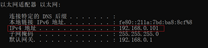
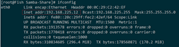

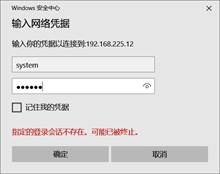
在客户端的“文件资源管理器”的“网络”选项中输入“\\192.168.225.12\system”,即可连接到Samba服务器。如下图(在这里先用system用户登录):

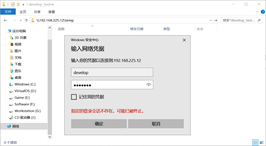
在弹出的对话框里输入system小组的用户名和密码。如下图:
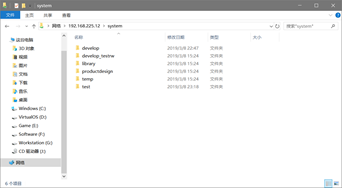
连接成功可以正常显示Samba服务器所共享的目录。如下图:
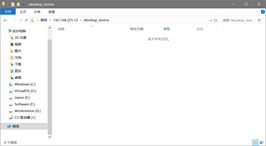
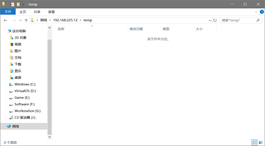
现在断开连接,使用develop账号登录。按照要求,develop可以访问develop、develop_testrw、temp这三个目录,其余的目录均不能访问。验证如下:
首先清除清除Windows网络保存的账号设置:
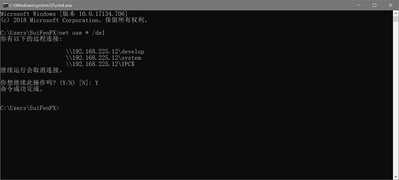
进行依次验证,如下图:
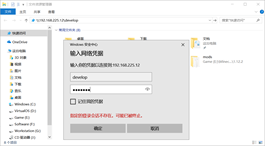
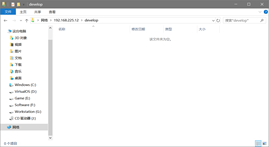
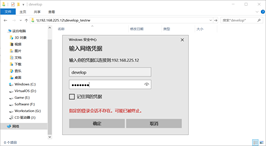
使用develop账号在temp目录下创建文件,并在服务端查看。如下图:

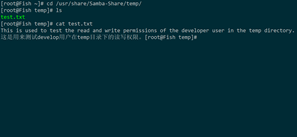
至此,该实验所需要求已经全部完成·。
四、额外说明
本博客参考了以下博客或站点:
https://blog.csdn.net/xg38241415109/article/details/78933949
https://www.5yun.org/16911.html
Samba服务器配置案例的更多相关文章
- 2-5-NFS服务器配置和autofs自动挂载-配置Samba服务器配置现实文件共享
大纲: NFS服务器运行原理 实战配置NFS服务器 配置Samba服务器配置现实文件共享 ----------------------------------------------- 问题: # 怎 ...
- Samba服务器配置
Samba服务器配置流程: (1)安装samba服务器先用#rpm -ivh samba-列出与samba有关的rpm包然后选择第一个包,用tab键补齐文件名 (2)创建新用户和其密码#useradd ...
- 2016-08-05:samba服务器配置
centos samba服务器配置 配置smb.conf文件 [share] path = /home/lee writable = yes 添加smb用户 smbpasswd -a root 启动s ...
- ubuntu server samba服务器配置
ubuntu server samba服务器配置 samba可以实现不同操作系统电脑之间的文件共享服务 如:mac os,linux,unix,windows,等 一:安装samba服务器 ubunt ...
- Samba服务器配置参考链接
一步一学Linux与Windows共享文件Samba(很适合初学者,极力推荐): http://os.51cto.com/art/200709/56395.htm 由最简单的一个例子说起,匿名用户可读 ...
- samba服务器配置过程
SAMBA服务器配置 yum install samba samba-client samba-swat 改变文件权限及用户 vi /etc/samba/smb.conf d+G全删注释 复制下面代码 ...
- Samba应用案例
一.配置文件详解 Samba配置文件非常简洁明了,所有的设置都在 /etc/samba/smb.conf 配置文件中进行,通过对该配置文件的修改,可以将Samba配置为一台匿名文件服务器.基于账户的文 ...
- 实验二 Samba服务器配置
实验二 实 验 基 本 信 息 实验名称:Samba服务器配置 实验时间: 年 月 日 实验地点: 实验目的: 了解Samba环境及协议 掌握Samba的工作原理 掌握主配置文件Samba.co ...
- 6、Samba 服务器配置
1.安装samba服务 [root@rhel6_80 samba]# yum -y install samba #安装samba [root@rhel6_80 samba]# rpm -qa |gre ...
随机推荐
- python中Requests的重试机制
requests原生支持 import requests from requests.adapters import HTTPAdapter s = requests.Session() # 重试次数 ...
- 简单实现react中虚拟DOM渲染
/** * @method createElement * @param type {string} * @param props {Object} * @param children {string ...
- 利用Gabor变换法分析纹理图像 matlab代码实现
Gabor变化属于加窗傅里叶变换,Gabor函数可以在频域不同尺度.不同方向上提取相关的特征.Gabor函数与人眼的生物作用相仿,所以经常用于纹理识别上,并取得了较好的效果. 二维Gobor滤波函数: ...
- JDK1.8新特性之Optional
概念 Optional 是JDK1.8中出现的一个容器类,代表一个值存在或者不存在.原来使用null表示一个值不存在,现在Optional可以更好的表达这个概念.并且可以避免空指针异常. 场景分析 需 ...
- 《精通并发与Netty》学习笔记(10 - 详解NIO (一) Channel、Buffer )
一.Java NIO 概述 Java NIO 由以下几个核心部分组成:ChannelsBuffersSelectors虽然Java NIO 中除此之外还有很多类和组件,但在我看来,Channel,Bu ...
- 跨服务器执行SQL
--exec sp_helpserver 可以以存储过程形式执行以下: --1.1 创建登录信息(或叫创建链接服务器登录名映射)(只需选择一种方式) --1.1.1 以windows认证的方式登录 / ...
- 学习笔记:CentOS7学习之二十五:shell中色彩处理和awk使用技巧
目录 学习笔记:CentOS7学习之二十五:shell中色彩处理和awk使用技巧 25.1 Shell中的色彩处理 25.2 awk基本应用 25.2.1 概念 25.2.2实例演示 25.3 awk ...
- [转帖]2019-03-26 发布 深入理解 MySQL ——锁、事务与并发控制
深入理解 MySQL ——锁.事务与并发控制 https://segmentfault.com/a/1190000018658828 太长了 没看完.. 数据库 并发 mysql 639 次阅读 ...
- Hanlp-地名识别调试方法详解
HanLP收词特别是实体比较多,因此特别容易造成误识别.下边举几个地名误识别的例子,需要指出的是,后边的机构名识别也以地名识别为基础,因此,如果地名识别不准确,也会导致机构名识别不准确. 类型1 数字 ...
- Python+requests维持会话
Python+requests维持会话 一.使用Python+requests发送请求,为什么要维持会话? 我们是通过http协议来访问web网页的,而http协议是无法维持会话之间的状态.比如说我们 ...