
Selenium&Pytesseract模拟登录+验证码识别
验证码是爬虫需要解决的问题,因为很多网站的数据是需要登录成功后才可以获取的.
验证码识别,即图片识别,很多人都有误区,觉得这是爬虫方面的知识,其实是不对的.
验证码识别涉及到的知识:人工智能,模式识别,机器视觉,图像处理.
主要流程:
1 图像采集:就直接通过HTTP抓HTML,然后分析出图片的url,然后下载保存就可以了
2 预处理: 检测是正确的图像格式,转换到合适的格式,压缩,剪切出ROI,去除噪音,灰度化,转换色彩空间这些
3 检测: 验证码识别呢,主要是找出文字所在的主要区域
4 前处理: 验证码识别,“一般”要做文字的切割
5 训练: 通过各种模式识别,机器学习算法,来挑选和训练合适数量的训练集
6 识别: 输入待识别的处理后的图片,转换成分类器需要的输入格式,然后通过输出的类和置信度,来判断大概可能是 哪个字母
Pytesseract--验证码识别
1 简介
Python-tesseract是一款用于光学字符识别(OCR)的python工具,即从图片中识别出其中嵌入的文字。Python-tesseract是对Google Tesseract-OCR的一层封装。它也同时可以单独作为对tesseract引擎的调用脚本,支持使用PIL库(Python Imaging Library)读取的各种图片文件类型,包括jpeg、png、gif、bmp、tiff和其他格式,。作为脚本使用它将打印出识别出的文字而非写入到文件。所以安装pytesseract前要先安装PIL和tesseract-orc这俩依赖库
2 安装
PIL安装 Python平台的图像处理标准库
pip3 install pillow
pytesseract安装,文字识别库
pip3 install pytesseract
tesseract-ocr安装,识别引擎
windows:
https://digi.bib.uni-mannheim.de/tesseract/
下载
tesseract-ocr-setup-3.05.02 或者 tesseract-ocr-setup-4.0.0-alpha
linux:
github上面下载对应版本
https://github.com/tesseract-ocr/tesseract
遇到问题及解决:
pytesseract.pytesseract.TesseractNotFoundError: tesseract is not installed or it's not in your path
解决方法:(我是win环境)
找到tesseract-ocr安装目录,复制路径如: C:\Program Files (x86)\Tesseract-OCR\tesseract.exe
找到pytesseract.py文件,修改tesseract_cmd的路径,如下:
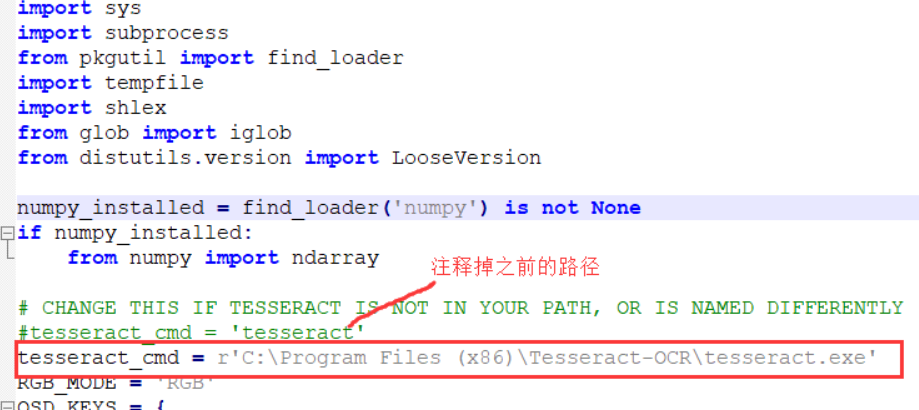
环境安装完后,分析目标网站:
华中科技大学 http://www.hust-snde.com/cms/
需求,每天登陆一次保持活跃度
可以看到这个登陆是需要输入验证码的
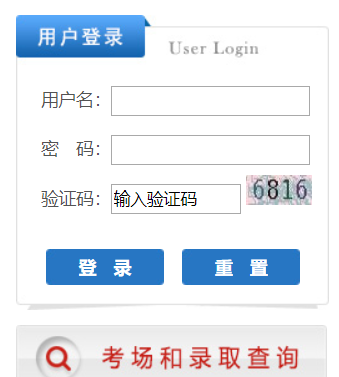
下面将利用Selenium&Pytesseract模拟登陆+验证码识别
完整代码如下:
#!/usr/bin/env python

# coding: utf-8

import time

from selenium import webdriver

from PIL import Image

import pytesseract

class LoginSchool(object):

    def __init__(self, username, password, url):

        self.username = username

        self.password = password

        self.url = url

        self.browser = self.getbrowser()

        self.login_school(self.browser)

    def getbrowser(self):

        chrome_options = webdriver.ChromeOptions()

        # 去除警告

        chrome_options.add_argument('disable-infobars')

        # 无头模式

        # chrome_options.set_headless()

        browser = webdriver.Chrome(options=chrome_options,

                                   executable_path=r'D:\chromedriver_2.41\chromedriver.exe')

        return browser

    def login_school(self, browser):

        browser.get(self.url)

        time.sleep(3)

        # 打开目标网站,并截取完整的图片

        browser.get_screenshot_as_file('login.png')

        # 找到输入账号的input,并输入账号

        browser.find_element_by_id("loginId").send_keys(self.username)

        # 找到输入密码的input,并输入密码

        browser.find_element_by_id("passwd").send_keys(self.password)

        # 找到验证码img标签,切图

        img_code = browser.find_element_by_xpath("//div[@class='logif']//img[@id='imgCode']")

        time.sleep(3)

        # 算出验证码的四个点,即验证码四个角的坐标地址

        left = img_code.location['x']

        top = img_code.location['y']

        right = img_code.location['x'] + img_code.size['width']

        bottom = img_code.location['y'] + img_code.size['height']

        print("验证码坐标::", left, top, right, bottom)

        # 利用python的PIL图片处理库,利用坐标,切出验证码的图

        im = Image.open('login.png')

        im = im.crop((left, top, right, bottom))

        im.save('code.png')

        # 调用图片识别的函数,得到验证码

        code = self.img_to_str()

        # 找到验证码的input,并输入验证码

        browser.find_element_by_id("authCode").send_keys(code)

        # 点击登录按钮

        browser.find_element_by_xpath("//div[@class='loga']/a[text()=' 登 录']").click()

        time.sleep(2)

        try:

            msg = browser.find_element_by_xpath("//div[@class='user_name']").text

            if msg:

                print('登陆成功')

                print(msg)

        except Exception as e:

            print('登陆失败:{}'.format(e))

        finally:

            time.sleep(1)

            browser.quit()

    def img_to_str(self):

        # 打开切出的验证码code.png

        img = Image.open('code.png')

        # 利用pytesseract识别出验证码

        # -psm 8 为识别模式

        # -c tessedit_char_whitelist=1234567890  的意思是 识别纯数字(0-9)

        code = pytesseract.image_to_string(img, config='-psm 8 -c tessedit_char_whitelist=1234567890')

        print('验证码识别:{}'.format(code))

        return code

if __name__ == '__main__':

    username = '账号'

    password = '密码'

    url = 'http://www.hust-snde.com/center\

    /left_hydl.jsp?url=www.hust-snde.com:80/sso/login_centerLogin.action'

    st = LoginSchool(username=username, password=password, url=url)
运行程序:
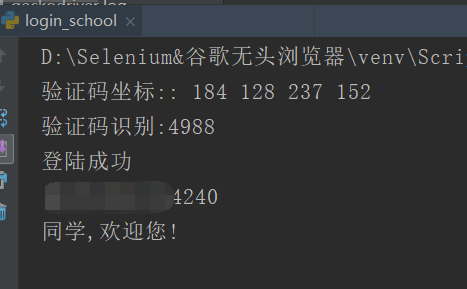
当前目录下会生成两个图片文件
login.png 为登陆时的截图
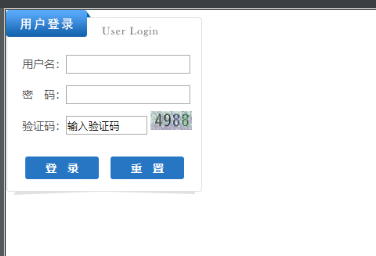
code.png是从上面login.png中切出来的验证码图片
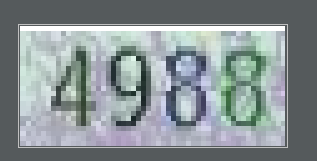
pytesseract识别简单的验证码成功率还行,如果验证码有干扰线,噪点之类的就需要对验证码图片进行去除噪音,灰度化,转换色彩空间这些处理.
如果验证码有字体样式,或者比较复杂,就需要训练,来提高识别的成功率.
转载出处:
http://www.py3study.com/Article/details/id/351.html
Selenium&Pytesseract模拟登录+验证码识别的更多相关文章
- Selenium&Pytesseract模拟登录+验证码识别
验证码是爬虫需要解决的问题,因为很多网站的数据是需要登录成功后才可以获取的. 验证码识别,即图片识别,很多人都有误区,觉得这是爬虫方面的知识,其实是不对的. 验证码识别涉及到的知识:人工智能,模式识别 ...
- linux环境下pytesseract的安装和央行征信中心的登录验证码识别
首先是安装,我参考的是这个 http://blog.csdn.net/xinghun_4/article/details/47860645 我是centos,使用yum yum install pyt ...
- python爬虫模拟登录验证码解决方案
[前言]几天研究验证码解决方案有三种吧.第一.手工输入,即保存图片后然后我们手工输入:第二.使用cookie,必须输入密码一次,获取cookie:第三.图像处理+深度学习方案,研究生也做相关课题,就用 ...
- selenium模拟登录豆瓣和qq空间
selenium模拟登录豆瓣和qq空间今天又重新学习了下selenium,模拟登录豆瓣,发现设置等待时间真的是很重要的一步,不然一直报错:selenium.common.exceptions.NoSu ...
- 豆瓣模拟登录(双层html)
一.豆瓣模拟登录(双层html) #!/usr/bin/env python # -*- coding: utf-8 -*- #author tom import time from selenium ...
- 2 模拟登录_Post表单方式(针对chinaunix有效,针对csdn失效,并说明原因)
参考精通Python网络爬虫实战 首先,针对chinaunix import urllib.request #原书作者提供的测试url url="http://bbs.chinaunix.n ...
- Python之selenium+pytesseract 实现识别验证码自动化登录脚本
今天写自己的爆破靶场WP时候,遇到有验证码的网站除了使用pkav的工具我们同样可以通过py强大的第三方库来实现识别验证码+后台登录爆破,这里做个笔记~~~ 0x01关于selenium seleniu ...
- selenium识别登录验证码---基于python实现
本文主要是通过PIL+pytesseract+Tesseract-OCR实现验证码的识别 其中PIL为Python Imaging Library,已经是Python平台事实上的图像处理标准库了.PI ...
- C#使用tesseract3.02识别验证码模拟登录
一.前言 使用tesseract3.02识别有验证码的网站 安装tesseract3.02 在VS nuget 搜索Tesseract即可. 二.项目结构图 三.项目主要代码 using System ...
随机推荐
- PowerShell-Selenium技术实时调试和操作Chrome浏览器
只需要4行代码: $AnyWindow=$Chrome.WindowHandles.Item() $Chrome=$Chrome.SwitchTo().Window($AnyWindow) Write ...
- iOS高仿微信项目、阴影圆角渐变色效果、卡片动画、波浪动画、路由框架等源码
iOS精选源码 iOS高仿微信完整项目源码 Khala: Swift 编写的iOS/macOS 路由框架 微信左滑删除效果的实现与TableViewCell的常用样式介绍 实现阴影圆角并存,渐变色背景 ...
- UML-设想
样例:
- nfs存储(一)
排错思路: .环境问题 SElinux firewalld 网络是否能通 .配置问题 所有的故障只会出现在你曾经修改过的文件中 /etc/rsyncd.conf /etc/rsyncd.passwor ...
- 【Java杂货铺】JVM#虚拟机加载机制
代码编译的结果从本地机器码变为字节码,是储存格式发展的一小步,却是编程语言发展的一大步--<深入理解Java虚拟机> 虚拟机把描述类的数据从Class文件加载到内存,并对数据进行校验.转化 ...
- Matlab高级教程_第二篇:MATLAB和C#一些常用的矩阵运算方法的转换
1.相关方法已经生产引用,直接调用的结果如下: 2. 相关调用代码如下: using System; using System.Collections.Generic; using System.Li ...
- dns bind记录
自建DNS服务, 使用的工具是bind, 当然也有其他更轻量的工具 yum -y install bind /etc/named.conf 监听端口和ip修改 默认监听127.0.0.1 其他机器无法 ...
- pycharm debug的操作
###################################### """ pycharm的debug按钮是右上角的一个小虫子, debug,要打断点,debu ...
- python实现个人信息随机生成
""" 生成随机姓名.电话号码.身份证号.性别.应行卡号.邮箱 """ import random from firstname impor ...
- 62)PHP,提示跳转
由于就是一个普通的页面展示,提示的样式,可以轻松定制! 语法: Header()后的代码会执行,因此在处理好跳转相关操作后,脚本也应该被DIE掉! 案例中实现跳转 封装一个可以完成跳转的方法,需要时, ...