
Python之selenium+pytesseract 实现识别验证码自动化登录脚本
今天写自己的爆破靶场WP时候,遇到有验证码的网站除了使用pkav的工具我们同样可以通过py强大的第三方库来实现识别验证码+后台登录爆破,这里做个笔记~~~
0x01关于selenium
selenium 是一套完整的web应用程序测试系统,包含了测试的录制(selenium IDE),编写及运行(Selenium Remote Control)和测试的并行处理(Selenium Grid)。Selenium的核心Selenium Core基于JsUnit,完全由JavaScript编写,因此可以用于任何支持JavaScript的浏览器上。
selenium可以模拟真实浏览器,自动化测试工具,支持多种浏览器,爬虫中主要用来解决JavaScript渲染问题。
selenium安装和使用
安装selenium之前需安装些必要工具
1. 安装setuptools
下载地址:https://pypi.python.org/pypi/setuptools
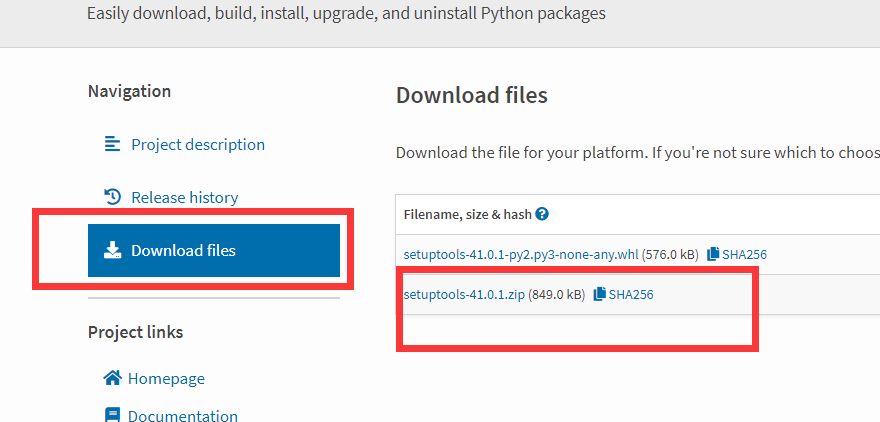
在页面找到zip安装包,下载后解压。在命令行(运行->cmd)进入解压目录
执行 python setup.py install 即可安装,注意解压路径不要包含中文,否则安装会报错。
2.安装pip
下载地址:https://pypi.python.org/pypi/pip
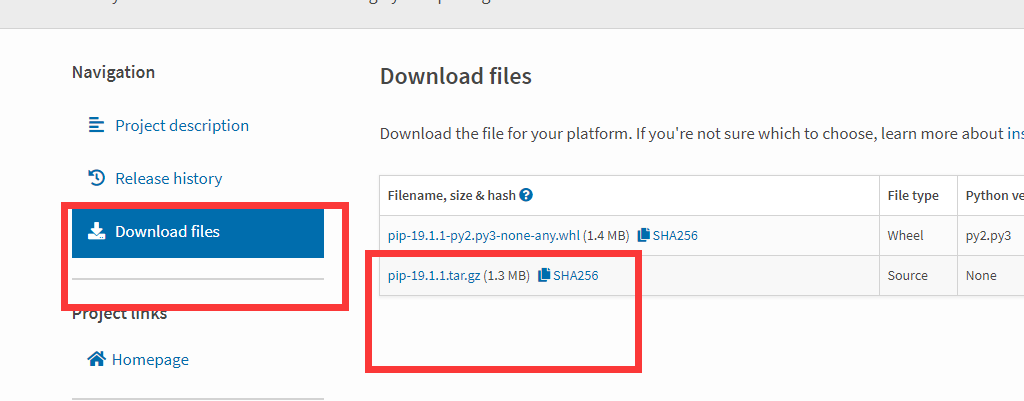
在页面找到pip-9.x.tar.gz,下载后解压。同样在命令行进入解压目录,执行 python setup.py install 即可自动安装。
3.安装selenium
上面2个工具安装好后,安装selenium只需在命令行进入python安装路径Script目录下,执行 pip install -U selenium 即可自动安装。
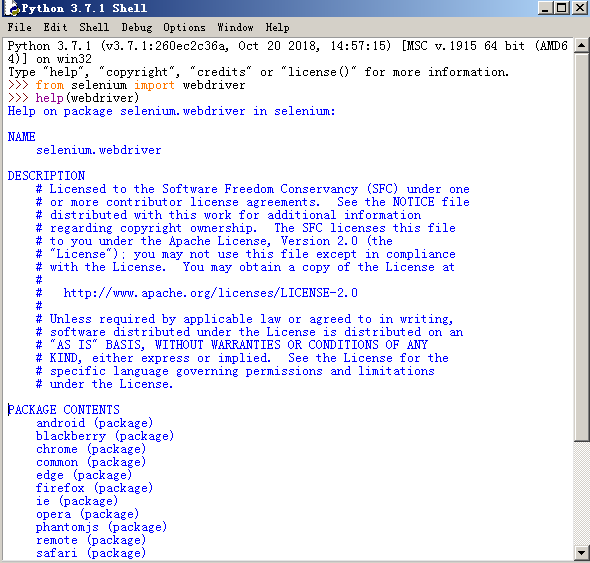
完成安装后在IDLE输入 from selenium import webdriver ,如果没报错即代表安装成功。


1. selenium3.0需要独立安装Firefox驱动,不再自带驱动,下载地址: https://github.com/mozilla/geckodriver/releases 下载对应版本,解压放在python安装路径下即可;
2. geckodriver驱动要求Friefox浏览器必须48版本以上,如果不是,更新Firefox;
3. 如果用Java开发,需注意3.0必须用JDK1.8版本才行;
4. Chromedriver下载:https://sites.google.com/a/chromium.org/chromedriver/downloads 同样也是下载后放在python安装路径下即可。
执行结果如下,从结果中我们也可以看出基本山支持了常见的所有浏览器:
这里要说一下比较重要的PhantomJS,PhantomJS是一个而基于WebKit的服务端JavaScript API,支持Web而不需要浏览器支持,其快速、原生支持各种Web标准:Dom处理,CSS选择器,JSON等等。PhantomJS可以用用于页面自动化、网络监测、网页截屏,以及无界面测试
声明浏览器对象
上面我们知道了selenium支持很多的浏览器,但是如果想要声明并调用浏览器则需要:
from selenium import webdriver

browser = webdriver.Chrome()

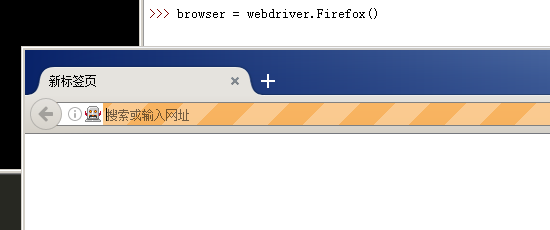
browser = webdriver.Firefox()
访问页面
from selenium import webdriver

browser = webdriver.Firefox()

browser.get("http://www.baidu.com")

print(browser.page_source)

browser.close()
0x02 关于pytesseract
pytesseract最新版本0.1.6,网址:https://pypi.python.org/pypi/pytesseract
a、Python-tesseract是一个基于google's Tesseract-OCR的独立封装包;
b、Python-tesseract功能是识别图片文件中文字,并作为返回参数返回识别结果;
c、Python-tesseract默认支持tiff、bmp格式图片,只有在安装PIL之后,才能支持jpeg、gif、png等其他图片格式;
注意:tesserocr与pytesseract是Python的一个OCR识别库,但其实是对tesseract做的一层Python API封装,pytesseract是Google的Tesseract-OCR引擎包装器;所以它们的核心是tesseract,因此在安装tesserocr之前,我们需要先安装tesseract
pytesseract安装 && tesseract安装
下载tesseract:https://digi.bib.uni-mannheim.de/tesseract/tesseract-ocr-w64-setup-v4.0.0-beta.1.20180414.exe
然后双击程序安装即可,可以勾选Additional language data(download)选项来安装OCR识别支持的语言包,但下载语言包实在是慢,我们可以直接从https://github.com/tesseract-ocr/tessdata下载zip的语言包压缩文件,解压后将tessdata-master中的文件复制到Tesseract的安装目录C:\Program Files (x86)\Tesseract-OCR\tessdata目录下,最后我们配置下环境变量,我们将C:\Program Files (x86)\Tesseract-OCR添加到环境变量中
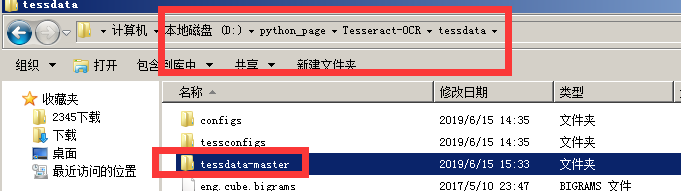
在测试之前先了解下tesseract的命令程序格式:
tesseract imagename outputbase [-l lang]
imagename指定图片名称,outputbase指定输出文件名,-l指定识别的语言
#显示安装的语言包

tesseract --list-langs

#显示帮助

tesseract --help

tesseract --help-extra

tesseract --version
#使用一张图片测试,成功识别字符串

tesseract image.png result -l eng |type result.txt
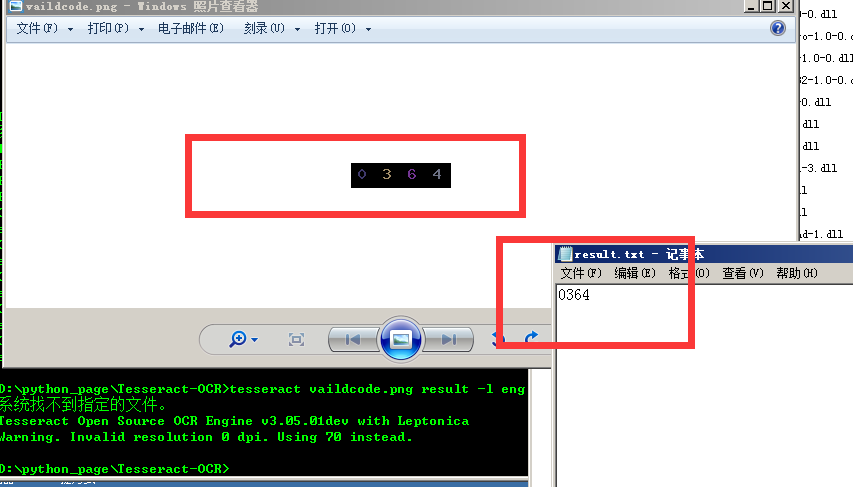
由于tesserocr在windows环境下会出现各种不兼容问题,并且与pycharm虚拟环境不兼容等问题,所以在windows系统环境下,选择pytesseract模块进行安装,如果实在要安装请使用whl文件安装或者使用conda安装
pip install pytesseract
如果在pytesseract运行是找不到tesseract解释器,这种情况一般是在虚拟环境下会发生,我们需要将tesseract-OCR的执行文件tesseract.ext配置到windows系统中的PATH环境中,或者修改pytesseract.py文件,将其中的“tesseract_cmd”字段指定为tesseract.exe的完整路径即可
测试识别功能:
import pytesseract

from PIL import Image

im=Image.open('image.png')

print(pytesseract.image_to_string(im))

tesserocr与pytesseract模块的使用
(1)tesserocr的使用
#从文件识别图像字符

In [7]: tesserocr.file_to_text('image.png')

Out[7]: 'Python3WebSpider\n\n'

#查看tesseract已安装的语言包

In [8]: tesserocr.get_languages()

Out[8]: ('/usr/share/tesseract/tessdata/', ['eng'])

#从图片数据识别图像字符

In [9]: tesserocr.image_to_text(im)

Out[9]: 'Python3WebSpider\n\n'

#查看版本信息

In [10]: tesserocr.tesseract_version()

Out[10]: 'tesseract 3.04.00\n leptonica-1.72\n  libgif 4.1.6(?) : libjpeg 6b (libjpeg-turbo 1.2.90) : libpng 1.5.13 : libtiff 4.0.3 : zlib 1.2.7 : libwebp 0.3.0\n'
(2)pytesseract使用
功能:
- get_tesseract_version 返回系统中安装的Tesseract版本。
- image_to_string 将图像上的Tesseract OCR运行结果返回到字符串
- image_to_boxes 返回包含已识别字符及其框边界的结果
- image_to_data 返回包含框边界,置信度和其他信息的结果。需要Tesseract 3.05+。有关更多信息,请查看Tesseract TSV文档
- image_to_osd 返回包含有关方向和脚本检测的信息的结果。
参数:
image_to_data(image, lang=None, config='', nice=0, output_type=Output.STRING)
- image object 图像对象
- lang String,Tesseract 语言代码字符串
- config String 任何其他配置为字符串,例如:
config='--psm 6' - nice Integer 修改Tesseract运行的处理器优先级。Windows不支持。尼斯调整了类似unix的流程的优点。
- output_type 类属性,指定输出的类型,默认为
string。有关所有支持类型的完整列表,请检查pytesseract.Output类的定义。
from PIL import Image

import pytesseract

#如果PATH中没有tesseract可执行文件,请指定tesseract路径

pytesseract.pytesseract.tesseract_cmd='C:\Program Files (x86)\Tesseract-OCR\\tesseract.exe'

#打印识别的图像的字符串

print(pytesseract.image_to_string(Image.open('test.png')))

#指定语言识别图像字符串,eng为英语

print(pytesseract.image_to_string(Image.open('test-european.jpg'), lang='eng'))

#获取图像边界框

print(pytesseract.image_to_boxes(Image.open('test.png')))

#获取包含边界框,置信度,行和页码的详细数据

print(pytesseract.image_to_data(Image.open('test.png')))

#获取方向和脚本检测

print(pytesseract.image_to_osd(Image.open('test.png'))
图像识别简单应用
一般图像处理验证,需要通过对图像进行灰度处理、二值化后增加图像文字的辨识度,下面是一个简单的对图像验证码识别处理,如遇到复杂点的图像验证码如中间带多条同等大小划线的验证码需要对文字进行乔正切割等操作,但它的识别度也只有百分之30左右,所以得另外想别的办法来绕过验证
from PIL import Image

import pytesseract

im = Image.open('66.png')

#二值化图像传入图像和阈值

def erzhihua(image,threshold):

    ''':type image:Image.Image'''

    image=image.convert('L')

    table=[]

    for i in range(256):

        if i <  threshold:

            table.append(0)

        else:

            table.append(1)

    return image.point(table,'1')

image=erzhihua(im,127)

image.show()

result=pytesseract.image_to_string(image,lang='eng')

print(result)
模拟自动识别验证码登陆:
#!/usr/bin/env python

# -*- coding: utf-8 -*-

# @Time    : 2018/7/13 8:58

# @Author  : Py.qi

# @File    : login.py

# @Software: PyCharm

from selenium import webdriver

from selenium.common.exceptions import TimeoutException,WebDriverException

from selenium.webdriver.common.by import By

from selenium.webdriver.common.keys import Keys

from selenium.webdriver.support.ui import WebDriverWait

from selenium.webdriver.support import expected_conditions as EC

from selenium.webdriver.remote.webelement import WebElement

from io import BytesIO

from PIL import Image

import pytesseract

import time

user='zhang'

password='123'

url='http://10.0.0.200'

driver=webdriver.Chrome()

wait=WebDriverWait(driver,10)

#识别验证码

def acker(content):

    im_erzhihua=erzhihua(content,127)

    result=pytesseract.image_to_string(im_erzhihua,lang='eng')

    return result

#验证码二值化

def erzhihua(image,threshold):

    ''':type image:Image.Image'''

    image=image.convert('L')

    table=[]

    for i in range(256):

        if i <  threshold:

            table.append(0)

        else:

            table.append(1)

    return image.point(table,'1')

#自动登陆

def login():

    try:

        driver.get(url)

        #获取用户输入框

        input=wait.until(EC.presence_of_element_located((By.CSS_SELECTOR,'#loginname'))) #type:WebElement

        input.clear()

        #发送用户名

        input.send_keys(user)

        #获取密码框

        inpass=wait.until(EC.presence_of_element_located((By.CSS_SELECTOR,'#password'))) #type:WebElement

        inpass.clear()

        #发送密码

        inpass.send_keys(password)

        #获取验证输入框

        yanzheng=wait.until(EC.presence_of_element_located((By.CSS_SELECTOR,'#code'))) #type:WebElement

        #获取验证码在画布中的位置

        codeimg=wait.until(EC.presence_of_element_located((By.CSS_SELECTOR,'#codeImg'))) #type:WebElement

        image_location = codeimg.location

        #截取页面图像并截取掩码码区域图像

        image=driver.get_screenshot_as_png()

        im=Image.open(BytesIO(image))

        imag_code=im.crop((image_location['x'],image_location['y'],488,473))

        #输入验证码并登陆

        yanzheng.clear()

        yanzheng.send_keys(acker(imag_code))

        time.sleep(2)

        yanzheng.send_keys(Keys.ENTER)

    except TimeoutException as e:

        print('timeout:',e)

    except WebDriverException as e:

        print('webdriver error:',e)

if __name__ == '__main__':

    login()
Python之selenium+pytesseract 实现识别验证码自动化登录脚本的更多相关文章
- Selenium&Pytesseract模拟登录+验证码识别
验证码是爬虫需要解决的问题,因为很多网站的数据是需要登录成功后才可以获取的. 验证码识别,即图片识别,很多人都有误区,觉得这是爬虫方面的知识,其实是不对的. 验证码识别涉及到的知识:人工智能,模式识别 ...
- Selenium&Pytesseract模拟登录+验证码识别
验证码是爬虫需要解决的问题,因为很多网站的数据是需要登录成功后才可以获取的. 验证码识别,即图片识别,很多人都有误区,觉得这是爬虫方面的知识,其实是不对的. 验证码识别涉及到的知识:人工智能,模式识别 ...
- python网络爬虫之如何识别验证码
有些网站的登录方式是验证码登录的方式,比如今天我们要测试的网站专利检索及分析. http://www.pss-system.gov.cn/sipopublicsearch/portal/uilogin ...
- Selenium+Tesseract-OCR智能识别验证码爬取网页数据
1.项目需求描述 通过订单号获取某系统内订单的详细数据,不需要账号密码的登录验证,但有图片验证码的动态识别,将获取到的数据存到数据库. 2.整体思路 1.通过Selenium技术,无窗口模式打开浏览器 ...
- Python——使用代码平台进行识别验证码
打码平台介绍 一般使用超级鹰或打码兔的打码平台. 超级鹰介绍 打开http://www.chaojiying.com/contact.html注册用户,生成软件ID 下载python的demo文件 查 ...
- 吴裕雄--天生自然python学习笔记:python用 Selenium 组件实现浏览器操作自动化
一般情况下,我们都是用手工操作的方式来对浏览器进行各种操作 . 实际上, 只要我们安装一个自动化操作组件, Python 就可以让我们的很多操作实现自动化 . Selenium 组件 在开发网页时,用 ...
- python+pymssql+selenium 获取短信验证码登录(实战练习)
登录页面输入手机号, 获取短信验证码(验证码有10分钟有效期) 1 连接sql server数据库,获取10分钟之内的有效短信验证码 2 页面输入手机号,并获取验证码.若存在有效验证码则输入验证码,若 ...
- python识别验证码——PIL,pytesser,pytesseract的安装
1.使用Python识别验证码需要安装Python的图像处理模块(PIL.pytesser.pytesseract) (安装过程需要pip,在我的Python中已经安装pip了,pip的安装就不在赘述 ...
- python利用selenium库识别点触验证码
利用selenium库和超级鹰识别点触验证码(学习于静谧大大的书,想自己整理一下思路) 一.超级鹰注册:超级鹰入口 1.首先注册一个超级鹰账号,然后在超级鹰免费测试地方可以关注公众号,领取1000积分 ...
随机推荐
- DevExpress的对话框XtraMessageBox的使用
场景 在Winform中一般弹出对话框使用的是MessageBox,而在 DevExpress中使用的是XtraMessageBox实现对话框. 效果 实现 首先新建确认按钮的调用方法: public ...
- Servlet实现用户登录
1.登录过程分析: 通过表单收集用户的数据,Servlet通过request对象获得用户提交的数据,服务器还需要从数据库中通过sql语句查询有没有表单提交的数据中的用户.有则登录成功,否则,登录失败. ...
- Java8虚拟机(JVM)内存溢出实战
前言 相信很多JAVA中高级的同学在面试的时候会经常碰到一个面试题 你是如何在工作中对JVM调优和排查定位问题的? 事实上,如果用户量不大的情况下,在你的代码还算正常的情况下,在工作中除非真正碰到与J ...
- idea使用Deployment部署项目到阿里云服务器的全过程
一.前言 之前玩了一下 Alibaba Cloud Toolkit 一键部署插件 这里顺便再提一下idea原生的Deployment自动部署项目吧,该功能也很强大,也不需要离开idea就可以直接将项目 ...
- 理解JavaScript中的this关键字
JavaScript中this关键字理解 在爬虫的过程中遇到了前端的js代码,对于this关键字理解的不是很清楚,所以写下这篇笔记,不足之处,希望得以改之. this的指向在函数定义的时候无法确定,只 ...
- 浏览器兼容性知识&测试计划&测试报告
浏览器兼容性知识&测试计划&测试报告 浏览器兼容性问题:网页或网站兼容性问题,因为不同浏览器使用内核及所支持的HTML(标准通用标记语言下的一个应用)等网页语言标准不同:以及用户客户端 ...
- 关于json字符串与实体之间的严格验证
在一个项目中要求严格验证传入的json字符串与定义的 类匹配,否则不记录.感觉这个严格验证找了好多资料才找到,可能用的人比较少,特摘出来给大家分析,直接上代码了: using Newtonsoft ...
- Knative 实战:基于 Knative Serverless 技术实现天气服务-上篇
提到天气预报服务,我们第一反应是很简单的一个服务啊,目前网上有大把的天气预报 API 可以直接使用,有必要去使用 Knative 搞一套吗?杀鸡用牛刀?先不要着急,我们先看一下实际的几个场景需求: 场 ...
- @Transient的用法和格式化页面展示的数据格式
一.Hibernate中:@Transient用法 用法1:使用@Transient这个注解添加表中不存在字段.将这个注解添加到自定义字段的get方法上 用法2:将该注解添加到定义该字段的头部即可,例 ...
- 一个低级错误引发Netty编码解码中文异常
前言 最近在调研Netty的使用,在编写编码解码模块的时候遇到了一个中文字符串编码和解码异常的情况,后来发现是笔者犯了个低级错误.这里做一个小小的回顾. 错误重现 在设计Netty的自定义协议的时候, ...