
Selenium库的使用
一、什么是Selenium
selenium 是一套完整的web应用程序测试系统,包含了测试的录制(selenium IDE),编写及运行(Selenium Remote Control)和测试的并行处理(Selenium Grid)。Selenium的核心Selenium Core基于JsUnit,完全由JavaScript编写,因此可以用于任何支持JavaScript的浏览器上。
selenium可以模拟真实浏览器,自动化测试工具,支持多种浏览器,爬虫中主要用来解决JavaScript渲染问题。
二、selenium基本使用
用python写爬虫的时候,主要用的是selenium的Webdriver,我们可以通过下面的方式先看看Selenium.Webdriver支持哪些浏览器

执行结果如下,从结果中我们也可以看出基本山支持了常见的所有浏览器:
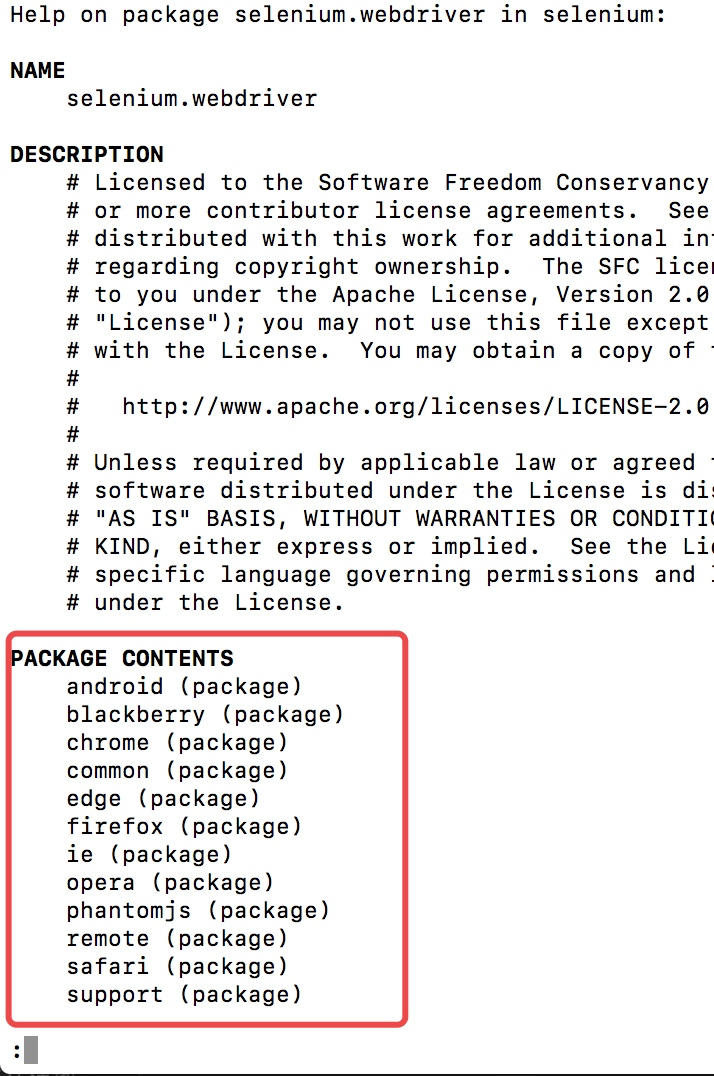
这里要说一下比较重要的PhantomJS,PhantomJS是一个而基于WebKit的服务端JavaScript API,支持Web而不需要浏览器支持,其快速、原生支持各种Web标准:Dom处理,CSS选择器,JSON等等。PhantomJS可以用用于页面自动化、网络监测、网页截屏,以及无界面测试
声明浏览器对象
上面我们知道了selenium支持很多的浏览器,但是如果想要声明并调用浏览器则需要:
from selenium import webdriver

browser = webdriver.Chrome()

browser = webdriver.Firefox()
这里只写了两个例子,当然了其他的支持的浏览器都可以通过这种方式调用
访问页面
from selenium import webdriver

browser = webdriver.Chrome()

browser.get("http://www.baidu.com")

print(browser.page_source)

browser.close()
上述代码运行后,会自动打开Chrome浏览器,并登陆百度打印百度首页的源代码,然后关闭浏览器
查找元素
单个元素查找
from selenium import webdriver

browser = webdriver.Chrome()

browser.get("http://www.taobao.com")

input_first = browser.find_element_by_id("q")

input_second = browser.find_element_by_css_selector("#q")

input_third = browser.find_element_by_xpath('//*[@id="q"]')

print(input_first)

print(input_second)

print(input_third)

browser.close()
这里我们通过三种不同的方式去获取响应的元素,第一种是通过id的方式,第二个中是CSS选择器,第三种是xpath选择器,结果都是相同的。
结果如下:

这里列举一下常用的查找元素方法:
find_element_by_name
find_element_by_id
find_element_by_xpath
find_element_by_link_text
find_element_by_partial_link_text
find_element_by_tag_name
find_element_by_class_name
find_element_by_css_selector
下面这种方式是比较通用的一种方式:这里需要记住By模块所以需要导入
from selenium.webdriver.common.by import By
from selenium import webdriver

from selenium.webdriver.common.by import By

browser = webdriver.Chrome()

browser.get("http://www.taobao.com")

input_first = browser.find_element(By.ID,"q")

print(input_first)

browser.close()
当然这种方法和上述的方式是通用的,browser.find_element(By.ID,"q")这里By.ID中的ID可以替换为其他几个
多个元素查找
其实多个元素和单个元素的区别,举个例子:find_elements,单个元素是find_element,其他使用上没什么区别,通过其中的一个例子演示:
from selenium import webdriver

browser = webdriver.Chrome()

browser.get("http://www.taobao.com")

lis = browser.find_elements_by_css_selector('.service-bd li')

print(lis)

browser.close()
这样获得就是一个列表
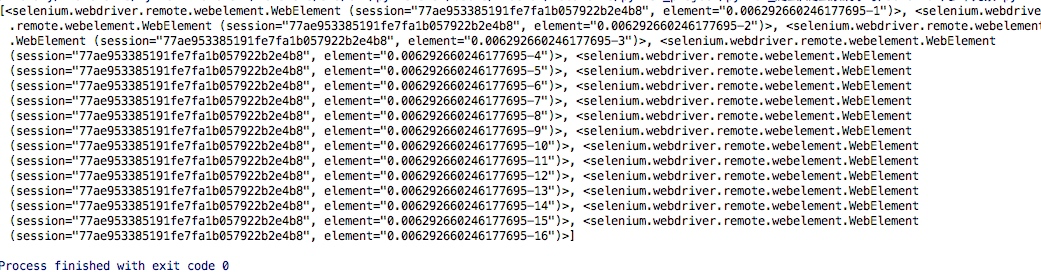
当然上面的方式也是可以通过导入from selenium.webdriver.common.by import By 这种方式实现
lis = browser.find_elements(By.CSS_SELECTOR,'.service-bd li')
同样的在单个元素中查找的方法在多个元素查找中同样存在:
find_elements_by_name
find_elements_by_id
find_elements_by_xpath
find_elements_by_link_text
find_elements_by_partial_link_text
find_elements_by_tag_name
find_elements_by_class_name
find_elements_by_css_selector
元素交互操作
对于获取的元素调用交互方法
from selenium import webdriver

import time

browser = webdriver.Chrome()

browser.get("http://www.taobao.com")

input_str = browser.find_element_by_id('q')

input_str.send_keys("ipad")

time.sleep(1)

input_str.clear()

input_str.send_keys("MakBook pro")

button = browser.find_element_by_class_name('btn-search')

button.click()
运行的结果可以看出程序会自动打开Chrome浏览器并打开淘宝输入ipad,然后删除,重新输入MakBook pro,并点击搜索
Selenium所有的api文档:http://selenium-python.readthedocs.io/api.html#module-selenium.webdriver.common.action_chains
交互动作
将动作附加到动作链中串行执行
from selenium import webdriver

from selenium.webdriver import ActionChains

browser = webdriver.Chrome()

url = "http://www.runoob.com/try/try.php?filename=jqueryui-api-droppable"

browser.get(url)

browser.switch_to.frame('iframeResult')

source = browser.find_element_by_css_selector('#draggable')

target = browser.find_element_by_css_selector('#droppable')

actions = ActionChains(browser)

actions.drag_and_drop(source, target)

actions.perform()
更多操作参考:http://selenium-python.readthedocs.io/api.html#module-selenium.webdriver.common.action_chains
执行JavaScript
这是一个非常有用的方法,这里就可以直接调用js方法来实现一些操作,
下面的例子是通过登录知乎然后通过js翻到页面底部,并弹框提示
from selenium import webdriver

browser = webdriver.Chrome()

browser.get("http://www.zhihu.com/explore")

browser.execute_script('window.scrollTo(0, document.body.scrollHeight)')

browser.execute_script('alert("To Bottom")')
获取元素属性
get_attribute('class')
from selenium import webdriver

browser = webdriver.Chrome()

url = 'https://www.zhihu.com/explore'

browser.get(url)

logo = browser.find_element_by_id('zh-top-link-logo')

print(logo)

print(logo.get_attribute('class'))
获取文本值
text
from selenium import webdriver

browser = webdriver.Chrome()

url = 'https://www.zhihu.com/explore'

browser.get(url)

input = browser.find_element_by_class_name('zu-top-add-question')

print(input.text)
获取ID,位置,标签名
id
location
tag_name
size
from selenium import webdriver

browser = webdriver.Chrome()

url = 'https://www.zhihu.com/explore'

browser.get(url)

input = browser.find_element_by_class_name('zu-top-add-question')

print(input.id)

print(input.location)

print(input.tag_name)

print(input.size)
Frame
在很多网页中都是有Frame标签,所以我们爬取数据的时候就涉及到切入到frame中以及切出来的问题,通过下面的例子演示
这里常用的是switch_to.from()和switch_to.parent_frame()
import time

from selenium import webdriver

from selenium.common.exceptions import NoSuchElementException

browser = webdriver.Chrome()

url = 'http://www.runoob.com/try/try.php?filename=jqueryui-api-droppable'

browser.get(url)

browser.switch_to.frame('iframeResult')

source = browser.find_element_by_css_selector('#draggable')

print(source)

try:

    logo = browser.find_element_by_class_name('logo')

except NoSuchElementException:

    print('NO LOGO')

browser.switch_to.parent_frame()

logo = browser.find_element_by_class_name('logo')

print(logo)

print(logo.text)
等待
当使用了隐式等待执行测试的时候,如果 WebDriver没有在 DOM中找到元素,将继续等待,超出设定时间后则抛出找不到元素的异常, 换句话说,当查找元素或元素并没有立即出现的时候,隐式等待将等待一段时间再查找 DOM,默认的时间是0
隐式等待
到了一定的时间发现元素还没有加载,则继续等待我们指定的时间,如果超过了我们指定的时间还没有加载就会抛出异常,如果没有需要等待的时候就已经加载完毕就会立即执行
from selenium import webdriver

browser = webdriver.Chrome()

browser.implicitly_wait(10)

browser.get('https://www.zhihu.com/explore')

input = browser.find_element_by_class_name('zu-top-add-question')

print(input)
显示等待
指定一个等待条件,并且指定一个最长等待时间,会在这个时间内进行判断是否满足等待条件,如果成立就会立即返回,如果不成立,就会一直等待,直到等待你指定的最长等待时间,如果还是不满足,就会抛出异常,如果满足了就会正常返回
from selenium import webdriver

from selenium.webdriver.common.by import By

from selenium.webdriver.support.ui import WebDriverWait

from selenium.webdriver.support import expected_conditions as EC

browser = webdriver.Chrome()

browser.get('https://www.taobao.com/')

wait = WebDriverWait(browser, 10)

input = wait.until(EC.presence_of_element_located((By.ID, 'q')))

button = wait.until(EC.element_to_be_clickable((By.CSS_SELECTOR, '.btn-search')))

print(input, button)
上述的例子中的条件:EC.presence_of_element_located()是确认元素是否已经出现了
EC.element_to_be_clickable()是确认元素是否是可点击的
常用的判断条件:
title_is 标题是某内容
title_contains 标题包含某内容
presence_of_element_located 元素加载出,传入定位元组,如(By.ID, 'p')
visibility_of_element_located 元素可见,传入定位元组
visibility_of 可见,传入元素对象
presence_of_all_elements_located 所有元素加载出
text_to_be_present_in_element 某个元素文本包含某文字
text_to_be_present_in_element_value 某个元素值包含某文字
frame_to_be_available_and_switch_to_it frame加载并切换
invisibility_of_element_located 元素不可见
element_to_be_clickable 元素可点击
staleness_of 判断一个元素是否仍在DOM,可判断页面是否已经刷新
element_to_be_selected 元素可选择,传元素对象
element_located_to_be_selected 元素可选择,传入定位元组
element_selection_state_to_be 传入元素对象以及状态,相等返回True,否则返回False
element_located_selection_state_to_be 传入定位元组以及状态,相等返回True,否则返回False
alert_is_present 是否出现Alert
更多操作参考:http://selenium-python.readthedocs.io/api.html#module-selenium.webdriver.support.expected_conditions
浏览器的前进和后退
back()
forward()
import time

from selenium import webdriver

browser = webdriver.Chrome()

browser.get('https://www.baidu.com/')

browser.get('https://www.taobao.com/')

browser.get('https://www.python.org/')

browser.back()

time.sleep(1)

browser.forward()

browser.close()
cookie操作
get_cookies()
delete_all_cookes()
add_cookie()
from selenium import webdriver

browser = webdriver.Chrome()

browser.get('https://www.zhihu.com/explore')

print(browser.get_cookies())

browser.add_cookie({'name': 'name', 'domain': 'www.zhihu.com', 'value': 'zhaofan'})

print(browser.get_cookies())

browser.delete_all_cookies()

print(browser.get_cookies())
选项卡管理
通过执行js命令实现新开选项卡window.open()
不同的选项卡是存在列表里browser.window_handles
通过browser.window_handles[0]就可以操作第一个选项卡
import time

from selenium import webdriver

browser = webdriver.Chrome()

browser.get('https://www.baidu.com')

browser.execute_script('window.open()')

print(browser.window_handles)

browser.switch_to_window(browser.window_handles[1])

browser.get('https://www.taobao.com')

time.sleep(1)

browser.switch_to_window(browser.window_handles[0])

browser.get('https://python.org')
异常处理
这里的异常比较复杂,官网的参考地址:
http://selenium-python.readthedocs.io/api.html#module-selenium.common.exceptions
这里只进行简单的演示,查找一个不存在的元素
from selenium import webdriver

from selenium.common.exceptions import TimeoutException, NoSuchElementException

browser = webdriver.Chrome()

try:

    browser.get('https://www.baidu.com')

except TimeoutException:

    print('Time Out')

try:

    browser.find_element_by_id('hello')

except NoSuchElementException:

    print('No Element')

finally:

    browser.close()
Selenium库的使用的更多相关文章
- 为采集动态网页安装和测试Python Selenium库
1. 引言上一篇<为编写网络爬虫程序安装Python3.5>中测试小例子对静态网页做了一个简单的采集程序,而动态网页因为需要动态加载js获取数据,所以使用urllib直接openurl已经 ...
- python利用selenium库识别点触验证码
利用selenium库和超级鹰识别点触验证码(学习于静谧大大的书,想自己整理一下思路) 一.超级鹰注册:超级鹰入口 1.首先注册一个超级鹰账号,然后在超级鹰免费测试地方可以关注公众号,领取1000积分 ...
- python爬虫---selenium库的用法
python爬虫---selenium库的用法 selenium是一个自动化测试工具,支持Firefox,Chrome等众多浏览器 在爬虫中的应用主要是用来解决JS渲染的问题. 1.使用前需要安装这个 ...
- python爬虫笔记----4.Selenium库(自动化库)
4.Selenium库 (自动化测试工具,支持多种浏览器,爬虫主要解决js渲染的问题) pip install selenium 基本使用 from selenium import webdriver ...
- Python3 使用selenium库登陆知乎并保存cookie为本地文件
Python3 使用selenium库登陆知乎并保存cookie为本地文件 学习使用selenium库模拟登陆知乎,并将cookie保存为本地文件,然后供以后(requests模块)使用,用selen ...
- Python爬虫-- selenium库
selenium库 selenium 是一套完整的web应用程序测试系统,包含了测试的录制(selenium IDE),编写及运行(Selenium Remote Control)和测试的并行处理(S ...
- PYTHON 爬虫笔记七:Selenium库基础用法
知识点一:Selenium库详解及其基本使用 什么是Selenium selenium 是一套完整的web应用程序测试系统,包含了测试的录制(selenium IDE),编写及运行(Selenium ...
- python爬虫---从零开始(六)Selenium库
什么是Selenium库: 自动化测试工具,支持多种浏览器.支持的浏览器包括IE(7, 8, 9, 10, 11),Mozilla Firefox,Safari,Google Chrome,Opera ...
- Python:利用 selenium 库抓取动态网页示例
前言 在抓取常规的静态网页时,我们直接请求对应的 url 就可以获取到完整的 HTML 页面,但是对于动态页面,网页显示的内容往往是通过 ajax 动态去生成的,所以如果是用 urllib.reque ...
- 浅谈python中selenium库调动webdriver驱动浏览器的实现原理
最近学web自动化时用到selenium库,感觉很神奇,遂琢磨了一下,写了点心得. 当我们输入以下三行代码并执行时,会发现新打开了一个浏览器窗口并访问了百度首页,然而这是怎么做到的呢? from se ...
随机推荐
- localhost和本机IP和127.0.0.1之间的区别
参考出处:https://www.zhihu.com/question/23940717 localhost 是个域名,不是地址,它可以被配置为任意的 IP 地址,不过通常情况下都指向 127.0.0 ...
- 课堂练习Complex类
Complex类 #include<iostream> #include<cmath> using namespace std; class Complex { public: ...
- js全选反选
<style type="text/css"> table { width: 800px; text-align: left; border-collapse: col ...
- mysql查询表基本操作
数据库表的创建create table <表名>( <列名> <数据类型及长度> [not null], <列名> <数据类型及长度>, . ...
- 网络流-最大流 Dinic模板
#include <bits/stdc++.h> using namespace std; #define MP make_pair #define PB push_back #defin ...
- 数据仓库基础(二)ETL
本文转载自:http://www.cnblogs.com/evencao/archive/2013/06/14/3135529.html ETL在数据仓库中具有以下的几个特点: 数据流动具有周期性: ...
- jQuery 遍历 - eq() 方法 查找当前元素
jQuery 遍历 - eq() 方法 if(data[i].status !='已送达'){ $('.w-beget').eq(i).attr('disabled','disabled'); }
- Linux基础命令---cat
cat 连接文本文件或者标准输入,将结果输出到标准输出设备. 此命令的适用范围:RedHat.RHEL.Ubuntu.CentOS.SUSE.openSUSE.Fedora. 1.语法 c ...
- Linux基础命令---mke2fs
mke2fs 在磁盘分区上创建ext2.ext3.ext4文件系统,默认情况下会创建ext2.此命令的适用范围:RedHat.RHEL.Ubuntu.CentOS.SUSE.openSUSE.Fedo ...
- APP开发项目思维导图
APP开发项目思维导图 下载思维导图:APP开发项目.xmind.zip --------------------------------------- APP开发项目 app项目标记: 未启动 功能 ...