
使用MSYS、Notepad++搭建C/C++开发环境
- 目标说明
本文的目标是教会大家如何用Notepad++来编写C/C++代码,并能够编译运行。
注:Notepad++是一个非常优秀的开源文本编辑器。官网地址 http://notepad-plus-plus.org/
- 开发环境搭建的原因
我目前使用最多的开发环境是Visual Studio,不管是vc6、vs2003、vs2008、vs2010等(还有更高的版本,这里不说了),微软的IDE总是庞大而臃肿,当然功能没的说很给力,对于大型项目而言微软的VS开发环境足够,在windows下堪称完美;但是,通常为了验证算法或者语言的某个特性是否支持,还是太慢,占用太多资源,因此考虑使用找到快速编写代码及运行的方式,Notepad++是个不错的选择。
在百度上搜索关于"Notepad++搭建C++开发环境的文章",比如" NotePad++ - 安装和配置C/C++开发插件"( http://aofengblog.blog.163.com/blog/static/63170212010111164752194/,http://blog.chinaunix.net/uid-21714580-id-121904.html),三年以前的配置说明,按照现在Notepad++的版本升级,很多东西已经不适用了,参考这种资料很容易产生诸多误导。(其他网文介绍内容也大同小异,真的惨不忍睹的样子。)
- Notepad++版本及相关依赖环境说明
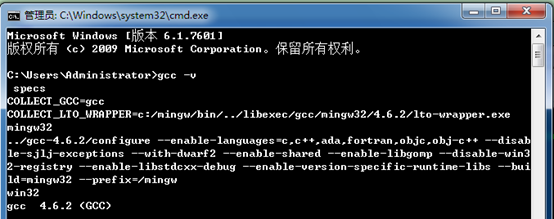
操作系统: Win7 32位,已安装MINGW+MSYS编译环境,可在命令行cmd下输入gcc验证下是否配置正确的编译环境,如下图:
Notepad++:v6.6.8 简体中文版

- 具体操作步骤
- 安装NppExec插件
点击Notepad++的菜单项"插件-Plugin Manager-Show Plugin Manager",弹出如下对话框
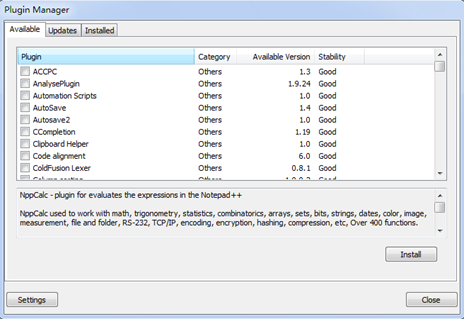
在Available标签中找打NppExec,勾选后点击安装,按照提示重启Notepad++即可。(注,这是在线安装,需要联网。)
- 配置NppExec插件
在菜单中找到"插件-NppExec-Excute",弹窗如下
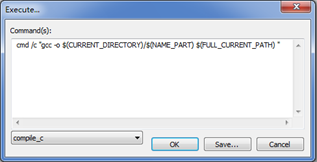
将以下命令输入,并点击save按钮,保存为compile_c。
cmd /c "gcc -o $(CURRENT_DIRECTORY)\$(NAME_PART) $(FULL_CURRENT_PATH) "
将以下命令输入,并点击save按钮,保存为compile_cpp。
cmd /c "g++ -o $(CURRENT_DIRECTORY)\$(NAME_PART) $(FULL_CURRENT_PATH) "
打开"插件-NppExec -Advanced Options"将上面添加的两个编译命令添加到菜单中。
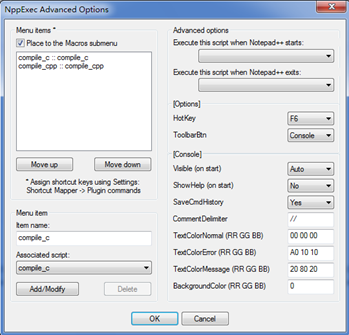
在上图左下角位置选择以保存script并命名一个菜单项,点击"Add/Modify"按钮即可添加到菜单项中,注意勾选"Place to Macro submenu"复选框,否则快捷菜单会出现在NppExec子菜单项中。
配置完成之后需重启Notepad++。
- 验证C/C++编译及运行
写一个最简单的C程序,使用菜单中的"宏-compile_c"编译该程序即可。
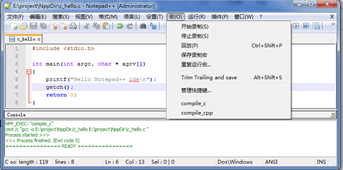
#include <stdio.h>
int main(int argc, char * agrv[])
{
printf("Hello Notepad++ ide\n");
getch();
return 0;
}
选择菜单"运行-运行",弹出下图所示的对话框,并输入:
cmd /k " $(CURRENT_DIRECTORY)\$(NAME_PART).exe" &PAUSE &EXIT
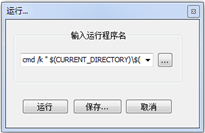
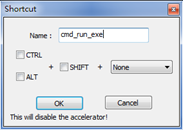
点击"保存",弹出上图右侧所示,输入一个名称,可以用于快速执行上面的命令,点击OK之后,该命令会显示在菜单"运行"中。
- 配置自动完成
打开菜单"设置-首选项",弹出如下对话框
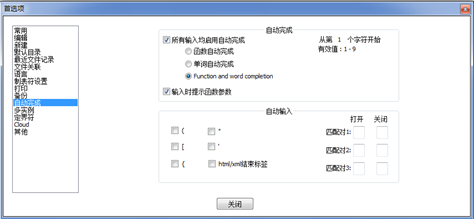
按照需要配置自己完成的选项即可。
- 函数列表
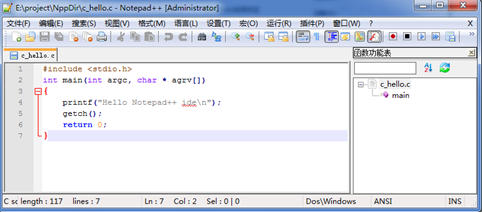
点击菜单"视图-函数列表"之后,可以直接显示当前文件的函数及类,不需要额外插件设置。如下图所示。
- 其他配置说明
Notepad++的强大在于可以通过诸多插件实现很多使用功能,比如二进制文件查看、代码高亮并复制到word中等等。
本文中介绍的部分脚本可以先暂时记下,后续文章会对脚本进行详细说明。
好了,到此相信大家都知道如何用Notepad++配置简易开发环境了。我写作本文的目的也达到了。
注:版权所有,请勿用于商业用途,转载请注明原文地址。本人保留所有权利。
使用MSYS、Notepad++搭建C/C++开发环境的更多相关文章
- Windows下搭建objective C开发环境
摘自:http://blog.csdn.net/zhanghefu/article/details/18320827 最近打算针对iPhone.iPod touch和iPad开发一些应用,所以,需要开 ...
- 「C语言」在Windows平台搭建C语言开发环境的多种方式
新接触C语言,如何在Windows下进行C语言开发环境的搭建值得思考并整理. 以下多种开发方式择一即可(DEV C++无须环境准备). 注:本文知识来源于 Windows 平台搭建C语言集成开发环境 ...
- 用grunt搭建web前端开发环境
1.前言 本文章旨在讲解grunt入门,以及讲解grunt最常用的几个插件的使用. 2.安装node.js Grunt和所有grunt插件都是基于nodejs来运行的,如果你的电脑上没有nodejs, ...
- Windows下搭建Spark+Hadoop开发环境
Windows下搭建Spark+Hadoop开发环境需要一些工具支持. 只需要确保您的电脑已装好Java环境,那么就可以开始了. 一. 准备工作 1. 下载Hadoop2.7.1版本(写Spark和H ...
- windows和linux中搭建python集成开发环境IDE——如何设置多个python环境
本系列分为两篇: 1.[转]windows和linux中搭建python集成开发环境IDE 2.[转]linux和windows下安装python集成开发环境及其python包 3.windows和l ...
- 使用IntelliJ IDEA 13搭建Android集成开发环境(图文教程)
[声明] 欢迎转载,但请保留文章原始出处→_→ 生命壹号:http://www.cnblogs.com/smyhvae/ 文章来源:http://www.cnblogs.com/smyhvae/p/ ...
- 【转】windows和linux中搭建python集成开发环境IDE
本系列分为两篇: 1.[转]windows和linux中搭建python集成开发环境IDE 2.[转]linux和windows下安装python集成开发环境及其python包 3.windows和l ...
- 搭建Android底层开发环境
为了开发linux驱动方便些,我们一般将linux作为Android的开发环境,那么就需要搭建Android的开发环境,下面是一些搭建Android底层时的心得: (1)安装JDK:除了普遍使用的下载 ...
- Xamarin Andro教程搭建Xamarin Androidid开发环境(一)
Xamarin Andro教程搭建Xamarin Androidid开发环境(一) "工欲善其事,必先利其器".对于程序员来说,编程的环境就是其手中的利器.如果没有一个合适方便的编 ...
随机推荐
- std::string begin end
std::string 的begin到end是不包含 ‘\0’的
- 一行Python
只要理解了函数式编程,使用神奇的Lambda, 配合列表推导以及复杂一点的判断语句,任何的python 代码都可以转换成一行代码 1.打印九九乘法表 # 打印九九乘法表 print('\n'.join ...
- HTTP协议详解(转)
HTTP协议详解 转自: http://blog.csdn.net/gueter/article/details/1524447 Author :Jeffrey My Blog:http: ...
- 【转】Tesla Model S的设计失误
Tesla Model S的设计失误 这幅美丽的图片,就是红极一时的Tesla电动车Model S的内景.然而你有没有发现,其中有一些不大对劲的地方?虽然我看好电动汽车,它们环保,安静,运动敏捷,然而 ...
- Git实战(二)原理
上次的博文Git实战(一)版本号控制概述中我们简介了一下版本号控制系统的概念,重点对版本号控制的三种类型进行了分析和对照,从本篇博文開始我们进入Git的世界,首先介绍一下Git实现版本号控制的原理. ...
- 数据库事务隔离级别+Spring 声明性事务隔离级别
数据库事务隔离级别 数据库提供了四种事务隔离级别, 不同的隔离级别采用不同的锁类开来实现. 在四种隔离级别中, Serializable的级别最高, Read Uncommited级别最低. 大多数数 ...
- python pandas replace函数
在处理数据的时候,很多时候会遇到批量替换的情况,如果一个一个去修改效率过低,也容易出错.replace()是很好的方法. 1.基本结构: df.replace(to_replace, value) 前 ...
- python标准库介绍——33 thread 模块详解
?==thread 模块== (可选) ``thread`` 模块提为线程提供了一个低级 (low_level) 的接口, 如 [Example 3-6 #eg-3-6] 所示. 只有你在编译解释器时 ...
- 浅谈Mysql 表设计规范(转)
本文首先探讨下数据库设计的三大范式,因为范式只是给出了数据库设计的原则,并没有告诉我们实际操作中应该怎样操作,应该注意什么,所以我们还会谈下实际工作中需要注意的具体操作问题. 三大范式 首先放出三大范 ...
- Matlab之视角旋转函数[转]
Matlab中有两个视角旋转函数:view和rotate,下面详细介绍: view: 一: view(az,el):az是方位角,el是仰角,单位均是度.具体: 以x轴从左到右(即从小到大)平行放置在 ...