
VS代码片段(snippet)创作工具——Snippet Editor(转)
原文:http://blog.csdn.net/oyi319/article/details/5605502
从Visual Studio 2005开始,IDE支持代码片段。代码片段以代码缩写和TAB自动切换输入点的方式,提高书写代码的开发效率,比较常用的代码,如下面演示中的:class、ctor、for、cw...
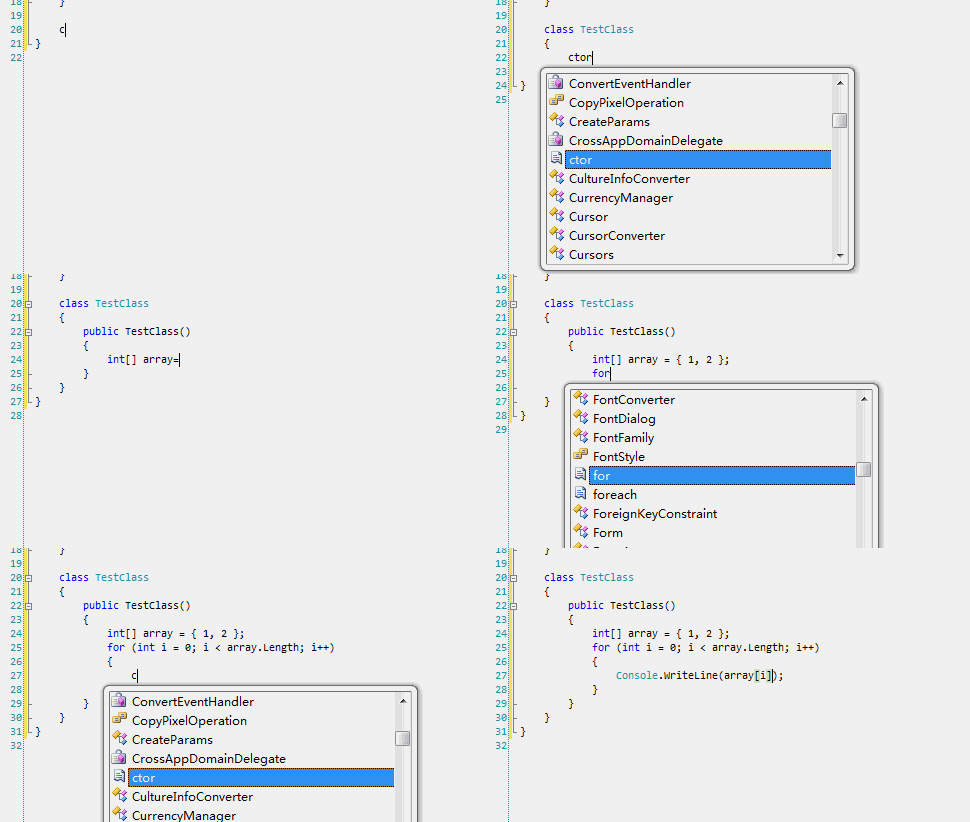
其实这些代码片段,分别对应一个扩展名为“.snippet”的XML格式文件,我们可以到类似“C:/Program Files/Microsoft Visual Studio 9.0/VC#/Snippets/2052/Visual C#”目录,找到C#的常用代码片段。
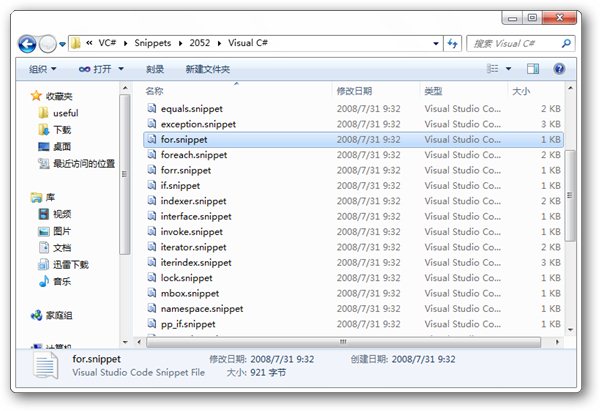
同样,我们可以依照范例格式创作自己的snippet。
创作方法,观看:.NET 快速开发系列--代码段(Code Snippet)
Snippet Editor是一个编辑VS代码片段的工具,同类工具中,它是免费实用的。
官方页面:http://snippeteditor.codeplex.com/
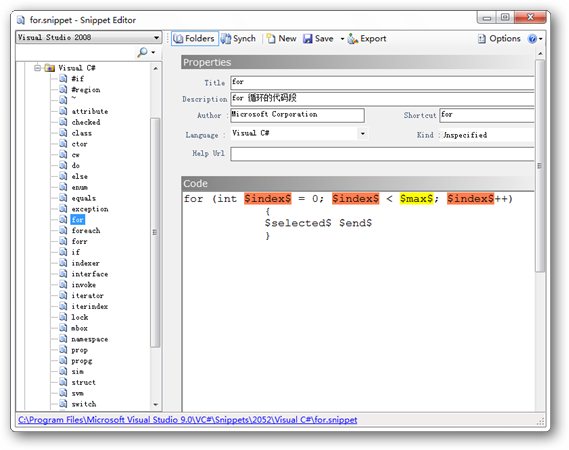
图示中,是通过Snippet Editor查看C#的代码片段for的编辑器代码:
- for (int $index$ = 0; $index$ < $max$; $index$++)
- {
- $selected$ $end$
- }
解释一下:
用$符号包围起来并带有颜色的是需要由用户修改的位置($index$、$max$),用TAB键顺序在不同的$标记间切换。
$selected$ 表示在以“外侧代码”使用Snippet时,被选中内容的放置位置。(你可以试着在VS代码编辑器中选中一小段编码,右键->“外侧代码”)
$end$ 表示,完成Snippet录入后(按Enter键),光标所停留的位置。
下面是制作一个自己的代码片段例子:
在《懒人对话框:DialogForm》中,是一个WinForm的快速制作对话框风格的方法。
- using System;
- using System.Text;
- using System.Windows.Forms;
- namespace DialogFormDemo
- {
- public class DialogForm : Form
- {
- public DialogForm()
- : base()
- {
- ApplyDialogStyle(this);
- }
- /// <summary>
- /// 使普通Form应用具有对话框窗口的样式
- /// </summary>
- /// <param name="form"></param>
- /// <returns></returns>
- static public Form ApplyDialogStyle(Form form)
- {
- form.FormBorderStyle = FormBorderStyle.FixedDialog;
- form.MaximizeBox = false;
- form.MinimizeBox = false;
- form.ShowIcon = false;
- form.ShowInTaskbar = false;
- form.StartPosition = FormStartPosition.CenterParent;
- return form;
- }
- }
- }
现在,为了使用方便,我们为其创建Snippet。
首先,我在D盘创建了Develop/MySnippets文件夹,我想要把自己的代码片段存储在这里。
然后打开Snippet Editor工具,选择Visual C#分类,右键->Add Path,选择MySnippets文件夹。
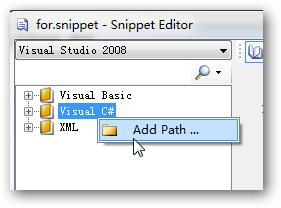
展开它,右键->Add New Snippet,创建一个新的代码片段,起名为“DialogForm”

双击刚刚创建的DialogForm,编辑它。输入一些信息,注意在Shortcut里输入“df”,作为快速插入代码片段的输入字符。
在Code里输入下面代码:
- Form df = DialogForm.ApplyDialogStyle(new Form()) as Form;
- DialogResult dr = df.ShowDialog();
- df.Dispose();
- if (DialogResult.Cancel == dr) return; //return
- $selected$ $end$
然后选中代码里的第一个“Form”,点击代码编辑框下面的Add New按钮(“+”图标),那么所有Form单词都会被$符号括上并彩色显示。
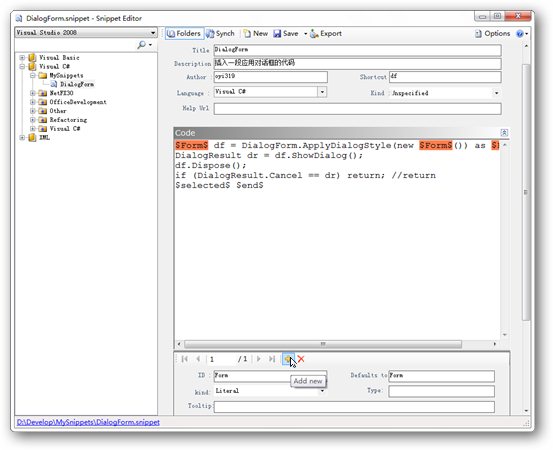
用同样的方法,添加df、parameters、dr,注意顺序,其中$parameters$是加入在new $Form$()的构造参数中,默认值(Defaults to)设定为空的。

- $Form$ $df$ = DialogForm.ApplyDialogStyle(new $Form$($parameters$)) as $Form$;
- DialogResult $dr$= $df$.ShowDialog();
- $df$.Dispose();
- if (DialogResult.Cancel == $dr$) return; //return
- $selected$ $end$
最后的效果如上图所示,然后点击窗口上方的保存(Save)按钮。
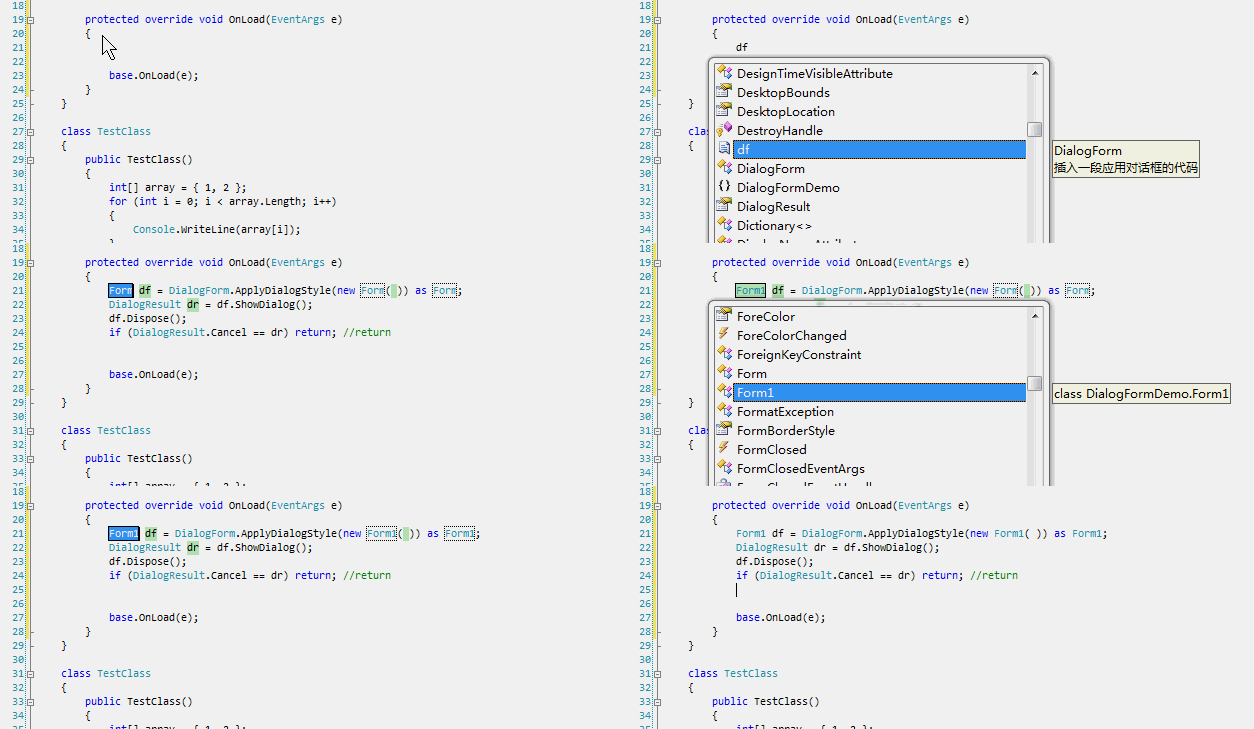
重新启动VS,在代码编辑器中输入df,然后键入两下TAB,就会出现刚刚创作的代码片段。
另外,这个代码片段创作需要是免费的,最新版本已经支持VS2010。
VS代码片段(snippet)创作工具——Snippet Editor(转)的更多相关文章
- VS Code 折腾记 - (6) 基本配置/快捷键定义/代码片段的录入(snippet)
前言 本来分成三篇来写的,但是想了想没必要,大家都是聪明人...简单的东西点一下就晓得了. 基本配置 快捷键自定义(Ctrl+K Ctrl + S) 那个when支持条件表达式返回一个布尔值 支持的快 ...
- vscode 用户代码片段 vue初始化模板 Snippet #新加入开头注释 自动生成文件名 开发日期时间等内容
vue文件模板 模板变量 https://code.visualstudio.com/docs/editor/userdefinedsnippets#_variables vue.json { // ...
- [代码片段-C#]工具代码片段 及 版本信息等
标题: [SD.TEAM]XXXX 公司: 宝宝巴士(福建)网络科技有限公司 商标: 宝宝巴士 版权: © Babybus SD.Team 版权+作者(简): © Babybus SD.Team - ...
- elasticsearch代码片段,及工具类SearchEsUtil.java
ElasticSearchClient.java package com.zbiti.framework.elasticsearch.utils; import java.util.Arrays; i ...
- sublime text 2代码片段(Snippet)功能的使用
“snippet”在英语里面是“片段”的意思.当我们编码时候,通常想要打几个简略的字符串,就出来一些固定的模板. 例如:使用snippet在新建文件时快速生成HTML头部信息等. 定义很简单,菜单:t ...
- sublime text 2自定义代码片段
本文引用 http://www.blogjava.net/Hafeyang/archive/2012/08/17/how_to_create_code_snippet_in_subline_tex ...
- subllime text 创建可复用的代码片段
对于前端工程师来讲,写一个html页面的基本结构是体力活,每次去拷贝一个也麻烦,sublime text 2 提供了一个很好的复用代码片段.下面介绍一下创建一个html5的代码片段的过程. 在菜单上点 ...
- Sublime Text 2创建可复用的代码片段
对于前端工程师来讲,写一个html页面的基本结构是体力活,每次去拷贝一个也麻烦,sublime text 2 提供了一个很好的复用代码片段.下面介绍一下创建一个html5的代码片段的过程.在菜单上点击 ...
- sublime text 2学习(二):创建可复用的代码片段
对于前端工程师来讲,写一个html页面的基本结构是体力活,每次去拷贝一个也麻烦,sublime text 2 提供了一个很好的复用代码片段.下面介绍一下创建一个html5的代码片段的过程. 在菜单上点 ...
随机推荐
- Office 365 - SharePoint Tips & Tricks
1. Recycle Bin 地址: //管理员 /_layouts/15/AdminRecycleBin.aspx //普通用户 /_layouts/15/RecycleBin.aspx 2.
- 【转】Android中处理崩溃异常
大家都知道,现在安装Android系统的手机版本和设备千差万别,在模拟器上运行良好的程序安装到某款手机上说不定就出现崩溃的现象,开发者个人不可能购买所有设备逐个调试,所以在程序发布出去之后,如果出现了 ...
- 基础学习day09--内部类
一.内部类 1.1.内部类概念 定义在一个类内部中的另一个类,被称为内部类 特点: 可以直接访问,内部类的外部类中的,成员属性和方法(包含-private) 外部类要访问内部类中的成员和方法,需要先建 ...
- object-c中的类目,延展,协议
协议 协议只有方法的声明(类似于其他编程语言的接口) 协议相当于大家都所遵循的 关键字 @protocol 协议名 <所遵循的协议> 默认NSObject @end @pr ...
- Windows 编 程中的字符串
(1)在win32编程中,如何使用string类型 #include <string> using namespace std; LPTSTR lpCmdLine = L" ...
- sqlite数据库 select 查询带换行符数据
在sqlite 数据库中用 select 语句查询带 换行符的 数据信息 实现 SELECT * from questions_exec where title like '%'||x'0 ...
- linux下使用正确的用户名密码,本地无法连接mysql
问题现象: Linux系统为CentOS 7.0 64位,通过IP远程mysql时,可以正常访问,确定账号密码没有问题.但是本地连接mysql时,提示ERROR 1045 (28000): Acces ...
- swift函数的用法,及其嵌套实例
import Foundation //swift函数的使用 func sayHello(name userName:String ,age:Int)->String{ return " ...
- P2P行业专业术语(最全)
网贷:P2P网络借款,指个体与个体之间通过网站实现借贷,中间网站称为网贷平台,简称平台. 角色类 投资者:在网站上把钱借出去的用户,年龄必须是18周岁以上具有中国国籍的公民. 借款者(贷款者):是指有 ...
- hdu String Problem(最小表示法入门题)
hdu 3374 String Problem 最小表示法 view code#include <iostream> #include <cstdio> #include &l ...