
WPF 模拟UI 键盘录入
版权声明:本文为博主原创文章,未经博主允许不得转载。 https://blog.csdn.net/yangyisen0713/article/details/18355375
Winform中如果想模拟键盘录入可以用SendKeys类,在WPF中一样可以,只需引用WpfSendKeys.dll即可。
1.添加WpfSendKeys.dll的引用;
2.MainWindow.xaml代码如下:
<Window x:Class="WPFKey.MainWindow"

        xmlns="http://schemas.microsoft.com/winfx/2006/xaml/presentation"

        xmlns:x="http://schemas.microsoft.com/winfx/2006/xaml"

        Title="MainWindow" Loaded="Window_Loaded"

        x:Name="mainWin" Height="301" Width="237">

    <Grid>

        <TextBox x:Name="textbox1" FontSize="20" Margin="2,10,0,219" />

        <Button x:Name="Change" Content="Button" HorizontalAlignment="Left" Margin="56,159,0,0" VerticalAlignment="Top" Width="121" Height="32" Click="Change_Click" />

    </Grid>

</Window>
3.MainWindow.xaml.cs代码如下:
using System;

using System.Threading;

using System.Windows;

using System.Windows.Input;

using System.Windows.Input.Test;

using System.Windows.Media;

using System.Windows.Threading;

namespace WPFKey

{

    /// <summary>

    /// Interaction logic for MainWindow.xaml

    /// </summary>

    public partial class MainWindow : Window

    {

        public MainWindow()

        {

            InitializeComponent();

        }

        private void SendToUIThread(UIElement element, string text)

        {

            element.Dispatcher.BeginInvoke(

                new Action(() => { SendKeys.Send(element, text); }),

                DispatcherPriority.Input

            );

        }

        private void Window_Loaded(object sender, RoutedEventArgs e)

        {

            ThreadPool.QueueUserWorkItem(_ =>

            {

                SendToUIThread(textbox1, "Happy");

                Thread.Sleep(1000);

                SendToUIThread(textbox1, " N");

                Thread.Sleep(1000);

                SendToUIThread(textbox1, "e");

                Thread.Sleep(1000);

                SendToUIThread(textbox1, "w");

                Thread.Sleep(1000);

                SendToUIThread(textbox1, " Year!");

                Thread.Sleep(1000);

                SendToUIThread(Change, "{ENTER}");


            });

        }

        private void Change_Click(object sender, RoutedEventArgs e)

        {

            textbox1.Foreground = new SolidColorBrush(Colors.Red);

        }

    }

}
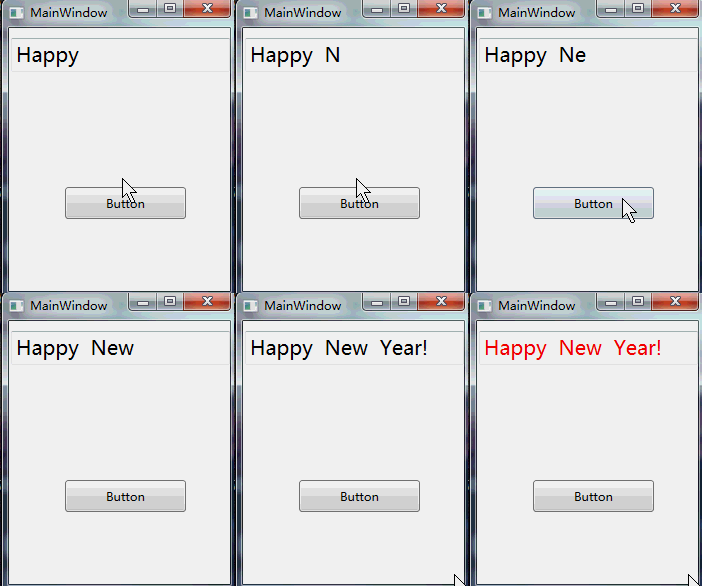
效果如图:
WPF 模拟UI 键盘录入的更多相关文章
- C#拓展练习之模拟键盘录入
摘自<31天学会CRM项目开发<C#编程入门级项目实战>> 使用C#调用Windows API使程序模拟键盘输入,也可模拟按下快捷键.本例中,单击“模拟输入”按钮,可录入字符“ ...
- (转)基于 WPF + Modern UI 的 公司OA小助手 开发总结
原文地址:http://www.cnblogs.com/rainlam163/p/3365181.html 前言: 距离上一篇博客,整整一个月的时间了.人不能懒下来,必须有个阶段性的总结,算是对我这个 ...
- WPF MVVM UI分离之《交互与数据分离》 基础才是重中之重~delegate里的Invoke和BeginInvoke 将不确定变为确定系列~目录(“机器最能证明一切”) 爱上MVC3系列~全局异常处理与异常日志 基础才是重中之重~lock和monitor的区别 将不确定变成确定~我想监视我的对象,如果是某个值,就叫另一些方法自动运行 将不确定变成确定~LINQ DBML模型可以对
WPF MVVM UI分离之<交互与数据分离> 在我们使用WPF过程中,不可避免并且超级喜欢使用MVVM框架. 那么,使用MVVM的出发点是视觉与业务逻辑分离,即UI与数据分离 诸如下 ...
- 基于 WPF + Modern UI 的 公司OA小助手 开发总结
前言: 距离上一篇博客,整整一个月的时间了.人不能懒下来,必须有个阶段性的总结,算是对我这个阶段的一个反思.人只有在总结的过程中才会发现自己的不足. 公司每天都要在OA系统上上班点击签到,下班点击签退 ...
- wpf 模拟抖音很火的罗盘时钟,附源码,下载就能跑
wpf 模拟抖音很火的罗盘时钟,附源码 前端时间突然发现,抖音火了个壁纸,就是黑底蕾丝~~~ 错错错,黑底白字的罗盘时钟! 作为程序员的我,也觉得很新颖,所以想空了研究下,这不,空下来了就用wpf, ...
- C#模拟鼠标键盘控制其他窗口(一)
编写程序模拟鼠标和键盘操作可以方便的实现你需要的功能,而不需要对方程序为你开放接口.比如,操作飞信定时发送短信等.我之前开发过飞信耗子,用的是对飞信协议进行抓包,然后分析协议,进而模拟协议的执行,开发 ...
- 【前端】js代码模拟用户键盘鼠标输入
js代码模拟用户键盘鼠标输入 原生js var event = new Event('mousewheel'); event.wheelDelta = 360 document.dispatchEve ...
- Scanner键盘录入(欢迎交流)
一:练习 判断一个字符串是否是对称字符串,例如"abc"不是对称字符串,"aba"."abba"."aaa"." ...
- IO流的练习4 —— 键盘录入学生成绩信息,进行排序后存入文本中
需求: 键盘录入5个学生信息(姓名,语文成绩,数学成绩,英语成绩),按照总分从高到低存入文本文件 分析: A:创建学生类 B:创建集合对象 TreeSet<Student> C:键盘录入学 ...
随机推荐
- spark (java API) 在Intellij IDEA中开发并运行
概述:Spark 程序开发,调试和运行,intellij idea开发Spark java程序. 分两部分,第一部分基于intellij idea开发Spark实例程序并在intellij IDEA中 ...
- python自动化开发-6-常用模块-续1
json和pickle模块:用于序列化的模块. 序列化:我们把对象(变量)从内存中变成可存储或传输的过程称之为序列化,在Python中叫pickling,在其他语言中也被称之为serializatio ...
- Openlayer3之空间参考扩展
Openlayers默认了两种空间参考,一个是EPSG4326,一个是EPSG3857,其它的空间参考需要进行扩展才能使用.所以我们初始化时进行了如下操作: 1.将配置数据库中所有的空间参考读取出来, ...
- uCrop图片裁剪
uCrop使用 github地址 https://github.com/Yalantis/uCrop然后clone或下载到本地,运行之. 效果预览 app/build.gradle compile ' ...
- 第三方apk内置因签名导致SystemUI未启动启动问题案例分析
这个问题是刷完机正常开机后,发现手机无状态栏,下拉通知栏,按音量键也无法出现VolumeDialog,开始看到这个现象感觉是systemUI未编译到版本中去?或者是在systemserver中syst ...
- 从零自学Java-8.创建第一个对象
1.创建对象:2.使用属性描述对象:3.确定对象的行为:4.合并对象:5.从其他对象继承:6.转换对象和其他类型的信息. 程序NewRoot2:计算输入数的算数平方根并输出 package com.j ...
- 给 Linux 系统“减肥”,系统垃圾清理_系统安装与配置管理_Linux Today - Google Chrome
给 Linux 系统"减肥",系统垃圾清理 2013/10/16 linux 系统安装与配置管理 评论 15,555 Linux 计算机安装后,在我们不断的使用过程中,因 ...
- [20180718]拷贝数据文件从dg库.txt
[20180718]拷贝数据文件从dg库.txt 1.测试环境:SCOTT@book> @ ver1PORT_STRING VERSION B ...
- 机器学习算法_knn(福利)
这两天翻了一下机器学习实战这本书,算法是不错,只是代码不够友好,作者是个搞算法的,这点从代码上就能看出来.可是有些地方使用numpy搞数组,搞矩阵,总是感觉怪怪的,一个是需要使用三方包numpy,虽然 ...
- Memory barrier 简介
Memory barrier Memory barrier 简介 程序在运行时内存实际的访问顺序和程序代码编写的访问顺序不一定一致,这就是内存乱序访问.内存乱序访问行为出现的理由是为了提升程序运行时的 ...