
MySQL5.7.21解压版安装详细教程
由于本人经常装系统,每次装完系统之后都要重新安装一些软件,安装软件的时候又要上网查找安装的教程,比较麻烦,所以自己整理了MySQL5.7.21解压版的安装方法,以便查看。
1.首先,你要下载MySQL解压版,下载地址:https://www.mysql.com/downloads/,图解:
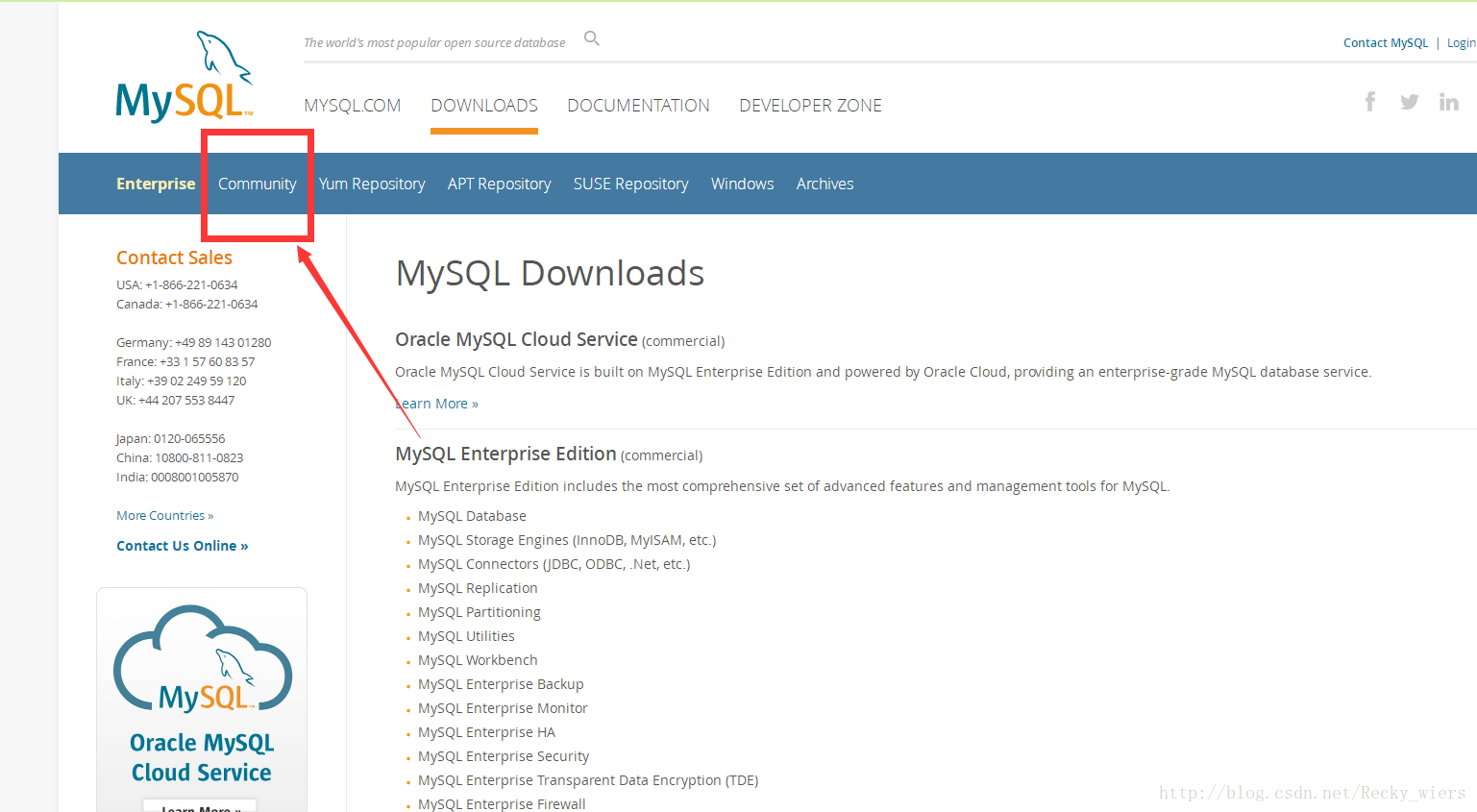
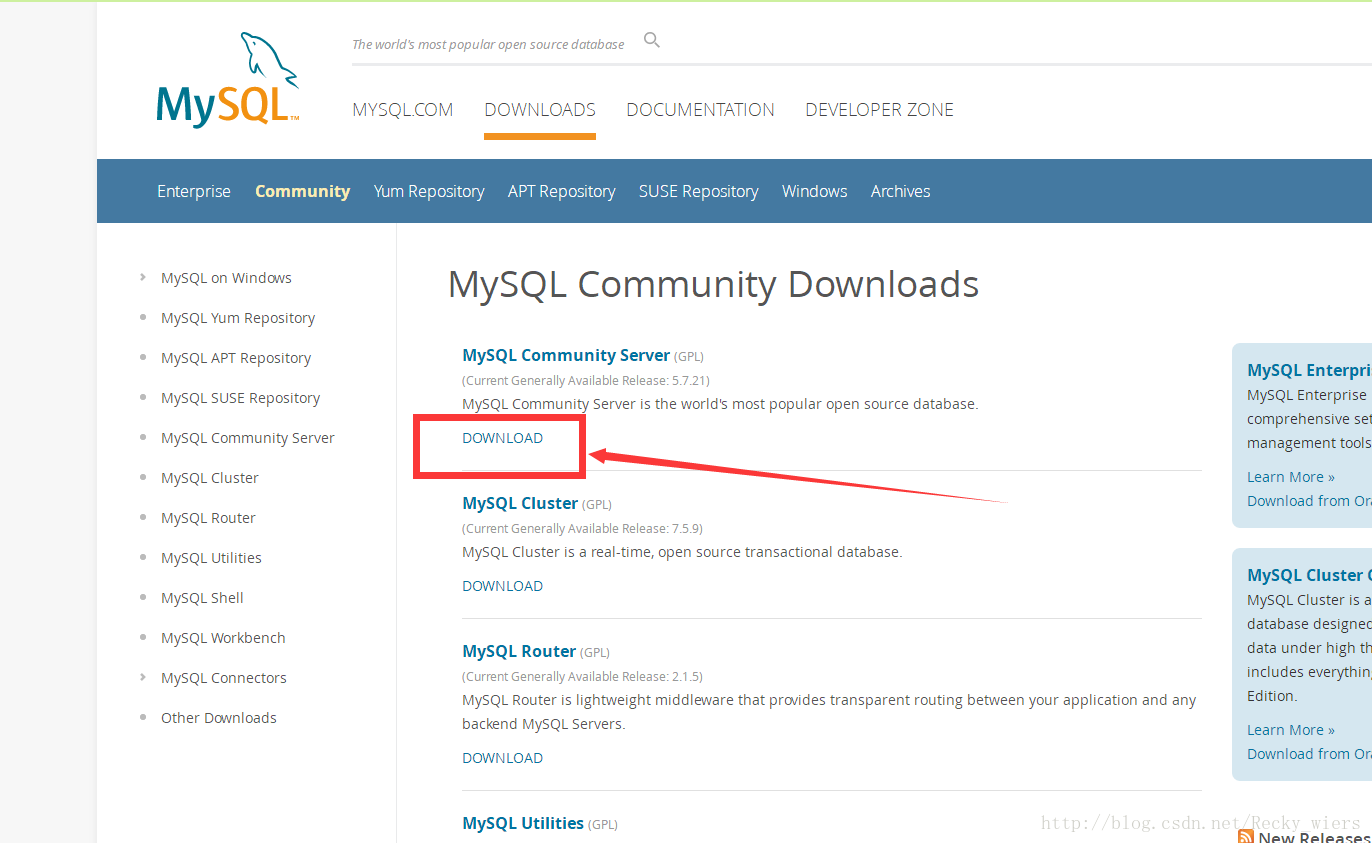
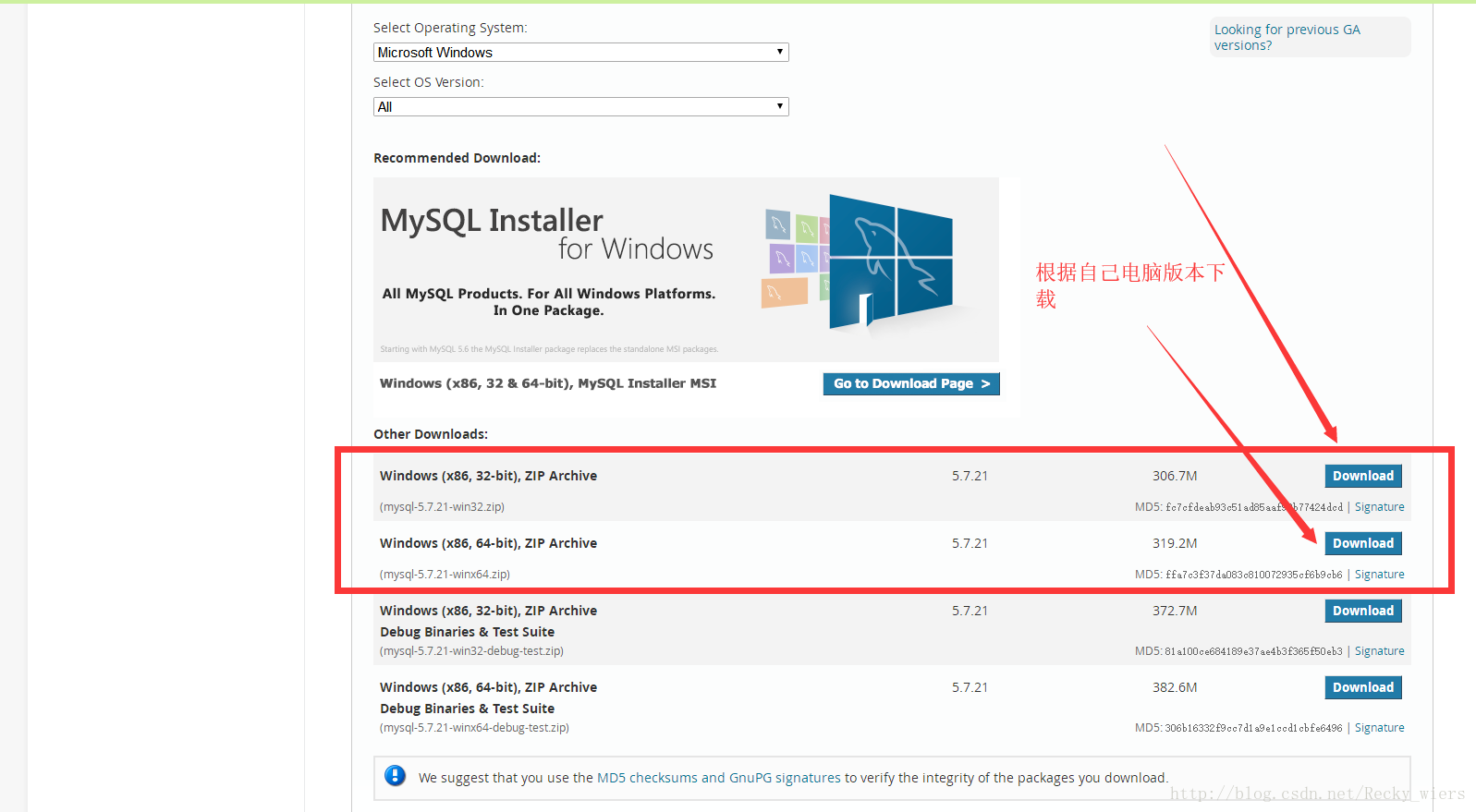
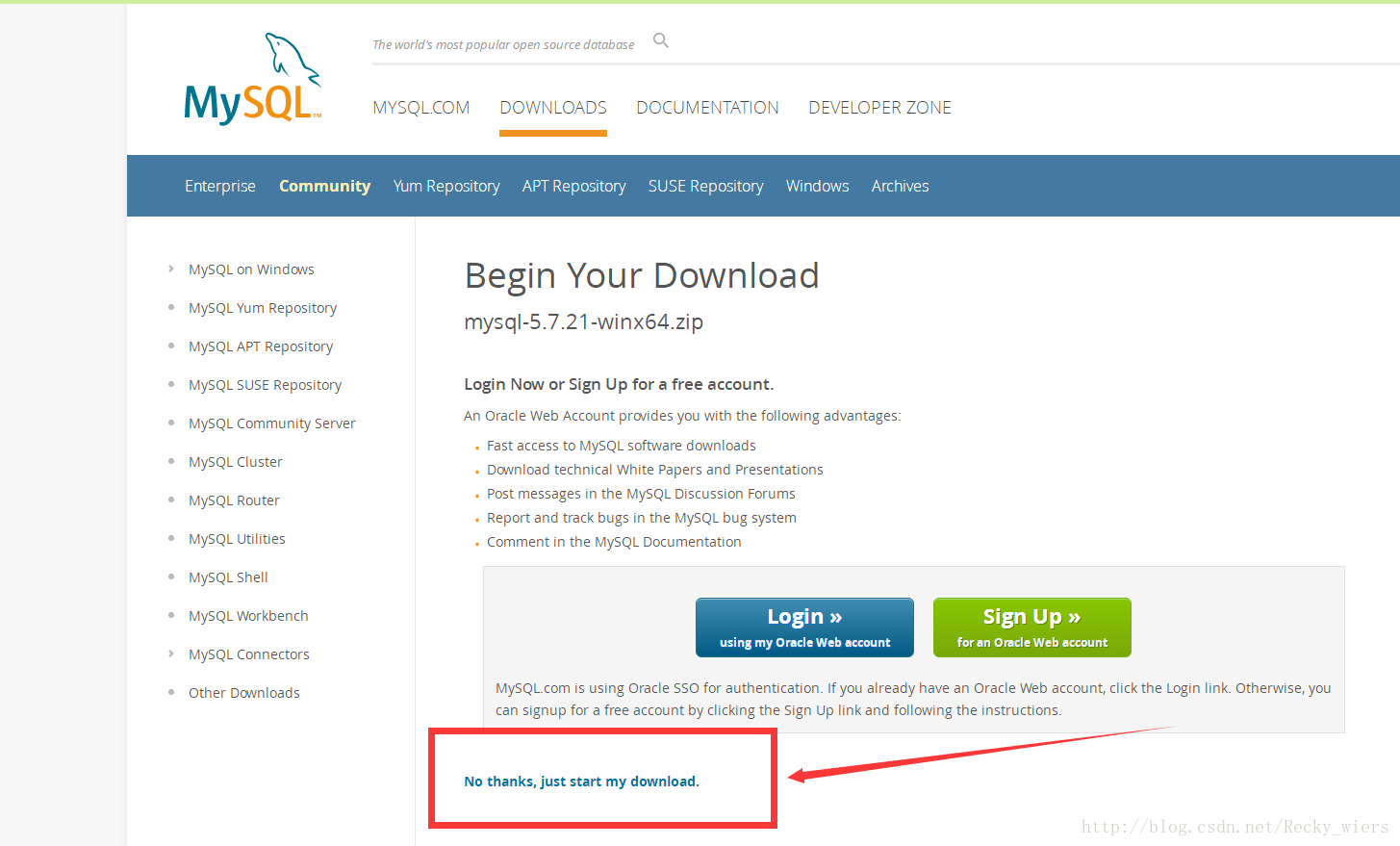
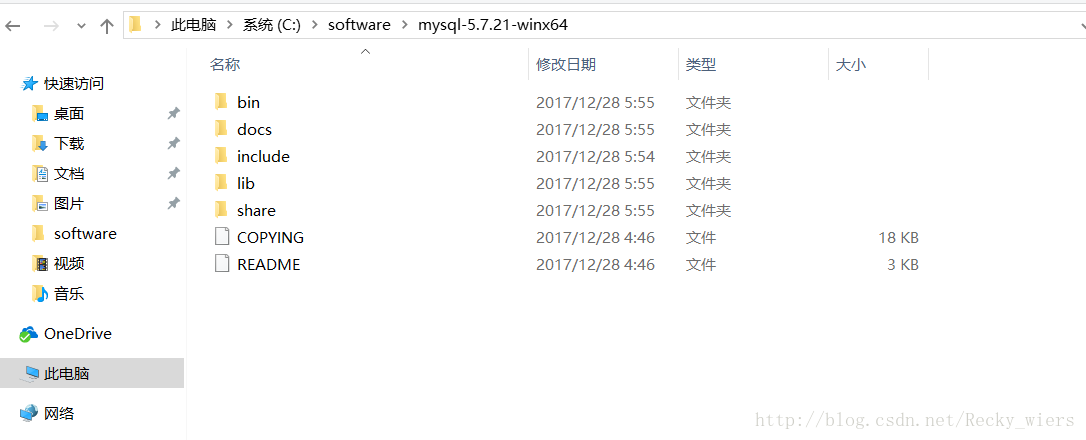
2.解压安装包,根据自己的喜好选择路径,我选择的路径是C:\software\,因此MySQL的完整路径为:C:\software\mysql-5.7.21-winx64
3.配置环境变量
新增系统环境变量:
键名:MYSQL_HOME
值为:C:\software\mysql-5.7.21-winx64
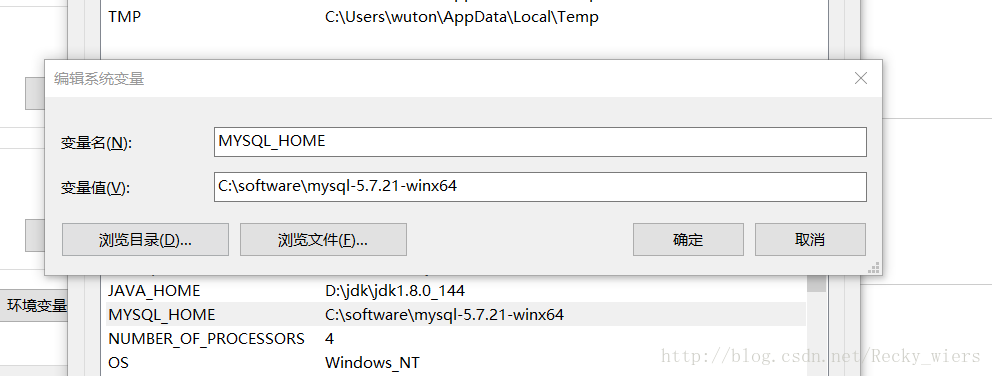
在Path中添加:%MYSQL_HOME%\bin,注意Path中不同值之间的“;”符号不能省略
4.准备好my.ini文件,可以先新建一个my.txt文件,然后通过重命名修改文件后缀为.ini,以前的版本解压后或许会存在my-default.ini文件,但是5.7.21版本没有,因此要自己手动创建该文件,文件的内容如下:
basedir=C:/software/mysql-5.7.21-winx64
datadir=C:/software/mysql-5.7.21-winx64/data
max_connections=200
character-set-server=utf8
default-storage-engine=INNODB
sql_mode=NO_ENGINE_SUBSTITUTION,STRICT_TRANS_TABLES
[mysql]
default-character-set=utf8
此步骤要注意:红框内为MySQL的安装路径,并且文件夹之间用“/”而不是“\”,否则在下面的操作中可能会出错
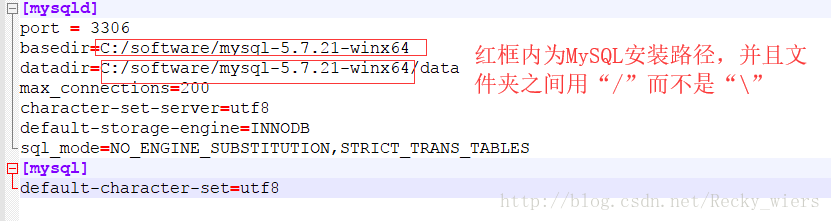
编辑好my.ini文件之后,将my.ini文件放到C:\software\mysql-5.7.21-winx64目录下
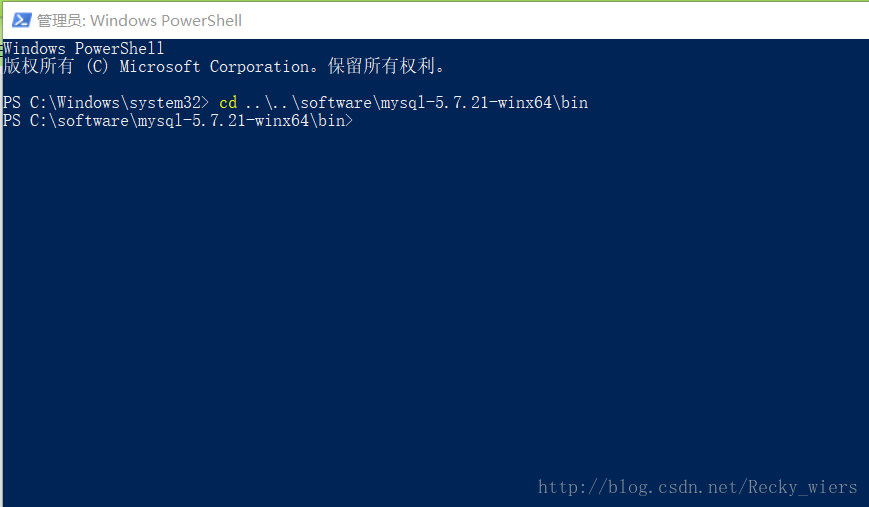
5.以管理员身份打开cmd命令窗口,将目录切换到MySQL的安装目录的bin目录下
6.执行以下语句进行MySQL的安装
mysqld -install
执行命令后提示:Service successfully installed. 表示安装成功
7.执行以下语句进行MySQL的初始化
mysqld --initialize-insecure --user=mysql
执行命令后会在MySQL的安装目录下生成data目录并创建root用户。
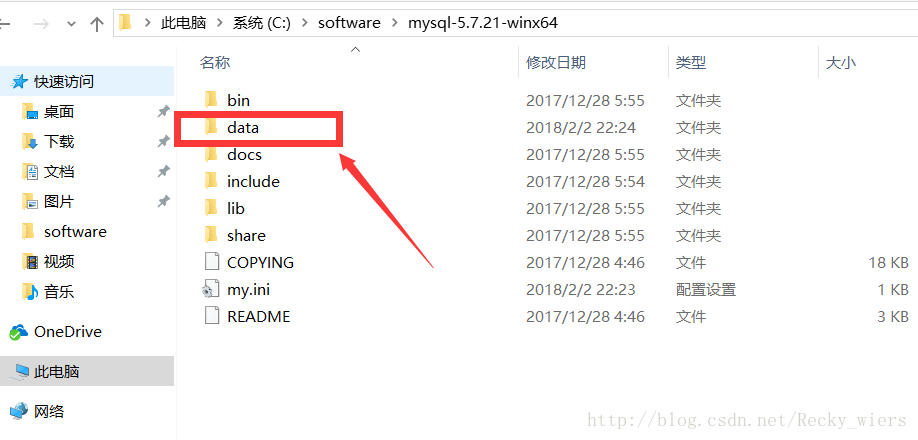
8.执行以下命令以启动mysql服务
net start mysql执行后会有如下提示:
MySQL服务正在启动..
MySQL服务已经启动成功。
9.启动MySQL之后,root用户的密码为空,设置密码,命令如下:
mysqladmin -u root -p password 新密码
需要输入旧密码时,由于旧密码为空,所以直接回车即可。
MySQL5.7.21解压版安装完毕。
MySQL5.7.21解压版安装详细教程的更多相关文章
- MySQL5.7.21解压版安装详细教程(转)
由于本人经常装系统,每次装完系统之后都要重新安装一些软件,安装软件的时候又要上网查找安装的教程,比较麻烦,所以自己整理了MySQL5.7.21解压版的安装方法,以便查看. 1.首先,你要下载MySQL ...
- MySQL5.7.21解压版安装详细教程以及一些问题的解决
笔者是最近玩mysql的时候玩坏了,想写点东西记录下.我安装的是MySQL5.7.21,安装之后没有my.ini文件. 遇到了2个问题,一是mysql服务启动不了,被my.ini整了,二是root密码 ...
- MySQL5.7.25解压版安装详细教程
MySQL5.7.25解压版安装详细教程 安装步骤: 1.首先,你要下载MySQL解压版,下载地址:https://www.mysql.com/downloads/,图解: 2.解压安装包,根据自己的 ...
- MySQL8.0.11解压版安装详细教程
1. 从官网下载zip包 官网网址(https://dev.mysql.com/downloads/mysql/) 2. 解压 将压缩包解压到一个目录(后续将此目录作为安装目录),我这里是解压到了D: ...
- mysql 5.7.21 解压版安装配置方法图文教程
引用:https://www.jb51.net/article/140951.htm 1.首先,你要下载MySQL解压版,下载地址,图解: 2.解压安装包,根据自己的喜好选择路径,我选择的路径是C:\ ...
- MySQL5.7.23解压版安装教程
每次找安装教程太麻烦,因此给自己备份一下步骤,方便以后查看.解压版下载地址https://dev.mysql.com/downloads/mysql/,详细图解如下: 1.根据自己需求,选择适合自己的 ...
- Win10下Mysql5.7.13,解压版安装流程
一.环境变量配置 1.将下载好的压宿包解压到安装目录,我的安装目录就是:D:\DevelopmentTool\Mysql5.7.13\mysql-5.7.13-winx64 2.鼠标选择计算机右键,点 ...
- mysql-5.7.16-winx64解压版安装超详细图文教程
1.安装: 将下载的mysql-5.7.16-winx64压缩包解压后的整个目录放在自己喜欢的位置,我的放在D盘根目录下 2.配置: 进入mysql-5.7.16-winx64目录,将里面的my-de ...
- Windows中 MySQL5.7.17解压版安装步骤
1.先去MySQL官网下载.当前最新版是5.7.19,可能安装方法不同了,本人测试没有安装成功,若有安装成功的朋友,希望分享一下安装步骤. 个人推荐下载MySQL5.7.17,官方下载网址:https ...
随机推荐
- 如何查看oracle用户具有的权限和角色
.查看所有用户: select * from dba_users; select * from all_users; select * from user_users; .查看用户或角色系统权限(直接 ...
- cordova启动页面和图标的设置
一.config.xml配置 在cordova5.0版本以后,需要安装cordova-plugin-splashscreen插件以后才能修改和设置App的启动页面. 安装splashscreen插件: ...
- Codeforces672D(SummerTrainingDay01-I)
D. Robin Hood time limit per test:1 second memory limit per test:256 megabytes input:standard input ...
- vue-cli脚手架之build文件夹上半部
好,接下来一起分析分析配置文件^o^. build.js作用:命令npm run build的入口配置文件,主要用于生产环境. build.js中具体含义标注(vue-cli脚手架官方文件解释,大家可 ...
- React 入门学习笔记整理(四)—— 事件
1.事件定义 React事件绑定属性的命名采用驼峰式写法,而不是小写. 如果采用 JSX 的语法你需要传入一个函数作为事件处理函数,而不是一个字符串(DOM元素的写法) 在类组件中定义函数,通过thi ...
- HTML中令人惊喜的全局属性
1.accesskey 属性 : 规定激活元素的快捷键. 浏览器支持:几乎所有浏览器均 accesskey 属性,除了 Opera. 定义和用法 accesskey 属性规定激活(使元素获得焦点)元素 ...
- KVM虚拟化研究-1
使用qemu-img创建镜像 例子: [root@HOST31 rybtest]# qemu-img create -f raw /rybtest/test1.raw 1G 使用qemu-img查看镜 ...
- 遇到npm报错read ECONNRESET怎么办
遇到npm 像弱智一样报错怎么办 read ECONNRESET This is most likely not a problem with npm itselft 'proxy' config i ...
- maven管理项目的特点
Maven介绍 我们在开发项目的过程中,会使用一些开源框架.第三方的工具等等,这些都是以jar包的方式被项目所引用,并且有些jar包还会依赖其他的jar包,我们同样需要添加到项目中,所有这些相关的ja ...
- aws s3文件上传设置accesskey、secretkey、sessiontoken
背景: 最近跟进的项目会封装aws S3资源管理细节,对外提供获取文件上传凭证的API,业务方使用获取到的凭证信息直接请求aws进行文件上传.因此,测试过程需要验证S3文件上传的有效性.aws官网有提 ...