
mysql 5.7.21 解压版安装配置方法图文教程
引用:https://www.jb51.net/article/140951.htm
1.首先,你要下载MySQL解压版,下载地址,图解:
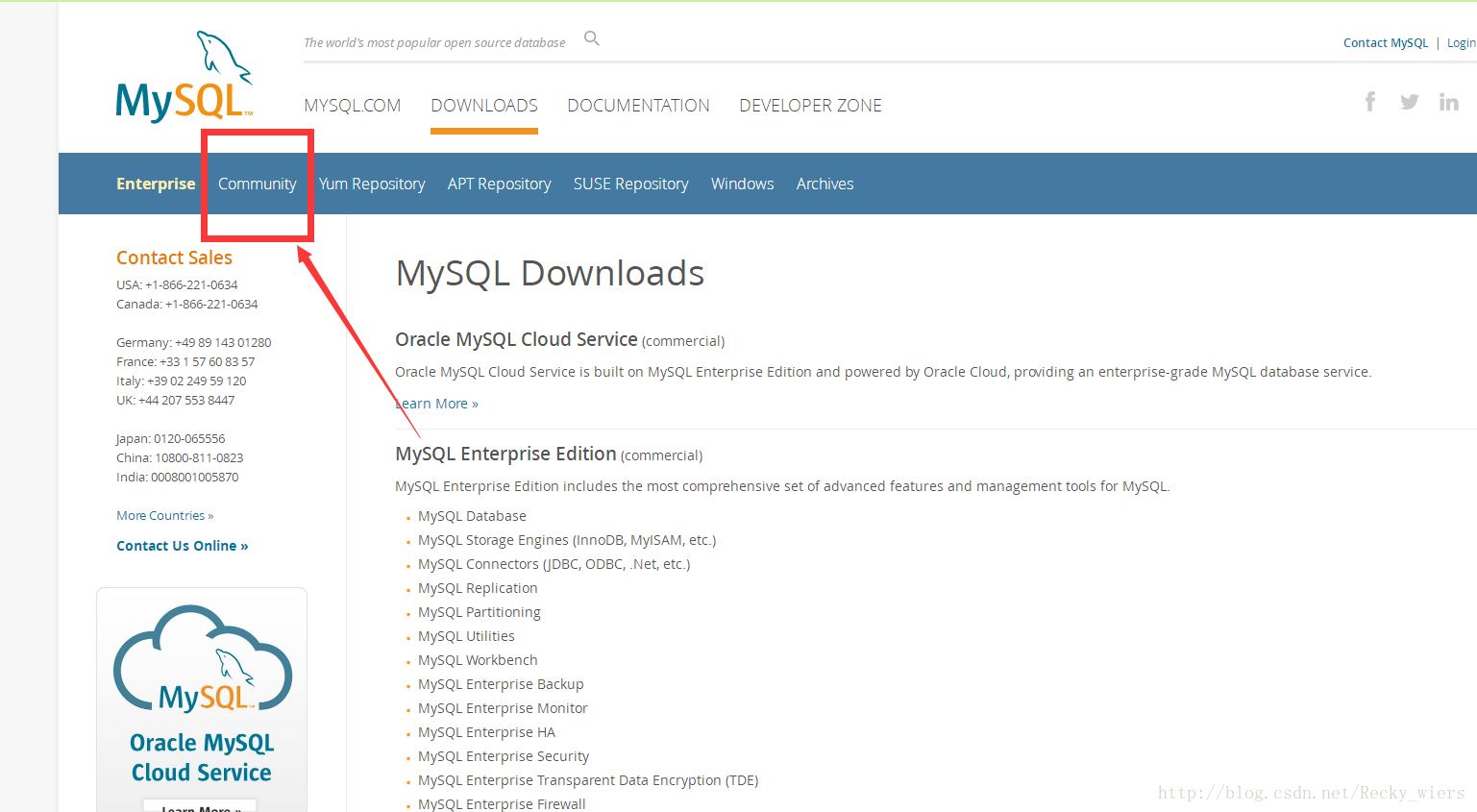
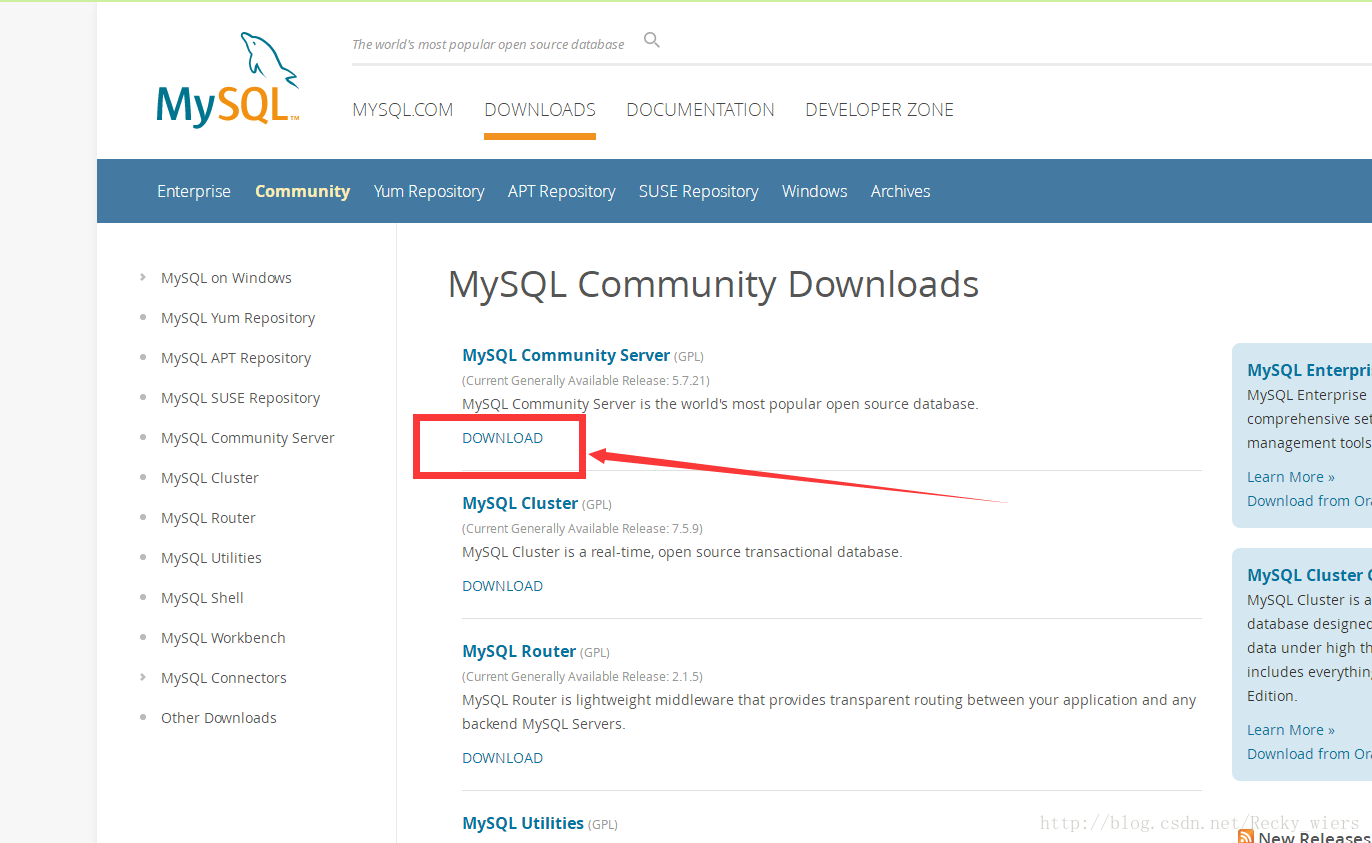
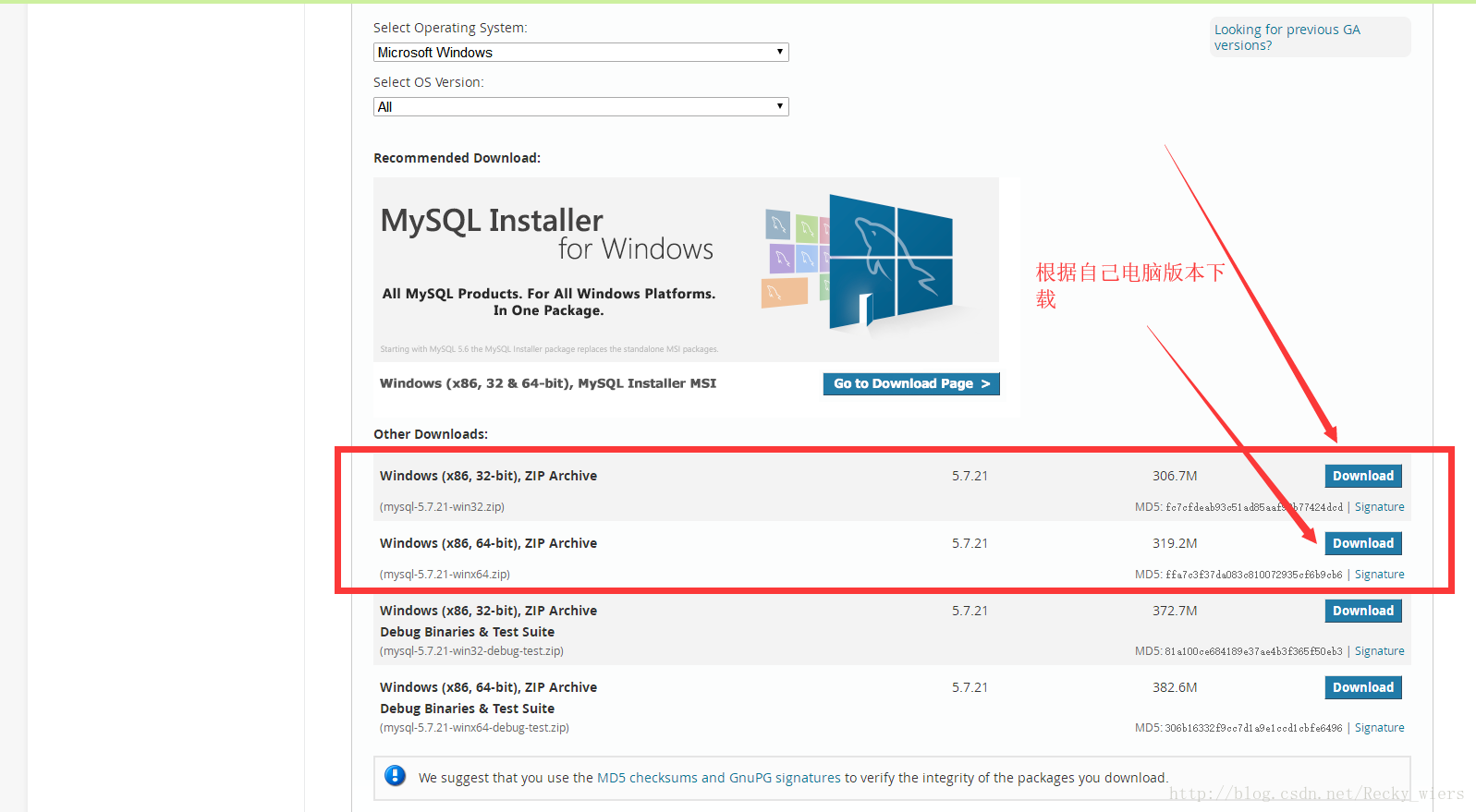
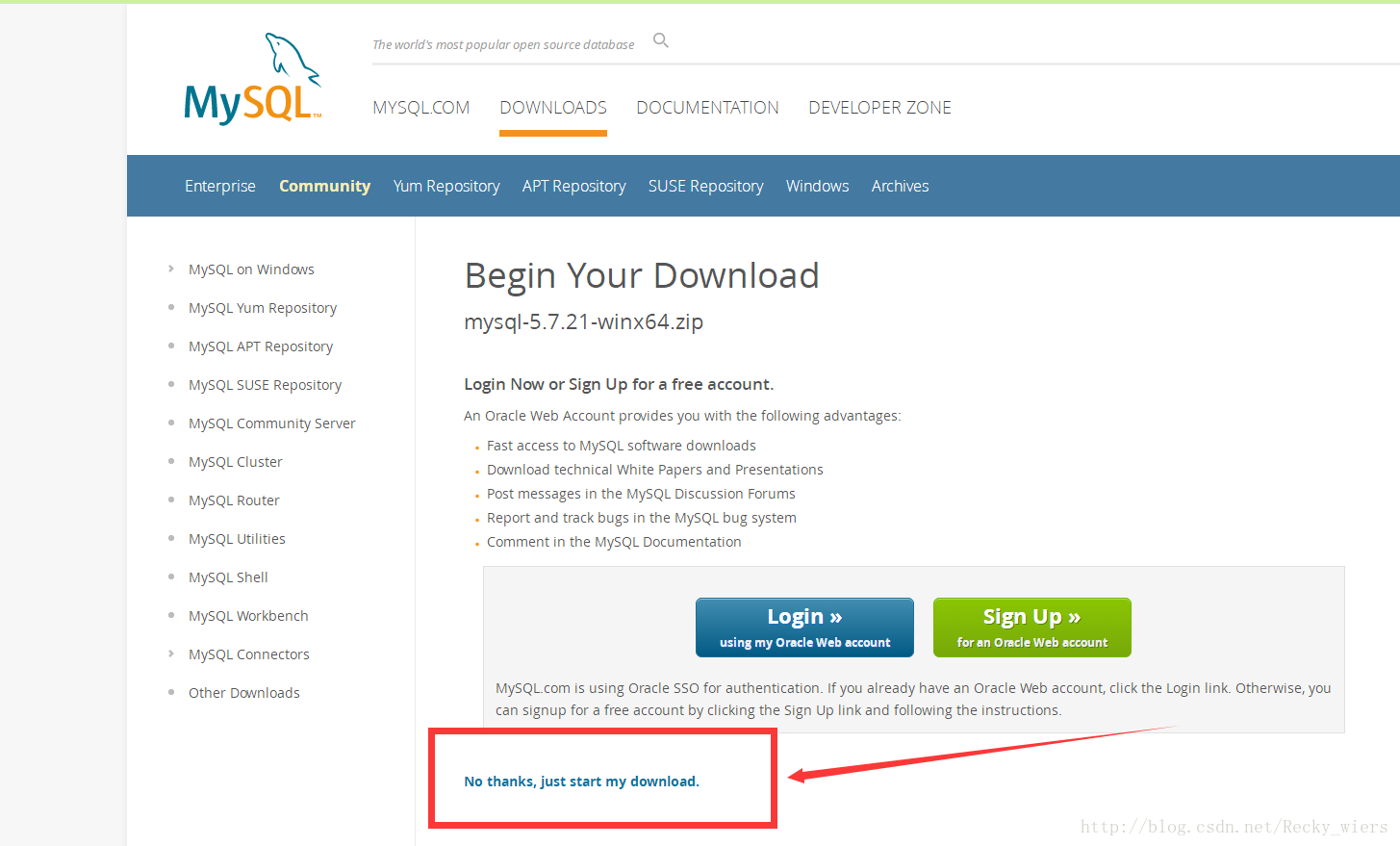
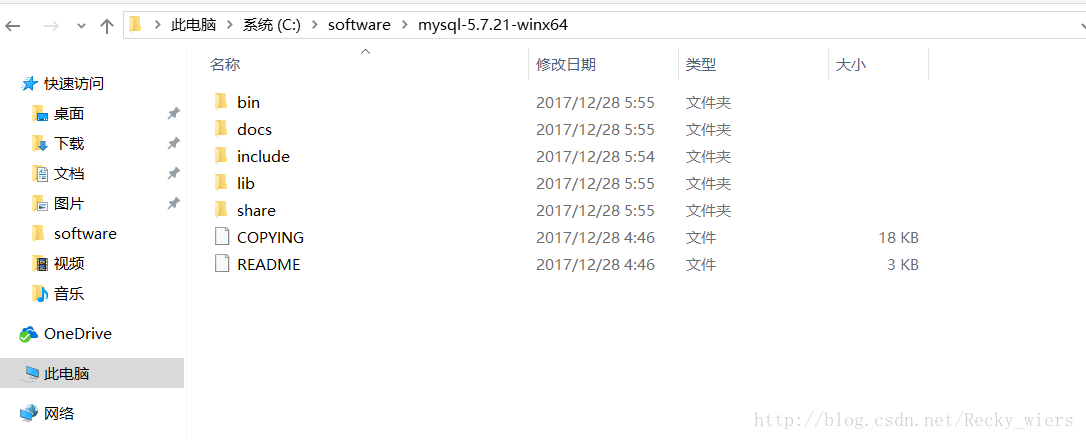
2.解压安装包,根据自己的喜好选择路径,我选择的路径是C:\software\,因此MySQL的完整路径为:C:\software\mysql-5.7.21-winx64
3.配置环境变量
新增系统环境变量:
键名:MYSQL_HOME
值为:C:\software\mysql-5.7.21-winx64
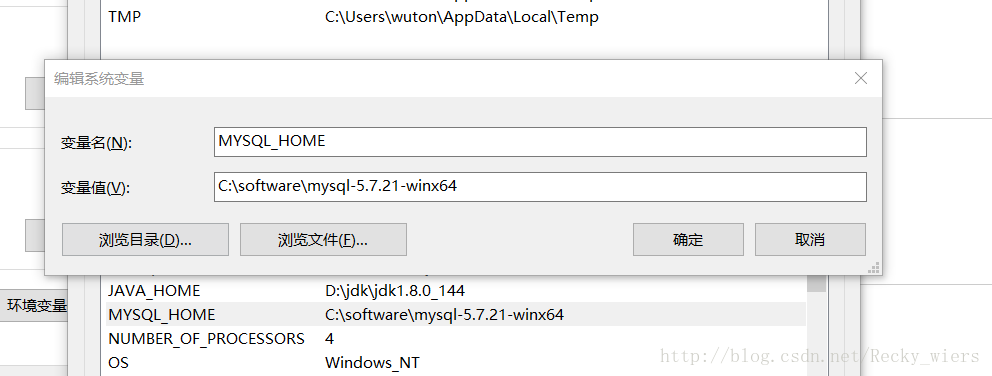
在Path中添加:%MYSQL_HOME%\bin,注意Path中不同值之间的“;”符号不能省略
4.准备好my.ini文件,可以先新建一个my.txt文件,然后通过重命名修改文件后缀为.ini,以前的版本解压后或许会存在my-default.ini文件,但是5.7.21版本没有,因此要自己手动创建该文件,文件的内容如下:
|
1
2
3
4
5
6
7
8
9
10
|
[mysqld] port = 3306 basedir=C:/software/mysql-5.7.21-winx64 datadir=C:/software/mysql-5.7.21-winx64/data max_connections=200 character-set-server=utf8 default-storage-engine=INNODB sql_mode=NO_ENGINE_SUBSTITUTION,STRICT_TRANS_TABLES [mysql] default-character-set=utf8 |
此步骤要注意:红框内为MySQL的安装路径,并且文件夹之间用“/”而不是“\”,否则在下面的操作中可能会出错
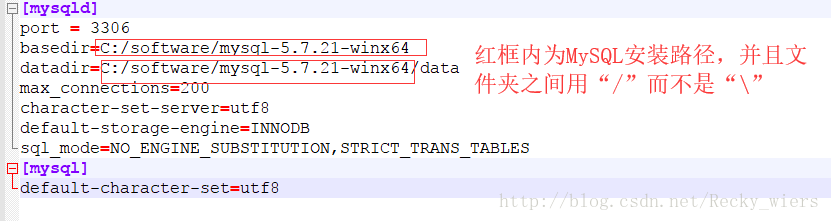
编辑好my.ini文件之后,将my.ini文件放到C:\software\mysql-5.7.21-winx64目录下
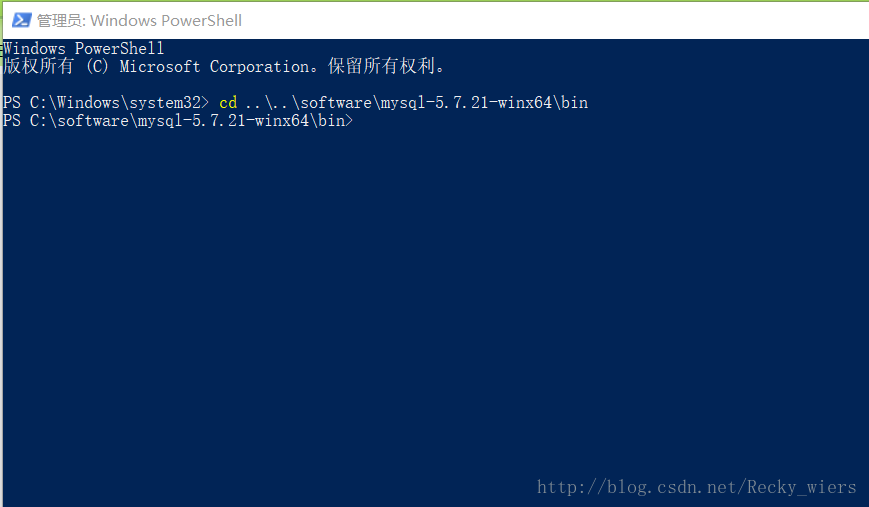
5.以管理员身份打开cmd命令窗口,将目录切换到MySQL的安装目录的bin目录下
6.执行以下语句进行MySQL的安装
|
1
|
mysqld -install |
执行命令后提示:Service successfully installed. 表示安装成功
7.执行以下语句进行MySQL的初始化
|
1
|
mysqld --initialize-insecure --user=mysql |
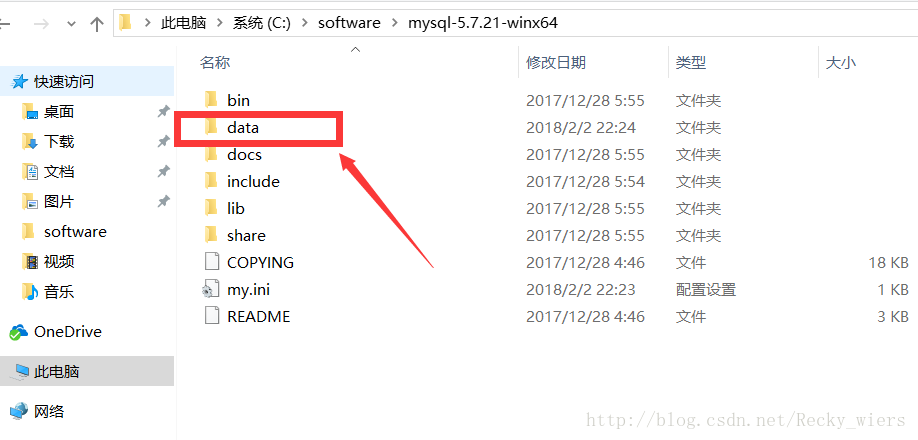
执行命令后会在MySQL的安装目录下生成data目录并创建root用户。
8.执行以下命令以启动mysql服务
|
1
|
net start mysql |
执行后会有如下提示:
MySQL服务正在启动..
MySQL服务已经启动成功。
9.启动MySQL之后,root用户的密码为空,设置密码,命令如下:
|
1
2
|
mysqladmin -u root -p password 新密码 Enter password: 旧密码 |
需要输入旧密码时,由于旧密码为空,所以直接回车即可。
MySQL5.7.21解压版安装完毕。
mysql 5.7.21 解压版安装配置方法图文教程的更多相关文章
- MySQL Server 5.6 解压版安装配置
MySQL解压版下载地址为: http://dev.mysql.com/downloads/mysql/5.6.html#downloads 安装及配置步骤: ①将MySQL的zip包解压到路径C:\ ...
- mysql-5.7.16-winx64解压版安装超详细图文教程
1.安装: 将下载的mysql-5.7.16-winx64压缩包解压后的整个目录放在自己喜欢的位置,我的放在D盘根目录下 2.配置: 进入mysql-5.7.16-winx64目录,将里面的my-de ...
- mysql 5.7.20解压版安装配置
MySql 5.7.20版本免安装版配置过程 下载地址为: https://dev.mysql.com/downloads/mysql/ 最下面根据自己的操作系统选择合适的型号 下载完以后解压缩到 ...
- MySQL5.7.21解压版安装详细教程
由于本人经常装系统,每次装完系统之后都要重新安装一些软件,安装软件的时候又要上网查找安装的教程,比较麻烦,所以自己整理了MySQL5.7.21解压版的安装方法,以便查看. 1.首先,你要下载MySQL ...
- MySQL5.7.21解压版安装详细教程(转)
由于本人经常装系统,每次装完系统之后都要重新安装一些软件,安装软件的时候又要上网查找安装的教程,比较麻烦,所以自己整理了MySQL5.7.21解压版的安装方法,以便查看. 1.首先,你要下载MySQL ...
- mysql 5.7以上版本安装配置方法图文教程(mysql 5.7.12\mysql 5.7.13\mysql 5.7.14)(转)
http://www.jb51.net/article/90302.htm ******************************* 这篇文章主要为大家分享了MySQL 5.7以上缩版本安装配置 ...
- mysql 5.7.12 winx64安装配置方法图文教程
这篇文章主要为大家分享了mysql 5.7.12winx64安装配置方法图文教程,感兴趣的朋友可以参考一下 之前安装mysql时未做总结,换新电脑,补上安装记录,安装的时候,找了些网友的安装记录, ...
- windows Sever 2012下Oracle 12c安装配置方法图文教程
windows Sever 2012下Oracle 12c安装配置方法图文教程 Oracle 12c安装配置方法图文教程,具体内容如下 1.我们开启虚拟机 2.Windows Sever 2012启动 ...
- MySQL解压版安装配置详解
MySQL解压版安装起来比较简单,步骤相对较少.下面我们就来详细介绍一下如何在windows操作系统上安装解压班的MySQL. 1.下载解压版MySQL,地址:http://downloads.mys ...
随机推荐
- RT-SA-2019-007 Code Execution via Insecure Shell Functiongetopt_simple
Advisory: Code Execution via Insecure Shell Function getopt_simple RedTeam Pentesting discovered tha ...
- luogu P5301 [GXOI/GZOI2019]宝牌一大堆
传送门 wdnm又是打麻将 首先国土无双可以直接枚举哪种牌用了\(2\)次算贡献,然后\(7\)个对子可以把每种牌的对子贡献排序,取最大的\(7\)个,剩下的牌直接暴力枚举是不行的,考虑dp,设\(f ...
- C#基于任务的异步模式
using System; using System.Threading; using System.Threading.Tasks; using static System.Console; //异 ...
- django上下文处理器的基本使用
1.定义一个方法 2.在django里面的settings.py里面修改配置文件 3.最后在模板里面调用 操做步骤如下: 这是在settings.py里面配置的文件 在模板里面调用上下文处理器
- 12、Grafan 4.3升级到Grafana 5.0
Upgrading Grafana 升级Grafana We recommend everyone to upgrade Grafana often to stay up to date with t ...
- 阿里云学生服务器搭建网站-Ubuntu16.04安装php开发环境
阿里云学生服务器搭建网站(2)-Ubuntu16.04安装php开发环境 优秀博文:https://www.linuxidc.com/Linux/2016-10/136327.htm https:/ ...
- RedisHelper帮助类
using Newtonsoft.Json; using RedLockNet.SERedis; using RedLockNet.SERedis.Configuration; using Stack ...
- mysql 使用教程 入门
转载 http://www.cnblogs.com/mr-wid/archive/2013/05/09/3068229.html MySQL有三大类数据类型, 分别为数字.日期\时间.字符串, 这三大 ...
- 手机号验证正则表达式+Demo(亲测完毕)
以下为本人亲测过的验证手机号格式的demo,需要的小伙伴拿走不谢~<!DOCTYPE html><html><head><meta charset=" ...
- [模板][题解][Luogu1939]矩阵乘法加速递推(详解)
题目传送门 题目大意:计算数列a的第n项,其中: \[a[1] = a[2] = a[3] = 1\] \[a[i] = a[i-3] + a[i - 1]\] \[(n ≤ 2 \times 10^ ...