
wpf datepicker 样式
在项目中用到的
<Style TargetType="{x:Type DatePicker}">
<Setter Property="Foreground" Value="Black"/>
<Setter Property="Width" Value=""/>
<Setter Property="Height" Value=""/>
<Setter Property="Focusable" Value="False"/>
<Setter Property="VerticalContentAlignment" Value="Center"/>
<Setter Property="IsTodayHighlighted" Value="True"/>
<Setter Property="SelectedDateFormat" Value="Short"/>
<Setter Property="Background" Value="White"/>
<Setter Property="BorderThickness" Value=""/>
<Setter Property="BorderBrush" Value="#D2D6D9"/>
<Setter Property="CalendarStyle" Value="{DynamicResource DatePickerCalendar}"/>
<Setter Property="Template">
<Setter.Value>
<ControlTemplate TargetType="{x:Type DatePicker}">
<Border BorderBrush="{TemplateBinding BorderBrush}" BorderThickness="{TemplateBinding BorderThickness}" Background="{TemplateBinding Background}" >
<VisualStateManager.VisualStateGroups>
<VisualStateGroup x:Name="CommonStates">
<VisualState x:Name="Normal"/>
<VisualState x:Name="Disabled">
<Storyboard>
<DoubleAnimation Duration="" To="" Storyboard.TargetProperty="Opacity" Storyboard.TargetName="PART_DisabledVisual"/>
</Storyboard>
</VisualState>
</VisualStateGroup>
</VisualStateManager.VisualStateGroups>
<Grid x:Name="PART_Root" HorizontalAlignment="{TemplateBinding HorizontalContentAlignment}" VerticalAlignment="{TemplateBinding VerticalContentAlignment}">
<Grid.Resources>
<SolidColorBrush x:Key="DisabledBrush" Color="#A5FFFFFF"/>
<ControlTemplate x:Key="DropDownButtonTemplate" TargetType="{x:Type Button}">
<Grid>
<VisualStateManager.VisualStateGroups>
<VisualStateGroup x:Name="CommonStates">
<VisualStateGroup.Transitions>
<VisualTransition GeneratedDuration=""/>
<VisualTransition GeneratedDuration="0:0:0.1" To="MouseOver"/>
<VisualTransition GeneratedDuration="0:0:0.1" To="Pressed"/>
</VisualStateGroup.Transitions>
<VisualState x:Name="Normal"/>
<VisualState x:Name="MouseOver">
<Storyboard>
<ColorAnimation Duration="" To="#FF448DCA" Storyboard.TargetProperty="(Border.Background).(SolidColorBrush.Color)" Storyboard.TargetName="Background"/>
<ColorAnimationUsingKeyFrames BeginTime="" Duration="00:00:00.001" Storyboard.TargetProperty="(Border.Background).(GradientBrush.GradientStops)[3].(GradientStop.Color)" Storyboard.TargetName="BackgroundGradient">
<SplineColorKeyFrame KeyTime="" Value="#7FFFFFFF"/>
</ColorAnimationUsingKeyFrames>
<ColorAnimationUsingKeyFrames BeginTime="" Duration="00:00:00.001" Storyboard.TargetProperty="(Border.Background).(GradientBrush.GradientStops)[2].(GradientStop.Color)" Storyboard.TargetName="BackgroundGradient">
<SplineColorKeyFrame KeyTime="" Value="#CCFFFFFF"/>
</ColorAnimationUsingKeyFrames>
<ColorAnimationUsingKeyFrames BeginTime="" Duration="00:00:00.001" Storyboard.TargetProperty="(Border.Background).(GradientBrush.GradientStops)[1].(GradientStop.Color)" Storyboard.TargetName="BackgroundGradient">
<SplineColorKeyFrame KeyTime="" Value="#F2FFFFFF"/>
</ColorAnimationUsingKeyFrames>
</Storyboard>
</VisualState>
<VisualState x:Name="Pressed">
<Storyboard>
<ColorAnimationUsingKeyFrames BeginTime="" Duration="00:00:00.001" Storyboard.TargetProperty="(Border.Background).(SolidColorBrush.Color)" Storyboard.TargetName="Background">
<SplineColorKeyFrame KeyTime="" Value="#FF448DCA"/>
</ColorAnimationUsingKeyFrames>
<DoubleAnimationUsingKeyFrames BeginTime="" Duration="00:00:00.001" Storyboard.TargetProperty="(UIElement.Opacity)" Storyboard.TargetName="Highlight">
<SplineDoubleKeyFrame KeyTime="" Value=""/>
</DoubleAnimationUsingKeyFrames>
<ColorAnimationUsingKeyFrames BeginTime="" Duration="00:00:00.001" Storyboard.TargetProperty="(Border.Background).(GradientBrush.GradientStops)[1].(GradientStop.Color)" Storyboard.TargetName="BackgroundGradient">
<SplineColorKeyFrame KeyTime="" Value="#EAFFFFFF"/>
</ColorAnimationUsingKeyFrames>
<ColorAnimationUsingKeyFrames BeginTime="" Duration="00:00:00.001" Storyboard.TargetProperty="(Border.Background).(GradientBrush.GradientStops)[2].(GradientStop.Color)" Storyboard.TargetName="BackgroundGradient">
<SplineColorKeyFrame KeyTime="" Value="#C6FFFFFF"/>
</ColorAnimationUsingKeyFrames>
<ColorAnimationUsingKeyFrames BeginTime="" Duration="00:00:00.001" Storyboard.TargetProperty="(Border.Background).(GradientBrush.GradientStops)[3].(GradientStop.Color)" Storyboard.TargetName="BackgroundGradient">
<SplineColorKeyFrame KeyTime="" Value="#6BFFFFFF"/>
</ColorAnimationUsingKeyFrames>
<ColorAnimationUsingKeyFrames BeginTime="" Duration="00:00:00.001" Storyboard.TargetProperty="(Border.Background).(GradientBrush.GradientStops)[0].(GradientStop.Color)" Storyboard.TargetName="BackgroundGradient">
<SplineColorKeyFrame KeyTime="" Value="#F4FFFFFF"/>
</ColorAnimationUsingKeyFrames>
</Storyboard>
</VisualState>
<VisualState x:Name="Disabled"/>
</VisualStateGroup>
</VisualStateManager.VisualStateGroups>
<Grid Background="Transparent" FlowDirection="LeftToRight" HorizontalAlignment="Center" Height="" Margin="" VerticalAlignment="Center" Width="">
<Grid.ColumnDefinitions>
<ColumnDefinition Width="20*"/>
<ColumnDefinition Width="20*"/>
<ColumnDefinition Width="20*"/>
<ColumnDefinition Width="20*"/>
</Grid.ColumnDefinitions>
<Grid.RowDefinitions>
<RowDefinition Height="23*"/>
<RowDefinition Height="19*"/>
<RowDefinition Height="19*"/>
<RowDefinition Height="19*"/>
</Grid.RowDefinitions>
<Border x:Name="Highlight" Visibility="Hidden" BorderBrush="#FF45D6FA" BorderThickness="" Grid.ColumnSpan="" CornerRadius="0,0,1,1" Margin="-1" Opacity="" Grid.Row="" Grid.RowSpan=""/>
<Border x:Name="Background" Visibility="Hidden" BorderBrush="#FFFFFFFF" BorderThickness="" Background="#FF1F3B53" Grid.ColumnSpan="" CornerRadius=".5" Margin="0,-1,0,0" Opacity="" Grid.Row="" Grid.RowSpan=""/>
<Border x:Name="BackgroundGradient" Visibility="Hidden" BorderBrush="#BF000000" BorderThickness="" Grid.ColumnSpan="" CornerRadius=".5" Margin="0,-1,0,0" Opacity="" Grid.Row="" Grid.RowSpan="">
<Border.Background>
<LinearGradientBrush EndPoint=".7,1" StartPoint=".7,0">
<GradientStop Color="#FFFFFFFF" Offset=""/>
<GradientStop Color="#F9FFFFFF" Offset="0.375"/>
<GradientStop Color="#E5FFFFFF" Offset="0.625"/>
<GradientStop Color="#C6FFFFFF" Offset=""/>
</LinearGradientBrush>
</Border.Background>
</Border>
<Rectangle Visibility="Hidden" Grid.ColumnSpan="" Grid.RowSpan="" StrokeThickness="">
<Rectangle.Fill>
<LinearGradientBrush EndPoint="0.3,-1.1" StartPoint="0.46,1.6">
<GradientStop Color="#FF4084BD"/>
<GradientStop Color="#FFAFCFEA" Offset=""/>
</LinearGradientBrush>
</Rectangle.Fill>
<Rectangle.Stroke>
<LinearGradientBrush EndPoint="0.48,-1" StartPoint="0.48,1.25">
<GradientStop Color="#FF494949"/>
<GradientStop Color="#FF9F9F9F" Offset=""/>
</LinearGradientBrush>
</Rectangle.Stroke>
</Rectangle>
<Path Grid.ColumnSpan="" Grid.Column="" Data="M 0 0 L 4 6 L 8 0" Stroke="{TemplateBinding BorderBrush}" StrokeThickness="{TemplateBinding BorderThickness}" HorizontalAlignment="Center" Margin="4,3,4,3" Grid.Row="" Grid.RowSpan="" RenderTransformOrigin="0.5,0.5" VerticalAlignment="Center"/>
<Ellipse Visibility="Hidden" Grid.ColumnSpan="" Fill="#FFFFFFFF" HorizontalAlignment="Center" Height="" StrokeThickness="" VerticalAlignment="Center" Width=""/>
<Border x:Name="DisabledVisual" Visibility="Hidden" BorderBrush="#B2FFFFFF" BorderThickness="" Grid.ColumnSpan="" CornerRadius="0,0,.5,.5" Opacity="" Grid.Row="" Grid.RowSpan=""/>
</Grid>
</Grid>
</ControlTemplate>
</Grid.Resources>
<Grid.ColumnDefinitions>
<ColumnDefinition Width="*"/>
<ColumnDefinition Width="Auto"/>
</Grid.ColumnDefinitions>
<!--<Button x:Name="PART_Button" Grid.Column="" Foreground="{TemplateBinding Foreground}" Focusable="False" HorizontalAlignment="Left" Margin="3,0,3,0" Grid.Row="" Template="{StaticResource DropDownButtonTemplate}" VerticalAlignment="Center" Width=""/>-->
<Button x:Name="PART_Button" Grid.Column="" Foreground="{TemplateBinding Foreground}" Focusable="False" HorizontalAlignment="Left" Margin="3,0,3,0" Grid.Row="" VerticalAlignment="Center" Width="" Height="" Background="Transparent" >
<Button.Content>
<Image Source="/View/Resources/pop_ico_calendar.png" Height=""/>
</Button.Content>
</Button>
<DatePickerTextBox x:Name="PART_TextBox" Text="{TemplateBinding Tag}" Grid.Column="" IsHitTestVisible="False" Focusable="False" HorizontalContentAlignment="Center" Grid.Row="" VerticalContentAlignment="Center" FontStyle="Normal" FontSize="" Foreground="#484C50" Height="" BorderThickness="0,0,2,0" BorderBrush="#F0F0F0" Background="Transparent" />
<Grid x:Name="PART_DisabledVisual" Grid.ColumnSpan="" Grid.Column="" IsHitTestVisible="False" Opacity="" Grid.Row="" Height="">
<Grid.ColumnDefinitions>
<ColumnDefinition Width="*"/>
<ColumnDefinition Width="Auto"/>
</Grid.ColumnDefinitions>
<!--<Rectangle Grid.Column="" Fill="#A5FFFFFF" RadiusY="" Grid.Row="" RadiusX=""/>-->
<!--<Rectangle Grid.Column="" Fill="#A5FFFFFF" Height="" Margin="3,0,3,0" RadiusY="" Grid.Row="" RadiusX="" Width=""/>-->
<Popup x:Name="PART_Popup" AllowsTransparency="True" Placement="Bottom" PlacementTarget="{Binding ElementName=PART_TextBox}" StaysOpen="False"/>
</Grid>
</Grid>
</Border>
<ControlTemplate.Triggers>
<DataTrigger Binding="{Binding Source={x:Static SystemParameters.HighContrast}}" Value="false">
<Setter Property="Foreground" TargetName="PART_TextBox" Value="{Binding Foreground, RelativeSource={RelativeSource TemplatedParent}}"/>
</DataTrigger>
<Trigger Property="IsMouseOver" Value="True">
<Setter Property="Opacity" Value="0.8"/>
</Trigger>
<Trigger Property="IsDropDownOpen" Value="True">
<Setter Property="Opacity" Value=""/>
</Trigger>
</ControlTemplate.Triggers>
</ControlTemplate>
</Setter.Value>
</Setter>
</Style>
效果如下: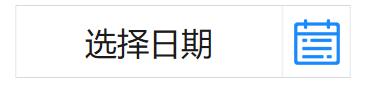
wpf datepicker 样式的更多相关文章
- 求助 WPF ListViewItem样式问题
求助 WPF ListViewItem样式问题 .NET 开发 > Windows Presentation Foundation Вопрос 0 Нужно войти <Style ...
- WPF GroupBox 样式分享
原文:WPF GroupBox 样式分享 默认样式 GroupBox 样式分享" title="WPF GroupBox 样式分享"> 添加样式后 GroupBox ...
- WPF DataGrid 样式设置
隔行换色,鼠标单击,悬浮样式都有,其具体效果如图 1 所示. 图 1 WPF DataGrid 样式设置效果图 其中: 界面设计代码下所示 ? + 查看代码 1 2 3 4 5 6 7 8 9 10 ...
- WPF DataGrid 样式分享
原文:WPF DataGrid 样式分享 隔行换色,鼠标单击,悬浮样式都有 先看效果: 代码: <DataGrid AutoGenerateColumns="False" N ...
- wpf 导出Excel Wpf Button 样式 wpf简单进度条 List泛型集合对象排序 C#集合
wpf 导出Excel 1 private void Button_Click_1(object sender, RoutedEventArgs e) 2 { 3 4 ExportDataGrid ...
- 自定义WPF 窗口样式
原文:自定义WPF 窗口样式 Normal 0 false 7.8 pt 0 2 false false false EN-US ZH-CN X-NONE 自定义 Window 在客户端程序中,经常需 ...
- WPF中样式和行为和触发器
原文:WPF中样式和行为和触发器 样式简介:样式(style)是组织和重用格式化选项的重要工具,不是使用重复的标记填充XAML,以便设置外边距.内边距.颜色以及字体等细节.而是创建一系列封装所有这些细 ...
- WPF DatePicker默认显示当前日期,格式化为年月日
原文:WPF DatePicker默认显示当前日期 WPF的日历选择控件默认为当前日期,共有两种方法,一种静态,一种动态. 静态的当然写在DatePicker控件的属性里了,动态的写在对应的cs文件里 ...
- WPF自定义样式篇-DataGrid
WPF自定义样式篇-DataGrid 先上效果图: 样式: <!--DataGrid样式--> <Style TargetType="DataGrid"& ...
随机推荐
- SQL SERVER中[dbo]的解释
1.作用: (1)DBO是每个数据库的默认用户,具有所有者权限,即DbOwner:通过用DBO作为所有者来定义对象,能够使数据库中的任何用户引用而不必提供所有者名称.(2)至于为什么要使用所有者进行限 ...
- 嘶吼CTF2019总结(Web部分题目复现以及部分杂项)
easy calc 这次的比赛自己一题都没有做出来,赛后看题解的时候很难受,其实有很多东西自己其实是可以做出来的,但是思路被限制了,可能这就是菜吧. 首先web题目就是一个easy calc,emmm ...
- 秦曾昌人工智能课程---5、KNN和朴素贝叶斯
秦曾昌人工智能课程---5.KNN和朴素贝叶斯 一.总结 一句话总结: 拟合和概率:构建机器学习模型,一般有拟合和概率两种方式 轻学无用:一定要保证学有所用,要深入学习,比如之前做的安卓,一定要学通, ...
- 微信-小程序-开发文档-服务端-接口调用凭证:auth.getAccessToken
ylbtech-微信-小程序-开发文档-服务端-接口调用凭证:auth.getAccessToken 1.返回顶部 1. auth.getAccessToken 本接口应在服务器端调用,详细说明参见服 ...
- Centos搭建http代理服务器(无密码验证)
一.安装shadowsocks yum install python-setuptools && easy_install pip pip install shadowsocks 二. ...
- k8s 存储 nfs服务
1.所有节点安装nfs yum install nfs-utils -y 2.配置nfs服务端,在master节点上 vim exports /data 10.0.0.0/24(rw,async,no ...
- java调用scala 查询hbase数据
问题:将scala打成jar包,提供给java调用,但是java一直提示找不到类 实现功能:利用spark查询hbase数据,然后提供给外部接口调用 我的方式:spark查询Hbase用scala实现 ...
- SqlMapClient operation; bad SQL grammar []; nested exception is com.ibatis.common.jdbc.exception.NestedSQLException: InlineParameterMap
<select id="getResByName" resultClass="Resources" parameterClass="java.l ...
- drools决策表的使用
决策表我们在drools规则引擎初探里做了简单介绍,这里主要是介绍如何通过java代码来把这个excel文件和drools关联起来,如何使其达到我们想要的效果. 这里假设我们在resources目录下 ...
- element-ui表格点击一行展开
转载:https://www.cnblogs.com/xiaochongchong/p/8127282.html <template> <el-table :data="t ...