
WPF自定义样式篇-DataGrid
WPF自定义样式篇-DataGrid
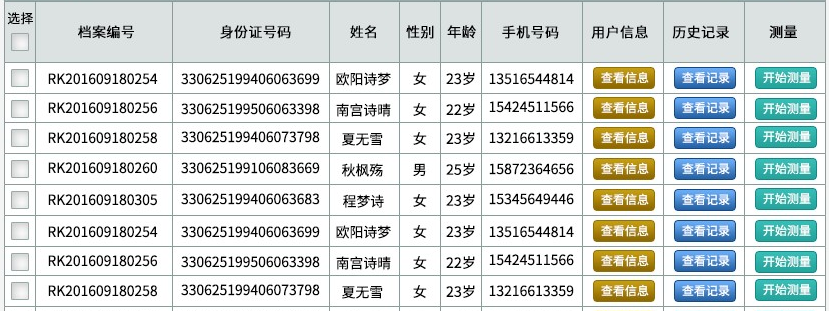
样式:
<Style TargetType="DataGrid">
<Setter Property="RowHeaderWidth" Value="0"></Setter>
<Setter Property="AutoGenerateColumns" Value="False"></Setter>
<Setter Property="CanUserAddRows" Value="False"></Setter>
<Setter Property="CanUserResizeColumns" Value="False"></Setter>
<Setter Property="CanUserResizeRows" Value="False"></Setter>
<Setter Property="HorizontalGridLinesBrush" Value="LightGray"></Setter>
<Setter Property="VerticalGridLinesBrush" Value="LightGray"></Setter>
<Setter Property="IsReadOnly" Value="True"></Setter>
<Setter Property="BorderThickness" Value="1,0"></Setter>
<Setter Property="BorderBrush" Value="LightGray"></Setter>
<Setter Property="RowHeight" Value="30"></Setter>
<Setter Property="VerticalScrollBarVisibility" Value="Auto"></Setter>
</Style>
<Style TargetType="DataGridColumnHeader">
<Setter Property="FontSize" Value="16"></Setter>
<Setter Property="Background" Value="{StaticResource BgColor}"></Setter>
<Setter Property="BorderThickness" Value="0,0,1,1"></Setter>
<Setter Property="BorderBrush" Value="LightGray"></Setter>
<Setter Property="HorizontalContentAlignment" Value="Center"></Setter>
</Style>
<Setter Property="VerticalAlignment" Value="Center"></Setter>
<Setter Property="FontSize" Value="16"></Setter>
<Setter Property="Template">
<Setter.Value>
<ControlTemplate TargetType="{x:Type CheckBox}">
<StackPanel Name="sp" HorizontalAlignment="Center" >
<ContentPresenter HorizontalAlignment="Center" Margin="2"></ContentPresenter>
<Border x:Name="bd" BorderThickness="1.5" Height="20" Width="20" BorderBrush="Gray" >
<Border.Background>
<LinearGradientBrush StartPoint="0,0" EndPoint="1,1">
<GradientStop Color="LightGray" Offset="0.05"/>
<GradientStop Color="White" Offset="1"/>
</LinearGradientBrush>
</Border.Background>
<Path Name="checkPath" Width="18" Height="16" Stroke="Black" StrokeThickness="2"></Path>
</Border>
</StackPanel>
<ControlTemplate.Triggers>
<Trigger Property="IsChecked" Value="True">
<Setter TargetName="checkPath" Property="Data" Value="M 1.5,5 L 7,13 17,0"></Setter>
<Trigger Property="IsMouseOver" Value="True">
<Setter TargetName="bd" Property="Background" Value="LightGray"></Setter>
</Trigger>
</ControlTemplate.Triggers>
</ControlTemplate>
</Setter.Value>
</Setter>
</Style>
<Style TargetType="DataGridCell">
<Style.Triggers>
<Trigger Property="IsSelected" Value="True">
<Setter Property="Background" Value="#FFC7CBCA"/>
<Setter Property="BorderThickness" Value="0"></Setter>
</Trigger>
</Style.Triggers>
</Style>
<Style x:Key="btnInfo" TargetType="Button">
<Setter Property="Width" Value="70"></Setter>
<Setter Property="Foreground" Value="White"></Setter>
<Setter Property="FontSize" Value="12"></Setter>
<Setter Property="Margin" Value="0,2"></Setter>
<Setter Property="Template">
<Setter.Value>
<ControlTemplate TargetType="Button">
<Border Name="bd" CornerRadius="3" BorderThickness="1" BorderBrush="LightGray" Background="#FF2F6DC1">
<ContentPresenter Content="{TemplateBinding ContentControl.Content}" HorizontalAlignment="Center" VerticalAlignment="Center" />
</Border>
<ControlTemplate.Triggers>
<Trigger Property="Button.IsMouseOver" Value="True">
<Setter TargetName="bd" Property="Opacity" Value="0.6"></Setter>
</Trigger>
<Trigger Property="IsPressed" Value="True">
<Setter TargetName="bd" Property="Background" Value="#FF9BCEF7"></Setter>
</Trigger>
</ControlTemplate.Triggers>
</ControlTemplate>
</Setter.Value>
</Setter>
</Style>
WPF自定义样式篇-DataGrid的更多相关文章
- WPF 4 DataGrid 控件(自定义样式篇)
原文:WPF 4 DataGrid 控件(自定义样式篇) 在<WPF 4 DataGrid 控件(基本功能篇)>中我们已经学习了DataGrid 的基本功能及使用方法.本篇将继续 ...
- WPF CheckBox 自定义样式
WPF 自定义样式.CheckBox <Style x:Key="EmptyCheckBox" TargetType="CheckBox"> < ...
- WPF自定义控件与样式(7)-列表控件DataGrid与ListView自定义样式
一.前言 申明:WPF自定义控件与样式是一个系列文章,前后是有些关联的,但大多是按照由简到繁的顺序逐步发布的等,若有不明白的地方可以参考本系列前面的文章,文末附有部分文章链接. 本文主要内容: Dat ...
- 【转】WPF自定义控件与样式(7)-列表控件DataGrid与ListView自定义样式
一.前言 申明:WPF自定义控件与样式是一个系列文章,前后是有些关联的,但大多是按照由简到繁的顺序逐步发布的等. 本文主要内容: DataGrid自定义样式: ListView自定义样式: 二.Dat ...
- WPF自定义控件与样式(4)-CheckBox/RadioButton自定义样式
一.前言 申明:WPF自定义控件与样式是一个系列文章,前后是有些关联的,但大多是按照由简到繁的顺序逐步发布的等,若有不明白的地方可以参考本系列前面的文章,文末附有部分文章链接. 本文主要内容: Che ...
- WPF自定义控件与样式(5)-Calendar/DatePicker日期控件自定义样式及扩展
一.前言 申明:WPF自定义控件与样式是一个系列文章,前后是有些关联的,但大多是按照由简到繁的顺序逐步发布的等,若有不明白的地方可以参考本系列前面的文章,文末附有部分文章链接. 本文主要内容: 日历控 ...
- WPF自定义Window样式(2)
1. 引言 在上一篇中,介绍了如何建立自定义窗体.接下来,我们需要考虑将该自定义窗体基类放到类库中去,只有放到类库中,我们才能在其他地方去方便的引用该基类. 2. 创建类库 接上一篇的项目,先添加一个 ...
- 【转】WPF自定义控件与样式(5)-Calendar/DatePicker日期控件自定义样式及扩展
一.前言 申明:WPF自定义控件与样式是一个系列文章,前后是有些关联的,但大多是按照由简到繁的顺序逐步发布的等. 本文主要内容: 日历控件Calendar自定义样式: 日期控件DatePicker自定 ...
- 【转】WPF自定义控件与样式(4)-CheckBox/RadioButton自定义样式
一.前言 申明:WPF自定义控件与样式是一个系列文章,前后是有些关联的,但大多是按照由简到繁的顺序逐步发布的等 本文主要内容: CheckBox复选框的自定义样式,有两种不同的风格实现: RadioB ...
随机推荐
- React Native 之TouchableOpacity组件
使用TouchableOpacity组件 实现单击事件只需要声明onPress属性即可,其他同理,实现onPressIn,onPressOut,onLongPress constructor(prop ...
- localhost、127.0.0.1、本机ip、0.0.0.0 的区别
1.各个地址 绑定到127.0.0.1的服务只能被本机访问. localhost是个域名,一般指向127.0.0.1这个ip,绑定到localhost的服务也只能被本机访问. 本机地址,指的是本机物理 ...
- 第一次使用博客及Coursera课程体验
前言: 第一天的学习目标有三个 开设博客园账户 开设Github账号 进行第一次coursera课程学习:Internet History, Technology, and Security (网址 ...
- Oracle-SQL程序优化案例二
有时候写得不规范的SQL语句真的是占用很多时间 以下是我在工作中发现的规律,如果字段过多的使用函数,尽量不要将这些字段串联在一起做匹配或查询条件,比如红色注释部分,在执行红色部分的时候 这个SQL程序 ...
- 高级软件测试技术(测试管理工具实践day1)
今天进行了班级内部各小组选择测试工具,选择各自需要进行测试管理工具.我们小组暂定选择 禅道 但是班级内其他小组选择的工具还没确定,还没进行
- cdn for js library
https://cdnjs.com/libraries/jquery https://cdnjs.cloudflare.com/ajax/libs/jquery/3.4.1/jquery.js htt ...
- 【洛谷P1983 车站分级】
这题好像是个蓝题.(不过也确实差不多QwQ)用到了拓扑排序的知识 我们看这些这车站,沿途停过的车站一定比未停的车站的级别高 所以,未停靠的车站向已经停靠的车站连一条边,入度为0的车站级别就看做1 然后 ...
- int 和 字节 相互转换
In [10]: n = 0xf1f2 In [11]: bin(n) Out[11]: '0b1111000111110010' In [12]: n.bit_length() Out[12]: 1 ...
- C/C++判断字符串是否包含某个子字符串
C风格 #include <iostream> #include <string> #include <cstring> using namespace std; ...
- 剑指 Offer——最小的 K 个数
1. 题目 2. 解答 2.1. 方法一--大顶堆 参考 堆和堆排序 以及 堆的应用,我们将数组的前 K 个位置当作一个大顶堆. 首先建堆,也即对堆中 [0, (K-2)/2] 的节点从上往下进行堆化 ...