
.NET Core部署Windows服务
创建
首先你要确保你已经安装了.NET Core 3.0或以上版本。
老版本的Windows服务请看 这篇文章
- 使用命令行创建: dotnet new worker
- 使用Visual Studio创建
中文版:

英文版:

创建的新项目包含两个文件。其中 Program.cs 文件是应用的启动程序。另外一个文件是 Worker.cs 文件,你可以在这个文件编写你的业务代码。
这看起来应该是相当的容易,但是为这个程序添加额外的并行后台服务,你还需要添加一个类,并让它继承 BackgroundService 类:
public class MyNewBackgroundWorker : BackgroundService

{

    protected override Task ExecuteAsync(CancellationToken stoppingToken)

    {

        //Do something.

    }

 }
然后在 Program.cs 中,我们要做的只是把当前的Worker注册到服务集合(Service Collection)中即可。
.ConfigureServices((hostContext, services) =>

{

    services.AddHostedService<Worker>();

    services.AddHostedService<MyNewBackgroundWorker>();

});
实际上作为“后台服务”任务的运行程序, AddHostedService 方法已经在框架中存在了很长时间了。在之前我们已经完成的一篇关于ASP.NET Core托管服务的文章, 但是在当时场景中,我们托管是是整个应用,而非一个在你应用程序幕后运行的东西。
优化系统的 Worker.cs ,代码执行顺序是冲上往下依次执行的(程序开始-停止)
using System;

using System.Collections.Generic;

using System.IO;

using System.Linq;

using System.Threading;

using System.Threading.Tasks;

using Microsoft.Extensions.Hosting;

using Microsoft.Extensions.Logging;

namespace WorkerService

{

    public class Worker : BackgroundService

    {

        private readonly ILogger<Worker> _logger;

        public Worker(ILogger<Worker> logger)

        {

            _logger = logger;

        }

        public override Task StartAsync(CancellationToken cancellationToken)

        {

            _logger.LogInformation($"Worker started at: {DateTime.Now}");

            return base.StartAsync(cancellationToken);

        }

        protected override async Task ExecuteAsync(CancellationToken stoppingToken)

        {

            while (!stoppingToken.IsCancellationRequested)

            {

                _logger.LogInformation("Worker running at: {time}", DateTimeOffset.Now);

                await Task.Delay(, stoppingToken);

            }

        }

        public override Task StopAsync(CancellationToken cancellationToken)

        {

            _logger.LogError($"Worker stopped at: {DateTime.Now}");

            return base.StopAsync(cancellationToken);

        }

        public override void Dispose()

        {

            _logger.LogInformation($"Worker disposed at: {DateTime.Now}");

            base.Dispose();

        }

    }

}
部署Windows服务
需要引用 Microsoft.Extensions.Hosting.WindowsServices Neget 包
Install-Package Microsoft.Extensions.Hosting.WindowsServices
修改 Program.cs 文件,添加 UseWindowsService() 方法调用
public static IHostBuilder CreateHostBuilder(string[] args) =>

    Host.CreateDefaultBuilder(args)

        .ConfigureServices((hostContext, services) =>

        {

            services.AddHostedService<Worker>();

         })

         .UseWindowsService();
这样代码部分就完成了。
然后使用 cmd 命令把我们发布后的程序代码部署成Windows服务,需要使用管理员权限运行CMD
借助 sc.exe 工具。sc.exe是帮助开发部署 WindowsNT 服务的工具,路径: C:\Windows\System32\sc.exe。这个网上教程一大堆,可以自行了解,这里不多介绍。
相关命令:
下面的 ServiceName 是自定义的,可以自行修改
## 创建服务

sc create ServiceName  BinPath=E:\Work\Code\WindowsServiceDemo\WorkerService\bin\Debug\netcoreapp3.\WorkerService.exe

## 启动服务

sc start ServiceName

## 停止服务

sc stop ServiceName

## 删除服务

sc delete ServiceName

## 添加服务描述

sc description ServiceName "描述"

## 改变服务的启动方式 手动/自动/禁用

sc config ServiceName start= demand/auto/disabled
install.bat
set serviceName=ServiceName

set serviceFilePath=E:\Work\Code\WindowsServiceDemo\WorkerService\bin\Debug\netcoreapp3.\WorkerService.exe

set serviceDescription=服务描述

sc create %serviceName%  BinPath=%serviceFilePath%

sc config %serviceName%    start=auto

sc description %serviceName%  %serviceDescription%

sc start  %serviceName%

pause
unstall.bat
set serviceName=ServiceName

sc stop   %serviceName%

sc delete %serviceName%

pause
最后使用管理员权限运行 install.bat
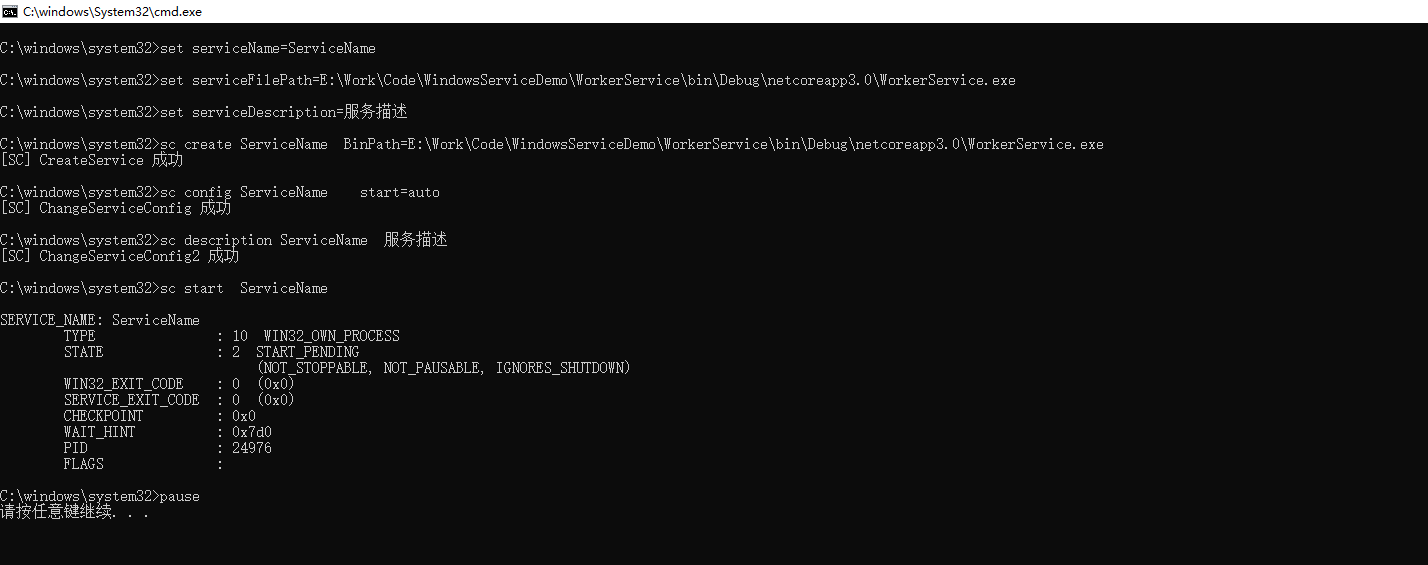
查看下服务面板

以上是参考 这边文章 编写的。
部署Linux服务
环境:一台全新的Centos 7.7.1908 系统
安装 .net core相关环境
参考:https://docs.microsoft.com/zh-cn/dotnet/core/install/linux-package-manager-centos7
注册 Microsoft 密钥和源:
sudo rpm -Uvh https://packages.microsoft.com/config/centos/7/packages-microsoft-prod.rpm
安装 .NET Core SDK:
sudo yum install dotnet-sdk-3.0 -y
安装完成之后可以输入 dotnet --version 查看是否可以返回对应版本
修改代码
程序代码需要引用 Microsoft.Extensions.Hosting.Systemd Neget包
Install-Package Microsoft.Extensions.Hosting.Systemd
修改 Program.cs 文件,添加 UseSystemd() 方法调用,可以和 UseWindowsService() 共存
        public static IHostBuilder CreateHostBuilder(string[] args) =>

            Host.CreateDefaultBuilder(args)

                .ConfigureServices((hostContext, services) =>

                {

                    services.AddHostedService<Worker>();

                })

                  .UseWindowsService()

                  .UseSystemd();
然后把发布文件移至linux系统
部署服务
linux的服务是通过systemd守护进程部署的。现在在系统中我们有了一个发布后的应用程序,我们需要为systemd创建配置文件部署服务。步骤如下:
创建一个.service文件(我们要部署服务,因此需要.service文件),填入以下内容。可以在Linux中直接创建或者通过windows创建然后拷贝至linux。
[Unit]

Description= my test app

[Service]

Type=notify

ExecStart=/usr/bin/dotnet  /home/demo/WorkerService.dll

[Install]

WantedBy=multi-user.target
Description:描述,看个人需要是否添加。不需要可以去掉。只留下 [Service] 和 [Install]
Type=notify:当前服务启动完毕,会通知Systemd,再继续往下执行
ExecStart:启动当前服务的命令,程序如何启动,第一个路径是固定路径。第二个路径是应用程序的dll路径(可以自定义)
WantedBy:表示该服务所在的 Target服务组, multi-user.target,表示多用户命令行状态。
把 .service文件移动至 /etc/systemd/system/ 固定目录下,假设自定义文件名称为:testapp.service(如果使用其他名称,请更改testapp)

使用systemctl命令重新加载新的配置文件
sudo systemctl daemon-reload
查看相关服务状态
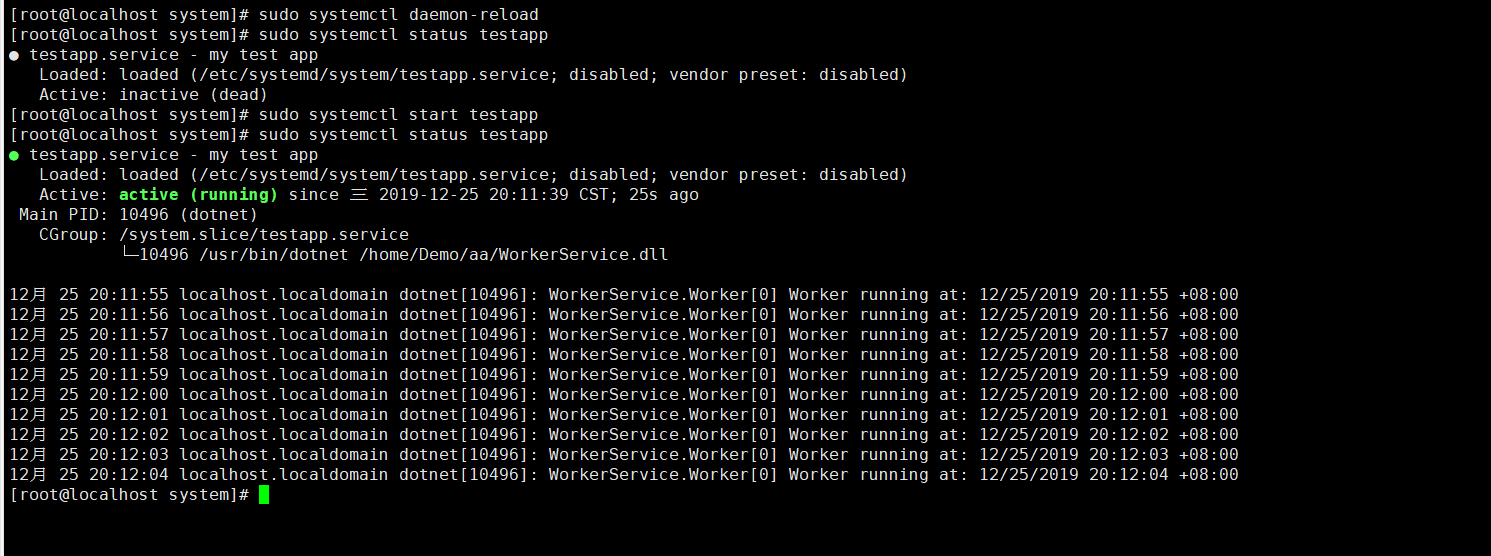
sudo systemctl status testapp
您应该看到类似以下的内容:

这表明您已注册的新服务已禁用,我们可以通过运行以下命令来启动我们的服务:
sudo systemctl start testapp.service
重新运行 sudo systemctl status testapp 查看服务状态显示已激活正在运行中
设置服务开机自启
sudo systemctl enable testapp.service
到此我们的服务已经完整的部署到了linux系统中
现在我们有一个运行了systemd的应用程序,我们可以看看日志记录集成。使用systemd的好处之一是可以使用journalctl访问的集中式日志记录系统。
首先,我们可以使用journalctl(访问日志的命令)查看服务日志:
sudo journalctl -u testapp
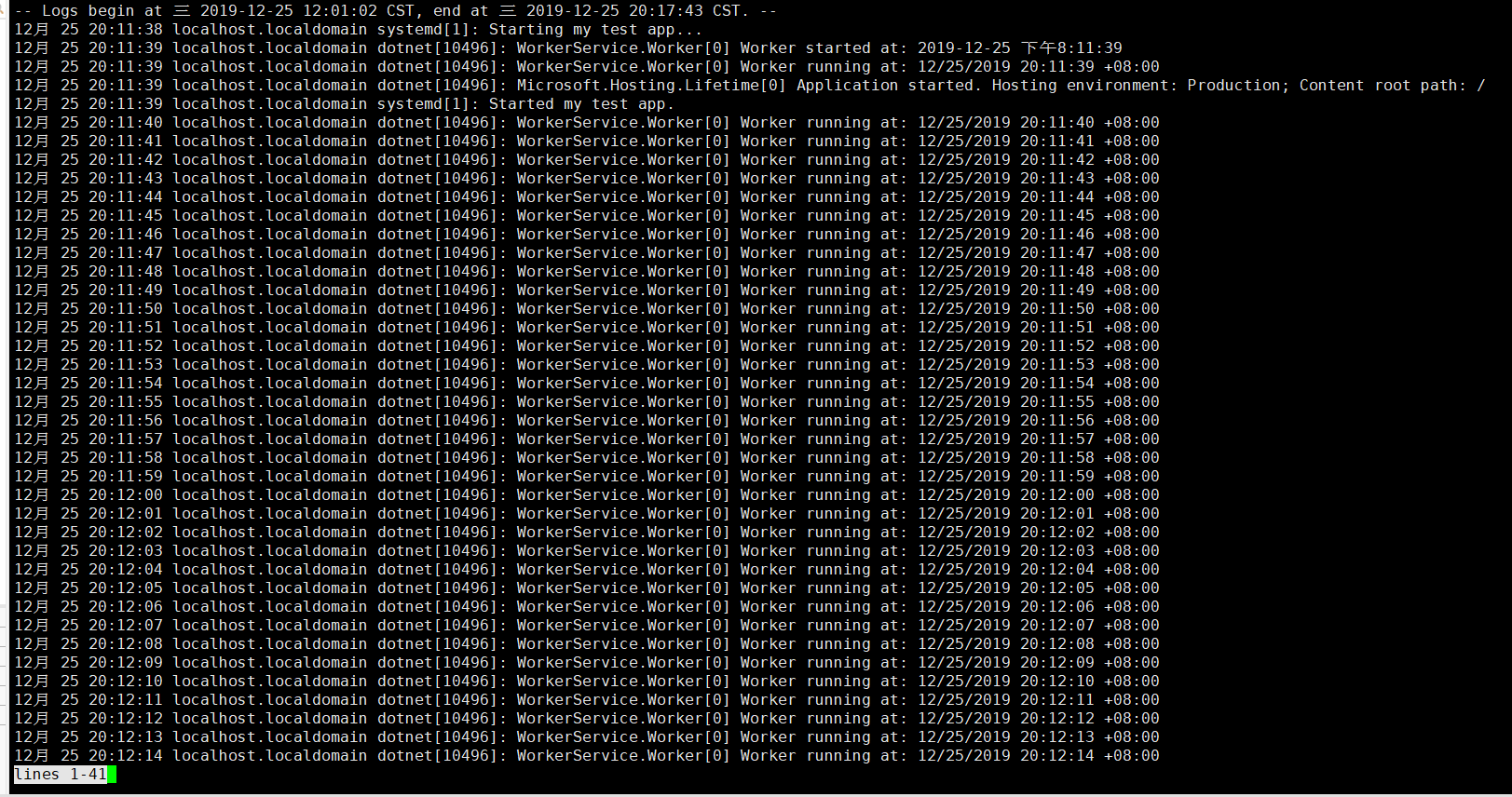
可以看到我们的程序正在运行,可以使用 ↑↓ ← →查看日志内容。或者使用grep搜索。q 键退出
卸载自定义服务
servicename=testapp.service

systemctl stop $servicename

systemctl disable $servicename

rm -rf /etc/systemd/system/$servicename

rm -rf /etc/systemd/system/$servicename symlinks that might be related

systemctl daemon-reload

systemctl reset-failed
相关链接
部署Windows服务相关链接:
https://www.cnblogs.com/lwqlun/p/12038062.html
https://devblogs.microsoft.com/aspnet/net-core-workers-as-windows-services/
https://www.cnblogs.com/Rwing/p/net-core-workers-as-windows-services.html
自定义安装服务相关配置相关链接:
http://www.ruanyifeng.com/blog/2016/03/systemd-tutorial-commands.htmlhttps://www.cnblogs.com/jhxxb/p/10654554.html
systemd命令相关链接:
https://www.cnblogs.com/tsdxdx/p/7288490.html
http://www.ruanyifeng.com/blog/2016/03/systemd-tutorial-commands.html
https://www.cnblogs.com/zyh121344305/p/8677015.html
https://www.cnblogs.com/jhxxb/p/10654554.html
部署Linux服务相关链接:
https://devblogs.microsoft.com/dotnet/net-core-and-systemd/
https://stackoverflow.com/questions/51589504/asp-net-core-2-0-unable-to-start-service-on-debian
源码地址:https://github.com/RainFate/WindowsServiceDemo/tree/Init/WorkerService
.NET Core部署Windows服务的更多相关文章
- netcore项目在Windows部署:使用NSSM部署Windows服务
NSSM部署Windows服务 1 准备工作 在Windows平台部署Asp.net core应用程序一般采用IIS,但是如果我们的net core应用执行的是定时任务,需要开机自启,稳定运行的话,使 ...
- 使用.NET Core创建Windows服务(二) - 使用Topshelf方式
原文:Creating Windows Services In .NET Core – Part 2 – The "Topshelf" Way 作者:Dotnet Core Tut ...
- C#基于Quartz.NET实现任务调度并部署Windows服务
一.Quartz.NET介绍 Quartz.NET是一个强大.开源.轻量的作业调度框架,是 OpenSymphony 的 Quartz API 的.NET移植,用C#改写,可用于winform和asp ...
- .NET Core 创建Windows服务
.NET Core 创建Windows服务 作者:高堂 原文地址:https://www.cnblogs.com/gaotang/p/10850564.html 写在前面 使用 TopShelf+Au ...
- 使用.NET Core创建Windows服务(一) - 使用官方推荐方式
原文:使用.NET Core创建Windows服务(一) - 使用官方推荐方式 原文:Creating Windows Services In .NET Core – Part 1 – The &qu ...
- 【JavaService】使用Java编写部署windows服务
如果你玩windows系统,你对服务这个东西并不会陌生,服务可以帮我们做很多事情,在不影响用户正常工作的情况下,可以完成很多我们需要的需求. 众所周知,微软的visio studio内置的Servic ...
- 使用.NET Core创建Windows服务 - 使用.NET Core工作器方式
原文:Creating Windows Services In .NET Core – Part 3 – The ".NET Core Worker" Way 作者:Dotnet ...
- 【转】.net core开发windows服务
.net core开发windows服务 文建Blog
- ASP.NET Core使用TopShelf部署Windows服务
asp.net core很大的方便了跨平台的开发者,linux的开发者可以使用apache和nginx来做反向代理,windows上可以用IIS进行反向代理. 反向代理可以提供很多特性,固然很好.但是 ...
随机推荐
- C++-POJ2234-Matches Game[Nim][SG函数]
#include <set> #include <map> #include <cmath> #include <queue> #include < ...
- 【Python】文本进度条
1.0代码: import time#引入time库 scale=10#文本进度条宽度 print("------执行开始------") for i in range(scale ...
- [BZOJ4310] 跳蚤 - 后缀数组,二分,ST表
[BZOJ4310] 跳蚤 Description 首先,他会把串分成不超过 \(k\) 个子串,然后对于每个子串 \(S\) ,他会从 \(S\) 的所有子串中选择字典序最大的那一个,并在选出来的 ...
- C++-函数与指针的关系(回调函数)
1.函数类型 C语言中的函数有自己特定的类型 函数的类型由返回值,参数类型和参数个数共同决定 ★ int add(int i, int j)的类型为int(int, int) C语言中通过typede ...
- 在 linux 中连接 mysql 数据库
命令格式 mysql -h主机地址 -u用户名 -p用户密码 登录本机 mysql mysql -u用户名 -p用户密码 实例 TD - X1数据库:/opt/lampp/bin/mysql -u r ...
- [CF]Round511
这场比赛我及时的参加了,但是打的时候状态实在是太烂了,只做出来了Div2的AB题. A Little C loves 3 I 直接构造就行. B Cover Points 应该很容易就看出来这个等腰三 ...
- Laravel中如何做数据库迁移
总的来说,做一次独立数据库迁移只需要三步,分别是创建迁移文件.修改迁移文件.运行迁移 1.创建数据库迁移文件php artisan make:migration create_articles_tab ...
- mysql时间戳详解及运用
1.在已有表cms_nrgl_st 增加时间戳,这个时间是当前时间精确到秒的 alter table cms_nrgl_st add time_stamp TIMESTAMP DEFAULT CURR ...
- Java第一个程序HelloWorld
1.创建一个java源文件:HelloWorld.java public class HelloWorld{ public static void main(String[] args){ Syste ...
- C++-HDU1394-Minimum Inversion Number[数据结构][树状数组]
给出0~n-1的一个排列,可以整体移动,求逆序对最小值 把数字num[i]的加入,等价于树状数组的第n-num[i]位加1 因为num[i]是第 (n-1)-num[i]+1=n-num[i]大的数字 ...