
小爬爬4:12306自动登录&&pyppeteer基本使用
超级鹰(更简单的操作验证)
 - 超级鹰

    - 注册:普通用户

    - 登陆:

        - 创建一个软件(id)

        - 下载示例代码
1.12306自动登录
# Author: studybrother sun

from selenium import webdriver

import time

from selenium.webdriver import ActionChains

from PIL import Image      #截图用到的模块

bro = webdriver.Chrome(executable_path=r'./chromedriver.exe')

bro.get('https://kyfw.12306.cn/otn/login/init')     #这个网址和其他是有区别的

time.sleep()

#img标签

code_img_ele = bro.find_element_by_xpath('//*[@id="loginForm"]/div/ul[2]/li[4]/div/div/div[3]/img')

time.sleep()

#验证码图片的左上角的坐标

location = code_img_ele.location  # x,y

print('验证码图片的左上角的坐标location:', location)

size = code_img_ele.size  # 验证码图片的长和宽

print('验证码图片的长和宽size:', size)

#验证码左上角和右下角这两个点的坐标

rangle = (

    int(location['x']), int(location['y']), int(location['x'] + size['width']), int(location['y'] + size['height'])

    )

#截取当前浏览器打开的这张页面对应的图像

bro.save_screenshot('aa.png')

i = Image.open('./aa.png')

#即将被截取下来验证码图片的名称

code_img_name = './code.png'

#crop就可以根据左上角和右下角的坐标进行指定区域的截取

frame = i.crop(rangle)

frame.save(code_img_name)

import requests

from hashlib import md5

class Chaojiying_Client(object):

    def __init__(self, username, password, soft_id):

        self.username = username

        password = password.encode('utf8')

        self.password = md5(password).hexdigest()

        self.soft_id = soft_id  #

        self.base_params = {

            'user': self.username,

            'pass2': self.password,

            'softid': self.soft_id,  #

        }

        self.headers = {

            'Connection': 'Keep-Alive',

            'User-Agent': 'Mozilla/4.0 (compatible; MSIE 8.0; Windows NT 5.1; Trident/4.0)',

        }

    def PostPic(self, im, codetype):

        """

        im: 图片字节

        codetype: 题目类型 参考 http://www.chaojiying.com/price.html

        """

        params = {

            'codetype': codetype,

        }

        params.update(self.base_params)

        files = {'userfile': ('ccc.jpg', im)}

        r = requests.post('http://upload.chaojiying.net/Upload/Processing.php', data=params, files=files,

                          headers=self.headers)

        return r.json()

    def ReportError(self, im_id):

        """

        im_id:报错题目的图片ID

        """

        params = {

            'id': im_id,

        }

        params.update(self.base_params)

        r = requests.post('http://upload.chaojiying.net/Upload/ReportError.php', data=params, headers=self.headers)

        return r.json()

chaojiying = Chaojiying_Client('xuebaohua', '123456xbh', '')  # 用户中心>>软件ID 生成一个替换

im = open('./code.png', 'rb').read()

result = chaojiying.PostPic(im, )['pic_str']  # 9004验证码类型

print("***************", result)

# result = result['pic_str']

all_list = [] #[[x1,y1],[x2,y2],[x3,y3]]    #,这里办存储的是小列表

if '|' in result:  # ,|,|,

    list_1 = result.split('|')

    count_1 = len(list_1)

    for i in range(count_1):

        xy_list = []

        x = int(list_1[i].split(',')[])   #[[x,y],[]]

        y = int(list_1[i].split(',')[])

        xy_list.append(x)

        xy_list.append(y)

        all_list.append(xy_list)

else:

    x = int(result.split(',')[])   #[[x,y]]

    y = int(result.split(',')[])

    xy_list = []

    xy_list.append(x)

    xy_list.append(y)

    all_list.append(xy_list)

print(all_list)

code_img = bro.find_element_by_xpath('//*[@id="loginForm"]/div/ul[2]/li[4]/div/div/div[3]/img')

action = ActionChains(bro)

for l in all_list:

    x = l[]

    y = l[]

    ActionChains(bro).move_to_element_with_offset(code_img, x, y).click().perform()

bro.find_element_by_id('username').send_keys('')

time.sleep()

bro.find_element_by_id('password').send_keys('asdf1234')

time.sleep()

bro.find_element_by_id('loginSub').click()

time.sleep()

bro.find_element_by_xpath('//*[@id="J-index"]/a').click()

time.sleep()

# bro.find_element_by_id('fromStationText').send_keys('北京')  # 出发地 输入拼音大小写或汉字

# time.sleep(0.2)

# bro.find_element_by_id('toStationText').send_keys('天津')  # 到达地 输入拼音大小写或汉字

# time.sleep(0.2)

# bro.find_element_by_id('train_date').send_keys('2019-5-6')  # 出发日期

# time.sleep()

# bro.find_element_by_id('search_one').click()

# time.sleep()

# bro.quit()
注意:这部分代码可能会存在一些问题
2.pyppeteer基本使用
参考blog:
基于浏览器自动化的模块
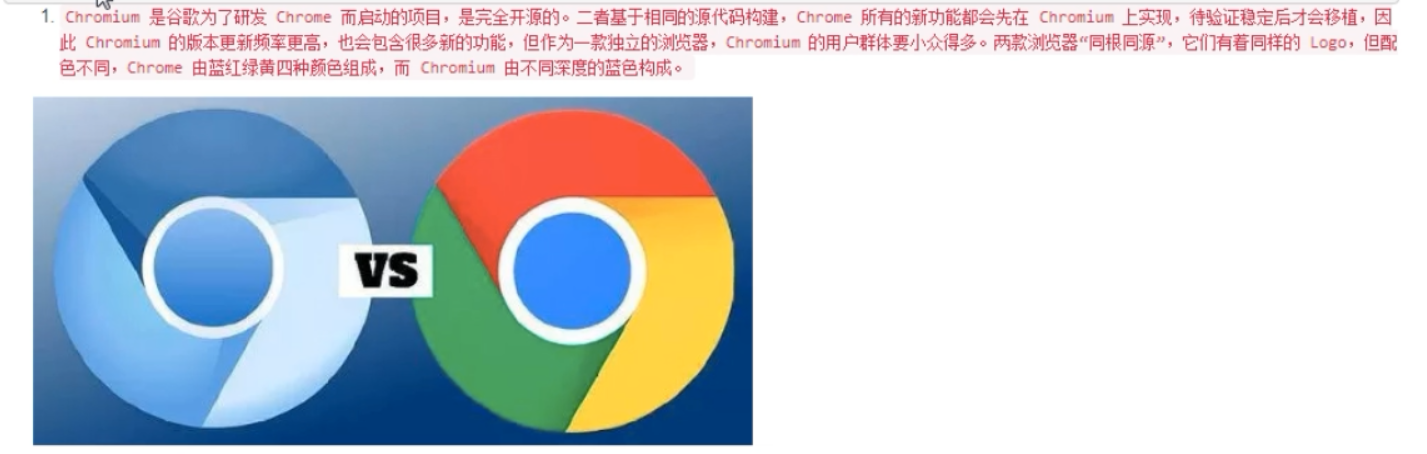
测试网站:http://quotes.toscrape.com/js/全部是动态加载出来的数据
安装这个模块: pip install pyppeteer
下面的程序运行之后,可以装谷歌的测试版本,运行之后的下载,可能会慢一些,没有关系
from pyppeteer import launch

import asyncio

#实例化一个浏览器对象(谷歌浏览器测试版本)

async def main():

    bro=await launch(headless=False)

    page=await bro.newPage()

c=main()

loop=asyncio.get_event_loop()

loop.run_until_complete(c)
升级pyppeteer的测试程序:
from pyppeteer import launch

import asyncio

from lxml import etree  #进行解析的模块

async def main():

    # 实例化一个浏览器对象(谷歌浏览器测试版本)

    bro=await launch(headless=False)

    #新建一个空白页

    page=await bro.newPage()

    await page.goto('http://quotes.toscrape.com/js/')

    #针对上边的url进行动态爬取

    #获取page当前显示页面的源码数据

    page_text=await page.content()

    #注意:page或者launch的内部代码都是需要加上await的

    return page_text

def parse(task):

    page_text=task.result()

    tree=etree.HTML(page_text)

    div_list=tree.xpath('//div[@class="quote"]')

    for div in div_list:

         content=div.xpath('./span[1]/text')[]

         print(content)

c=main()

taks=asyncio.ensure_future(c)

taks.add_done_callback(parse)#回调函数
目前到这,未完待续,浏览器没有安装完
小爬爬4:12306自动登录&&pyppeteer基本使用的更多相关文章
- Linux系列:Ubuntu/fedora实用小技巧—禁止自动锁屏、设置免密码自动登录、免密码执行sudo操作
首先声明:该文虽以Ubuntu 13.04为例,同样适用于Fedora 17(已测试),但在较低版本的Ubuntu下可能有所差异,具体看后面的注意事项. 技巧目录: 解决Ubuntu下每隔几分钟自动锁 ...
- 12306.cn网站自动登录器源代码
去年过年放假的时候写了一个12306.cn网站的自动登录器,刚好那时候放假了,所以没把源代码放出来,现在将代码发出来,由于编写得比较仓促(从放假的下午19:00左右到晚上到00:00左右),很多细节问 ...
- 微信小程序一步一步获取UnionID,实现自动登录
思路: 1.小程序端获取用户ID,发送至后台 2.后台查询用户ID,如果找到了该用户,返回Token,没找到该用户,保存到数据库,并返回Token 小程序端如何获取用户ID: 小程序端 wx.getU ...
- 从微信小程序到鸿蒙js开发【12】——storage缓存&自动登录
鸿蒙入门指南,小白速来!从萌新到高手,怎样快速掌握鸿蒙开发?[课程入口] 正文: 在应用开发时,我们常需要将一些数据缓存到本地,以提升用户体验.比如在一个电商的app中,如果希望用户登录成功后,下次打 ...
- 让Win8自动登录免输入密码的小技巧
按Win+R键,输出“netplwiz”,单击“确定”,弹出“用户帐户”窗口.将第一个画框上的勾选去掉——应用——弹出自动登录输入你的密码——确定——确定完成.重启看看电脑是不是不用输入密码也可以自动 ...
- LINUX 和WINDOWS下的自动登录小脚本
每天上班第一件事,就是连接公司LAB里面的机器,但首先要过一个防火墙,每次输用户名密码是很累人的事, 以下是两个脚本,可以放在启动项中,开机便自动登录 WINDOWS: @echo off ipcon ...
- C#_自动化测试1_模拟post,get_12306火车票网站自动登录工具
还记得2011年春运,12306火车票预订网站经常崩溃无法登录吗. 今天我们就开发一个12306网站自动登录软件. 帮助您轻松订票 通过前两篇博客Fiddler教程和HTTP协议详解,我们了解了Web ...
- [Python爬虫] Selenium实现自动登录163邮箱和Locating Elements介绍
前三篇文章介绍了安装过程和通过Selenium实现访问Firefox浏览器并自动搜索"Eastmount"关键字及截图的功能.而这篇文章主要简单介绍如何实现自动登录163邮箱,同时 ...
- java代码实现自动登录功能
通常我们登录某网站,会有选择保存几天,或者是几个星期不用登录,之后输入该网站地址无需登录直接进入主页面,那么这就叫做自动登录,怎么实现呢,下面我以一个小例子来演示一下 登录页面:login.jsp & ...
随机推荐
- Java学习笔记 - 类方法与代码块的执行顺序
类的初始化顺序 使用一个简单的父子类例子来做示范,代码执行顺序在代码后有标注. class Parent { public static String p_StaticField = "父类 ...
- SQL _join on 和where的执行顺序
left join :左连接,返回左表中所有的记录以及右表中连接字段相等的记录. right join :右连接,返回右表中所有的记录以及左表中连接字段相等的记录. inner join: 内连接,又 ...
- JAVA面试常见问题之开源框架和容器篇
1.Servlet的生命周期 加载:加载到虚拟机 初始化:init() 一个生命周期中只会被调用一次. 服务:service() 销毁:destroy() 2.转发与重定向的区别 转发在服务器端完成的 ...
- 【python之路43】tornado的用法(一)
一.tonado的代码 1.返回字符串 #!/usr/bin/env python # -*- coding:utf-8 -*- import tornado.ioloop import tornad ...
- LUOGU P1414 又是毕业季II
题目背景 "叮铃铃铃",随着高考最后一科结考铃声的敲响,三年青春时光顿时凝固于此刻.毕业的欣喜怎敌那离别的不舍,憧憬着未来仍毋忘逝去的歌.1000多个日夜的欢笑和泪水,全凝聚在毕业 ...
- url映射 ccf (Java正则表达式80分解法)
问题描述 试题编号: 201803-3 试题名称: URL映射 时间限制: 1.0s 内存限制: 256.0MB 问题描述: 问题描述 URL 映射是诸如 Django.Ruby on Rails 等 ...
- windows--"git安装" 及 "使用git上传项目到github" 详细步骤
一.下载安装包 https://git-for-windows.github.io/(放在任何一个你想放的地方(系统盘或非系统盘)). 二.开始安装 很简单,双击安装包,一直next下去,到了安装的最 ...
- invalid use of null value
给mysql的数据表的一个字段插入数据,不成功, 然后在数据表设计中,把不是null勾选上,又提示 invalid use of null value 这种情况比较尴尬 只能删掉这一个字段,然后新建一 ...
- Django--登录功能
登录功能: 1.路由访问如果不加斜杠,内部会重定向加斜杠的路由 所有的html文件都默认卸载templates文件夹下面 所有的(css,js,前端第三方的类库)默认都放在static文件夹下 htm ...
- go语言:类型转换
类型转换用于将一种类型的变量转换为另一种类型的变量. 有以下场景: package main import "fmt" func main() { var sum int = 17 ...