
ArcGIS API for JS 4.x 离线部署(https)
在离线部署查资料的过程中,基本全部都是部署在“Default Web Site”下面,部署在这个下面的默认是 http 方式请求的。并且不能修改。
但是系统中请求的都是 https,这样导致请求不到JS文件。
下面就介绍部署为 https 的方式。
1、下载 ArcGIS API SDK 文件
到官网上下载,要下载前必须要登录才能看到下载列表,注册一个也挺方便。
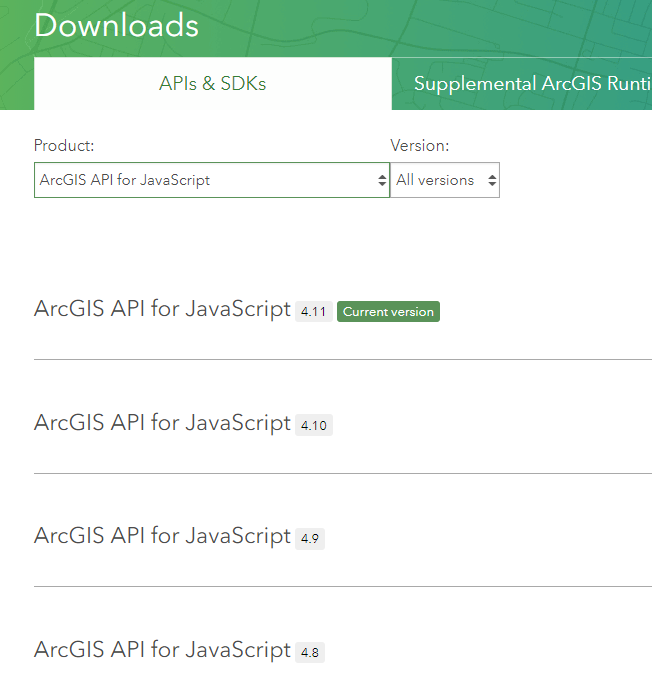
下载对应的版本即可。
2、部署API
把下载的文件解压放到要部署的位置,打开 IIS 管理器。
右键“网站”=》添加网站,出现如下界面
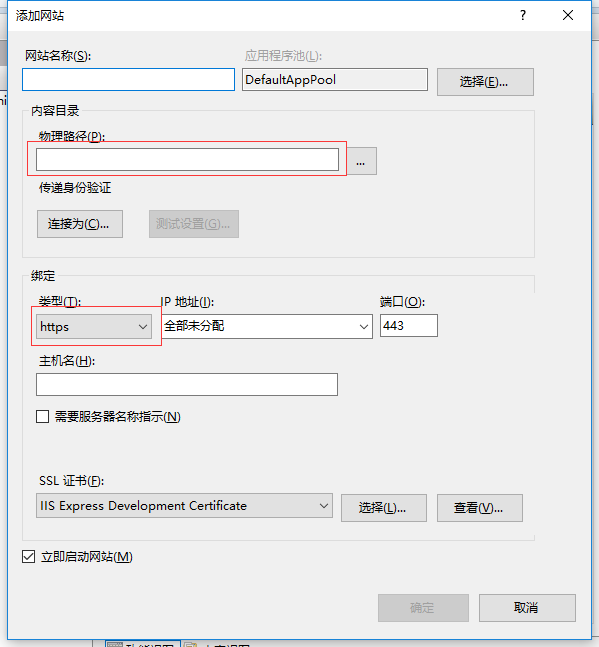
“物理路径”选择解压的文件夹下的API文件,如我的4.10 “arcgis_js_v410_api\arcgis_js_api\library\4.10”。
“类型”选择 https。
点击确定离线就部署好。
3、配置文件
这里要修改两个文件:init.js、dojo\dojo.js,把 [HOSTNAME_AND_PATH_TO_JSAPI] 替换为你发布的站点地址,如下:
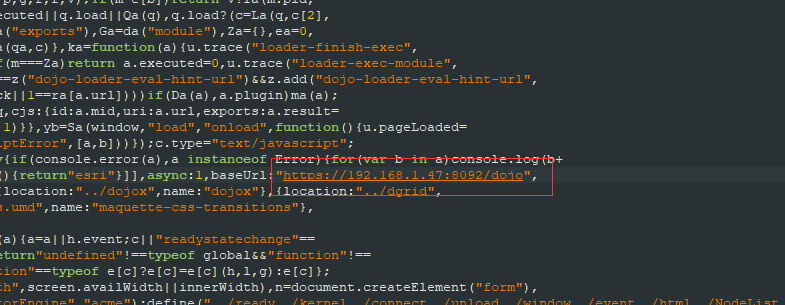
到这里部署全部完成。在浏览器打开部署下的文件正常即可。
4、样式图标不显示
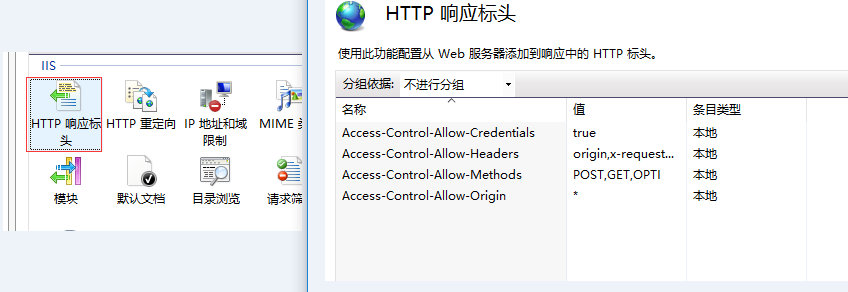
打开部署的离线站点“HTTP响应标头”,添加以下几项,重启站点即可。
Access-Control-Allow-Credentials:true

Access-Control-Allow-Headers:origin,x-requested-with,content-type

Access-Control-Allow-Methods:POST,GET,OPTIONS

Access-Control-Allow-Origin:*
5、简单示例代码
<!DOCTYPE html>

<html lang="en">

<head>

  <meta charset="UTF-8">

  <meta name="viewport" content="width=device-width, initial-scale=1.0">

  <title>Document</title>

  <style>

    html,

    body,

    #viewDiv {

      padding: 0;

      margin: 0;

      height: 100%;

      width: 100%;

    }

  </style>

  <link rel="stylesheet" href="https://192.168.1.216:8083//esri/css/main.css">

  <script src="https://192.168.1.216:8083/init.js"></script>

  <script>

    require([

      "esri/Map",

      "esri/views/MapView"

    ], function (Map, MapView) {

      var map = new Map({

        basemap: "streets"

      });

      var view = new MapView({

        container: "viewDiv", // Reference to the scene div created in step 5

        map: map, // Reference to the map object created before the scene

        zoom: 4, // Sets zoom level based on level of detail (LOD)

        center: [15, 65] // Sets center point of view using longitude,latitude

      });

    });

  </script>

</head>

<body>

  <div id="viewDiv"></div>

</body>

</html>
注意:
1、由于是自己发布的在第一次打开会提升不安全的网站,继续访问即可;
2、在清理缓存后还会提升不安全网站;
3、题外话,天地图的key,虽然服务端和web端都有访问切片权限,ArcGIS API JS下只能用web端;
ArcGIS API for JS 4.x 离线部署(https)的更多相关文章
- arcgis api for js入门开发系列一arcgis api离线部署
在我的GIS之家QQ群里,很多都是arcgis api for js开发的新手,他们一般都是GIS专业的学生,或者从计算机专业刚刚转向来的giser,他们难免会遇到各种webgis开发的简单问题,由于 ...
- 在IIS服务器上本地部署 ArcGIS API for js 4.15
作为一名刚入门的小白,还没开始一个helloworld就在软件安装,环境部署时遇到了一大堆问题,简直太让人头秃了,脑壳疼.话不多说,这篇主要想分享一下自己部署ArcGIS API for js 4.1 ...
- ArcGIS API for JavaScript 4.x 本地部署之Nginx法
上篇ArcGIS API for JavaScript 4.x 离线配置之IIS法提到,如何用IIS配置ArcGIS jsAPI: 本篇则使用http下的Nginx配置,其原理基本一致.https的部 ...
- ArcGIS API for JavaScript 4.x 本地部署之Apache(含Apache官方下载方法)
IIS.Nginx都说了,老牌的Apache和Tomcat也得说一说(如果喜欢用XAMPP另算) 本篇先说Apache. 安装Apache 这个...说实话,比Nginx难找,Apache最近的版本都 ...
- ArcGIS API for js Legend(图例)
1.说明 有关怎么把ArcGIS API for js部署到IIS上,请参考我上面的写的博客https://www.cnblogs.com/net064/p/10302660.html 2.运行效果 ...
- arcgis api for js入门开发系列四地图查询(含源代码)
备注:由于实现本篇功能的需求,修改了地图数据的dlsearch.mxd,然后更新了地图服务,需要的在文章最后有提供最新的mxd以及源代码下载的 上一篇实现了demo的地图工具栏,本篇新增地图查询功能, ...
- arcgis api for js入门开发系列十一地图统计图
上一篇实现了demo的叠加SHP图层,本篇新增地图统计图,截图如下: 地图统计图实现的思路如下:利用拓展arcgis api的js文件(MapChartGraphic.js以及MapChartGrap ...
- arcgis api for js入门开发系列二十打印地图的那些事
前面我写过关于利用arcgis api for js打印地图的,但是打印地图服务都是基于arcgis server发布的,arcgis api加载在线地图,比如天地图.百度地图.高德地图等,底图都是打 ...
- 转:arcgis api for js入门开发系列四地图查询
原文地址:arcgis api for js入门开发系列四地图查询 arcgis for js的地图查询方式,一般来说,总共有三种查询方式:FindTask.IdentifyTask.QueryTas ...
随机推荐
- mysql类型转换函数convert与cast的用法
原文地址:https://blog.csdn.net/kouwoo/article/details/45535733 简单介绍下mysql数据库中用于类型转换的二个函数,convert与cast函数, ...
- async + promise 解决回调地狱
// 解决异步回调地狱的方案: async + promise async function writeFile() { // 打开文件 const fd = await new Promis ...
- 使用Xshell采用证书登录Linux
1,工具--- 用户key生成向导,选择秘钥类型,注意DSA只能选择1024位级以下,超过1024位的服务器不认. 2 给公钥取一个名字,并设置密码,保存为文件 3 在linux 用户目录,用cd ...
- Java开发笔记(一百零九)XML报文的定义和解析
前面介绍了JSON格式的报文解析,虽然json串短小精悍,也能有效表达层次结构,但是每个元素只能找到对应的元素值,不能体现更丰富的样式特征.比如某个元素除了要传输它的字符串文本,还想传输该文本的类型. ...
- python3的 基础
]print(list(set(lst))) # 面试题: # a = 10 # b = 20 # a,b = b,a # 10000% # print(b) # 10 # print(a ...
- POJ 1661 Help Jimmy(C)动态规划
没刷过 POJ,这题是论坛有人问的,我才看看. 我发现 POJ 注册很奇怪,账号总是登不上去,弄的我还注册两个.Emmm 首次体验很差,还好我不在 POJ 刷题. 题目链接:POJ 1661 Help ...
- xorm-Iterate/Count/Rows方法实例
package main import ( "fmt" _ "github.com/go-sql-driver/mysql" "github.com/ ...
- BZOJ4141 THUSC2013 魔塔 贪心
没得传送门 考虑当\(Atk\)增大时,\(Def\)一定越来越没用,因为回合数在变少.所以考虑从小到大枚举\(Atk\)然后双指针计算. 设\(f_i(x)\)表示在\(Atk = i\)时,\(D ...
- k8s yaml格式的pod定义文件完整内容
apiVersion: v1 #必选,版本号,例如v1,版本号必须可以用 kubectl api-versions 查询到 . kind: Pod #必选,Pod metadata: #必选,元数据 ...
- resnet的理解-- 面试笔记
上周参加了XX大学研究生推免的面试,面试老爷问到了resnet主要解决了什么问题,我下意识的回答到解决了当网络加深的时候会出现的vanishing/exploding gradients,然后面试老爷 ...