
vim 从嫌弃到依赖(8)——使用命令模式编辑文本
通过前面的文章,我们已经介绍了vim的普通模式、插入模式、可视模式。接下来让我们接着介绍vim中另一个强大的模式——命令行模式
命令模式简介
命令模式可以说在vim中的使用频率不亚于普通模式,像我们平时使用 :w 将缓冲区的内容写入文件,使用 :q 退出vim,这些都是在命令行模式下执行命令。
vim最早是由 ed 编辑器发展而来,中间经历过了 ed --> ex --> vi --> vim 的流程,vim继承了vi的模式区分以及ex的一些处理文本的命令,这也就是为什么有时候会将vim命令行模式中执行的命令叫做ex命令
在普通模式下,按下: 会切换到命令行模式,这个时候vim会等待我们输入一个命令,最后以回车(<CR>) 结束输入并执行
在vim 中有许多自带的的命令,而且我们安装第三方插件的时候,插件也会提供一些使用的命令,这里我们主要还是战士如何在命令模式中操作文本。其他相关的命令在后面结合其他功能给出
在命令行中的操作与在插入模式中类似,只是插入模式会将键盘输入写入缓冲区,而命令行模式则会将输入显示在命令行位置。二者的操作符也类似,例如可以适用 <Ctrl-w> 和 <Ctrl-u>来删除至上个单词的开头和行首。也可是使用 <Ctrl-v> 和 <Ctrl-k> 来输入键盘上找不到的字符。也可是使用方向键来移动光标,或者使用退格键删除命令。如果中途不想执行输入的命令,可以使用<Esc> 退回到普通模式。
在普通模式下,我们需要使用 operator +motion 来操作指定范围的文本,这通常伴随着光标的移动。在命令行模式下,可以操作任意范围内的文本,这表示在某些情况下,使用命令相对于在普通模式下有着更高的效率
我们可以在一个或者多个连续行上执行命令,例如
print("hello world1")

print("hello world2")

print("hello world3")

print("hello world4")

print("hello world5")

print("hello world6")
假设光标在第一行的行首位置,我们输入 :print ,它会打印当前行。
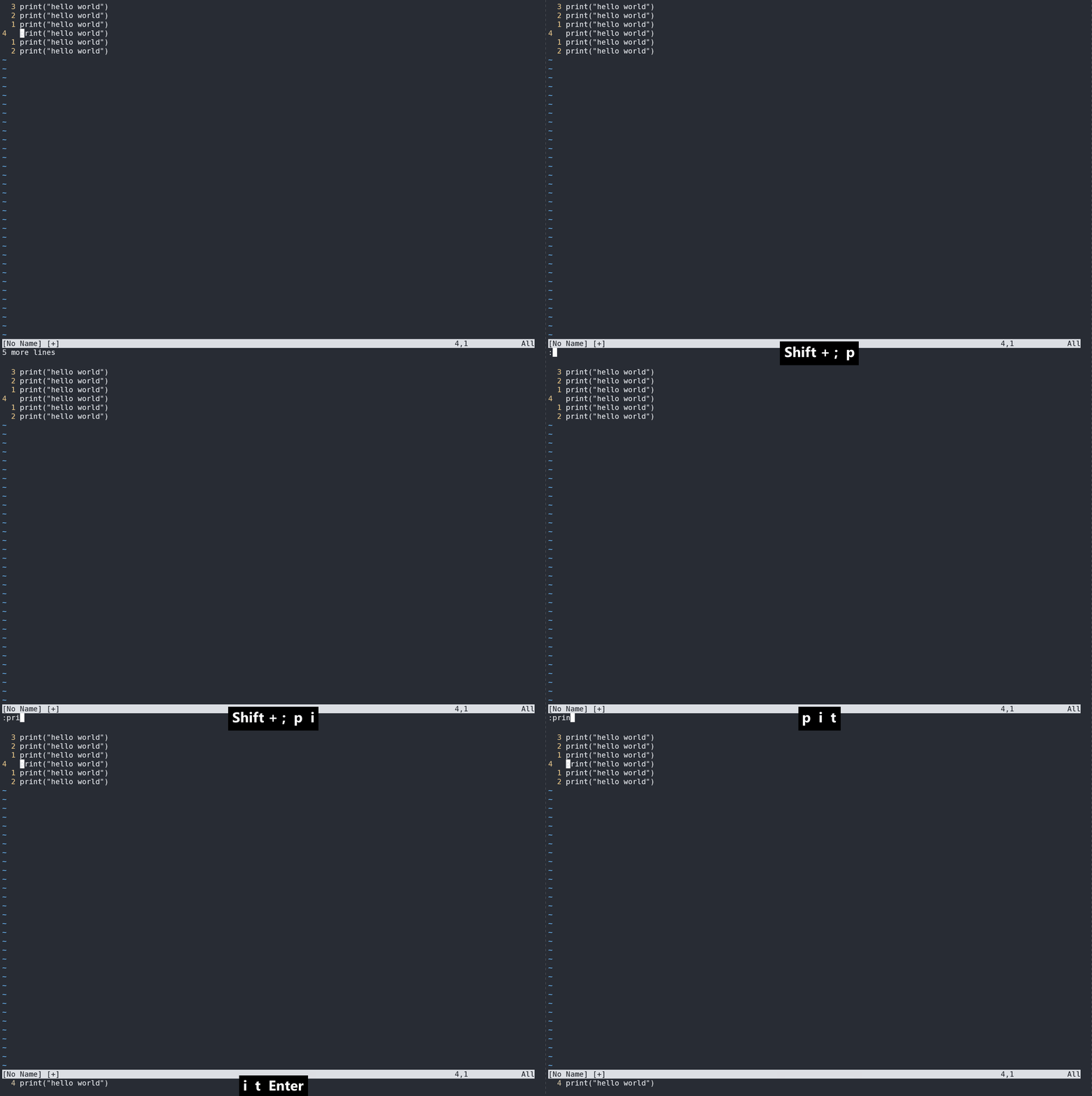
我们看到执行print 之后会打印光标所在行
配合范围使用命令
与普通模式下 operator 配合一个 motion 来指定操作的文本范围类似,ex命令也可以带有一个范围值来指定操作的范围。这里我们给出一个使用范围的格式格式
command = {startpoint},{endpoint} + cmd
其中 startpoint 表示开始位置,endpoint表示结束位置,他们中间用,隔开,后面紧跟着一个命令。
如果不加范围,则表示操作的范围是光标所在行,例如 :print 表示打印光标所在行的文本
如果只输入一个数字,vim会首先将光标移动到对应的行上,然后针对该行文本执行操作,例如如果输入 :2print 它会将光标移动到第二行,然后对第二行文本执行打印操作。
使用数字代表对应行
下面再看一个例子:
print("hello world1")

print("hello world2")

print("hello world3")

print("hello world4")

print("hello world5")

print("hello world6")

print("hello world7")
我们要删除第三到第5行范围内的文本,就可以输入 :3,5d, 其中d 代表 delete 是删除的命令
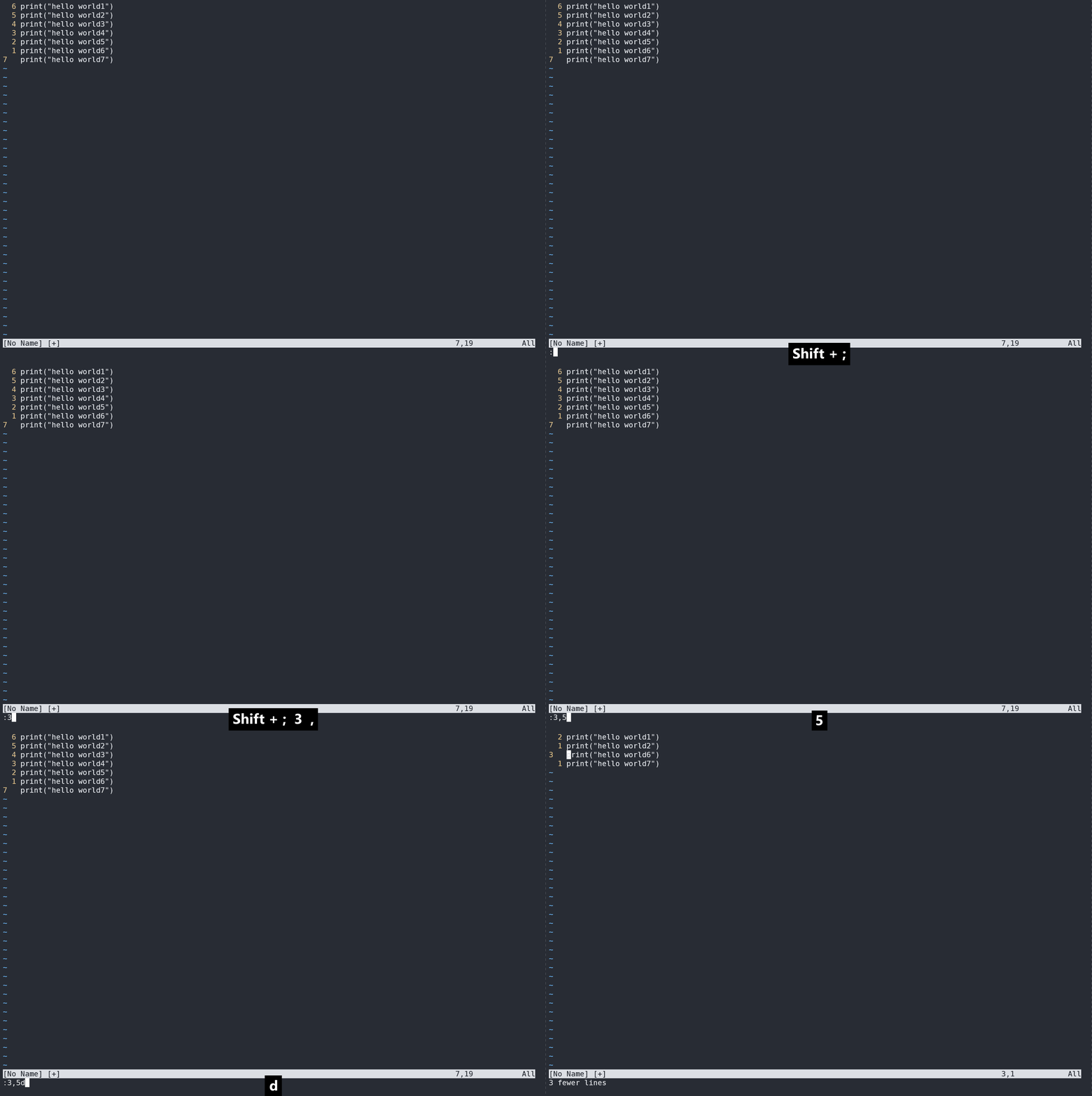
通过上述例子发现,在使用命令模式的时候,不需要在意光标所在位置,如果我们采用普通模式的解法,就需要先使用 3gg 跳转到第三行,然后使用3dd 删除三行。或者在第三行使用V 进入可视模式,然后选中3行,接着使用d 删除选中。对比这么几种方式来看,使用命令模式更加的灵活
使用特殊符号代表对应行
除了使用数字来代表对应行号所在行外,还是使用一些特殊符号来表达一些特殊含义,例如我们可以使用 . 来代表当前光标所在行,所以针对上述操作,我们还有一个解法:使用3gg 跳转到第三行,然后使用 :.,5d 删除当前行到第5行的内容
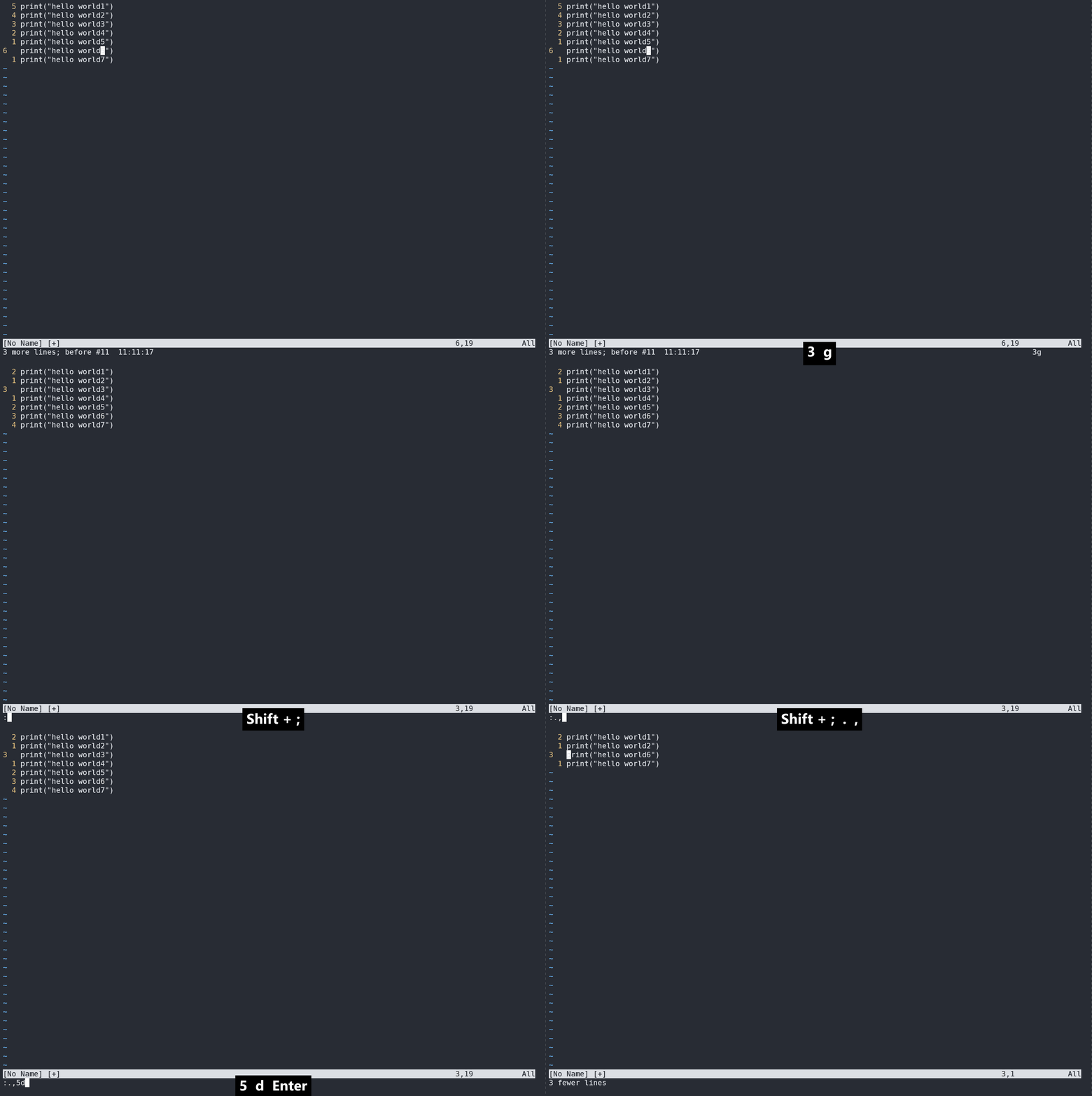
除了使用. 来作为相对行号以外,命令模式中还有其他常用符号,这里列举一些供大家参考:
.: 当前行$: 文件末尾0: 虚拟行,位于文件第一行的上方1: 文件第一行'm: 包含标记m的行<: 高亮选区的起始行>: 高亮选区的结尾行%: 整个文件,相当于:1,$
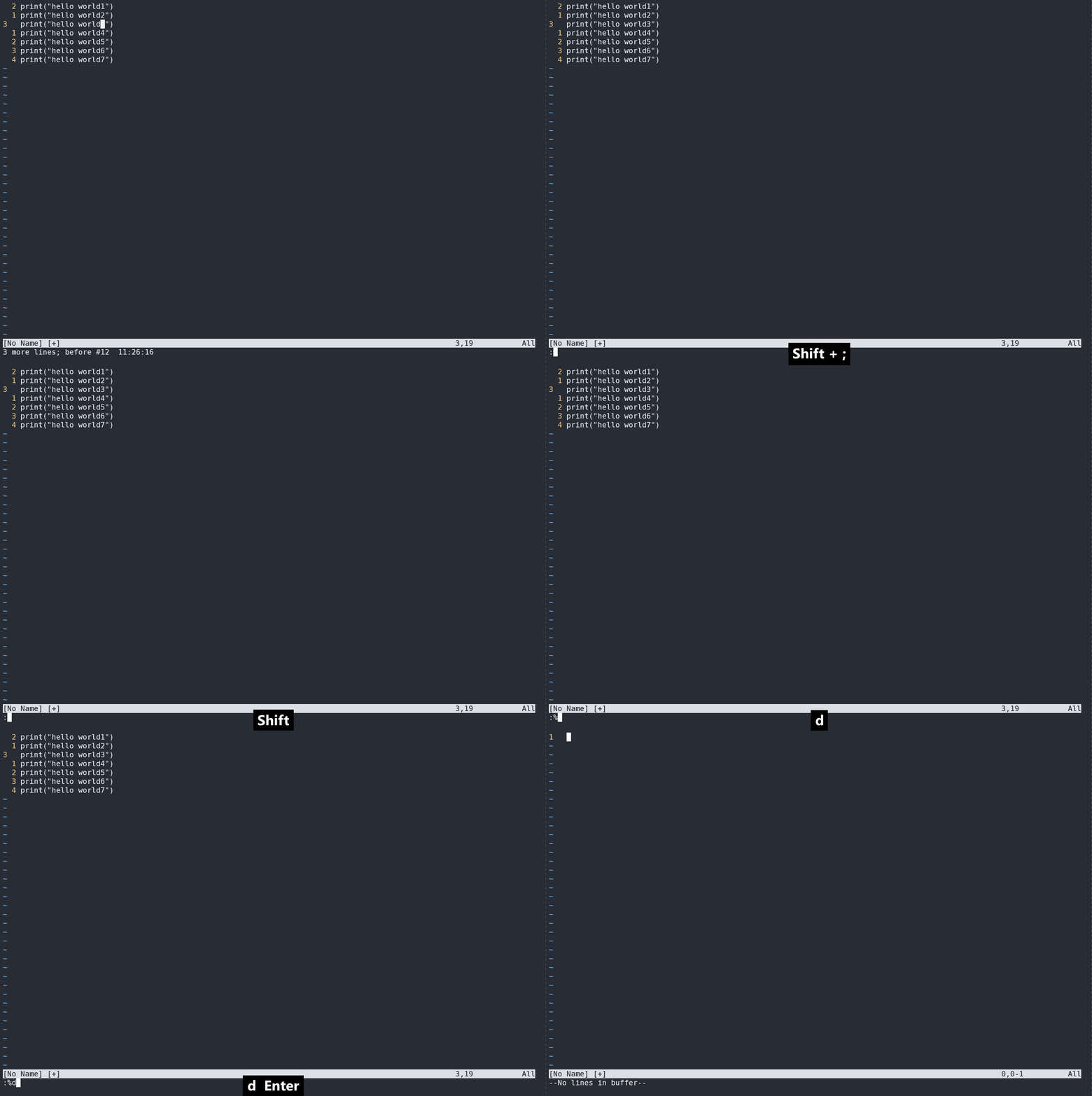
介绍了这些操作符之后,如果我们需要删除整个文件,那么有这么几种方法
- 方法1:普通模式下,使用
0跳转到第一行, 然后使用dG第一行到最后一行的内容 - 方法2: 命令模式下,使用
:1,$d删除第一行到最后一行的内容 - 方法3: 命令模式下,使用
:%d删除所有
使用位置偏移量来微调操作范围
在 {startpoint}, {endpoint} 中二者均为绝对地址,除了使用绝对地址,我们也可以使用绝对地址+偏移地址的方式来定义操作范围。
可以在绝对地址上使用 + 或者 - 来定义如何进行偏移,例如 $-3 会定位到导数第4行。
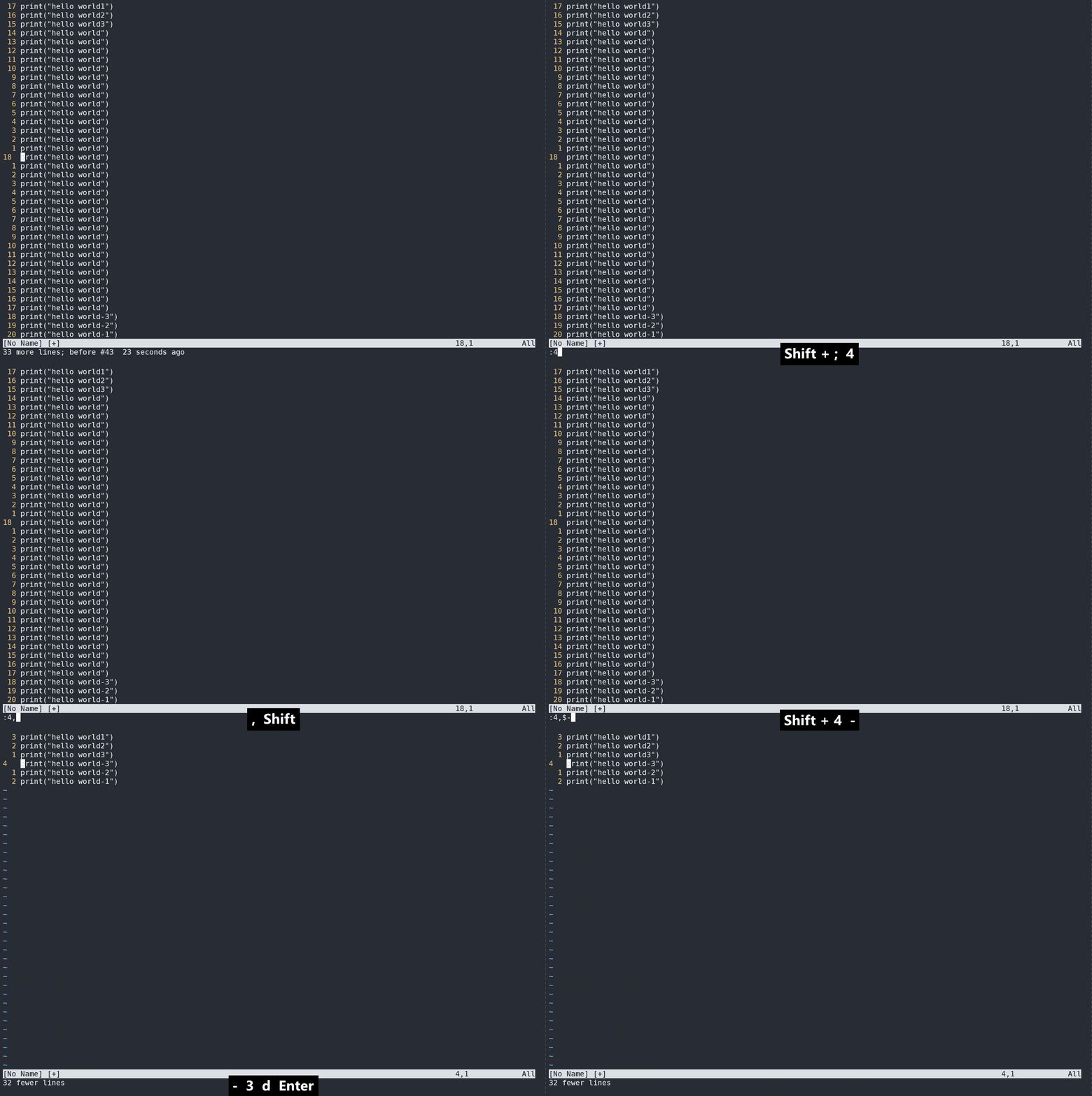
假设我有超过1000行的文本,我想保留前3行和后3行,使用命令的时候可以使用:4,$-3d
将可视模式的选区作为操作范围
手动指定范围的时候,有时候需要我们去手工数开始行号和结尾行号,数数也算是一个比较累的体力活。除了使用之前的方式外,还可以使用可视模式。将可视模式的选区作为操作区。
我们还是来看上面的删除第一行到第5行的例子,配合可视模式就可以这么做:先使用V 进入可视模式,然后使用 2j 选中两行,然后输入:d 进行删除
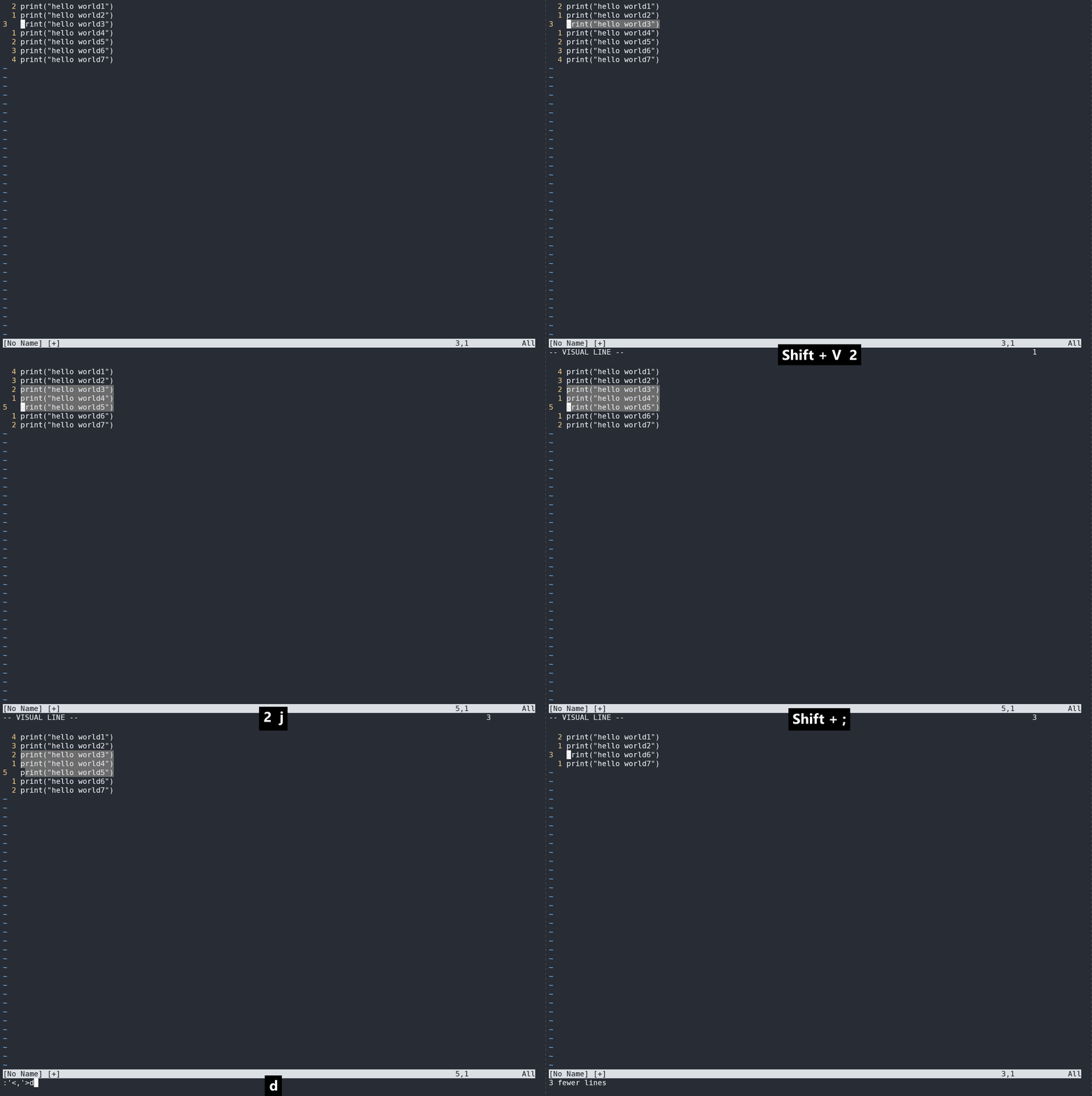
我们发现在选中一个选区后,按下: ,在左下角会出现 <,> 的字样,根据前面的列表知道 他们代表的是被选中的高亮选区。
其他操作文本的命令
在上面的例子中,我们主要使用了 d 这个命令来删除文本,除了它还有其他一些处理文本的命令,每个类型的命令接收的参数都各有千秋,但是也很好理解,这里我以 t (拷贝粘贴) 和 m (移动)为例,希望可以做到抛砖引玉的作用,帮助大家理解其他一些常用的命令。
使用t 命令
t 命令代表拷贝和粘贴,可以理解为 CopyTo。它需要两个参数,一个范围代表拷贝哪个范围的文本,一个位置,代表要将拷贝的内容放置在哪个位置。它的形式如下:
:range + t + address
第一个range 代表的是范围,要将哪个范围内的文本进行粘贴,第二个address 代表的是一个行号,要将粘贴的内容放置到哪个位置
这里我们给出一个示例来说明如何使用
今日完成工作情况

	1. fixbug 1

	2. fixbug2

	3. fixbug3

	4. fixbug4

明日计划

	5. fixbug5

	6. fixbug6

	7. fixbug7
假设有这么一个日报,但是我今日工作完成之后发现离下班还有点时间,为了获得内卷达人的称号,我决定先看看明天的 bug5但是又不想为此加班太多,只是简单的看看,然后在工作日报上进行汇报,也就是说我要将fixbug5 复制一份放到今天的任务中。我们可以使用 :7t5 来将第7行的内容复制到第5行下方
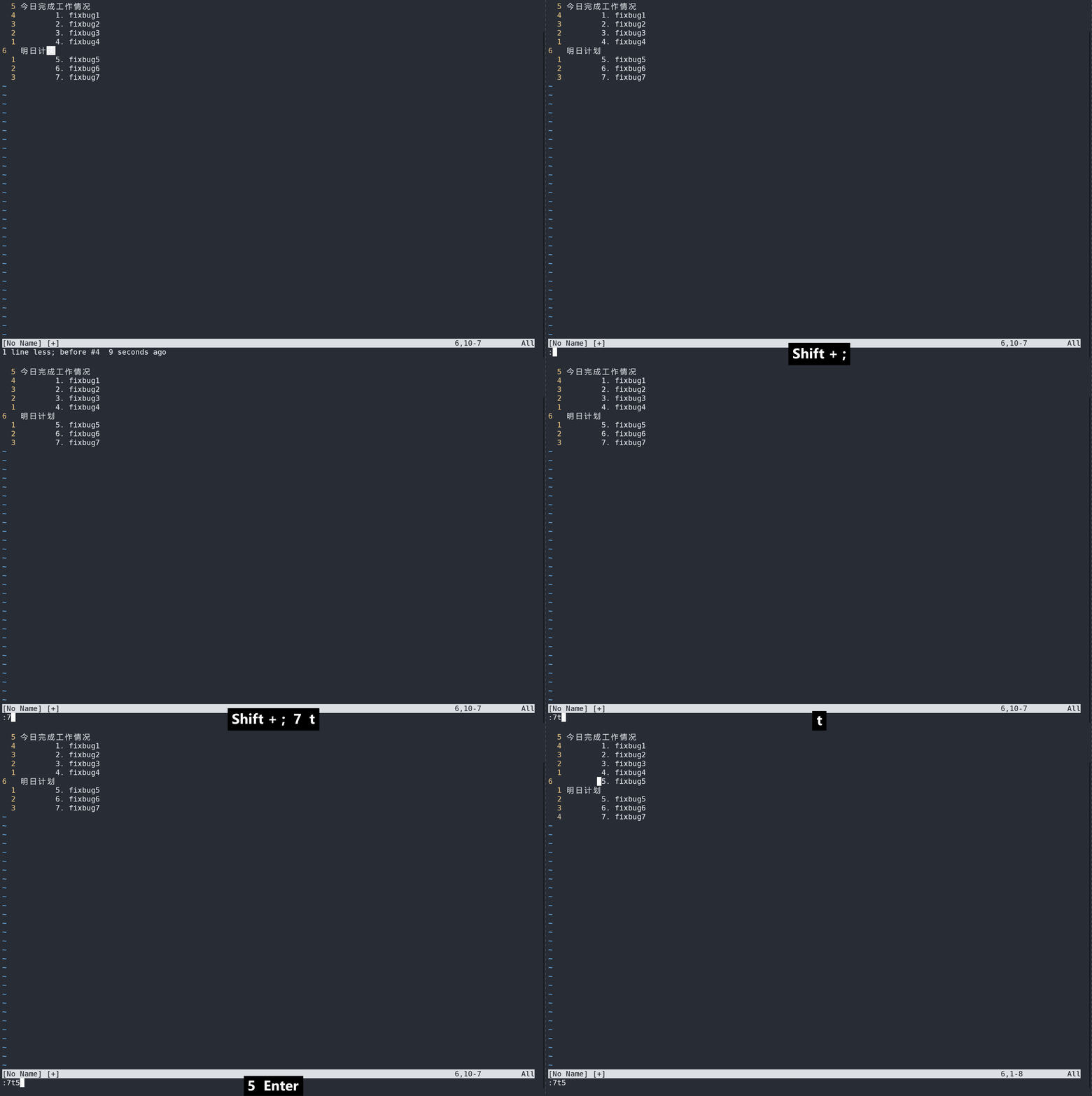
当然也可以先使用 7gg 跳转到第7行,然后使用 yy 复制该行,接着使用 5gg 跳转到第5行,最后使用p 进行粘贴。对比这种方式使用命令更加简洁,它省略了几次光标跳转的过程。由此看来,在需要大范围操作或者跳转的时候,使用命令会更加简洁也会更加高效
还是以这个日报为例,随着我不要命的卷,终于在今天把bug5给修复了,虽然拉着其他同事陪我加了“一会班”,但是我超额完成了任务,老板承诺的绩效和年终奖马上要到手了,想想就觉得心里美滋滋,我要把明天修复的bug5提前到今天。想到这里我使用 :7m5 完成这一操作之后,打卡下班,未来可期
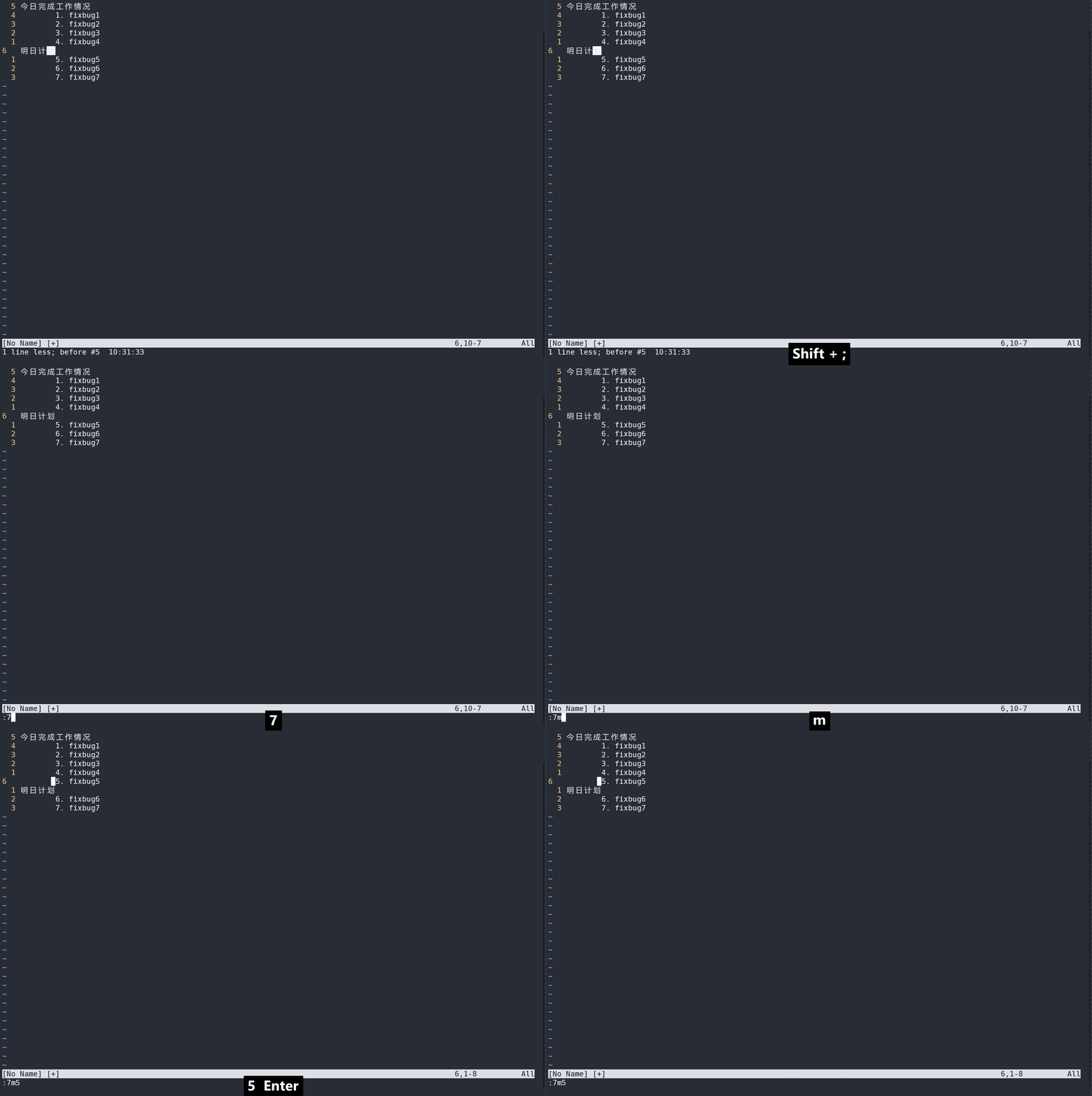
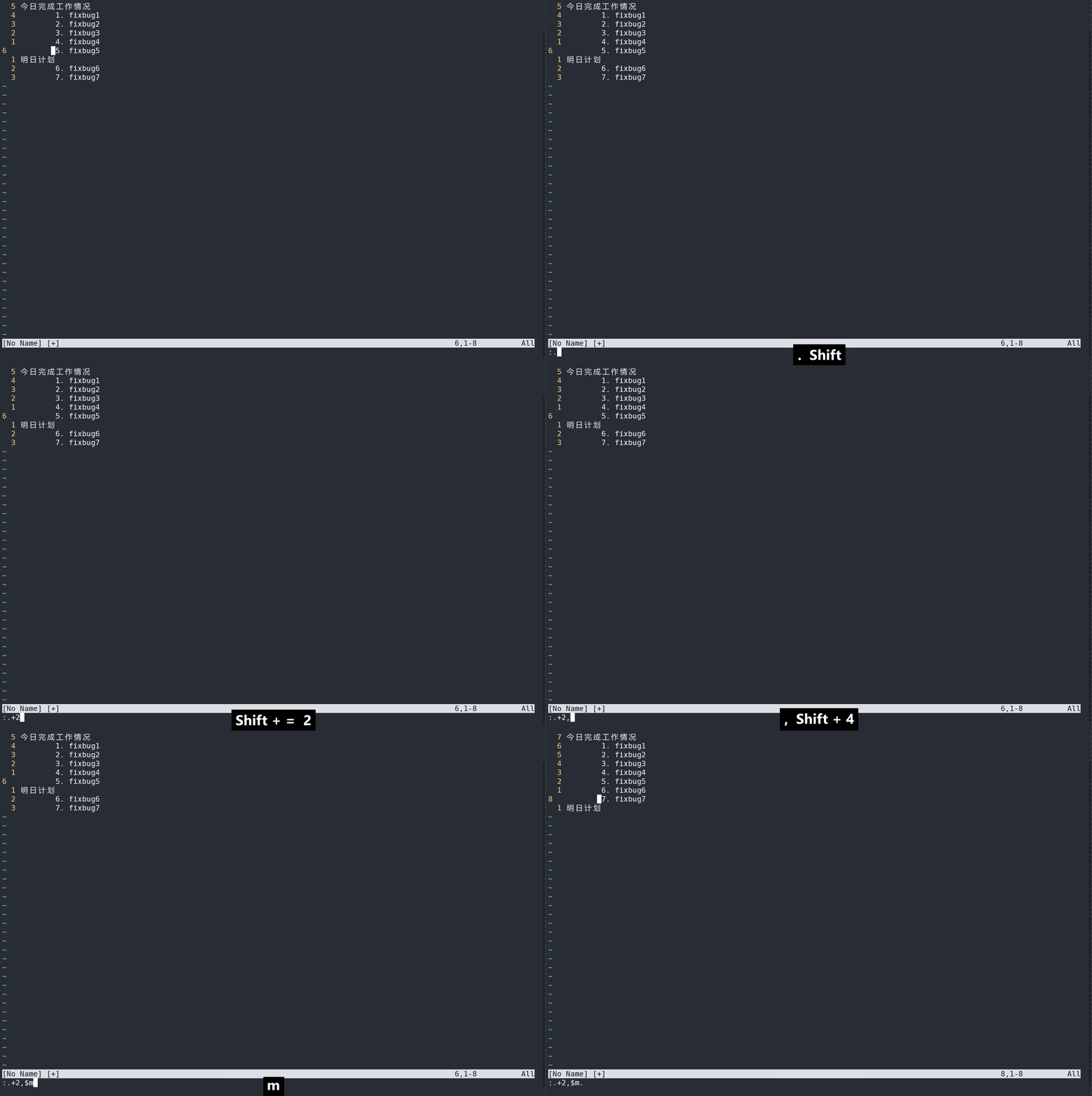
如果再卷点,我能把明天要修复的bug全都在今天修完了,所以我这个时候想在工作日报中把明日计划工作全部移动到今天来,假设当前光标处于 bug5的位置,我可以执行:.+2,$m.。至此我带着出任总经理,担任CEO,迎娶白富美,走向人生巅峰的美梦沉沉睡去。
总结
到此为止,这篇文章的内容就完了,最后给大家总结一下主要内容
- 命令模式是vim中又一重要的模式,使用率不亚于普通模式
- 命令可以配合数字或者其他符号使用,代表将要操作的文本范围
- 主要以
t和m命令介绍了操作文本命令的用法
最后再给出一些命令和范围的总结供大家查阅
文本操作命令
| 命令 | 简写 | 用途 |
|---|---|---|
| :[range]delete [x] | d | 删除指定范围内的行[到寄存器 x 中] |
| :[range]yank [x] | y | 复制指定范围的行[到寄存器 x 中] |
| :[line]put [x] | pu | 在指定行后粘贴寄存器 x 中的内容 |
| :[range]copy | t | 把指定范围内的行拷贝到 {address} 所指定的行之下 |
| :[range]move | m | 把指定范围内的行移动到 {address} 所指定的行之下 |
| :[range]join | j | 连接指定范围内的行 |
| :[range]normal | narm | 对指定范围内的每一行执行普通模式命令 |
| :[range]substitute/{pattern}/ {string}/[flags] | s | 把指定范围内出现{pattern}的地方替换为 |
| :[range]global/{pattern}/[cmd] | g | 对指定范围内匹配{pattern}的所有行,在其上执行Ex 命令 |
- 有些命令暂时还不知道怎么用,不着急,后面说到对应部分,自然会提到的
范围符号
| 符号 | 用途 |
|---|---|
. |
当前行 |
$ |
文件末尾 |
0 |
虚拟行,位于文件第一行的上方 |
1 |
文件第一行 |
'm |
包含标记m的行 |
< |
高亮选区的起始行 |
> |
高亮选区的结尾行 |
% |
整个文件,相当于 :1,$ |
vim 从嫌弃到依赖(8)——使用命令模式编辑文本的更多相关文章
- VIM命令模式与输入模式切换
vi编辑器 vi是UNIX和类UNIX环境下的可用于创建文件的屏幕编辑器.vi有两种工作模式:命令模式和文本输入模式.启动vi需要输入vi,按[Spacebar]键并输入文件名后回车. 切换模式键 ...
- Java设计模式 之 命令模式
1 从属模式分类 行为性模式 2 命令模式意图 命令模式可将动作的请求者和动作的执行者对象中解耦. 该模式将一个行为操作发起者的请求封装到对象中,该请求由另外一个对象执行. 将动作 ...
- ubuntu下编辑文本命令
常见的基于控制台的文本编辑器有以下几种: emacs 综合性的GNU emacs 编辑环境 nano 一个类似于经典的pico的文本编辑器,内置了一个pi ...
- vim格式化代码实际上就是 "缩进代码", 命令是等号=
vim格式化代码实际上就是 "缩进代码", 命令是等号= 格式化就是 vim 根据 文件的类型, 自动的对代码进行 缩进 缩进的类型有多种, 都是用等号命令: = 全部格式化 : ...
- 10秒钟安装 Vim编辑器,5分钟浏览常用命令 2015.10.25
首先我想说,vim与vi的命令几乎相同,,所以学习编辑命令时很轻松,排除扩展相关,以及自动补全等配置的使用在外30秒钟安装 Vim编辑器,5分钟浏览常用命令环境:虚拟机Ubuntu:安装vim并浏览命 ...
- WPF利用依赖属性和命令编写自定义控件
以实例讲解(大部分讲解在代码中) 1,新建一个WPF项目,添加一个用户控件之后在用户控件里面添加几个控件用作测试, <UserControl x:Class="SelfControlD ...
- vim命令:编辑模式和命令模式
vim:编辑模式 从一般模式进入编辑模式,只需你按一个键即可(i,I,a,A,o,O,r,R).当进入编辑模式时,会在屏幕的最下一行出现“INSERT或REPLACE”的字样.从编辑模式回到一般模 ...
- [转] vi/vim命令模式和编辑模式各种操作
摘要:vi 编辑器是最常用的文档创建和编辑工具,初学者应该学会简单应用vi ,学会在vi 中做简单的修改.删除.插入.搜索及替换作业:如果您是新手,不妨看看本文,或许这篇文档能让您在最短的时间内学会v ...
- vim 的编辑模式 命令模式
1.vim的编辑模式 进入编辑模式 按键: a i o a: 表示在光标当前的,后面开始插入,写数据 i : 则表示 前面 . o : 表面在光标当前的,下一行开始写入数据. O : 大写的 ...
- Vim 常用命令和编辑方法
命令模式 :e <path/to/file> → 打开一个文件 :w → 存盘 :wq → 存盘 + 退出 (:w 存盘, :q 退出) (陈皓注::w 后可以跟文件名) :savea ...
随机推荐
- Mac Snipaste 不仅仅是截图工具,不在菜单栏显示,怎么样修改快捷键
官网下载: https://www.snipaste.com Snipaste 免费,支持 Windows.Mac,Windows 上的功能相当多而且,Mac 也够用了 不仅仅是个截图工具,具有强大功 ...
- PPT 商务图表的应用和美化之道
PPT 商务图表的应用和美化之道 折线图 饼图 你认为的图表元素,可能是图表外的元素 https://www.bilibili.com/video/BV1ha411g7f5/?p=11
- 干掉 Navicat! 一款数据分析师必备的数据库可视化工具
数据开发,离不开数据库,一款优秀的数据库开发和管理工具可以达到事半功倍的效果.市面上比较流行的数据库管理工具主要有Navicat.DBeaver.SQLyog等等,Navicat是其中的无冕之王,其拳 ...
- 第六届蓝桥杯C++C组 A~F题题解
蓝桥杯历年国赛真题汇总:Here 1. 分机号 X老板脾气古怪,他们公司的电话分机号都是3位数,老板规定,所有号码必须是降序排列,且不能有重复的数位.比如: 751,520,321 都满足要求,而, ...
- vue+spingboot 实现服务器端文件下载功能
vue3 和springboot配合如何实现服务器端文件的下载. 先看springboot的后台代码: @PostMapping("/download") @ResponseBod ...
- uni-app app定位当前地理位置
https://blog.csdn.net/HXH_csdn/article/details/112258398?utm_medium=distribute.pc_relevant.none-task ...
- kafka Linux环境搭建安装及命令创建队列生产消费消息
本文为博主原创,未经允许不得转载: 1. 安装JDK 由于Kafka是用Scala语言开发的,运行在JVM上,因此在安装Kafka之前需要先安装JDK. yum install java‐1.8.0‐ ...
- 【scikit-learn基础】--『回归模型评估』之误差分析
模型评估在统计学和机器学习中具有至关重要,它帮助我们主要目标是量化模型预测新数据的能力. 在这个数据充斥的时代,没有评估的模型就如同盲人摸象,可能带来误导和误判.模型评估不仅是一种方法,更是一种保障, ...
- Web API接口返回实现类集合的姿势了解
大家好,我是沙漠尽头的狼. 一. 问题描述 如下图,定义两个子类Student和Employ,都继承自抽象类PersonBase: public abstract class PersonBase { ...
- 【Git】Git与Repo入门
[来源]https://www.cnblogs.com/angeldevil/archive/2013/11/26/3238470.html