
VNC实现Windows远程访问Ubuntu 16.04(无需安装第三方桌面)
本文主要是讲解如果理由VNC实现Windows远程访问Ubuntu 16.04(因为本文已经有点年头了,之前以16.04版本为例讲解,最新版18.04笔主也测试过是没有问题的),其实网上有很多类似教程,但是很多需要安装第三方桌面(xfce桌面等等),而且很多人不太喜欢安装第三方桌面,很多人像笔者一样喜欢原生自带的桌面(O(∩_∩)O哈哈~有点强迫症)。今天笔者给大家介绍一下,不需要安装其他桌面,使用Ubuntu 16.04原生自带桌面如何进行远程访问。
一、设置Ubuntu 16.04 允许进行远程控制
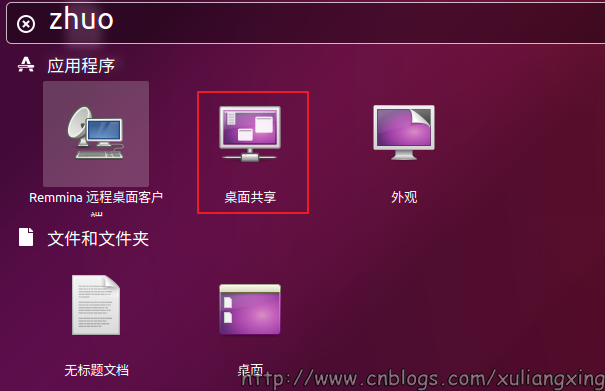
首先,我们先设置Ubuntu的远程控制,将其设置为允许被远程连接,进入系统-》首选项-》桌面共享,或者直接搜索桌面共享,如图所示
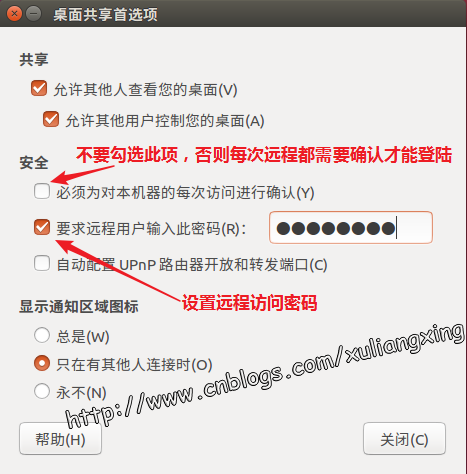
将【允许其他人查看您的桌面】这一项勾上,然后在安全那项,勾选【要求远程用户输入此密码】,并设置远程密码。并且我们取消勾选【必须为对本机器的每次访问进行确定】(这样做,是为了被远程的时候不需要再确认,否则每次远程都要人为确认才能被远程,会很繁琐)如图所示:
二、安装vncserver
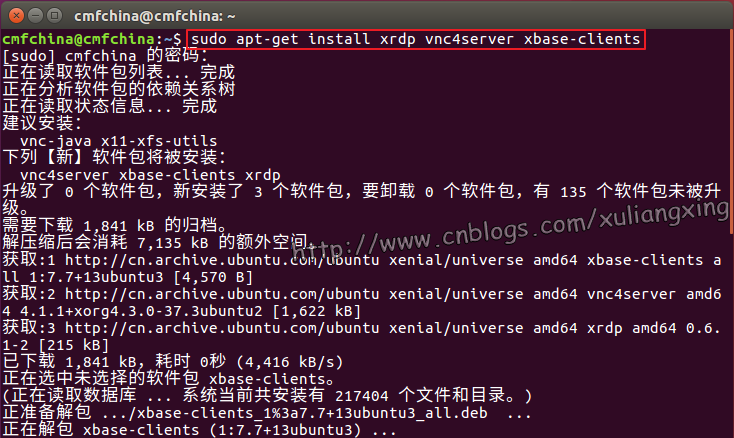
其次,打开终端,我们需要安装vncserver的基础服务,输入以下命令:
sudo apt-get install xrdp vnc4server xbase-clients
如图所示:
三、安装dconf-editor(取消权限限制)
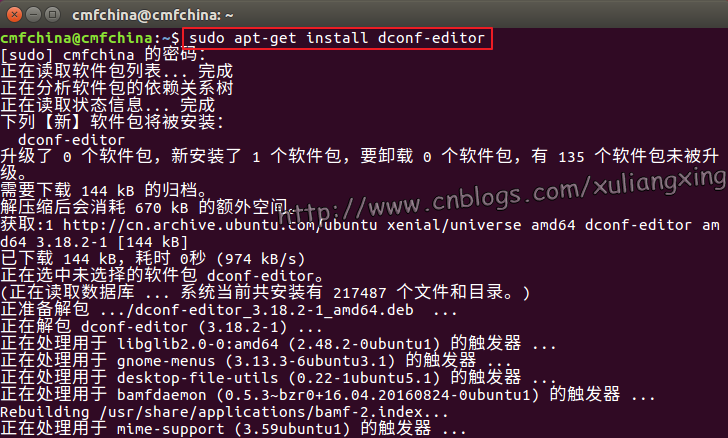
再次,我们需要取消掉请求加密的功能,否则缺少这一步是无法远程上的,这个时候我们需要安装dconf-editor工具进行配置,输入以下命令:
sudo apt-get install dconf-editor
如图所示:
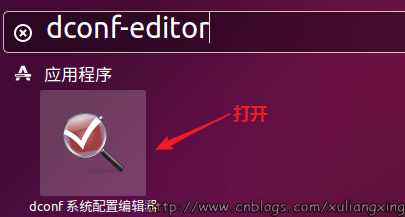
安装完成之后,我们需要打开dconf-editor工具,在桌面搜索dconf-editor打开,如图所示:
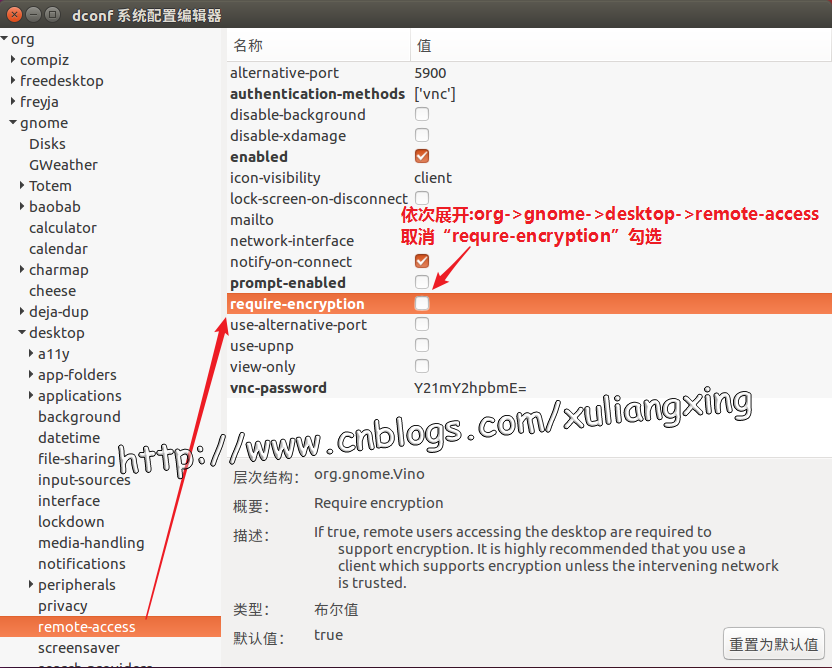
打开之后,依次展开org->gnome->desktop->remote-access,然后取消 “requlre-encryption”的勾选即可。如图所示:
至此,前期准备工作已经完成,后面直接通过VNC工具或者Windows自带的mstsc(远程桌面控制)进行访问就行。
四、远程连接Ubuntu 16.04
获取当前的IP地址,命令ifconfig即可得到,笔者的当前的Ubuntu的IP地址为:192.168.8.203,然后通过IP地址就可以远程访问了。
方法一、通过VNC Viewer客户端进行访问
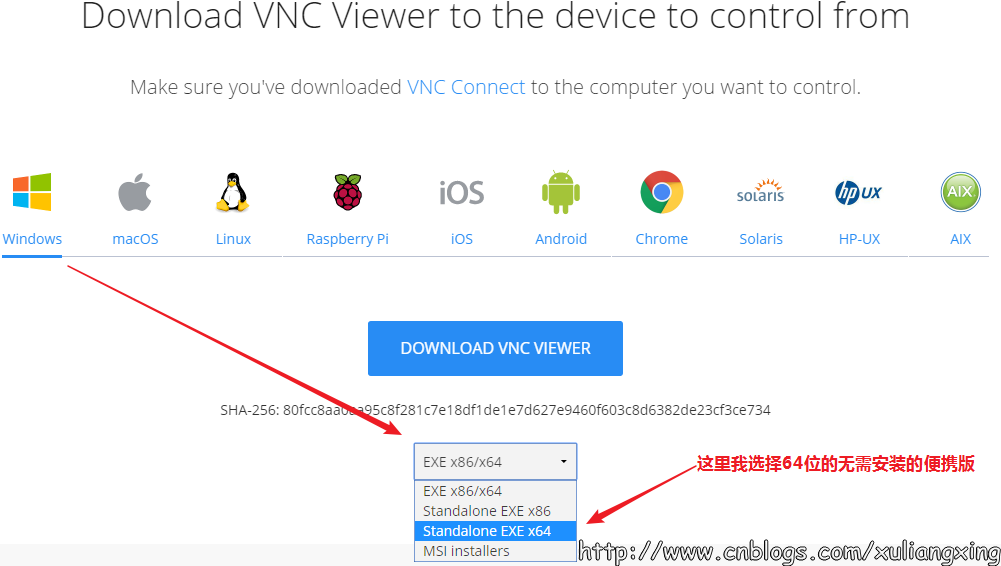
大家可以到VNC官网(https://www.realvnc.com/en/connect/download/viewer/)下载最新的版本,根据自己实际情况,选择相对应的版本,如图所示:
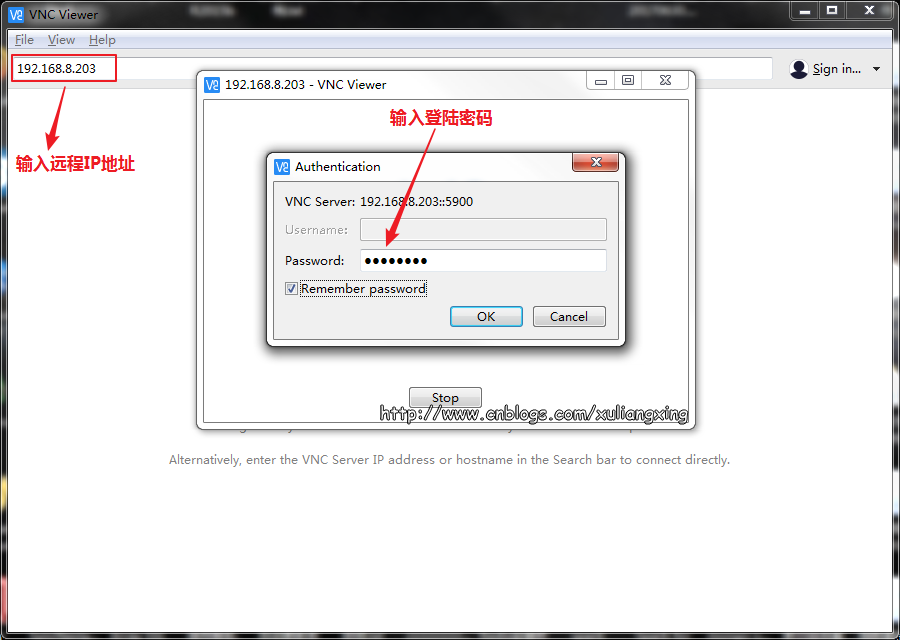
输入我们需要远程控制的PC主机的IP,如图所示:
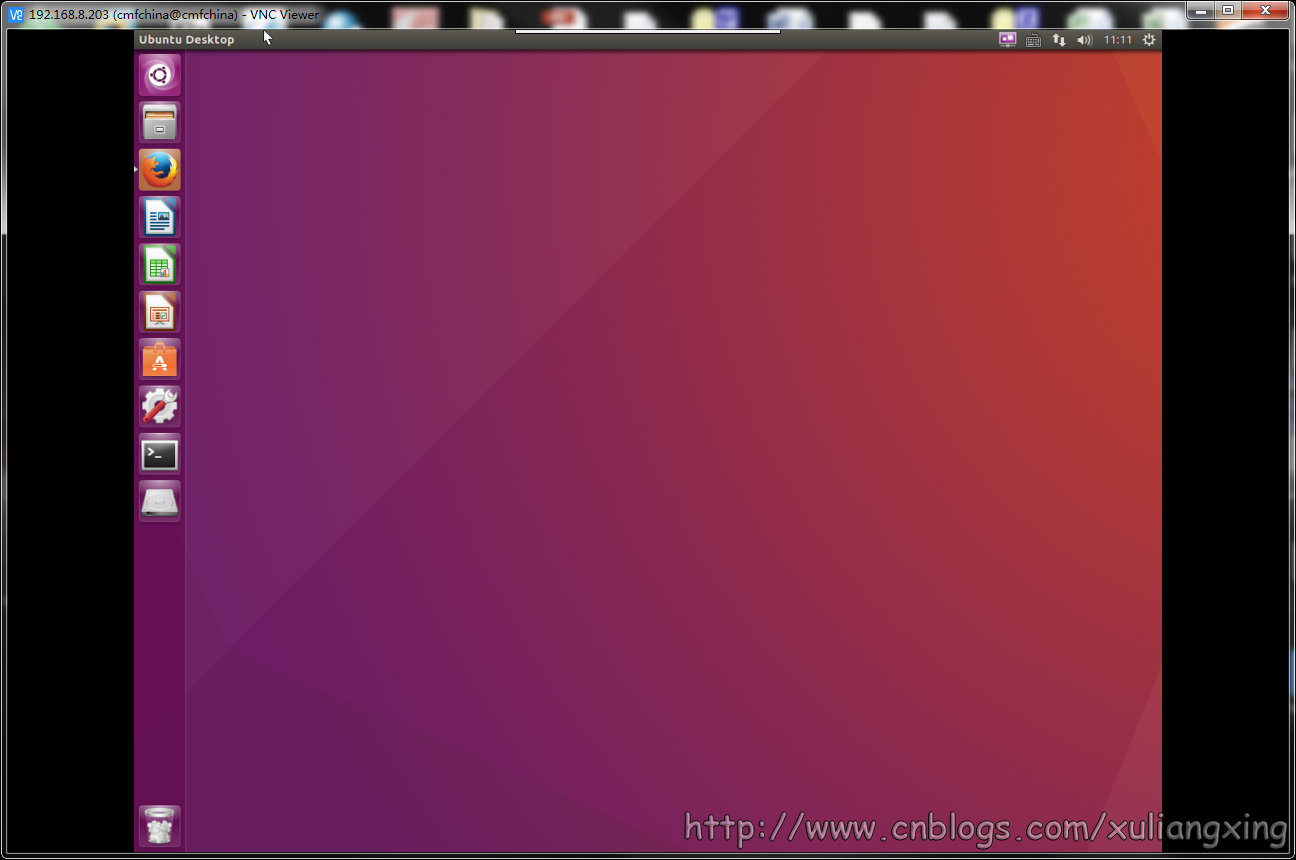
成功连接上了,如图所示:
方法二、通过Windows自带远程桌面控制(mstsc)进行访问(个人推荐)
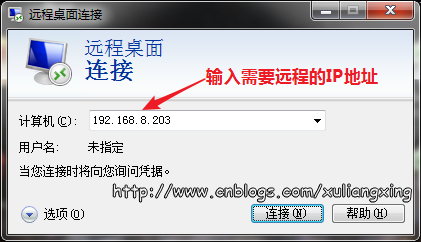
个人比较推荐使用该方法,直接使用Windows自带的远程桌面控制工具进行远程访问,这样就可以不用VNC Viewer。直接打开自带远程桌面控制,输入目标PC的IP地址,如图所示:
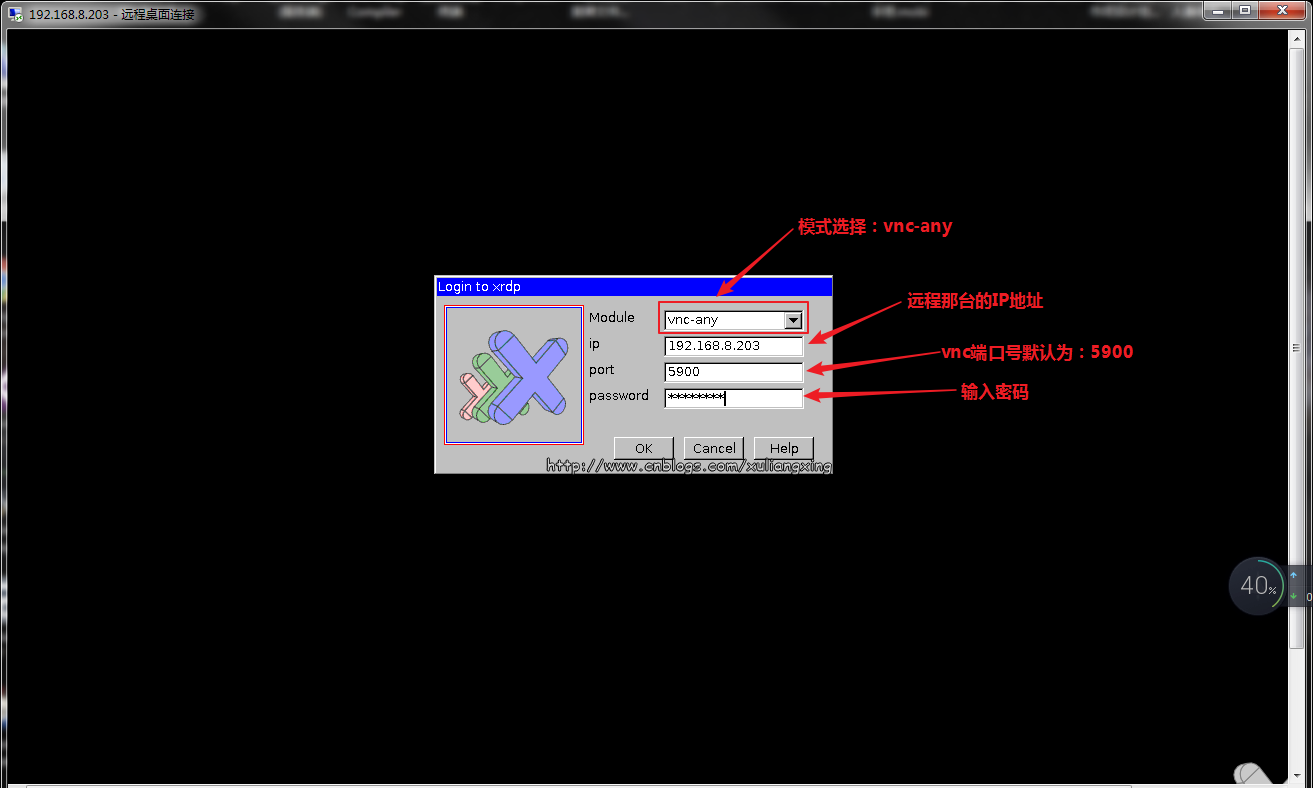
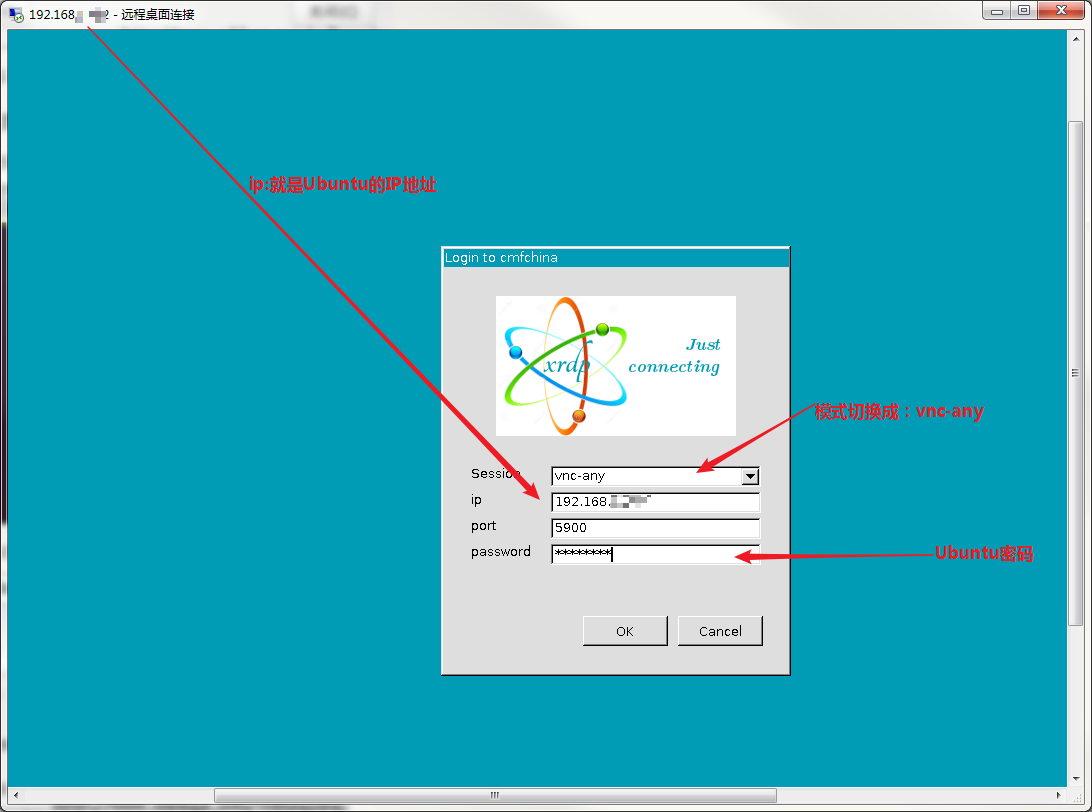
通过自带远程桌面控制工具,选择模式【vnc-any】,然后输入IP地址和密码进行登录(其中端口号默认为5900,保持不变就行)如图所示:
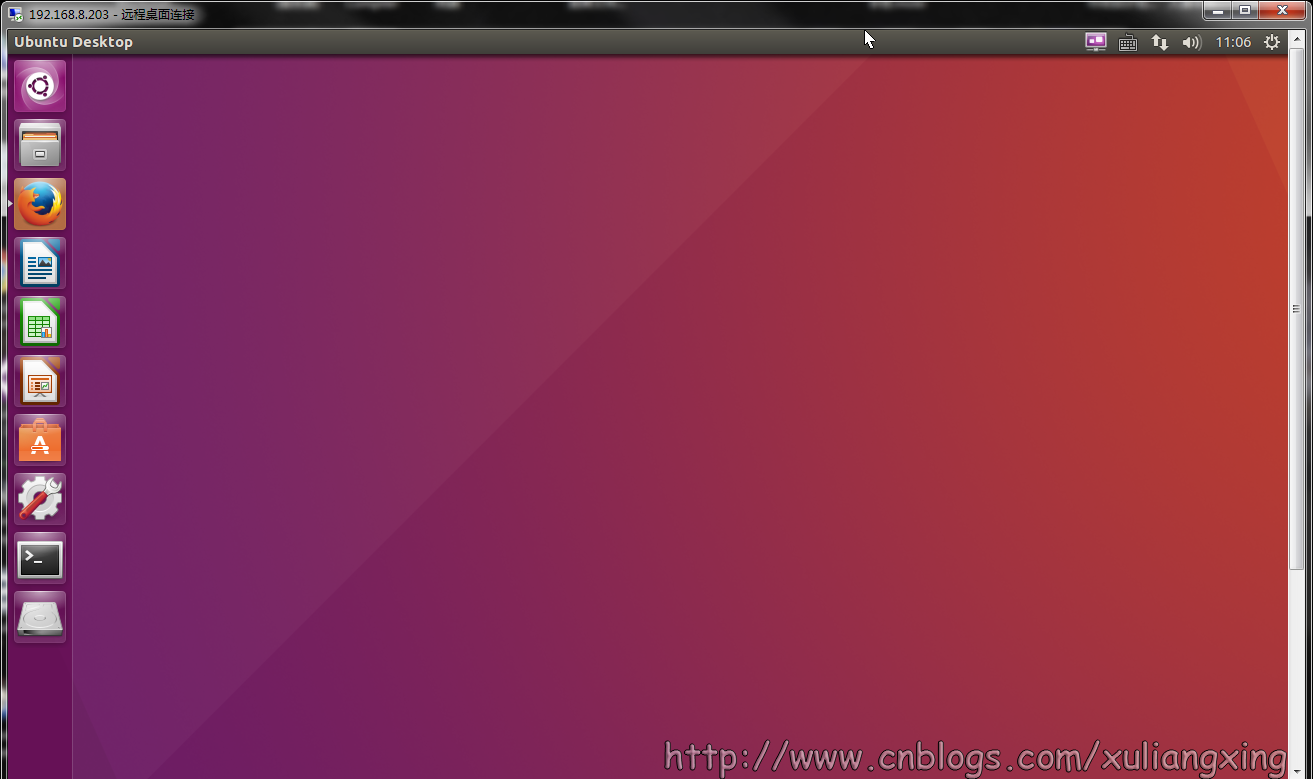
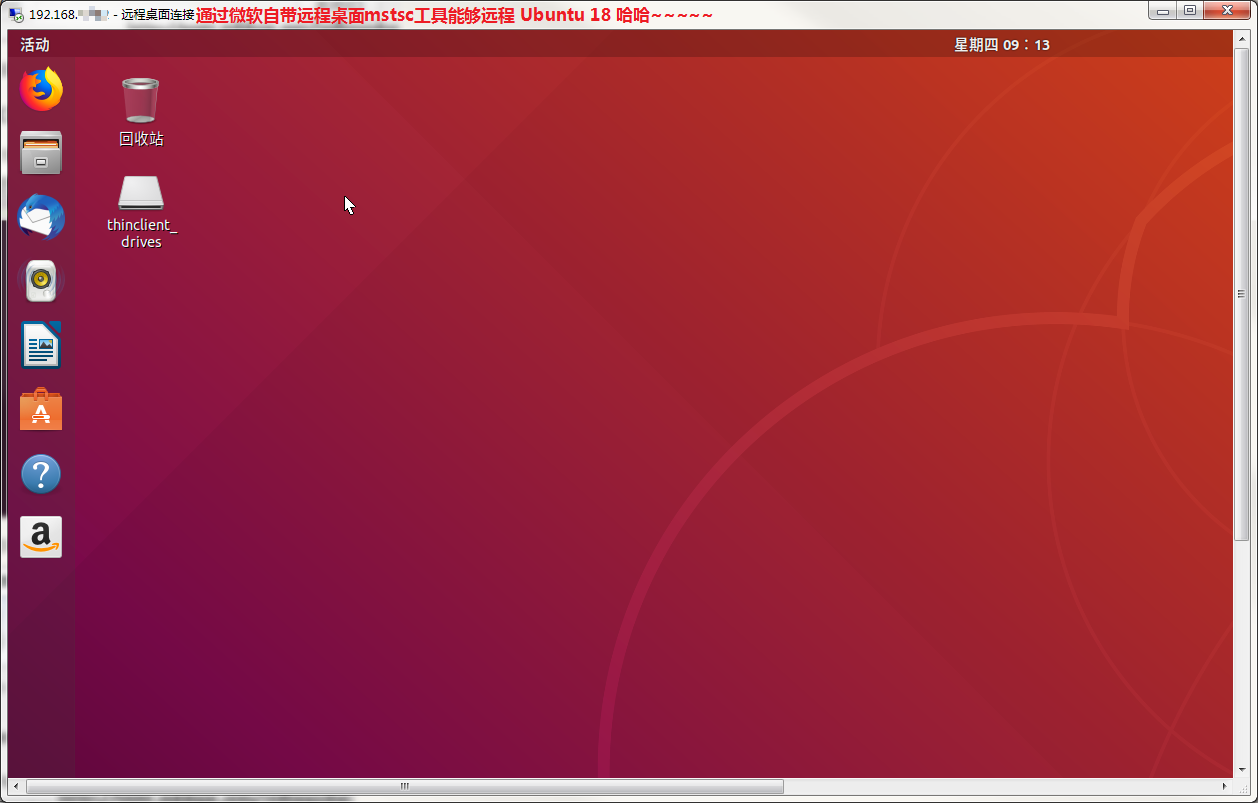
成功连接了,如图所示:
-----------------------------------下面是Ubuntu最新版本18.04的连接,方法是一模一样的-----------------------------------
最终远程界面
PS:如有疑问,请留言,未经允许不得私自转载,转载请注明出处:http://www.cnblogs.com/xuliangxing/p/7642650.html


VNC实现Windows远程访问Ubuntu 16.04(无需安装第三方桌面)的更多相关文章
- VNC实现Windows远程访问Ubuntu 16.04(无需安装第三方桌面,直接使用自带远程工具)
本文主要是讲解如果理由VNC实现Windows远程访问Ubuntu 16.04,其实网上有很多类似教程,但是很多需要安装第三方桌面(xfce桌面等等),而且很多人不太喜欢安装第三方桌面,很多人像笔者一 ...
- xrdp完美实现Windows远程访问Ubuntu 16.04
前言: 在很多场景下,我们需要远程连接到Linux服务器(本文是Ubuntu),传统的连接主要分为两种. 第一种:通过SSH服务(使用xshell等工具)来远程访问,编写终端命令,不过这个是无界面的, ...
- 【Ubuntu】xrdp完美实现Windows远程访问Ubuntu 16.04
步骤一.下载TigerVNC Server软件包 下载地址:Tigervnc Deb软件包(适用于Ubuntu 16.04.1 - 64位) 步骤二. 安装TigerVNC Server软件包 1.打 ...
- Ubuntu 16.04 LTS 安装 Nginx/PHP 5.6/MySQL 5.7 (LNMP) 与Laravel
Ubuntu 16.04 LTS 安装 Nginx/PHP 5.6/MySQL 5.7 (LNMP) 与Laravel 1.MySQL安装[安装 MariaDB]MariaDB是MySQL的一个分支首 ...
- Ubuntu 16.04 LTS安装 TeamViewer
Ubuntu 16.04 LTS安装 TeamViewer 64位Ubuntu 16.04系统需要添加32位架构支持,命令如下. sudo dpkg --add-architecture i3 ...
- Linux Ubuntu 16.04 初次安装使用总结zzz
装了两天的ubuntu系统终于算是勉强能用了,来来回回装了有三四次,期间出了各种各样的毛病.但是还是被我的Google大法给治好了.为了装这个系统,算是耗了两天的时间,啥事情都没干,干耗在这上面了.所 ...
- Ubuntu 16.04 RabbitMq 安装与运行(安装篇)
Ubuntu 16.04 RabbitMq 安装与运行(安装篇) 2018年08月15日 15:05:24 我跟吴彦祖四六开 阅读数:1966 前言 目前公司用阿里云 + redis 的方式实现的 ...
- 详细介绍Ubuntu 16.04系统环境安装Docker CE容器的过程
由于项目的需要,我们在很多软件配置环境中需要用到Docker容器,这个时候我们可以用自己的VPS主机搭建.在这篇文章中,笔者将会利用Ubuntu 16.04系统环境安装Docker CE容器的过程.如 ...
- Ubuntu 16.04 LTS 安装 miniconda
Ubuntu 16.04 LTS 安装 miniconda 下载 miniocnda 的 bash 文件下载链接 https://conda.io/miniconda.html ,我选择的是 64-b ...
随机推荐
- ★RFC标准库_目录链接
RFC(Request For Comments)是一个国际标准化的数据库,记录了从计算机到互联网的海量标准协议.它是一个免费公开的IT标准文件分享平台,其内容也在不断增长,与时俱进.它与ISO等组织 ...
- C# 引用类型之特例string
在C#编程的时候经常会使用字符串(string)类型,它也是引用类型,但是处处都不作为引用的用法来使用,实属特例,下来我一一罗列出来,供自己记忆方便: 1)字符串的直接赋值:本身字符串就是引用类型,应 ...
- Eclipse安装完findbugs插件后,SVN插件不可用有关问题解决
Eclipse安装完findbugs插件后,SVN插件不可用问题解决: 安装findbugs插件后,SVN插件就消失了.后来从网上查到解决方案:eclipse/configuration目录下的org ...
- 201521123038 《Java程序设计》 第八周学习总结
201521123038 <Java程序设计> 第八周学习总结 1. 本周学习总结 1.1 以你喜欢的方式(思维导图或其他)归纳总结集合与泛型相关内容. 从集合里面获取对象时必须进行强制类 ...
- 201521123100 《Java程序设计》第6周学习总结
1. 本周学习总结 1.1 面向对象学习暂告一段落,请使用思维导图,以封装.继承.多态为核心概念画一张思维导图,对面向对象思想进行一个总结. 注1:关键词与内容不求多,但概念之间的联系要清晰,内容覆盖 ...
- 201521123100《Java程序设计》 第10周学习总结
1. 本周学习总结 1.1 以你喜欢的方式(思维导图或其他)归纳总结异常与多线程相关内容. A: 2. 书面作业 本次PTA作业题集异常.多线程 1.finally 题目4-2 1.1 截图你的提交结 ...
- 杭电acm-2007平方和立方和
#include<stdio.h>int main(){ int t,m,n,x,y,i; while(scanf("%d%d",&n, ...
- 多线程:多线程设计模式(二):Future模式
一.什么是Future模型: 该模型是将异步请求和代理模式联合的模型产物.类似商品订单模型.见下图: 客户端发送一个长时间的请求,服务端不需等待该数据处理完成便立即返回一个伪造的代理数据(相当于商品订 ...
- JVM(三)内存回收(一)
最近花了相当长一段时间在看Hotspot JVM的GC和内存分配,本节先总结和回顾一下内存回收的相关知识点,内存的分配放到下节再讨论. 一.什么是JVM的GC GC即Garbage Collectio ...
- Tomcat代码执行漏洞(CVE-2017-12615)的演绎及个人bypass
0x00 漏洞简介 2017年9月19日,Apache Tomcat官方确认并修复了两个高危漏洞. 漏洞CVE编号:CVE-2017-12615和CVE-2017-12616. 其中 远程代码执行漏洞 ...