
xrdp完美实现Windows远程访问Ubuntu 16.04
前言:
温馨提示:本文是基础篇,建议查看升级篇 —>传送门 实现Windows直接远程访问Ubuntu 16.04(最新版18.04也支持,无需安装第三方桌面,直接使用自带远程工具)
在很多场景下,我们需要远程连接到Linux服务器(本文是Ubuntu),传统的连接主要分为两种。
第一种:通过SSH服务(使用xshell等工具)来远程访问,编写终端命令,不过这个是无界面的,很多人也喜欢这种方式,因为快(xian)捷(de)方(niu)便(bi)。
第二种:通过可视化界面远程访问,像Windows下的自带的远程工具一样,能够以图形化的界面远程操作(很多人还是因为习惯问题,喜欢这种方式,毕竟有界面显示还是赏心悦目的)。
本文主要是介绍第二种方式。最常见的是通过xrdp和vnc这两种远程桌面协议来进行可视化远程操作。
一、介绍xrdp和vnc之间区别
通过一张表格来展示xdrp和vnc的主要区别
| xrdp | vnc | |
| BIOS屏幕显示 | 能 | 不能 |
| 全彩支持 | 能 | 能 |
| 更改分辨率 | 能 | 能 |
| 多显示器 | 只有一个屏幕 | 多显示器支持 |
| 图像传输 | 图像传输 | 图像和图形传输 |
| 视频播放支持 | 不能 | GPU加速支持 |
| 音频传输 | 不能 | 双向语音可以控制 |
| 鼠标控制 | 服务器端控制 | 服务器端控制 |
| USB传输 | 不能 | USB可以通过网络传输 |
1、xrdp
rdp有两种,remote,remotefx
适用系统:windows、linux
网络流量:较小,正常使用100-200k左右
适用场景:由于在色彩、音频、usb及本地磁盘映射方面较好,非常适用于虚拟桌面
2、vnc
适用系统:windows、linux
网络流量:较小,常用100k左右
适用场景:主要用于linux的服务器的管理,由于无声音和usb传输,不满足于虚拟桌面的使用
备注:vnc是大部分Linux发行版默认的基于RFB协议的远程桌面程序,但对于普通用户来说,vnc的用户体验并不好,比较慢,还需要安装客户端。个人推荐使用xrdp,并且Windows的远程桌面也是基于RDP协议,兼容性也很好。并且vnc只支持一个桌面,xrdp可以支持多个桌面,所有如果存在多人同时连接Linux的话,xrdp完全是可以支持的,vnc则不行。
二、如何通过XDRP实现Windows远程访问
下面才是本文的重点,本文主要是讲xrdp在目前最新版Ubuntu 16.04下,如果实现Windows远程访问。网上也很多相关教程,但是都需要安装xfac4或者xubuntu桌面系统才能实现远程连接。那是因为xrdp支持在13.10之后版本就已经不支持的Gnome了和原生Unity桌面,所以网上很多方法都是安装能够被xdrp支持的第三方xfac4或者xubuntu桌面系统,类似“曲线救国”的方式,间距达到远程控制Ubuntu。但是相信大多数人还是蛮喜欢Ubuntu的原生界面,不太喜欢其他第三方的桌面系统,那可能有人会问,就没有什么办法支持原生的Unity桌面吗?答案其实是有的,这就是本文要讲到的如何通过xrdp支持原生Ubuntu桌面远程访问。
我们先来看看大多数情况下,通过安装第三方xfac4或者xubuntu桌面系统达到远程访问的功能的,这里简单说明下,毕竟这不是本文的重点(ヾ(◍°∇°◍)ノ゙)。通过以下命令直接安装,然后通过Windows自带的远程访问工具就可以直接访问了。
  #安装xrdp

  sudo apt-get install xrdp

  #安装vnc4server

  sudo apt-get install vnc4server tightvncserver

  #安装xubuntu-desktop

  sudo apt-get install xubuntu-desktop

  #向xsession中写入xfce4-session

  echo “xfce4-session” >~/.xsession

  #开启xrdp服务

  sudo service xrdp restart
上面是网上大多数示例所展示的,都是依靠第三方桌面系统实现远程访问,下面讲解的是如何直接访问原生系统。
步骤一、下载TigerVNC Server软件包
下载地址:Tigervnc Deb软件包(适用于Ubuntu 16.04.1 - 64位)
步骤二、 安装TigerVNC Server软件包
1、打开终端,进入到刚刚你你下载TigerVNC Server的存放目录,我是直接下载到默认的DownLoads下的,因为下载的是zip文件,记得解压出来,得到deb安装文件。
cd Downloads
如图所示:

2、再输入一下安装命令进行安装(需要su密码)
sudo dpkg -i tigervncserver_1.6.80-4_amd64.deb
或者
sudo apt-get install tightvncserver (使用在线安装,后面第3小步就可以直接跳过了)
如图所示:可能你会看到一些警告信息和错误信息,暂时忽略这些信息,主要是没有相对应的依赖包。
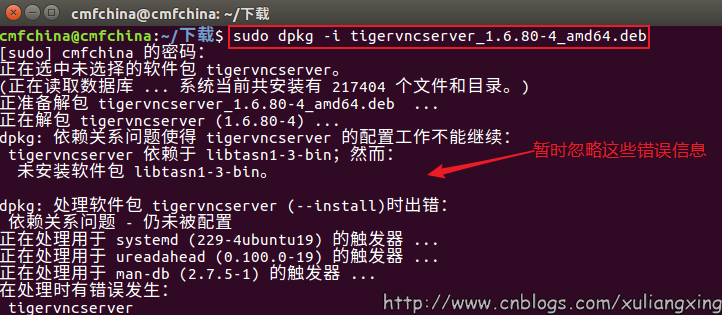
3、上面才错误信息是因为没有安装对应的依赖,我们可以通过下面命令进行安装,再重复第2个的命令
sudo apt-get install -f
如图所示:

步骤三、安装xrdp
打开终端,输入一下命令(需要su密码)
sudo apt-get install xrdp -y
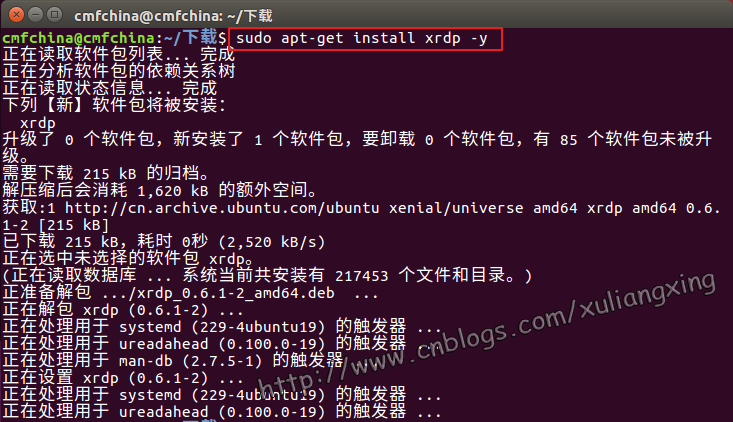
步骤四、配置xrdp设置
需要通过xrdp连接到桌面,需要正确配置相关信息并填充到.xsession文件(针对每个用户)或/etc/startwm.sh(针对所有用户),输入如下命令
echo unity>~/.xsession

或者

sudo sed -i.bak '/fi/a #xrdp multi-users \n unity \n' /etc/xrdp/startwm.sh
步骤五、重启xrdp
sudo service xrdp restart
步骤六、开启桌面共享功能
进入系统-》首选项-》桌面共享,或者直接搜索桌面共享,如图所示
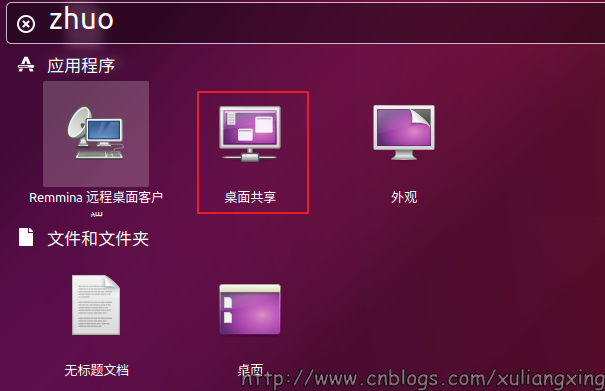
将【允许其他人查看您的桌面】这一项勾上,如图所示:
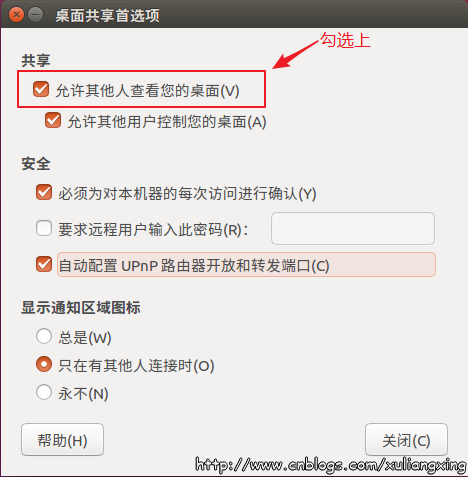
到这一步基本上已经完成了,接下来就是来测试是否能正常连接到Ubuntu了
三、xrdp测试连接到Ubuntu
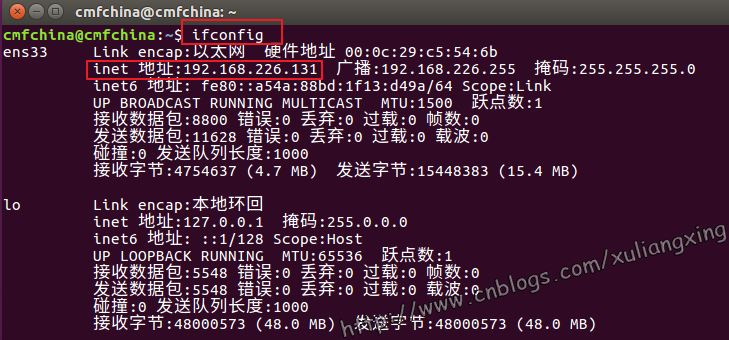
1、查看Ubuntu服务器的IP地址,如图所示:
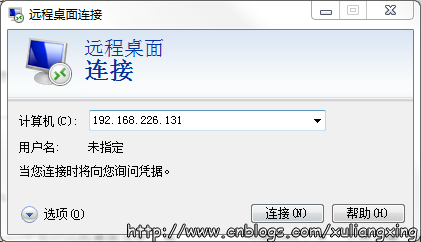
2、启动Windows远程桌面工具(mstc),输入Ubuntu的IP地址(192.168.226.131),如图所示:
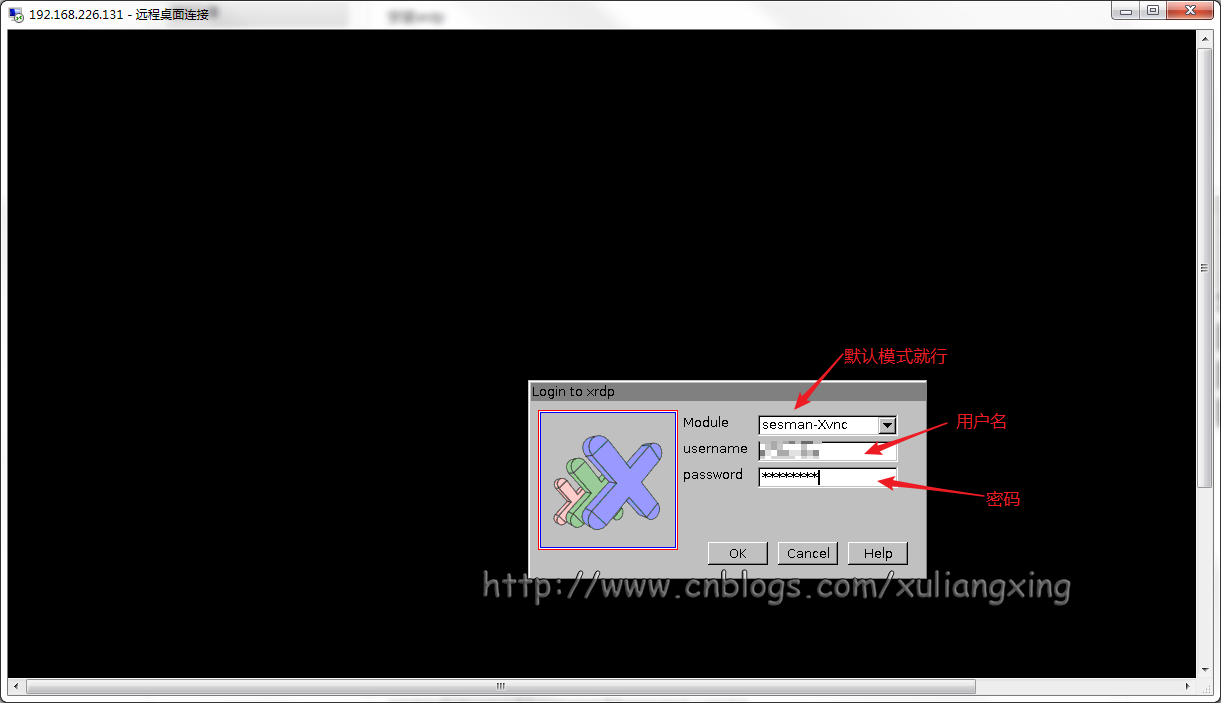
3、点击连接之后,正常情况会自动跳出xrdp的登录界面,需要我们输入用户名和密码即可,模式选择默认就行,如图所示:
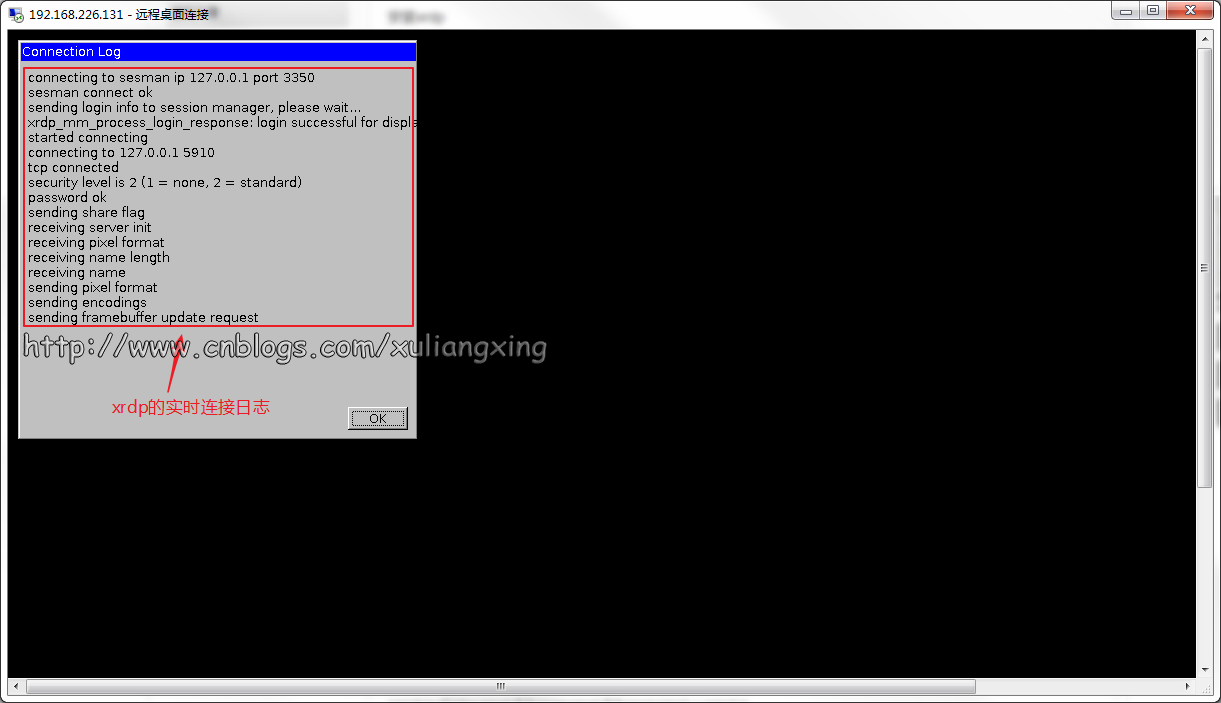
4、我们可以看到xrdp的实时日志,如图所示:
5、最终我们连接到上了Ubuntu,是不是很熟悉的界面~~(ヾ(๑╹◡╹)ノ")
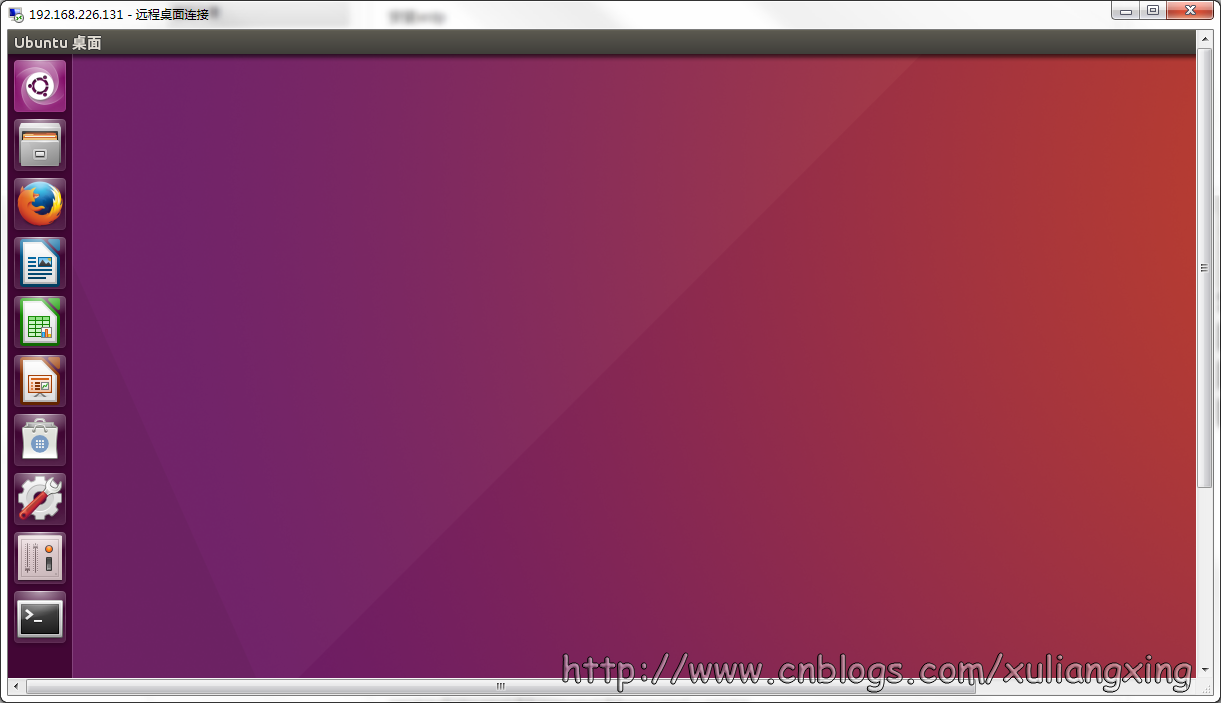
至此,xrdp连接Ubuntu 16.04的所有步骤已完成
PS:如有疑问,请留言,未经允许不得私自转载,转载请注明出处:http://www.cnblogs.com/xuliangxing/p/7560723.html

xrdp完美实现Windows远程访问Ubuntu 16.04的更多相关文章
- 【Ubuntu】xrdp完美实现Windows远程访问Ubuntu 16.04
步骤一.下载TigerVNC Server软件包 下载地址:Tigervnc Deb软件包(适用于Ubuntu 16.04.1 - 64位) 步骤二. 安装TigerVNC Server软件包 1.打 ...
- VNC实现Windows远程访问Ubuntu 16.04(无需安装第三方桌面)
本文主要是讲解如果理由VNC实现Windows远程访问Ubuntu 16.04,其实网上有很多类似教程,但是很多需要安装第三方桌面(xfce桌面等等),而且很多人不太喜欢安装第三方桌面,很多人像笔者一 ...
- VNC实现Windows远程访问Ubuntu 16.04(无需安装第三方桌面,直接使用自带远程工具)
本文主要是讲解如果理由VNC实现Windows远程访问Ubuntu 16.04,其实网上有很多类似教程,但是很多需要安装第三方桌面(xfce桌面等等),而且很多人不太喜欢安装第三方桌面,很多人像笔者一 ...
- Windows 10+Ubuntu 16.04在MBR分区上安装双系统(转)
以下内容转自这篇博客: http://www.cnblogs.com/Duane/p/5424218.html http://www.cnblogs.com/Duane/p/6776302.html( ...
- Windows 10+Ubuntu 16.04在MBR分区上安装双系统之后启动菜单的System Setup选项提示:can't find command "fwsetup"
背景: 硬盘分区方式:MBR 硬盘容量256,Windows 100,Ubuntu 156,其中主分区安装的是Windows,Ubuntu安装在逻辑分区上,文件系统为Ext4,整个Ubuntu就挂载在 ...
- Windows 10+Ubuntu 16.04在MBR分区上安装双系统之后没有Windows 10的启动菜单解决方法
背景: 硬盘分区方式:MBR 硬盘容量256,Windows 100,Ubuntu 156,其中主分区安装的是Windows,Ubuntu安装在逻辑分区上,文件系统为Ext4,整个Ubuntu就挂载在 ...
- Windows 10+Ubuntu 16.04双系统切换后时间不同步的问题解决
主要时时区不对造成的,少了8个小时,解决方法: 在Ubuntu的终端下输入以下命令: sudo timedatectl set-local-rtc 1 参考: http://blog.csdn.net ...
- Windows 远程访问 ubuntu 16 lts
remote access ubuntu 使用安装使用vncserver (除非必要,不要使用图形界面,底层码农真的应该关心效率) $ sudo apt-get install vncsever wi ...
- ubuntu 16.04 XDRP实现Windows远程访问
如何通过XDRP实现Windows远程访问 下面才是本文的重点,本文主要是讲xrdp在目前最新版Ubuntu 16.04下,如果实现Windows远程访问.网上也很多相关教程,但是都需要安装xfac4 ...
随机推荐
- Linux ./configure --prefix命令
源码的安装一般由3个步骤组成:配置(configure).编译(make).安装(make install),具体的安装方法一般作者都会给出文档,这里主要讨论配置(configure).Configu ...
- Web App 和 Native App,哪个是趋势?
一.Web App vs. Native App 比起手机App,网站有一些明显的优点. 跨平台:所有系统都能运行 免安装:打开浏览器,就能使用 快速部署:升级只需在服务器更新代码 超链接:可以与其他 ...
- Java 语法糖详解
语法糖 语法糖(Syntactic Sugar),也称糖衣语法,是由英国计算机学家 Peter.J.Landin 发明的一个术语,指在计算机语言中添加的某种语法. 这种语法对语言的功能并没有影响,但是 ...
- Caffe使用step by step:caffe框架下的基本操作和分析
caffe虽然已经安装了快一个月了,但是caffe使用进展比较缓慢,果然如刘老师说的那样,搭建起来caffe框架环境比较简单,但是完整的从数据准备->模型训练->调参数->合理结果需 ...
- 解密gzip压缩的网页数据流(转)
因为采集某个网页遇到问题,一直无法获取页面数据. 经过一番排查,发现该网站会检查客户端的Header信息,如果遇到不明确的Header信息就直接否定,返回0数据. 如果Header信息正确,就会返回经 ...
- EasyUI使用技巧总结
combobox组件 一.禁用combobox里面的输入框 $("选择器").combo('textbox').attr("readonly", "r ...
- Android四大组件应用系列——Activity与Service交互实现APK下载
Servic与Activity相比它没有界面,主要是在后台执行一些任务,Service有两种启动方法startService()和bindService(),startService方式Service ...
- C# 反编译问题收集
ILSpy_Master_2.4.0.1963_Binaries return null; return default(T); 1 public T Des<T>(byte[] ...
- grid - 它和flex布局有何区别?
Flexbox布局(Flexible Box)模块旨在提供一个更加有效的方式制定.调整和分布一个容器里的项目布局(基于一维),即使他们的大小是未知或者是动态的.(这里我们称为Flex). Flex布局 ...
- ROS actionlib学习(二)
在ROS actionlib学习(一)中的例子展示了actionlib最基本的用法,下面我们看一个稍微实际一点的例子,用actionlib计算斐波那契数列,并发布反馈(feedback)和结果(res ...