
**IOS:xib文件解析(xib和storyboard的比较,一个轻量级一个重量级)
使用Xcode做iOS项目,经常会和Xib文件打交道,因为Xib文件直观的展现出运行时视图的外观,所以上手非常容易,使用也很方便,但对于从未用纯代码写过视图的童鞋,多数对Xib的理解有些片面。
Xib文件是什么?
A nib file describes the visual elements of your application’s user interface, including windows, views, controls, and many others. It can also describe non-visual elements, such as the objects in your application that manage your windows and views.
上面是Guides上的定义,nib文件(就是Xib文件)是描述应用外观的视觉元素,包含了窗口、视图、控制和其他,它也可以描述非视觉元素,如你应用中管理窗口和视图的对象。
也就是说,Xib就是一个描述文档,这里面包含了用户界面和用户界面相关元素。这样做的主要原因是,方便程序员,因为其是“所见即所得”的,程序员不需要像原来一样写一堆代码,然后运行出来才能看到界面元素的执行结果,这样是很低效的。更多内容可参看官网
Xib文件是如何做到“所见即所得”?
在Xcode中,以“source code”的方式,打开Xib文件,发现它是一份以XML编码的文件,也就是说Xib文件的本质是用一份XML的脚本描述了程序员在Xcode中对文件中View及其子类等的设置,这里我们已经知道在Xcode中的设置是如何保存下来的,接着Xib文件如何在应用执行是重建到内存中。
在Xcode中新建一份空白的Xib文件,会得到如下代码:

这里对XML进行了解析并图形显示,可以看到Xib文件还是比较复杂的,前面展开的这几项均是系统和版本描述,可以先忽略,重点是蓝色框內的内容(以下解释均非官方版本,请谨慎阅读)。

我们可以从名称“IBDocument.IntegratedClassDependencies”直接看出,这个数组是完成对IBDocument相关类的描述,默认会有IBProxyObject(与File‘s owner有关)、IBUIView(与主视图有关),如果我们拖进一个label进入view,这里便会有UILabel类的描述,如果选择layout,会有NSLayoutConstraint。

这块有Metadata,暂时还不知道是如何使用的,但接下,我们将看到View的全貌

如同RootObjects的名字,这个数组包含了所有的Xib文件中的对象,第一个是Files Owner,第二个是FirstResponder,可以看到其都使用ProxyObject。这里就有一个关于Xib文件实现的细节,当我们的应用里是谁要去读入和使用到这份用户界面时,想到的是我们代码里的ViewController,这时ViewController已经在内存中,那从Xib文件读出的这些配置如何与ViewController关联就是一个问题了,这里使用ProxyObject在Xib文件中做ViewController的代理对象,如下图

接着看XML:

IBClassDescriber中,在我们设置关联后,将有IBOutlet和IBAction与Xib的相互关联描述在这里,IBObjectContainer包含了对象之间的关系,
通过记录的这些内容,在Xib被unarchive后,将新创建的对象(通过Xib文件创建)的设置成相互的reference。
这应该是个复杂的过程,参看官方文档Xib文件载入的步骤如下:
1 加载nib文件的内容和其引用的资源文件到内存:
2 unarchives nib文件的object graph数据并且实例化的这些对象。根据对象的类型和其在文档中的编码来初始化每个新对象。
3 通过初始化方法,它重建的所有连接(actions, outlets, and bindings)在nib文件中的对象。
以上3步,iOS与OS X不太相同,这里主要说下在iOS中,也就是nib文件中的创建的对象,重新连接每没一个outlet指向时,是基于NSKeyValueCoding Protocol,通过setValue:forKey: 来完成的。
以上主要是通过看Xib文件XML的数据和官方文档,完成了对Xib文件中内容的大致理解,对其细节实现并没有深入分析,主要的目的让我们在使用Xib文件,对它不再陌生,出现Xib文件执行时错误,可以根据错误信息来推测出错的地方。
Nib Files Store the Objects of Your Application’s User Interface
iOS开发UI篇—xib的简单使用
一、简单介绍
xib和storyboard的比较,一个轻量级一个重量级。
共同点:
都用来描述软件界面
都用Interface Builder工具来编辑
不同点:
Xib是轻量级的,用来描述局部的UI界面
Storyboard是重量级的,用来描述整个软件的多个界面,并且能展示多个界面之间的跳转关系
二、xib的简单使用
1.建立xib文件
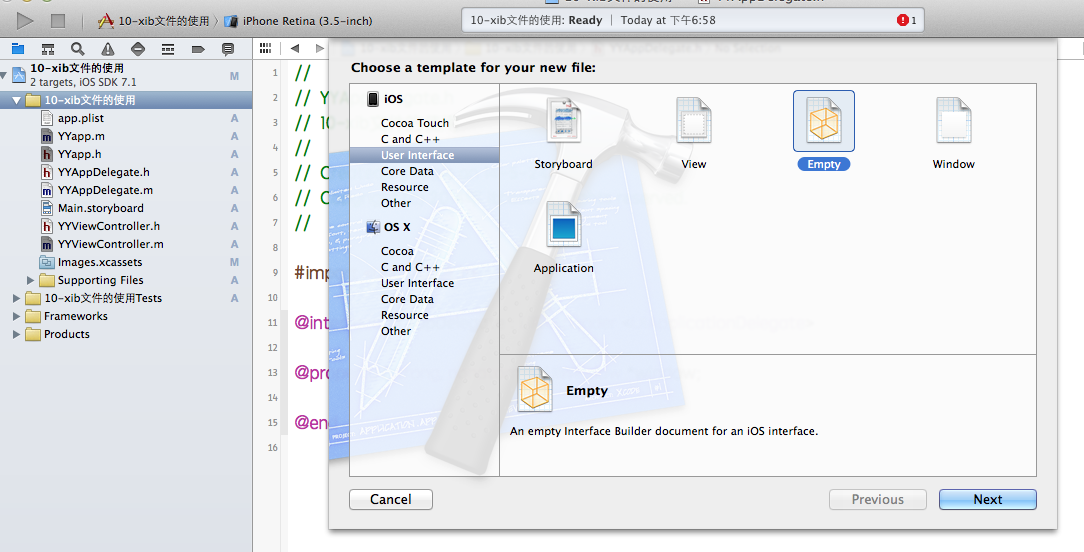
建立的xib文件命名为appxib.xib

2.对xib进行设置
根据程序的需要,这里把view调整为自由布局
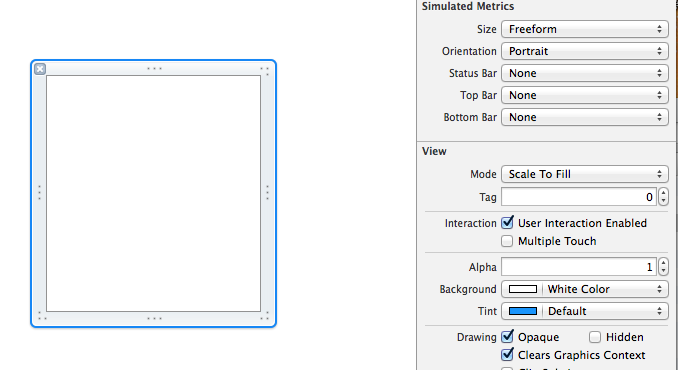
建立view模型(设置长宽等参数)
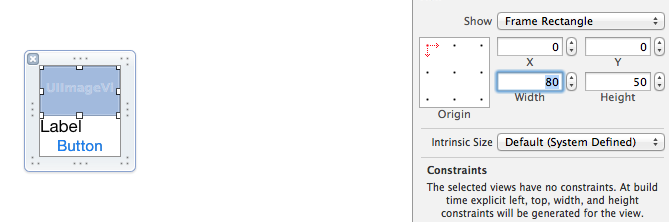
调整布局和内部的控件
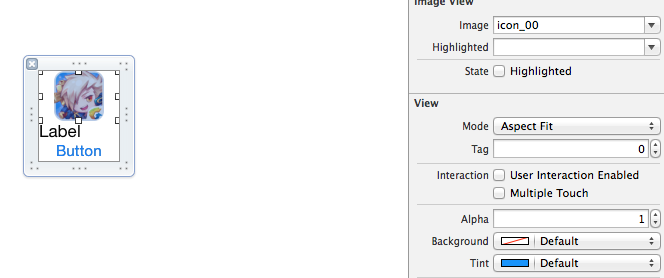
完成后的单个view

3.使用xib文件的代码示例
YYViewController.m文件代码如下:

 1 //

 2 //  YYViewController.m

 3 //  10-xib文件的使用

 4 //

 5 //  Created by apple on 14-5-24.

 6 //  Copyright (c) 2014年 itcase. All rights reserved.

 7 //

 8

 9 #import "YYViewController.h"

10 #import "YYapp.h"

11

12 @interface YYViewController ()

13 @property(nonatomic,strong)NSArray *app;

14 @end

15

16 @implementation YYViewController

17

18 //1.加载数据信息

19 -(NSArray *)app

20 {

21     if (!_app) {

22         NSString *path=[[NSBundle mainBundle]pathForResource:@"app.plist" ofType:nil];

23         NSArray *temparray=[NSArray arrayWithContentsOfFile:path];

24

25         //字典转模型

26         NSMutableArray *arrayM=[NSMutableArray array ];

27         for (NSDictionary *dict in temparray) {

28             [arrayM addObject:[YYapp appWithDict:dict]];

29         }

30         _app=arrayM;

31     }

32     return _app;

33 }

34

35 //创建界面原型

36 - (void)viewDidLoad

37 {

38     [super viewDidLoad];

39     NSLog(@"%d",self.app.count);

40

41     //九宫格布局

42     int totalloc=3;

43     CGFloat appviewW=80;

44     CGFloat appviewH=90;

45     CGFloat margin=(self.view.frame.size.width-totalloc*appviewW)/(totalloc+1);

46

47     int count=self.app.count;

48     for (int i=0; i<count; i++) {

49

50         int row=i/totalloc;

51         int loc=i%totalloc;

52         CGFloat appviewX=margin + (margin +appviewW)*loc;

53         CGFloat appviewY=margin + (margin +appviewH)*row;

54         YYapp *app=self.app[i];

55

56         //拿出xib视图

57        NSArray  *apparray= [[NSBundle mainBundle]loadNibNamed:@"appxib" owner:nil options:nil];

58         UIView *appview=[apparray firstObject];

59         //加载视图

60         appview.frame=CGRectMake(appviewX, appviewY, appviewW, appviewH);

61

62         UIImageView *appviewImg=(UIImageView *)[appview viewWithTag:1];

63         appviewImg.image=app.image;

64

65         UILabel *appviewlab=(UILabel *)[appview viewWithTag:2];

66         appviewlab.text=app.name;

67

68         UIButton *appviewbtn=(UIButton *)[appview viewWithTag:3];

69         [appviewbtn addTarget:self action:@selector(appviewbtnClick:) forControlEvents:UIControlEventTouchUpInside];

70         appviewbtn.tag=i;

71

72         [self.view addSubview:appview];

73     }

74 }

75

76 /**按钮的点击事件*/

77 -(void)appviewbtnClick:(UIButton *)btn

78 {

79     YYapp *apps=self.app[btn.tag];

80     UILabel *showlab=[[UILabel alloc]initWithFrame:CGRectMake(60, 450, 200, 20)];

81     [showlab setText:[NSString stringWithFormat: @"%@下载成功",apps.name]];

82     [showlab setBackgroundColor:[UIColor lightGrayColor]];

83     [self.view addSubview:showlab];

84     showlab.alpha=1.0;

85

86     //简单的动画效果

87     [UIView animateWithDuration:2.0 animations:^{

88         showlab.alpha=0;

89     } completion:^(BOOL finished) {

90         [showlab removeFromSuperview];

91     }];

92 }

93

94 @end
运行效果:
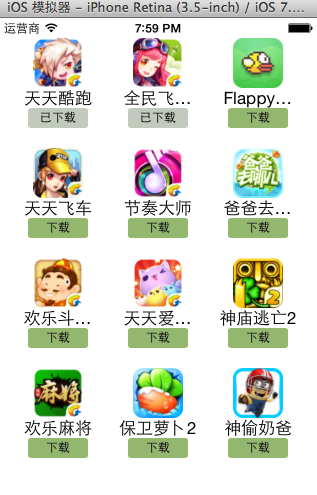
三、对xib进行连线示例
1.连线示例
新建一个xib对应的视图类,继承自Uiview

在xib界面右上角与新建的视图类进行关联

把xib和视图类进行连线
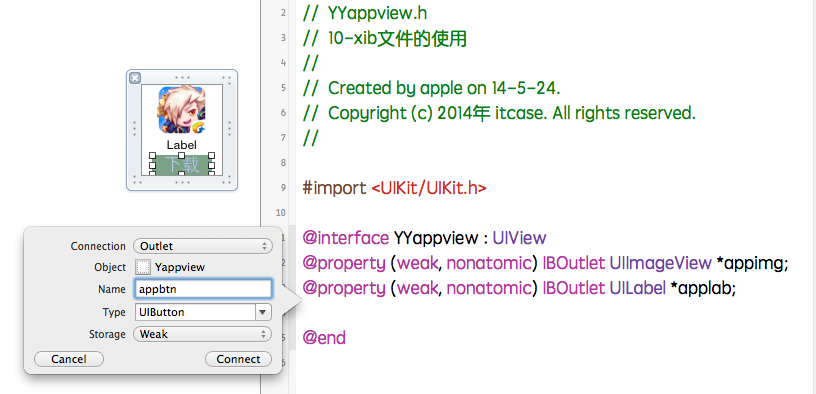
注意:在使用中把weak改成为强引用。否则...
2.连线后的代码示例
YYViewController.m文件代码如下:
 1 //

 2 //  YYViewController.m

 3 //  10-xib文件的使用

 4 //

 5 //  Created by apple on 14-5-24.

 6 //  Copyright (c) 2014年 itcase. All rights reserved.

 7 //

 8

 9 #import "YYViewController.h"

10 #import "YYapp.h"

11 #import "YYappview.h"

12

13 @interface YYViewController ()

14 @property(nonatomic,strong)NSArray *app;

15 @end

16

17 @implementation YYViewController

18

19 //1.加载数据信息

20 -(NSArray *)app

21 {

22     if (!_app) {

23         NSString *path=[[NSBundle mainBundle]pathForResource:@"app.plist" ofType:nil];

24         NSArray *temparray=[NSArray arrayWithContentsOfFile:path];

25

26         //字典转模型

27         NSMutableArray *arrayM=[NSMutableArray array ];

28         for (NSDictionary *dict in temparray) {

29             [arrayM addObject:[YYapp appWithDict:dict]];

30         }

31         _app=arrayM;

32     }

33     return _app;

34 }

35

36 //创建界面原型

37 - (void)viewDidLoad

38 {

39     [super viewDidLoad];

40     NSLog(@"%d",self.app.count);

41

42     //九宫格布局

43     int totalloc=3;

44     CGFloat appviewW=80;

45     CGFloat appviewH=90;

46     CGFloat margin=(self.view.frame.size.width-totalloc*appviewW)/(totalloc+1);

47

48     int count=self.app.count;

49     for (int i=0; i<count; i++) {

50

51         int row=i/totalloc;

52         int loc=i%totalloc;

53         CGFloat appviewX=margin + (margin +appviewW)*loc;

54         CGFloat appviewY=margin + (margin +appviewH)*row;

55         YYapp *app=self.app[i];

56

57         //拿出xib视图

58        NSArray  *apparray= [[NSBundle mainBundle]loadNibNamed:@"appxib" owner:nil options:nil];

59

60         //注意这里的类型名!

61         //UIView *appview=[apparray firstObject];

62         YYappview  *appview=[apparray firstObject];

63

64         //加载视图

65         appview.frame=CGRectMake(appviewX, appviewY, appviewW, appviewH);

66           [self.view addSubview:appview];

67

68         appview.appimg.image=app.image;

69         appview.applab.text=app.name;

70         appview.appbtn.tag=i;

71

72         [ appview.appbtn addTarget:self action:@selector(appviewbtnClick:) forControlEvents:UIControlEventTouchUpInside];

73

74     }

75 }

76

77 /**按钮的点击事件*/

78 -(void)appviewbtnClick:(UIButton *)btn

79 {

80     YYapp *apps=self.app[btn.tag];

81     UILabel *showlab=[[UILabel alloc]initWithFrame:CGRectMake(60, 450, 200, 20)];

82     [showlab setText:[NSString stringWithFormat: @"%@下载成功",apps.name]];

83     [showlab setBackgroundColor:[UIColor lightGrayColor]];

84     [self.view addSubview:showlab];

85     showlab.alpha=1.0;

86

87     //简单的动画效果

88     [UIView animateWithDuration:2.0 animations:^{

89         showlab.alpha=0;

90     } completion:^(BOOL finished) {

91         [showlab removeFromSuperview];

92     }];

93 }

94

95 @end
YYappview.h文件代码(已经连线)
#import <UIKit/UIKit.h>

@interface YYappview : UIView

@property (strong, nonatomic) IBOutlet UIImageView *appimg;

@property (strong, nonatomic) IBOutlet UILabel *applab;

@property (strong, nonatomic) IBOutlet UIButton *appbtn;

@end
**IOS:xib文件解析(xib和storyboard的比较,一个轻量级一个重量级)的更多相关文章
- iOS: Crash文件解析(一)
iOS Crash文件的解析(一) 开发程序的过程中不管我们已经如何小心,总是会在不经意间遇到程序闪退.脑补一下当你在一群人面前自信的拿着你的App做功能预演的时候,流畅的操作被无情地Crash打断. ...
- iOS之文件解析
JSON JSON – OC 转换对照表 JSON OC {} NSDictonary [] NSArray "" NSString 数字 10,10.5 NSNumber NSJ ...
- IOS之UI--小实例项目--添加商品和商品名(使用xib文件终结版) + xib相关知识点总结
添加商品和商品名小项目(使用xib文件终结版) 小贴士:博文末尾有项目源码在百度云备份的下载链接. xib相关知识点总结 01-基本使用 一开始使用xib的时候,如果要使用自定义view的代码,就需要 ...
- storyboard中xib文件不加载问题
今天在用Xcode6自定义视图控制器时附带了一个XIB文件,然后把自定义的类绑定到storyboard的ViewController,如图所示 , 发现RootViewController对应的xi ...
- IOS Xib使用——为控制器添加Xib文件
Xib文件是一个轻量级的用来描述局部界面的文件,它与StoryBoard类似,都是使用Interface Bulider工具进行编辑.但是StoryBoard是重量级的,它是用来描述整个软件的多个界面 ...
- iOS开发UI篇—xib的简单使用
iOS开发UI篇—xib的简单使用 一.简单介绍 xib和storyboard的比较,一个轻量级一个重量级. 共同点: 都用来描述软件界面 都用Interface Builder工具来编辑 不同点: ...
- 控制器与xib关联(用xib布局控制器)
IOS Xib使用——为控制器添加Xib文件 Xib文件是一个轻量级的用来描述局部界面的文件,它与StoryBoard类似,都是使用Interface Bulider工具进行编辑.但是StoryBoa ...
- NSObject头文件解析 / 消息机制 / Runtime解读 (一)
NSObject头文件解析 当我们需要自定义类都会创建一个NSObject子类, 比如: #import <Foundation/Foundation.h> @interface Clas ...
- 企业安全04-phpstudy最新版本nginx 默认存在任意文件解析漏洞
phpstudy最新版本nginx 默认存在任意文件解析漏洞 一.漏洞描述 phpStudy是一个PHP调试环境的程序集成包.该程序包集成最新的Apache+PHP+MySQL+phpMyAdmin+ ...
随机推荐
- hdu 2612 Find a way
题目连接 http://acm.hdu.edu.cn/showproblem.php?pid=2612 Find a way Description Pass a year learning in H ...
- hdu 5233 Gunner II
原题链接:http://acm.hdu.edu.cn/showproblem.php?pid=5233 简单题,stl水之... #include<algorithm> #include& ...
- ios中怎么样点击背景退出键盘
//退出键盘 只需一句,药到病除 - (void)touchesBegan:(NSSet *)touches withEvent:(UIEvent *)event{ [self.view endEdi ...
- [转]HTTPS那些事(一)HTTPS原理
[转]HTTPS那些事(一)HTTPS原理 http://www.guokr.com/post/114121/ 楔子谣言粉碎机前些日子发布的<用公共WiFi上网会危害银行账户安全吗?>, ...
- c/c++中主线程退出,子线程也会退出
#include <windows.h> #include <process.h> /* _beginthread, _endthread */ #include <io ...
- c语言学习strcopy
自己写了一个字符串复制函数: #include<stdio.h> #include<assert.h> char *mystrcpy(char *des,char *ser) ...
- 17、android设备如何防止屏幕休眠(转载)
当你需要你的设备需要长期运行时,由于移动设备为了延长电池续航时间,在运行15s-30mins后(用户可自由设置),如果用户在此时间段内没有操作,系统将进入休眠状态并 将屏幕锁上,所以在需要长期运行时, ...
- html5 drag api详解
可以夸张点说,如果你不会拖拽,你不是一个合格的前端开发. 回想下,以前我们是怎么实现拖拽的,主要有以下几步: 1.目标元素绑定mousedown事件,记录下此时鼠标位置和拖拽元素的位置差,分别是 di ...
- jquery实现select下拉框可输入+联想关联option
下面代码摘自http://www.oschina.net/question/96791_12832 <script language="javascript" src=&qu ...
- 匿名类型(C# 编程指南)
匿名类型提供了一种方便的方法,可用来将一组只读属性封装到单个对象中,而无需首先显式定义一个类型. 类型名由编译器生成,并且不能在源代码级使用. 每个属性的类型由编译器推断. 可通过使用 new 运算 ...