
PHP环境搭建(Windows8.1+IIS8.5+PHP5.6+PHPStorm)
第一次接触php是在2014-5月份左右,当时是自己的主攻方向是C#,对php比较排斥, 其中很多一部分原因,就是PHP的断点调试一直无法配置成功,用echo打印日志的方式排错,使得自己对php心生怨恨,而错失了深入学习php的好机 会。这次写这篇随笔,一方面是记录自己php方向的起航,另一方面也是希望能帮助刚接触php的初学者么,能够顺利的配置php的环境,而不至于对php 产生恐惧。
一、系统环境简介
Windows系统是一个非常常见的系统。相信这里也不用多做解释。那么如何开启IIS(win8.1),其实网上已经有很多教程,我这里只做简单的介绍。
①安装.net fromework 3.5
IIS运行需要依赖.net3.5,因此第一步就是安装.net fromework3.5。安装方法大致有两种,一种是在线下载,速度非常慢(真的非常慢),这里给大家介绍第二种,离线安装.net fromework3.5。找到安装win8的iso文件,加载到虚拟光驱中,如果有刻U盘系统的插入U盘即可。运行 “命令提示符(管理员)”(右键桌面的Win图标),输入命令“dism.exe /online /enable-feature /featurename:NetFX3 /Source:V:\sources\sxs”,V盘表示虚拟光驱的盘符或U盘的盘符。
②开启IIS
做开发的,开启IIS应该是小case了。这里就不多说了。
二、预先工作
①环境及IDE等文件下载
以下为参考网址,如无法打开或变动,请自行搜索,获取最新版本文件请行搜索,以下链接版本日期:2015-4-29最新
PHP Manager:http://www.iis.net/downloads/community/2010/09/php-manager-for-iis-7
PHP:http://windows.php.net/download
XDebug:http://xdebug.org/
PHPStrom:http://www.jetbrains.com/phpstorm/
Xdebug Helper:http://www.chromein.com/crx_11294.html
②安装
初始的IIS是不支持php的,所以我们先下载了PHP Manager这个工具,安装成功后,可以在IIS中看到php manager的图标,如下图:
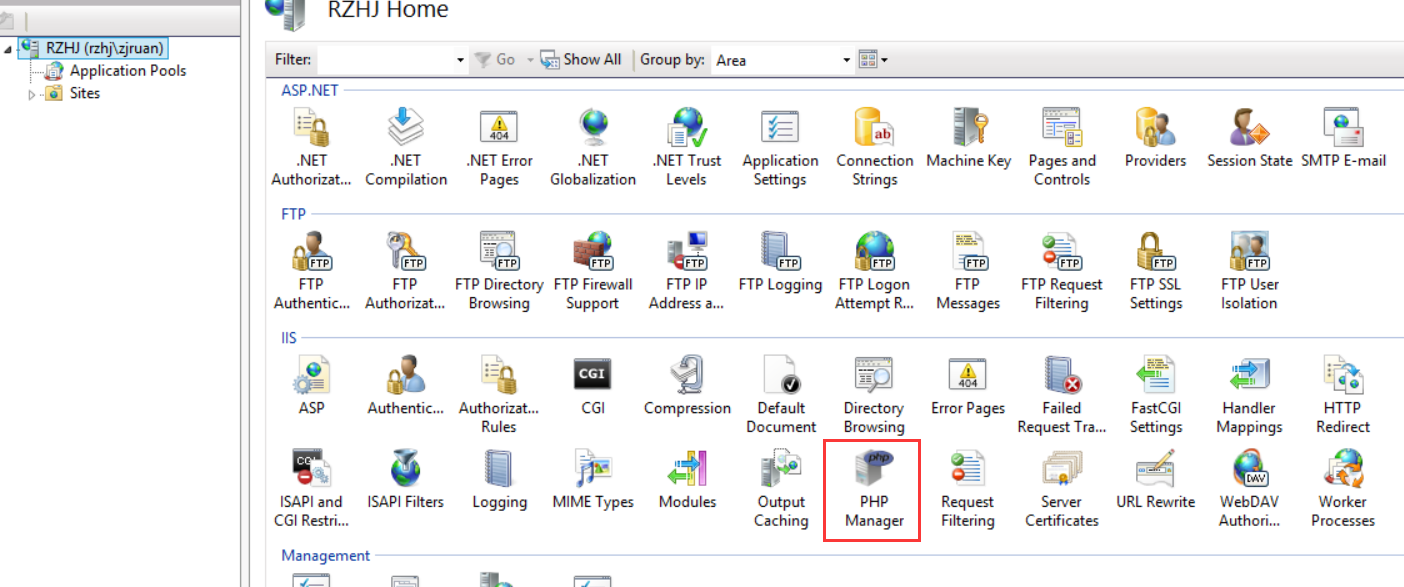
进入php manager。后续配置比较简单,请自行百度,本文文的重点是讲断点调试,所以就不多啰嗦了。php配置完成后会看到如下界面:

将下载下来xdebug的解压文件复制到php目录的ext文件夹中
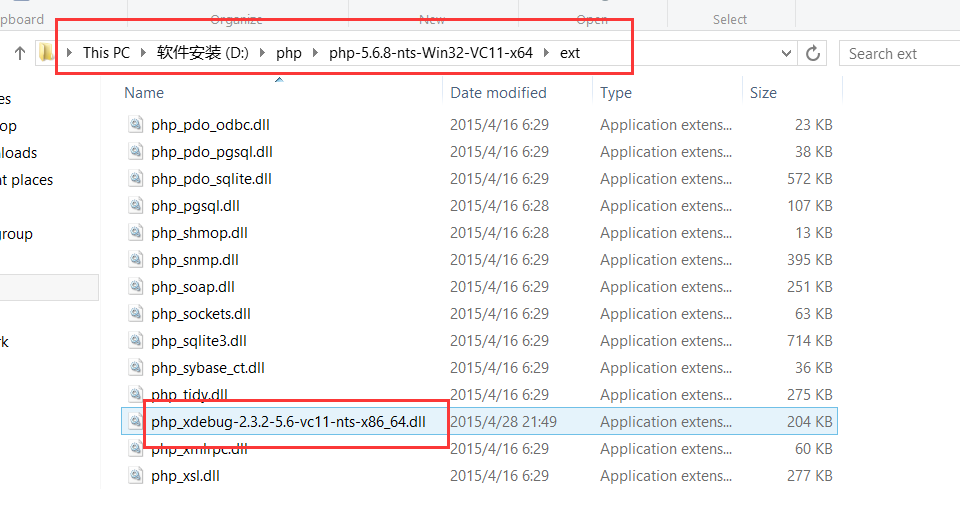
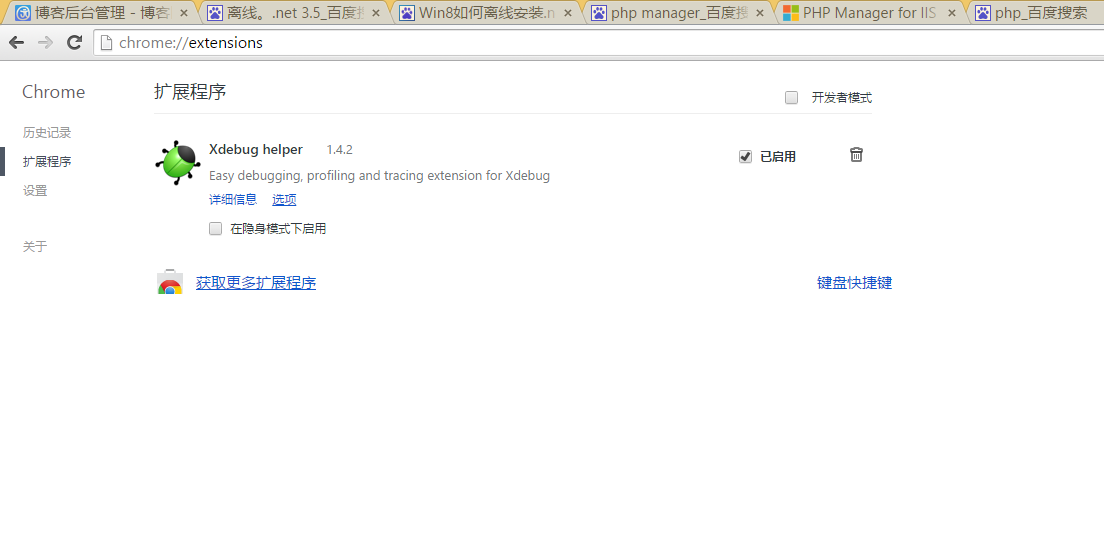
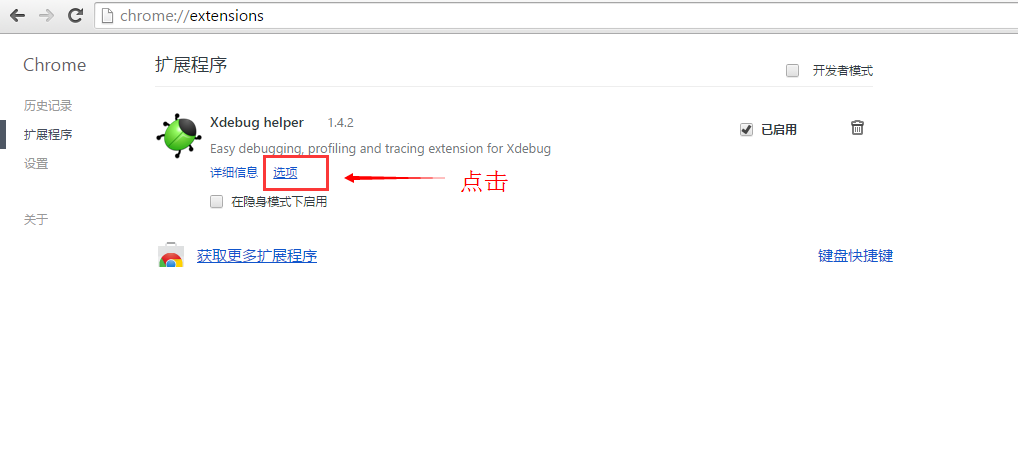
接下来就是IDE的安装了,PHPStorm安装还是很简单的,这里也不做多说,Xdebug helper是Chrome的一个扩展工具,在浏览器中输入chrome://extensions/,然后将下载下来的crx文件拖入该页面就可以了。
三、配置
①Xdebug
Xdebug的配置网上一搜一大片,这里只给出我的配置,在php.ini文件中,加入以下代码,注意其中几个文件的位置。

[Xdebug] ;xdebug配置

zend_extension="D:/php/php-5.6.8-nts-Win32-VC11-x64/ext/php_xdebug-2.3.2-5.6-vc11-nts-x86_64.dll" ;载入Xdebug

xdebug.idekey="PHPSTORM"

xdebug.profiler_enable=on

xdebug.trace_output_dir="D:/php/xdebug-log" ;xdebug 的数据文件目录

xdebug.profiler_output_dir="D:/php/xdebug-log" ;xdebug 的数据文件目录

xdebug.auto_trace = On ;开启自动跟踪

xdebug.show_exception_trace = On ;开启异常跟踪

xdebug.remote_autostart = Off ;开启远程调试自动启动

xdebug.remote_enable = On ;开启远程调试

xdebug.remote_handler=dbgp ;用于zend studio远程调试的应用层通信协议

xdebug.remote_host=localhost ;允许连接的zend studio的IP地址

xdebug.remote_port=9001 ;反向连接zend studio使用的端口

xdebug.collect_vars = On ;收集变量

xdebug.collect_return = On ;收集返回值

xdebug.collect_params = On ;收集参数

xdebugbug.max_nesting_level = 10000 ;如果设得太小,函数中有递归调用自身次数太多时会报超过最大嵌套数错
②PHPStorm
进入php设置
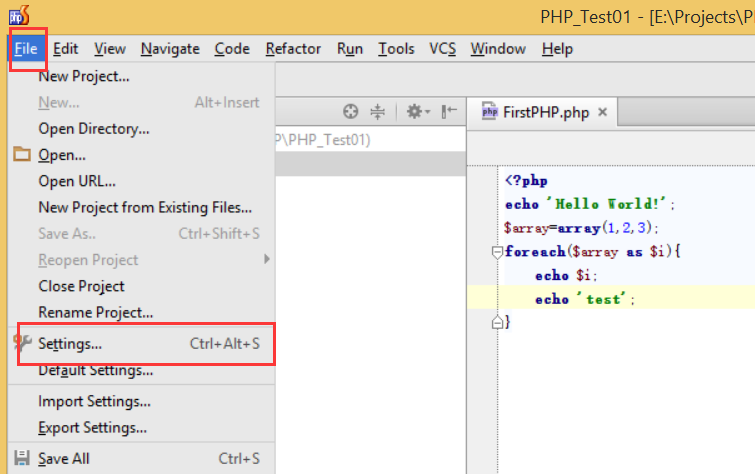
选择php语言设置

添加解释器,其实如果你在IIS中运行,是不用添加解释器的,不过如果直接通过phpstorm来打开你的php代码则需要添加解释器,如下,按Alt+F2。通过解释器运行php,是不需要安装IIS的


接下来就是配置phpStorm的debug了。其实phpstorm的debug基本都有默认设置了,但我们最好还是要修改一下,因为可能9000端口被其他应用占用了。所以我们需要更改为其他端口,例如9001

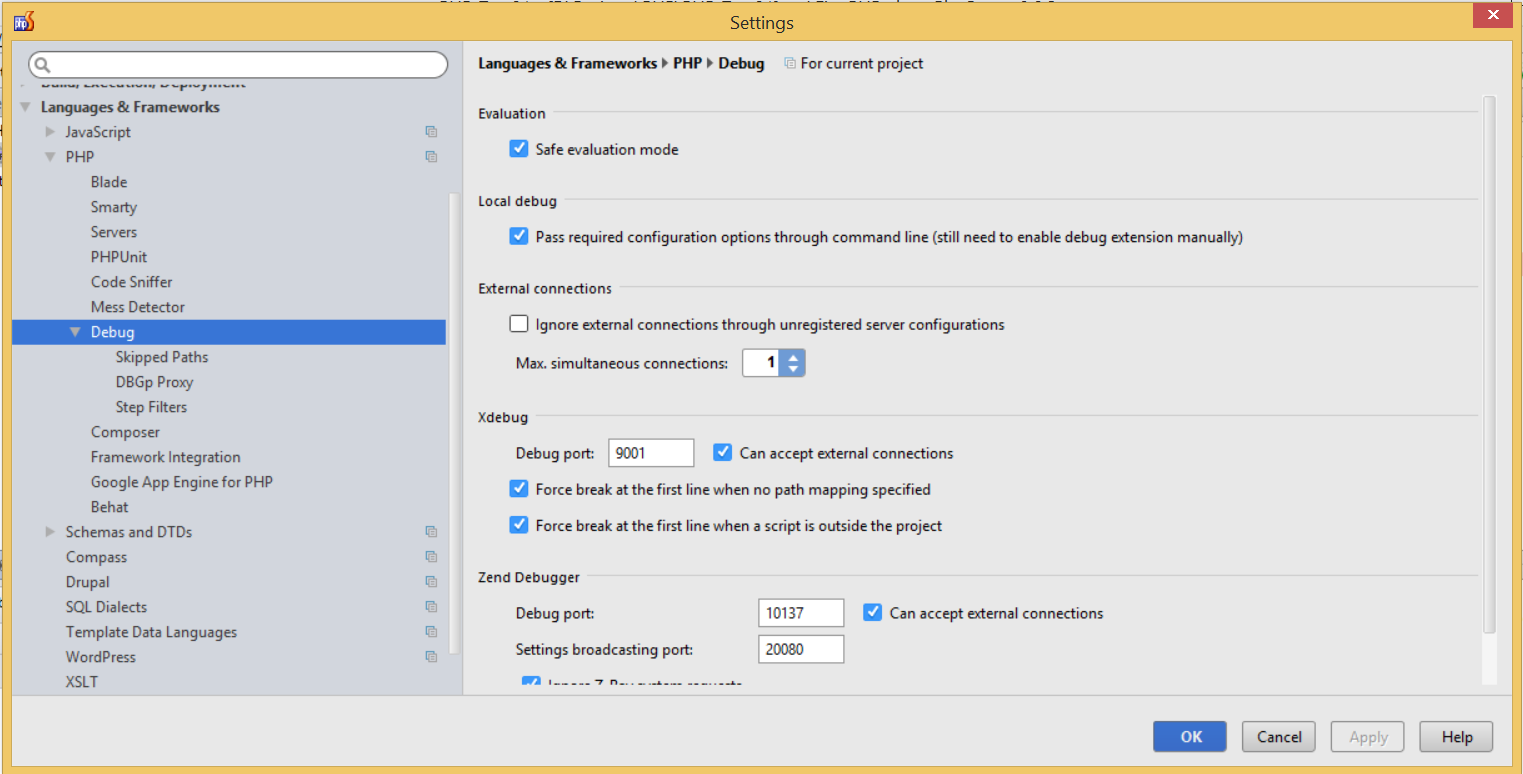
注意:这里的端口要与php.ini中xdebug中的端口配置一致,请看上面的配置代码。
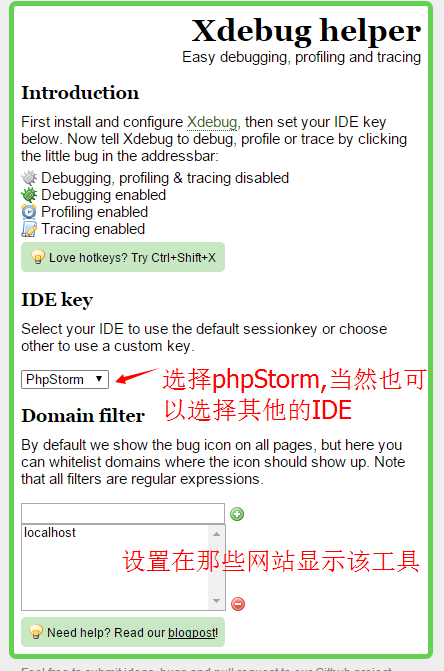
xdebug.remote_port=9001 ;反向连接zend studio使用的端口 ③xdebug helper 它是Chrome的一个插件,真的很好用,配置很简单,直接上图
到这配置基本结束了。下面我们测试一下。 四、断点调试测试 ①找到页面,开启调试,点击小虫,选择Debug。②PHPstorm开启监听
刷新http://localhost/php/FirstPHP.php页面
运行结果:
结果运行正确,到此本篇文章也就结束了,希望能对观者有所帮助。 转载:http://www.cnblogs.com/Ruan/p/4464522.html
PHP环境搭建(Windows8.1+IIS8.5+PHP5.6+PHPStorm)的更多相关文章
- LAMP环境搭建之编译安装指南(php-5.3.27.tar.gz)
测试环境:CentOS release 6.5 (Final) 软件安装:httpd-2.2.27.tar.gz mysql-5.1.72.tar.gz php-5.3.27.tar.gz 1 ...
- LNMP环境搭建之编译安装指南(php-5.3.27.tar.gz)
测试环境:CentOS release 6.5 (Final) 软件安装:nginx mysql-5.5.32-linux2.6-x86_64.tar.gz php-5.3.27.tar.gz ...
- WNMP环境搭建步骤 nginx1.4.3+php-5.3.27+mysql-5.5+RunHiddenConsole
安装目录:D:/webServer/所需软件: mysql-installer-community-5.5.34.0.msi 下载:http://cdn.mysql.com/D ...
- PHP开发环境搭建
链接: Q&A1.Mac下的PHP环境搭建 Mac 下如何搭建 PHP 开发环境? [PHP] Mac下homebrew安装及php.mysql.nginx环境安装及配置个人PHP开发环境的选 ...
- Win8.1系统下搭建IIS8.5+php-5.6运行环境教程
本文是在window 8.1 的IIS8.5 中搭建php环境 步骤: 1.下载php-5.6程序包 ,官网地址为:http://windows.php.net/download/ 注意要下载 ...
- Win8.1系统下配置搭建IIS8.5+PHP5.5.4运行环境
原文 Win8.1系统下配置搭建IIS8.5+PHP5.5.4运行环境 很多人喜欢用linux搭建php网页语言运行环境,但由于linux高度自定义化,经常需要root运行命令,略显高端,相对应的微软 ...
- Windows Server 2012 R2 IIS8.5+PHP(FastCGI)+MySQL环境搭建教程
原文地址:http://www.osyunwei.com/archives/7378.html 搬运是为了自己找资料方便. 准备篇 一.环境说明: 操作系统:Windows Server 2012 R ...
- Windows Server 2012 R2 IIS8.5+PHP(FastCGI)+MySQL环境搭建教程
准备篇 一.环境说明: 操作系统:Windows Server 2012 R2 PHP版本:php 5.5.8 MySQL版本:MySQL5.6.15 二.相关软件下载: 1.PHP下载地址: htt ...
- Win2012 R2 IIS8.5+PHP(FastCGI)+MySQL运行环境搭建教程
这篇文章主要介绍了Win2012 R2 IIS8.5+PHP(FastCGI)+MySQL运行环境搭建教程,需要的朋友可以参考下 准备篇 一.环境说明: 操作系统:Windows Server 201 ...
随机推荐
- jquery相关代码
1.jquery获取当前选中select的text值 var checkText=$("#slc1").find("option:selected").text ...
- 1.7.4.2 Local Parameters in Queries--局部参数
1. 局部参数 Local parameters是在solr请求中指定一个查询参数.Local parameters提供了一个方式以添加元数据到某个参数类型中,如查询字符串(在solr文档中,Loca ...
- 从源码的角度解析View的事件分发
有好多朋友问过我各种问题,比如:onTouch和onTouchEvent有什么区别,又该如何使用?为什么给ListView引入了一个滑动菜单的功能,ListView就不能滚动了?为什么图片轮播器里的图 ...
- 10 个顶级 JavaScript 动画框架推荐
使用JavaScript可以做出一些引人注目的动画效果,但通常不太容易实现.本文为你整理了10个非常优秀的JavaScript动画框架,使用它们你可以轻松实现动画效果.1. RaphaëlRaphaë ...
- python pdb调试
在交互环境中通常使用pdb.run来调试: import pdb def pdb_test(arg): for i in range(arg): print(i) return arg pdb.run ...
- MVC中的Routing
Routing ASP.NET Routing模块的责任是将传入的浏览器请求映射为特有的MVC controller actions. public static void RegisterRoute ...
- Cryptography - JavaScript 加密算法库
Example 1: The following example uses aes function. <script type="text/javascript" src= ...
- 四步完成ajax的使用
什么是ajax? ajax(异步javascript xml) 能够刷新局部网页数据而不是重新加载整个网页. 如何使用ajax? 第一步,创建xmlhttprequest对象,var xmlhttp ...
- 另类安装系统——PE工具提取
1. 在当前系统使用安装工具win$man打开,即pe里集成安装工具 2. 选择安装的磁盘或者分区和引导分区 3. 可以默认下一步 4. 不想更改盘符可以默认下一步 5. 最后完成开始安装部署(还需要 ...
- CTG
服务端:一.修改IP地址AIX上CICS REGION的目录/var/cics_regions/your_region_name/database/LD二.修改文件LD.stanza中的IP地址三. ...