
AndroidStudio初识
大家好,欢迎来到下码看花,伟大领袖毛爷爷曾经说过:“ ‘走马看花不如驻马看花,驻马看花不如下马看花。’我希望你们都要下马看花。”,比喻停下来,深入实际,认真调查研究,这就是咱们公众号名字的由来。与君初相识,犹如故人归,初来乍到,请多多关照。
希望记录我们共同的学习过程,还会不定期分享好的学习方法和资源、技术干货、项目经验、前沿信息和一些程序员日常囧事等。结果重要,但是这个过程才是最值得享受的,那么,以后就多加油啦。
Android Studio安装配置、环境搭建详细步骤及基本使用
目录:
(一)安装配置
(二)新建项目
(三)目录介绍
(一)安装配置
首先下载Android studio安装包,可以从http://www.android-studio.org/,下载最新版本,这里采用3.0版本进行演示,对应安装包为android-studio-ide-183.5522156-windows.exe,安装包大小971 MB,安装包不带SDK。

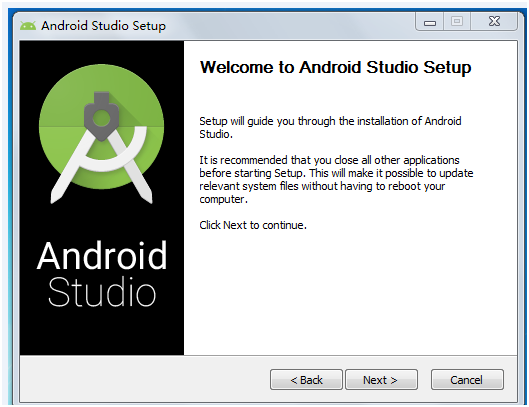
下载好该安装包之后,点击进行安装,依次进入AS安装欢迎界面,点击 Next 继续下一步
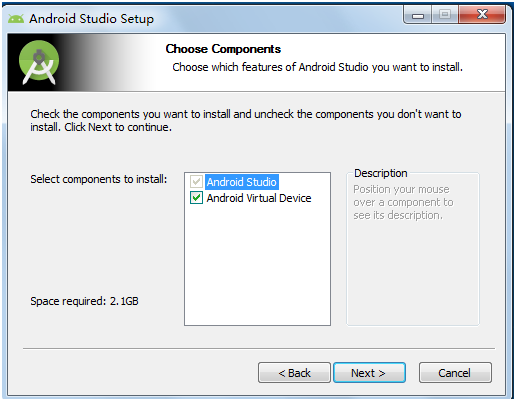
选择安装组件 点击 Next 继续下一步,Android Virtual Device,是系统自带模拟器,如果不用系统模拟器就不勾选,自己下载其他模拟器;
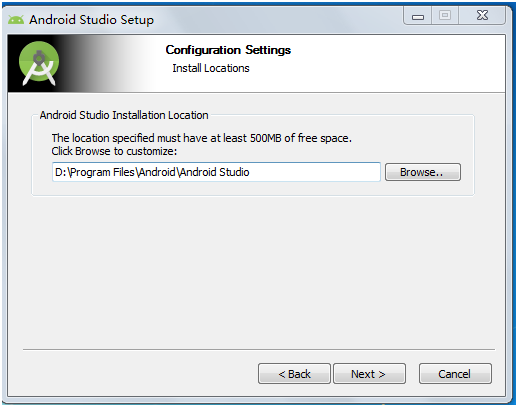
-修改安装目录,点击 Next 继续下一步,如果需要修改安装目录,可点击 Browse..修改;
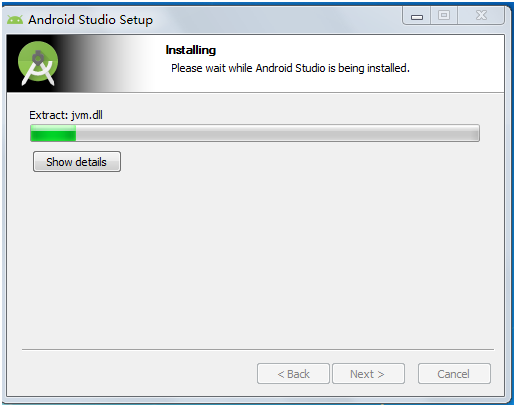
安装配置进度 等待安装配置完成,点击 Next 继续下一步;

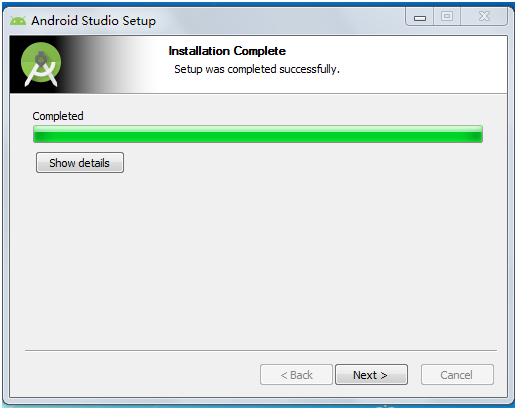
开始安装,点击Install安装;
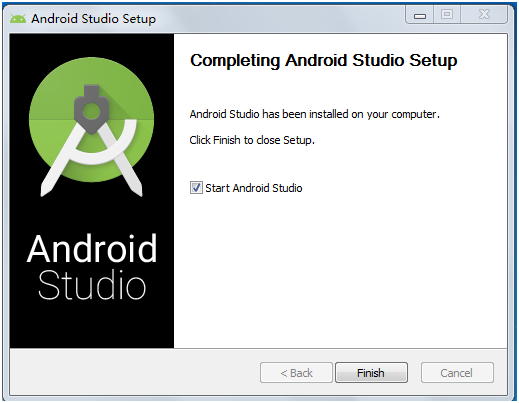
这里Android studio程序安装完毕,但是还需要继续对其进行配置;勾选Start Android Studio,然后点击finish启动AS,出现下图。点击 OK 继续下一步,如果本地有AS的设置文件 setting.jar,勾选第一项选择设置文件导入,如果没有设置文件,勾选第二项不导入设置文件;
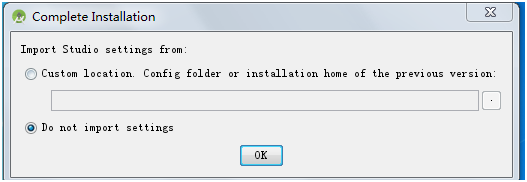
选择第二项,然后点击ok,出现下面的启动界面

找不到SDK错误提示,在启动的时候会弹出错误弹框提示,点击 Cancel;

然后进入到了AS的安装向导界面,点击 Next 继续下一步

UI界面主题选择界面,可以选择自己喜欢的风格,Standard(标准) 或 Custom(自定义),这里选择Darcula**风格

选择主题模板 选择喜欢的主题模板,点击 Next 继续下一步;

安装SDK 选择所需要的安装组件,点击 Next 继续下一步。如果没有安装 SDK,勾选上面安装 SDK,如果已安装 SDK,指定 SDK的本地路径,后续就可以不用下载SDK;我这里演示本地没有安装过SDK的场景,这里暂时可以指定一个后续将保存SDK的路径;

SDK下载配置,确认安装配置,点击 Finish 继续下一步;


点击Finish后,开始自动下载SDK(注意,此时需要保证电脑联网)
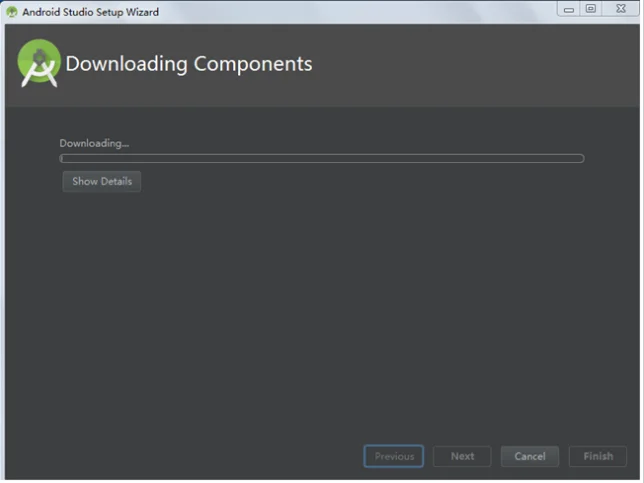

下载完成SDK后,点击Finish进入AS的欢迎界面

(二)新建项目
点击上图中的Start a new Android Studio project新建一个工程,进入下面的界面

选择项目类型

创建项目模板
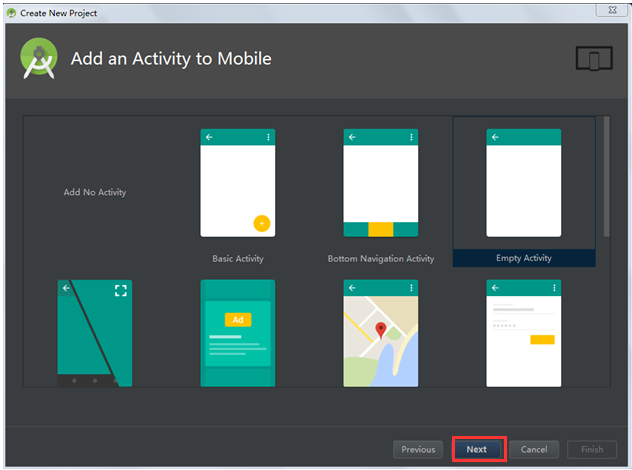
创建项目页面
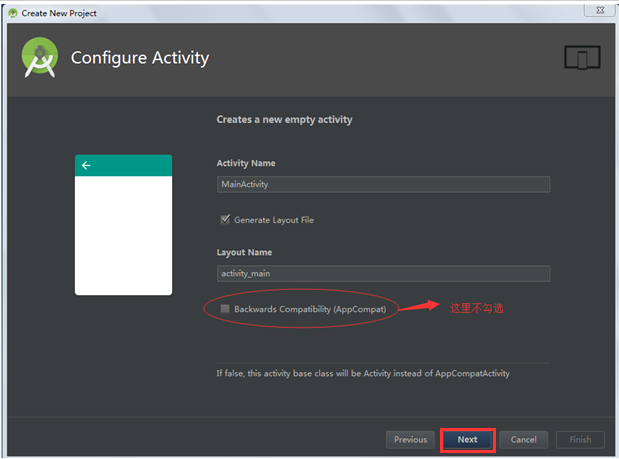
项目创建完成
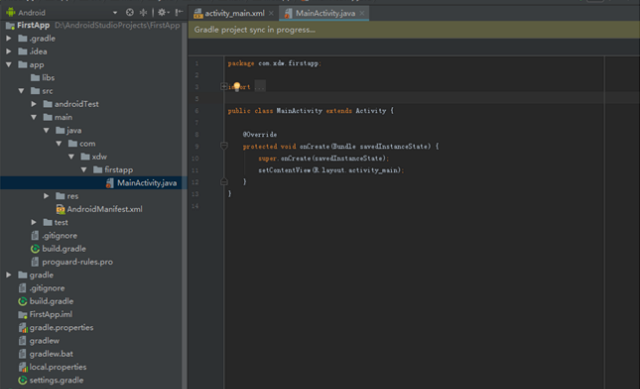
注意:此时项目创建完成,第一次建立的工程会发现卡在启动界面,是因为在从网上下载gradle构建工具,由于从国外站点下载,网速很慢,这里点击取消关闭该界面,采用手动配置gradle; 首先找到.gradle文件夹的路径,一般是在用户账号文件夹下,比如我这里是C:\Users\issuser.gradle 会发现该文件夹下生成了下图中的文件
 这里的gradle-4.1,指的是版本,它会根据你的AS版本自动生成,此时我们可以去网上下载一个gradle-4.1-all.zip压缩包,然后放到该路径下并且进行解压,注意一定要放到这个随机生成的一长串字符的文件夹下面,如下图

此时回到项目中点击图中下方的链接进行SDK下载
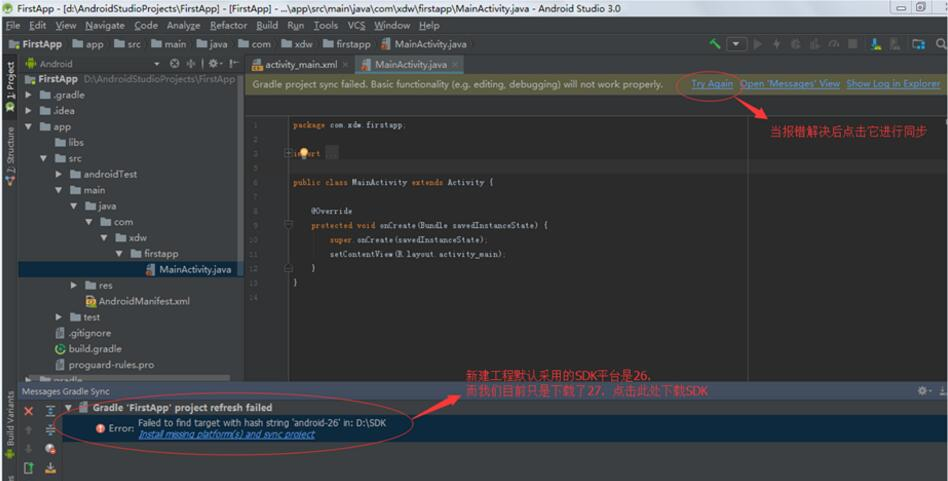
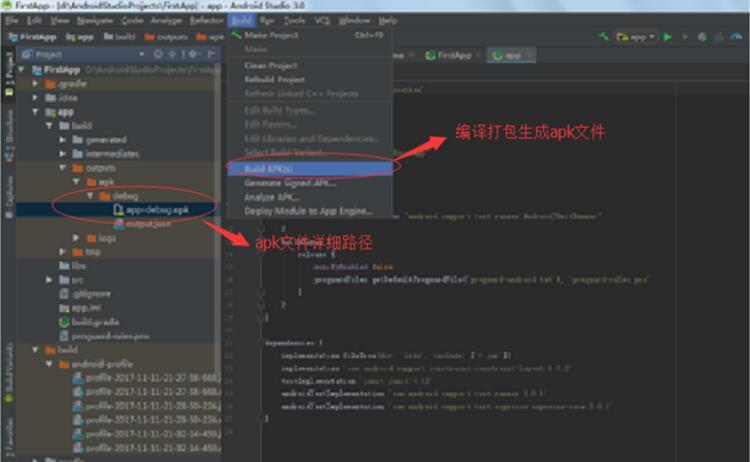
上述gradle构建完成之后,就可以点击下图中的build apk编译打包apk文件了,生成的apk文件路径如下图所示
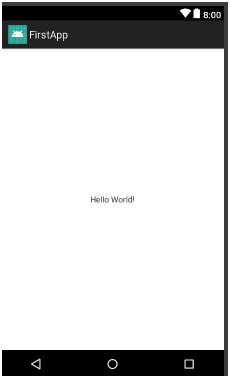
运行效果图如下
(三)目录介绍
1、project工程目录

.gradle和.idea 这两个目录下放置的都是Android Studio自动生成的一些文件,我们无须关心,也不要去手动编辑。
app 项目中的代码、资源等内容几乎都是放置在这个目录下的,我们后面的开发工作也基本都是在这个目录下进行的,待会儿还会对这个目录单独展开进行讲解。
build 这个目录你也不需要过多关心,它主要包含了一些在编译时自动生成的文件。
gradle 这个目录下包含了gradle wrapper的配置文件,使用gradle wrapper的方式不需要提前将gradle下载好,而是会自动根据本地的缓存情况决定是否需要联网下载gradle。Android Studio默认没有启动gradle wrapper的方式,如果需要打开,可以点击Android Studio导航栏 –> File –> Settings –> Build,Execution,Deployment –> Gradle,进行配置更改。
.gitignore 这个文件是用来将指定的目录或文件排除在版本控制之外的。
build.gradle 这是项目全局的gradle构建脚本,通常这个文件的内容是不需要修改的。下面回详细分析gradle构建脚本中的具体内容。
gradle.properties 这个文件是全局的gradle配置文件,在这里配置的属性将会影响到项目中所有的gradle编译脚本。
gradlew和gradlew.bat 这两个文件是用来在命令行界面中执行gradle命令的,其中gradlew是在Linux或Mac系统中使用的,gradlew.bat是在Windows系统中使用的。
HelloWorld.iml iml文件是所有IntelliJ IDEA项目都会自动生成的一个文件(Android Studio是基于IntelliJ IDEA开发的),用于标识这是一个IntelliJ IDEA项目,我们不需要修改这个文件中的任何内容。
local.properties 这个文件用于指定本机中的Android SDK路径,通常内容都是自动生成的,我们并不需要修改。除非你本机中的Android SDK位置发生了变化,那么就将这个文件中的路径改成新的位置即可。
settings.gradle 这个文件用于指定项目中所有引入的模块。由于HelloWorld项目中就只有一个app模块,因此该文件中也就只引入了app这一个模块。通常情况下模块的引入都是自动完成的,需要我们手动去修改这个文件的场景可能比较少。
2、app目录结构
除了app目录之外,大多数的文件和目录都是自动生成的不需要我们进行修改,下面我们详细介绍app目录结构。

build 这个目录和外层的build目录类似,主要也是包含了一些在编译时自动生成的文件,不过它里面的内容会更多更杂,我们不需要过多关系。
libs 如果你的项目中使用到了第三方jar包,就需要把这些jar包都放在libs目录下,放在这个目录下的jar包都会被自动添加到构建路径里去。
src/AndroidTest 此处是用来编写Android Test测试用例的,可以对项目进行一些自动化测试。
src/main/java 毫无疑问,java目录是放置我们所有java代码的地方,展开该目录,你将看到我们刚才创建的HelloWorldActivity文件就在里面。
src/main/res 这个目录下的内容就有点多了。简单点说,就是你在项目中使用到的所有图片,布局,字符串等资源都要存放在这个目录下。当然这个目录下还有很多子目录,图片放在drawable目录下,布局放在layout目录下,字符串放在values目录下,所以你不用担心会把整个res目录弄得乱糟糟的。
main/AndroidManifest.xml 这是你整个Android项目的配置文件,你在程序中定义的所以四大组件都需要在这个文件里注册,另外还可以在这个文件中给应用程序添加权限声明。
test 此处是用来编写Unit Test测试用例的,是对项目进行自动化测试的另一种方式。
.gitignore 这个文件用于将app模块内的指定的目录或文件排除在版本控制之外,作用和外层的.gitignore文件类似。
app.iml IntelliJ IDEA项目自动生成的文件,我们不需要关心或修改这个文件中的内容。
build.gradle 这是app模块的gradle构建脚本,这个文件中会指定很多项目构建相关的配置。
proguard-rules.pro 这个文件用于指定项目代码的混淆规则,当代码开发完成后打成安装包文件,如果不希望代码被别人破解,通常会将代码混淆,从而让破解者难以阅读。
3、项目中的资源

以drawable开头的文件夹都是用来放图片的;
以mipmap开头的文件夹都是用来放应用图标的;
以values开头的文件夹都是用来放字符串、样式、颜色等配置的;
layout文件夹是用来放布局文件的;
- THE END -
各位看官赶紧搭建自己的开发环境吧,跟随我们的脚步,一起进行从零开始的学习。
PS:如果还有未看懂的小伙伴欢迎加入我们的WXGZH:下码看花,里面有各种大神回答小伙伴们遇到的问题哦~
AndroidStudio初识的更多相关文章
- 初识Style和Theme
初识Style和Theme 学习自 http://www.jcodecraeer.com/a/basictutorial/2016/0812/6533.html 认识Style 大家还记得如何设置一个 ...
- AndroidStudio 内存泄漏分析 Memory Monitor
ok.写一段内存泄漏的code private TextView txt; @Override protected void onCreate(Bundle savedInstanceState) { ...
- AndroidStudio — Error:Failed to resolve: junit:junit:4.12错误解决
原博客:http://blog.csdn.net/u013443865/article/details/50243193 最近使用AndroidStudio出现以下问题: 解决:打开app下的buil ...
- Android动画效果之初识Property Animation(属性动画)
前言: 前面两篇介绍了Android的Tween Animation(补间动画) Android动画效果之Tween Animation(补间动画).Frame Animation(逐帧动画)Andr ...
- 初识Hadoop
第一部分: 初识Hadoop 一. 谁说大象不能跳舞 业务数据越来越多,用关系型数据库来存储和处理数据越来越感觉吃力,一个查询或者一个导出,要执行很长 ...
- python学习笔记(基础四:模块初识、pyc和PyCodeObject是什么)
一.模块初识(一) 模块,也叫库.库有标准库第三方库. 注意事项:文件名不能和导入的模块名相同 1. sys模块 import sys print(sys.path) #打印环境变量 print(sy ...
- 初识IOS,Label控件的应用。
初识IOS,Label控件的应用. // // ViewController.m // Gua.test // // Created by 郭美男 on 16/5/31. // Copyright © ...
- AndroidStudio安装流程 以及 使用过程中出现的异常
Android Studio2.0 教程从入门到精通Windows版 - 安装篇 Android Studio第一次启动跳不过“ downloading components”解决方案 通过hosts ...
- UI篇(初识君面)
我们的APP要想吸引用户,就要把UI(脸蛋)搞漂亮一点.毕竟好的外貌是增进人际关系的第一步,我们程序员看到一个APP时,第一眼就是看这个软件的功能,不去关心界面是否漂亮,看到好的程序会说"我 ...
随机推荐
- 格式化JS代码
平常在项目中经常会遇到下载别人的js文件都是加密过的,不方便阅读都是一整行, 个人无法进行阅读,浏览器能够识别出来,所以就可以使用浏览器进行格式化js代码: 1.打开浏览器chrome为例,打开使用j ...
- EF分页查询
/// <summary> /// 分页查询 + 条件查询 + 排序 /// </summary> /// <typeparam name="Tkey" ...
- input监听
<h1> 实时监测input中值的变化 </h1> <input type="text" id="username" autoco ...
- 目标检测 1 : 目标检测中的Anchor详解
咸鱼了半年,年底了,把这半年做的关于目标的检测的内容总结下. 本文主要有两部分: 目标检测中的边框表示 Anchor相关的问题,R-CNN,SSD,YOLO 中的anchor 目标检测中的边框表示 目 ...
- AUTH_USER_MODEL 添加报错(粗心)
HINT: Add or change a related_name argument to the definition for 'UserProfile.user_permissions' or ...
- luogu P5596 【XR-4】题
题目背景 xht37 喜欢分块,以至于对一道不需要分块的题也要分块做. 题目描述 有一个长度为 nn 的序列,xht37 现在想分块维护它. PinkRabbit 要求他只准将序列分成 PRPR 种长 ...
- CSS3(1)---圆角边框、边框阴影
CSS3(1)---圆角边框.边框阴影 CSS3可以简单理解成是CSS的增强版,它的优点在于不仅有利于开发与维护,还能提高网站的性能. 一.圆角边框 圆角在实际开放过程中,还是蛮常见的.以前基本是通过 ...
- IPhone下json的解析 NSJSONSerialization
JSON(JavaScript Object Notation) 是一种轻量级的数据交换格式. 易于人阅读和编写.同时也易于机器解析和生成. 它基于JavaScript Programming Lan ...
- B. Magic Stick
题目:魔法棒 题意:可以对一个正数进行变换,如果数字是偶数,那么它可以变成3 * a / 2 如果这个数大于1,那么它可以变成a - 1 有两个数x和y,询问是否可以通过这些操作从x变成y,输出YES ...
- jwt Token验证与解析
网上似乎没有相关代码 贴上一段Token的解析认证 [TestMethod] public void TestMethod1() { string Token = "eyJhbGciOiJI ...