
Newifi-mini OpenWrt 下 EAP-PEAP,EAP-TLS 企业级无线认证及 FreeRadius3
Newifi OpenWrt 下 EAP-PEAP,EAP-TLS 企业级无线认证及 FreeRadius3
转载注明来源: 本文链接 来自osnosn的博客,写于 2019-07-15.
副标题:家用路由器,配置EAP-PEAP,EAP-TLS企业认证的无线接入服务。
家里的WiFi一般是用WPA2认证,密码只有一个,泄漏了,家里所有设备都要换密码。
再加上现在密码共享软件的流行,如“wifi万能钥匙”,WPA2的密码也不安全了。
本文介绍如何搭建一个EAP的企业认证WiFi。支持N个账号(N>=1),可以做到一人一个账号。
一个账号泄漏,改掉这个账号的密码,或者删除这个账号就行。
如果你不嫌麻烦,还可以发放一人一个证书认证上网。证书本身有过期时间的,还能吊销。
过期证书或被吊销证书,是不能登陆WiFi的。如果你有一台Linux机器,可以看我的另一篇:
CentOS7用hostapd做radius服务器为WiFi提供802.1X企业认证
本文用的是Newifi-mini (Y1)
我使用的版本为: OpenWrt-18.06.4
我的刷机固件为 http://downloads.openwrt.org/releases/18.06.4/targets/ramips/mt7620/openwrt-18.06.4-ramips-mt7620-y1-squashfs-sysupgrade.bin
我的另一台Newifi D2, 也成功装上freeradius3,配好了wifi的企业认证。
固件用 http://downloads.openwrt.org/releases/18.06.4/targets/ramips/mt7621/openwrt-18.06.4-ramips-mt7621-d-team_newifi-d2-squashfs-sysupgrade.bin只要是基于OpenWRT,能用opkg安装额外包,剩余空间>3MB,应该都可以把freeradius3装好,并配置好。
以下的操作都是ssh到路由器上,在终端中安装freeradius3,和修改freeradius3的配置文件。
## ssh到路由器上,执行指令

opkg update (获取最新的软件包列表)

opkg remove wpad-mini (openwrt-19.07: remove wpad-basic)

opkg install wpad  (让openwrt的wifi支持 WPA2-EAP,WPA2 802.1x认证)
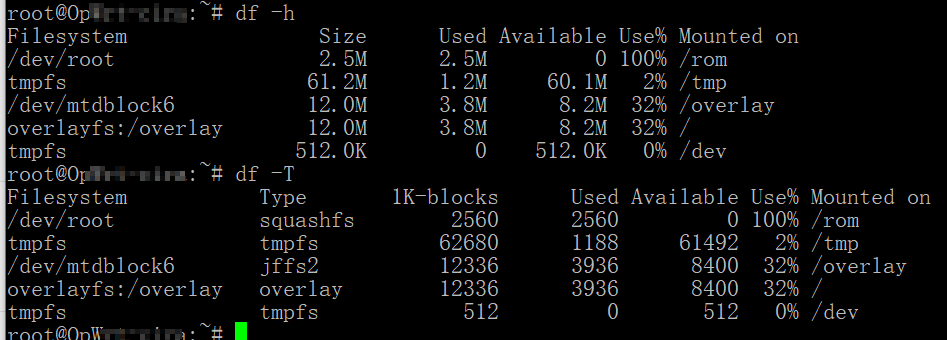
路由器空间使用情况: overlay used:10%,free 10.9M
## ssh到路由器上,执行指令,安装freeradius3的支持包

opkg install freeradius3 freeradius3-mod-eap-peap freeradius3-mod-always freeradius3-mod-realm freeradius3-mod-expr freeradius3-mod-files freeradius3-mod-eap-mschapv2
路由器空间使用情况: overlay used:27%,free:8.8M
包的说明:
freeradius3-mod-eap-peap (peap认证)
freeradius3-mod-always (reject)
freeradius3-mod-realm (suffix)
freeradius3-mod-expr (表达式计算)
freeradius3-mod-files (文件认证,账号存放)
freeradius3-mod-eap-mschapv2 (peap需要使用)
修改 /etc/freeradius3/mods-config/files/authorize
添加一行或多行(用户和密码),格式如下:
bob Cleartext-Password := "hello"
密码最好8个以上字符,因为密码太短,旧的安卓拒绝连接。比如安卓5。
修改 /etc/freeradius3/mods-enabled/eap
- default_eap_type = md5

+ default_eap_type = peap

注释掉有关 md5 {..}  leap {..} gtc {...} tls {..} ttls{...} 的行 。

- dh_file = ${certdir}/dh

+ #dh_file = ${certdir}/dh

- #check_crl = yes

+ check_crl = yes
创建测试证书,正式使用可以参考这篇文章:"用openssl为EAP-TLS生成证书(CA证书,服务器证书,用户证书)",创建漂亮的证书。
## ssh 终端中, 执行, 安装openssl命令行工具

opkg install openssl-util
路由器空间使用情况: overlay used:29%,free:8.6M
## ssh 终端中, 执行,如果没有对应目录,则自己创建目录。

cd /etc/freeradius3/certs/

## 创建CA证书

openssl ecparam -name prime256v1 -out ec_param

openssl req -nodes -newkey ec:ec_param -days 3650 -x509 -sha256 -keyout ecca.key -out ecca.crt

## 创建server证书

## server证书一定要用RSA,否则连接radius是总是握手失败,导致认证失败。

## 猜测: server证书如用ECC,可能要启用dh_file配置。没测试,不知道是否成功。

openssl req -nodes -newkey rsa:1024 -days 3650 -sha256 -keyout serverec.key -out serverec.csr

## commonName: 不能留空

mkdir ./demoCA/

mkdir ./demoCA/newcerts

touch ./demoCA/index.txt

echo 01 > ./demoCA/serial

openssl ca -extensions v3_ca -days 3650 -out serverec.crt -in serverec.csr -cert ecca.crt -keyfile ecca.key

## 查看证书:openssl x509 -in serverec.crt -noout -text

## create crl.pem

openssl ca -gencrl -keyfile ecca.key -cert ecca.cert -out crl.pem -config openssl.cnf

cat serverec.key serverec.crt > server.pem

cat ecca.crt crl.pem > ca.pem

## 如果仅配置EAP-PEAP,则不需要 "crl.pem",也不需要 "check_crl = yes" 。仅需 "cat ecca.crt > ca.pem" 即可。
执行radiusd -X 根据出错的最后三行(红字)显示的文件名和行号,注释掉。

根据radiusd -X 的出错信息,最终在以下两个文件中,注释掉许多行,以下给出我最终注释掉的东西。
修改 /etc/freeradius3/sites-enabled/default

注释掉以下行

(在 authenticate{..} )

Auth-Type PAP {

    pap

}

Auth-Type CHAP {

    chap

}

 digest

(在 authorize{..} )

preprocess

chap

digest

expiration

logintime

pap

(在 preacct {...} )

preprocess

(在 accounting {...} )

detail

unix

exec

attr_filter.accounting_response

(在 post-auth {...} )

exec

(在 post-auth {Post-Auth-Type REJECT{...}..} )

attr_filter.access_reject
修改 /etc/freeradius3/sites-enabled/inner-tunnel

注释掉以下行

(在 authenticate{..} )

Auth-Type PAP {

    pap

}

Auth-Type CHAP {

    chap

}

(在 authorize{..} )

chap

expiration

logintime

pap

(在 session{..} )

radutmp

(在 post-auth {Post-Auth-Type REJECT{...}..} )

attr_filter.access_reject
路由器空间使用情况: overlay used:29%,free:8.5M
修改 /etc/freeradius3/clients.conf
修改 client localhost {...} 中,secret = testing123, 或者添加一个网段。

client localnet {

    ipaddr = 192.168.0.0/16

    secret = testing123  (radius认证密钥)

}
测试peap-mschapv2认证:
参考:freeradius测试
## ssh终端中,执行,安装命令行测试工具

opkg install eapol-test
路由器空间使用情况: overlay used:32%,free:8.2M
写文件 test-peap
network={

        ssid="example"

        key_mgmt=WPA-EAP

        eap=PEAP

        identity="bob"

        anonymous_identity="anonymous"

        password="hello"

        phase2="autheap=MSCHAPV2"

   # 打开下面这行,在openwrt中测试不能通过。但在centos中测试就OK。

   # 怀疑openwrt中的eapol_test是个简版。也许安装eapol-test-openssl可以,我没试。

   #   ca_cert="/etc/freeradius3/certs/ca.pem"

}
## ssh终端(openwrt)中,执行

eapol_test -c test-peap -s testing123

## 或

eapol_test -c test-peap -a127.0.0.1 -s testing123
其中 testing123 为 /etc/freeradius3/clients.conf 中的radius认证密钥。
看到最后一行为 SUCCESS 就测试成功。
退出ssh终端。freeradius3安装,配置完成。
配置WIFI,启动radiusd服务
在 openwrt 的 luci web 管理页面,激活并启动 radiusd 服务。

见到绿色的 "Enabled" 就是已经启动了。
或者在 "/etc/rc.d" 目录中见到 "S50radiusd" 的连接文件,就是已经启动了。

配置2.4G和5G的WiFi,在 "无线安全" 设置中,
"加密" = "WPA2-EAP","算法" = "AES"。
设置 "Radius认证服务器" = "127.0.0.1","Radius认证端口" = "1812",
"Radius认证密钥" = "testing123"。

提供给"手机","电脑",等支持企业认证的设备连接使用。
/etc/freeradius3/mods-config/files/authorize文件中的账号多设置几个。
家里人用一个,或者用证书登陆。其他人,用另外的账号,万一泄露,修改密码不影响家人设备联网。
另外在2.4G WiFi中增加一个SSID,"加密" = "WPA2-PSK","算法" = "AES",并设置 "密钥"。
家里总有几个非智能设备不支持企业认证。这些设备一般只支持2.4G,不支持5G。
比如"远程遥控插座","扫地机器人",……
有大神说碰到如下情况,我没碰到。但也写在这留作参考。
我没修改这行,测试就通过了。
如果失败原因是 “The users session was previously rejected” ,
而且往上翻日志翻来覆去就是找不出原因,请尝试:
在 /etc/freeradius3/sites-available/inner-tunnel 中,MS-CHAP改为MSCHAP,第 220 行附近,有一段配置项:- Auth-Type MS-CHAP {
mschap
}
+ Auth-Type MSCHAP {
mschap
}
配置 EAP-TLS 支持
因为在openwrt中用eapol_test使用证书测试,无法通过。也许安装eapol-test-openssl可以,我没试。
我换用CentOS中的eapol_test 来测试。
## ssh终端中,执行

opkg update

opkg install freeradius3-mod-eap-tls
修改 /etc/freeradius3/mods-enabled/eap
# 对之前注释掉的 tls {...} 打开注释。

- #tls {

- #   tls = tls-common

- #}

+ tls {

+     tls = tls-common

+ }

- #check_crl = yes

+ check_crl = yes
停止服务
/etc/init.d/radiusd stop
测试
radiusd -X
没有错误就按 CTRL-C 终止
启动服务 /etc/init.d/radiusd start
退出ssh终端,配置完成。
制作用户测试证书,正式使用可以参考这篇文章:"用openssl为EAP-TLS生成证书(CA证书,服务器证书,用户证书)",创建漂亮的证书。
## ssh登陆路由器, 执行

cd /etc/freeradius3/certs/

#创建用户证书

openssl req -nodes -newkey ec:ec_param -days 3650 -sha256 -keyout userec.key -out userec.csr

## commonName: 不能留空

openssl ca -extensions v3_ca -days 3650 -out userec.crt -in userec.csr -cert ecca.crt -keyfile ecca.key
路由器空间使用情况: overlay used:32%,free:8.2M
正式使用还要生成crl.pem,
cat ecca.crt crl.pem > ca.pem
并打开 /etc/freeradius3/mods-enabled/eap 文件中 check_crl = yes 的注释
- #check_crl = yes

+ check_crl = yes
最终使用时,发现win10使用 EAP-TLS 证书认证会失败。
发现 radiusd 的错误信息显示,用户名中包含空格而拒绝认证。
发现 win10 强制使用用户证书的 "CN=" 的内容作为用户名。
两个办法解决:
- 制作用户证书时,
CN值中不要包含空格。- 或安装
freeradius3-mod-attr-filter包,在验证前过滤掉用户名中的空格。
eapol_test 测试
参考:freeradius测试
在CentOS中,
写文件 test-tls
network={

    eap=TLS

    eapol_flags=0

    key_mgmt=IEEE8021X

    identity="test"

    password="test123"

    ca_cert="/etc/freeradius3/certs/ca.pem"

    client_cert="/etc/freeradius3/certs/userec.crt"

    private_key="/etc/freeradius3/certs/userec.key"

    #private_key_passwd="whatever"

}
在centos中执行 eapol_test -c test-tls -a<radius/路由的IP> -s 'testing123'
去CentOS,Debian 或者 Ubuntu 之类的Linux 中 用 eapol_test 命令测试。一般是OK的。
OpenWRT 中的 eapol_test 是怎么测试都通不过。大概是因为简化的太多了。也许安装eapol-test-openssl可以,我没试。
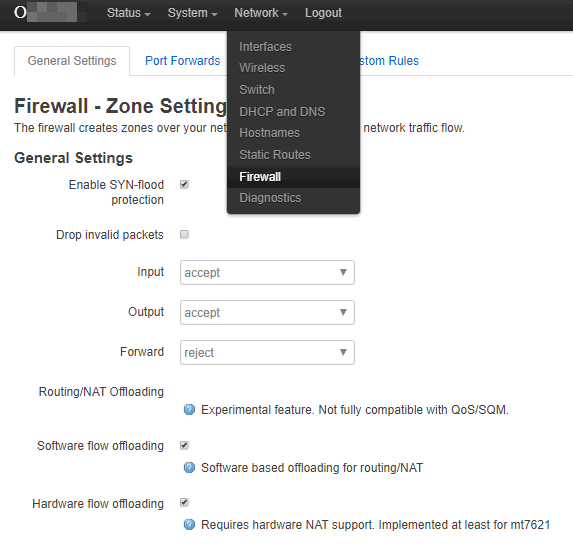
可以启用 mt7621的硬件nat (Newifi D1 或 D2)
newifi mini 用的是mt7620,也有硬件NAT,但不知道openwrt是否支持。 我的D2没开启硬件nat。
登陆路由器的网页。
Network -> Firewall -> General Settings -> Software flow offloading(勾上) -> Hardware flow offloading(勾上) -> Save&Apply(提交)

可以启用 TCP-BBR
您自己选择是否开启BBR,也可以不开启。 我没开启bbr。
opkg install kmod-tcp-bbr
重启后生效。
- freeradius3的web luci配置页面,没搞。"可以参考这里"。
- 另有一篇讲openwrt上freeradius2的EAP-TLS配置,参考价值不高。他把所有radius包都装上了。
- 参考:FreeRadius EAP-TLS configuration
我的最终的配置文件,参考一下。
cat /etc/freeradius3/sites-enabled/default |sed '/^$/d'|sed '/[\t]*#/d'
server default {

listen {

        type = auth

        ipaddr = *

        port = 0

        limit {

              max_connections = 16

              lifetime = 0

              idle_timeout = 30

        }

}

listen {

        ipaddr = *

        port = 0

        type = acct

        limit {

        }

}

listen {

        type = auth

        port = 0

        limit {

              max_connections = 16

              lifetime = 0

              idle_timeout = 30

        }

}

listen {

        ipv6addr = ::

        port = 0

        type = acct

        limit {

        }

}

authorize {

        filter_username

        mschap

        suffix

        eap {

                ok = return

        }

        files

        -sql

        -ldap

}

authenticate {

        Auth-Type MS-CHAP {

                mschap

        }

        eap

}

preacct {

        acct_unique

        suffix

        files

}

accounting {

        -sql

}

session {

}

post-auth {

        update {

                &reply: += &session-state:

        }

        -sql

        remove_reply_message_if_eap

        Post-Auth-Type REJECT {

                -sql

                eap

                remove_reply_message_if_eap

        }

}

pre-proxy {

}

post-proxy {

        eap

}

}
cat /etc/freeradius3/sites-enabled/inner-tunnel |sed '/^$/d'|sed '/[\t]*#/d'
server inner-tunnel {

listen {

       ipaddr = 127.0.0.1

       port = 18120

       type = auth

}

authorize {

        filter_username

        mschap

        suffix

        update control {

                &Proxy-To-Realm := LOCAL

        }

        eap {

                ok = return

        }

        files

        -sql

        -ldap

}

authenticate {

        Auth-Type MS-CHAP {

                mschap

        }

        eap

}

session {

}

post-auth {

        -sql

        Post-Auth-Type REJECT {

                -sql

                update outer.session-state {

                        &Module-Failure-Message := &request:Module-Failure-Message

                }

        }

}

pre-proxy {

}

post-proxy {

        eap

}
cat /etc/freeradius3/mods-enabled/eap |sed '/^$/d'|sed '/[\t]*#/d'
eap {

        default_eap_type = peap

        timer_expire     = 60

        ignore_unknown_eap_types = no

        cisco_accounting_username_bug = no

        max_sessions = ${max_requests}

        tls-config tls-common {

                private_key_password = whatever

                private_key_file = ${certdir}/server.pem

                certificate_file = ${certdir}/server.pem

                ca_file = ${cadir}/ca.pem

                ca_path = ${cadir}

                cipher_list = "DEFAULT"

                ecdh_curve = "prime256v1"

                cache {

                        enable = yes

                        max_entries = 255

                }

                verify {

                }

                ocsp {

                        enable = no

                        override_cert_url = yes

                        url = "http://127.0.0.1/ocsp/"

                }

        }

        tls {

                tls = tls-common

        }

        peap {

                tls = tls-common

                default_eap_type = mschapv2

                copy_request_to_tunnel = no

                use_tunneled_reply = no

                virtual_server = "inner-tunnel"

        }

        mschapv2 {

        }

}
cat /etc/freeradius3/mods-config/files/authorize |sed '/^$/d'|sed '/[\t]*#/d'
bob     Cleartext-Password := "hello"

test    Cleartext-Password := "test123"

DEFAULT Framed-Protocol == PPP

        Framed-Protocol = PPP,

        Framed-Compression = Van-Jacobson-TCP-IP

DEFAULT Hint == "CSLIP"

        Framed-Protocol = SLIP,

        Framed-Compression = Van-Jacobson-TCP-IP

DEFAULT Hint == "SLIP"

        Framed-Protocol = SLIP
cat /etc/freeradius3/clients.conf |sed '/^$/d'|sed '/[\t]*#/d'
client localhost {

        ipaddr = 127.0.0.1

        proto = *

        secret = testing123

        require_message_authenticator = no

        limit {

                max_connections = 16

                lifetime = 0

                idle_timeout = 30

        }

}

client localhost_ipv6 {

        ipv6addr        = ::1

        secret          = testing123

}

client 192.168.1.0/24 {

        ipaddr = 192.168.1.0/24

        secret = testing123

}
相关链接,
Newifi-mini OpenWrt 下 EAP-PEAP,EAP-TLS 企业级无线认证及 FreeRadius3的更多相关文章
- newifi mini将led指示灯引出当gpio使用
之前买了个newifi mini的路由器,CPU是mt7620a的,有7个led指示灯.现在想要把控制led灯的gpio引出来,方便其他驱动或应用的开发. 一.硬件部分 1.联想路由 现在想要把USB ...
- (转)linux下和云端通讯的例程, ubuntu和openwrt下实验成功(二)
前言: 上节用纯linux的函数实现了和云端通讯, 本节开始利用传说中的神器libcurl 话说一个网络程序员对书法十分感兴趣,退休后决定在这方面有所建树. 于是花重金购买了上等的文房四宝. 一 ...
- 编译小米mini openwrt
编译小米mini openwrt 1.下载openwrt源码包:进入要下载保存的文件目录,输入 git clone git://git.openwrt.org/15.05/openwrt.git 2. ...
- OpenWRT下实现Portal认证(WEB认证)
首先简单介绍一下什么是Portal认证,Portal认证,通常也会叫Web认证,未认证用户上网时,设备强制用户登录到特定站点,用户可以免费访问其中的服务.当用户需要使用互联网中的其它信息时,必须在门户 ...
- openwrt下定义软件包的依赖关系类型
在openwrt下软件包的依赖关系由DEPENDS:=来指定 第一种依赖关系类型为只有将依赖的软件包手动选上,当前的软件包就会自动被选中,用法为DEPENDS:=package_name 第二种依赖关 ...
- php实现https(tls/ssl)双向认证
php实现https(tls/ssl)双向认证 通常情况下,在部署https的时候,是基于ssl单向认证的,也就是说只要客户端认证服务器,而服务器不需要认证客户端. 但在一些安全性较高的场景,如银行, ...
- [python](Docker SDK)上传镜像到私有仓库(tls、身份认证)
(Docker SDK)上传镜像到私有仓库(tls.身份认证) API:https://docker-py.readthedocs.io/en/stable/ 环境:python:3.7.3 配置参数 ...
- Docker开启TLS和CA认证
前言:Docker直接开启2375端口是不安全的,别人只要连上之后就可以任意操作,下面是开启Docker的TLS和CA认证方法,并使用Jenkins和Portainer连接. 一.生成证书 查看服务器 ...
- 小米路由器刷Xiaomi Mi WiFi Mini openwrt
Current Stable Release - OpenWrt 18.06.1,released on August, 18th 2018. there is also PandoraBox fir ...
随机推荐
- python脚本-简单读取有效python代码量
import os count=[0,0] paths=[] file_count=[0] def sum_code(path): if os.path.isfile(path): one_file( ...
- Reachability的用法 判断用户的网络状态
- (void)viewDidLoad { [super viewDidLoad]; // 监听网络状态发生改变的通知 [[NSNotificationCenter defaultCenter] ad ...
- Java 中 Snack3的使用
网上看了一篇Java 中 Gson的使用,所以也跟着写篇Java 中 Snack3的使用 JSON 是一种文本形式的数据交换格式,从Ajax的时候开始流行,它比XML更轻量.比二进制容易阅读和编写:解 ...
- 了解 MongoDB 看这一篇就够了【华为云分享】
目录 一.简介 二.基本模型 BSON 数据类型 分布式ID 三.操作语法 四.索引 索引特性 索引分类 索引评估.调优 五.集群 分片机制 副本集 六.事务与一致性 一致性 小结 一.简介 Mong ...
- 曹工杂谈:Spring boot应用,自己动手用Netty替换底层Tomcat容器
前言 问:标题说的什么意思? 答:简单说,一个spring boot应用(我这里,版本升到2.1.7.Release了,没什么问题),默认使用了tomcat作为底层容器来接收和处理连接. 我这里,在依 ...
- 2.4G芯片SI24R1可替代NRF24L01P
随着美金和原厂对价格的调控,NRF24L01P的价格越来越高,对终端制造的客户造成了不少的压力成本,但很多人又不原意花费更多的人力物力去重新改版. 小编今天就着重给大家介绍一款芯片,可以在不改板的情况 ...
- Undefined symbols for architecture x86_64"_OBJC_CLASS_$_QQApiInterface 怎么搞
今天上午报了一个这样的错误 解决办法 如此如此 ~~ 然后编译 看看报的什么错误 还是不行的话就重新导入三方库 添加依赖库 结果build success
- [TimLinux] django SELinux+httpd+mod_wsgi部署
1. 实验项目 $ django-admin startproject myweb $ cd myweb/ $ python manage.py startapp poll 1. 配置使用MySQL ...
- Python3 常用的几个内置方法
目录 max()/min() filter() 过滤 map() 映射 sorted筛选 reduce()减少 max()/min() 传入一个参数 (可迭代对象), 返回这个可迭代对象中最大的元素 ...
- 安装Django、Nginx和uWSGI
安装Django.Nginx和uWSGI 1.确定已经安装了2.7版本的Python: 2.安装python-devel yum install python-devel 3.安装uwsgi pip ...