
Ubuntu16.04安装cuda9.0+cudnn7.0
Ubuntu16.04安装cuda9.0+cudnn7.0
这篇记录拖了好久,估计是去年6月份就已经安装过几遍,然后一方面因为俺比较懒,一方面后面没有经常在自己电脑上跑算法,比较少装cuda和cudnn。但是最近课余时间还行,索性一起整理出来,方便以后查看。
检查自己的计算机是否具备CUDA安装条件
检查GPU是否支持CUDA
lspci | grep -i nvidia
显示出NVIDIA GPU版本信息

去CUDA的官网查看自己的GPU版本是否在CUDA的支持列表中(https://developer.nvidia.com/cuda-gpus)
uname -m && cat /etc/*release
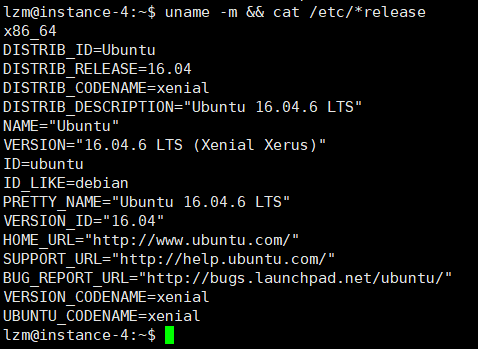
验证是否安装了gcc
gcc --version
如果没有,那就安装之
sudo apt install gcc
验证系统是否安装kernel header和 package development
uname -r

sudo apt install linux-headers-$(uname -r)
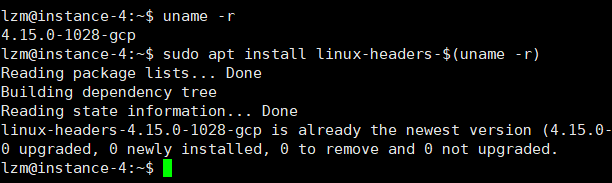
满足要求后,便可进行下面的正式安装过程。
注意:CUDA提供两种安装方式:package manager安装和runfile安装。
这里我选择runfile安装.。采用runfile安装,CUDA自带的驱动可能无法定位内核信息,所以我们先安装NVIIDA驱动。
安装NVIDIA驱动
事先有装过但失败的,先卸载
sudo apt remove --purge nvidia*
禁用nouveau驱动
lsmod | grep nouveau
有输出,则代表nouveau正在运行, 需要我们手动禁掉nouveau。
在Ubuntu16.04中,我们可以通过以下操作禁用nouveau:
1).在/etc/modprobe.d中创建文件blacklist-nouveau.conf
sudo vim /etc/modprobe.d/blacklist-nouveau.conf
在文件中输入以下内容:
blacklist nouveau

options nouveau modeset=0
2)执行
sudo update-initramfs -u
3)查看nouveau是否已经成功禁用
lsmod | grep nouveau
注意:若无内容输出,则禁用成功。若仍有内容输出,请检查上述操作,并重复。操作无误但仍有输出,则可重启,进入用户登录界面时(不要登录进桌面),按Ctrl+Alt+F1进入字符终端界面,输入用户名和密码进行登录,登录成功后,再次查看
这时,我们应该已经成功禁用了nouveau,无输出
关闭图形化界面
sudo service lightdm stop
安装驱动
NVIDIA驱动安装也有多种方式,runfile文件形式的安装和apt安装我用的是apt安装:
1).添加Graphic Drivers PPA
sudo add-apt-repository ppa:graphics-drivers/ppa

sudo apt-get update
2).寻找合适的驱动版本
ubuntu-drivers devices
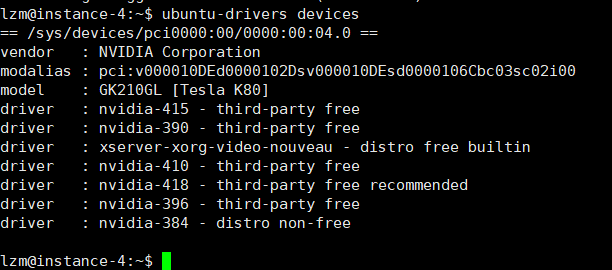
  如上图,我的显卡它建议的是 nvidia-418

  3).安装nvidia driver
sudo apt install nvidia-418
速度比较慢,应该不是ubuntu源的问题,用了墙外的服务器apt install速度也还是不快,安心等”戴“吧
4).安装完成后,重启
sudo reboot
5).进入桌面,执行下面的命令,查看驱动的安装状态
 sudo nvidia-smi

 sudo nvidia-settings
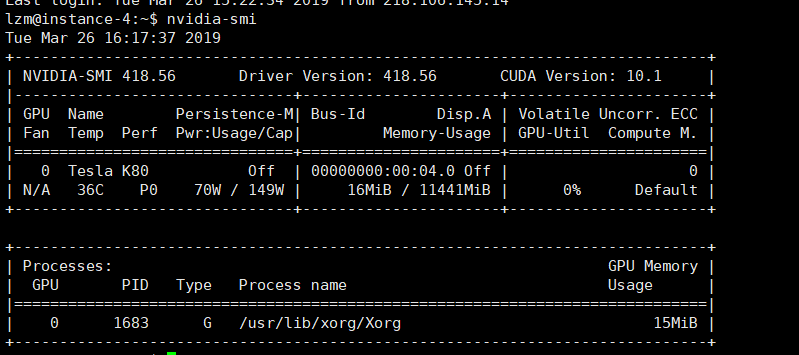
安装CUDA
- 到NVIDIA官网中,找到CUDA9.0并下载,下载链接
之后,按Ctrl+Alt+F1进入字符终端界面,登录后关闭图形化界面
sudo service lightdm stop
这边我其实用的是命令行直接下载,因为我不喜欢等下再去找文件,而且cuda那个貌似直接下载也有点毒,每次到最后就停在那里了,令人生气,所以可以的话我一般用命令行下载(下面就有一个例子)
wget https://developer.nvidia.com/compute/cuda/9.0/Prod/local_installers/cuda_9.0.176_384.81_linux-run
找到下载文件,键入类似命令安装:
sudo sh cuda_9.0.176_384.81_linux-run
会有很长一段,直接ctl+c跳过,出现类似下面的选项,除了第二个选择“是否为NVIDIA安装驱动”,
选择否,不然之前的显卡驱动就白折腾了。
可以按给出的选择
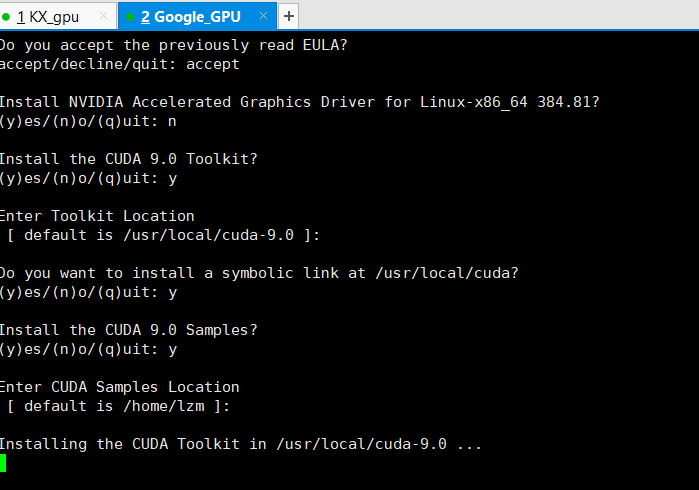
最后会看到cuda驱动、sample、tookit已经安装成功,但缺少一些库。
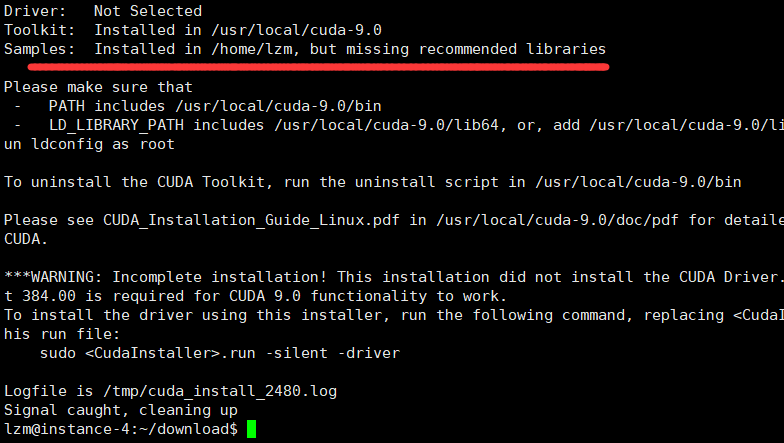
添加这些库
sudo apt install freeglut3-dev build-essential libx11-dev libxmu-dev libxi-dev libgl1-mesa-glx libglu1-mesa libglu1-mesa-dev
重新启动图形化界面
sudo service lightdm start
同时按Alt + ctrl +F7,返回到图形化登录界面。
如果能够成功登录,则表示不会遇到循环登录的问题,基本说明CUDA的安装成功了
检查Device Node Verification
ls /dev/nvidia*

a、若结果显示
/dev/nvidia0 /dev/nvidiactl /dev/nvidia-uvm
或显示出类似的信息,应该有三个(包含一个/dev/nvidia-uvm的),则安装成功。
如果只有两个或者一个都没有,文末有记录解决方法。
设置环境变量
sudo vim ~/.bashrc
注意:.bashrc是当前用户生效的环境变量,(比如我是lzm)如果想对全部用户生效,可以在/etc/profile文件中设置
按i(inset)进行编辑,在打开的文件末尾,添加以下两行,然后按esc 后按:wq保存退出
export PATH=/usr/local/cuda-9.0/bin:$PATH

export LD_LIBRARY_PATH=/usr/local/cuda-9.0/lib64:$LD_LIBRARY_PATH
保存文件,让环境变量生效
source ~/.bashrc
  检查上述的环境变量是否设置成功。

  a.验证驱动版本
cat /proc/driver/nvidia/version
b.验证CUDA Toolkit
nvcc -V
  c.最后,尝试编译cuda提供的例子,看cuda能否正常运行

  打开终端输入
 cd /home/lzm(user_name)/NVIDIA_CUDA-9.0_Samples

 make
系统就会自动进入到编译过程,整个过程大概需要十几到二十分钟,请耐心等待。如果出现错误的话,系统会立即报错停止。如果编译成功,最后会显示Finished building CUDA samples。运行编译生成的二进制文件,编译后的二进制文件默认存放在NVIDIA_CUDA-9.0_Samples/bin中。
接着在终端中输入 :
 cd bin/x86_64/linux/release

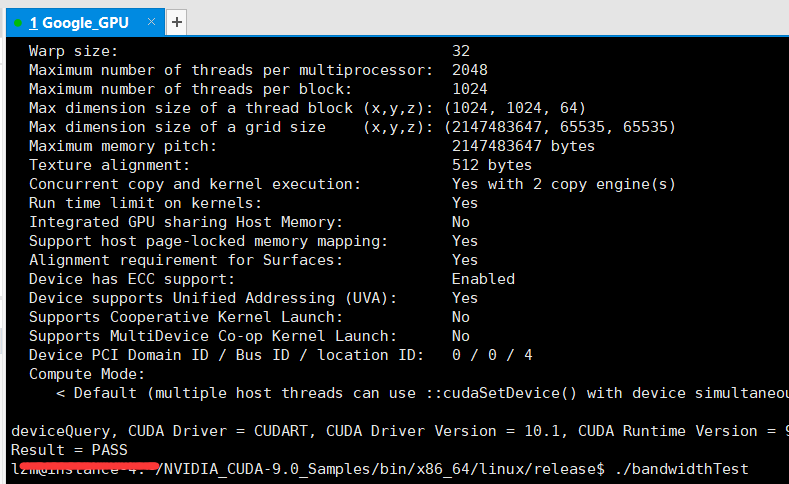
 ./deviceQuery
结果如下图所示,其中 Result = PASS代表成功,CUDA安装且配置成功,若失败 Result = FAIL
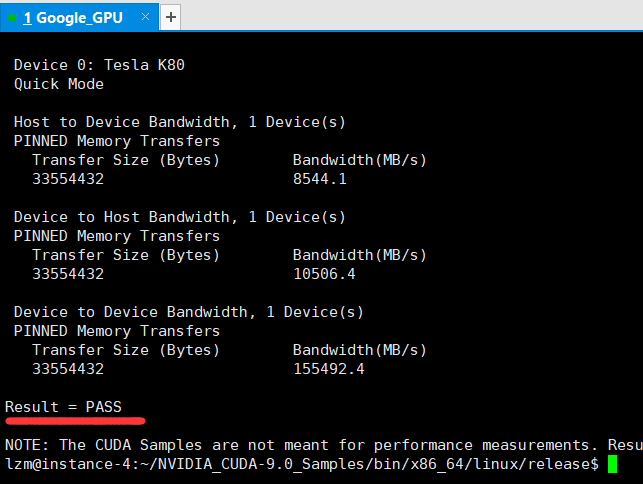
最后检查一下系统和CUDA-Capable device的连接情况
./bandwidthTest
看到显示Result=PASS则成功
安装CUDNN
cuDNN的安装是建立在我们成功安装cuda的基础上的,本来我是想用终端直接下载cudnn的像上面的cuda一样,但是当我wget的时候发现报错了:(HTTP request sent, awaiting response… 404 Not Found) 才想起来cuDNN是需要登陆NVIDIA账号才能下载的。
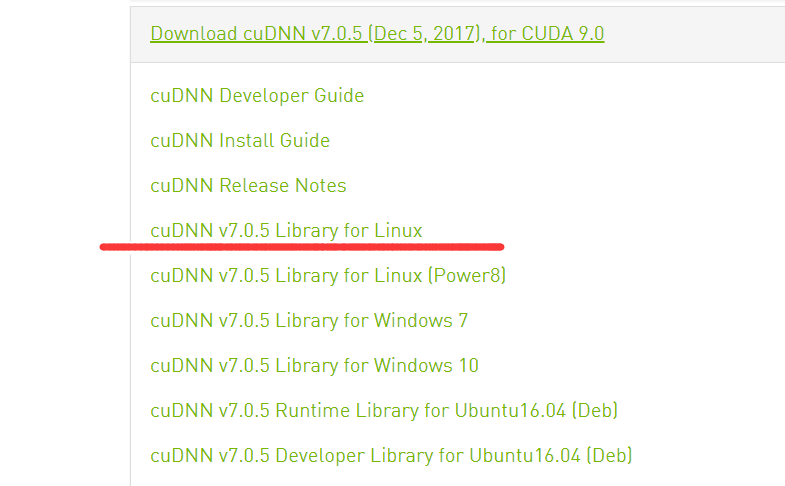
这里我以tgz文件的安装为例
Attention:
(这边有个要注意的,因为我之前下载过的是tgz压缩包,直接按下面命令解压就行。然后今天下载是以solitairetheme8结尾的,然后刚开始我不知道linux是用什么命令解压这种文件的,所以就去查了一下,就是直接重命名这玩意然后按下面命令解压就
Ubuntu16.04安装cuda9.0+cudnn7.0的更多相关文章
- ubuntu16.04 安装cuda9.0+cudnn7.0.5+tensorflow+nvidia-docker配置GPU服务
[摘要] docker很好用,但是在GPU服务器上使用docker却比较复杂,需要一些技巧,下面将介绍一下在ubuntu16.04环境下的GPU-docker环境搭建过程. 第一步: 删除之前的nvi ...
- ubuntu16.04安装tensorflow-gpu和cuda8.0加速训练
转载请注明出处:http://www.cnblogs.com/buxizhizhoum/p/8086230.html 环境: 系统:ubuntu 16.04 cpu:i5 gpu:gt920m mem ...
- Ubuntu16.04 安装cuda9.0 cudnn 7.0.5
参考网址:https://blog.csdn.net/zhuangwu116/article/details/81063234 (1)下载安装文件: 下载cuda9.0 runfile 文件 下载地址 ...
- Ubuntu16.04 安装 CUDA9.2(总结一些新手容易遇到的问题)
系统:Ubuntu16.04 64bit 显卡:Nvidia GEFORCE 940MX 驱动:NVIDIA-Linux-x86_64-396.18.run 软件:cuda_9.2.88_396.26 ...
- Ubuntu16.04安装Ambari 2.7.3
概念了解 Ambair介绍 Apache Ambari是一个用于支持大数据软件供应 管理与监控软件.它也是一个分布式软件,分为Ambair-Server与Ambari-Client两个部分.在生产环境 ...
- Tensorflow1.5.0+cuda9.0+cudnn7.0+gtx1080+ubuntu16.04
目录 Tensorflow1.5.0+cuda9.0+cudnn7.0+gtx1080+ubuntu16.04 0. 前记 1. 环境说明 2. 安装GTX1080显卡驱动 3. CUDA 9.0安装 ...
- ubuntu 16.04 +anaconda3.6 +Nvidia DRIVER 390.77 +CUDA9.0 +cudnn7.0.4+tensorflow1.5.0+neural-style
这是我第一个人工智能实验.虽然原理不是很懂,但是觉得深度学习真的很有趣.教程如下. Table of Contents 配置 时间轴 前期准备工作 anaconda3 安装 bug 1:conda:未 ...
- ubuntu18.04下搭建深度学习环境anaconda2+ cuda9.0+cudnn7.0.5+tensorflow1.7【原创】【学习笔记】
PC:ubuntu18.04.i5.七彩虹GTX1060显卡.固态硬盘.机械硬盘 作者:庄泽彬(欢迎转载,请注明作者) 说明:记录在ubuntu18.04环境下搭建深度学习的环境,之前安装了cuda9 ...
- ubuntu16.04安装cuda8.0试错锦集
ubuntu16.04安装cuda8.0试错锦集 参考文献: [http://www.jianshu.com/p/35c7fde85968] [http://blog.csdn.net/sinat_1 ...
随机推荐
- 仿照selalchemy实现简单的mongo查询
首先这是一个很奇葩的需求,时间紧迫顺手胡写了一个,以后看看有没有好的思路 def and_(item_list): return "%s:[%s]" % ("$and&q ...
- elasticsearch中head插件中的定制增加用户名密码范例
在head插件目录下一般 在 elasticsearch目录下的 plugins\head目录 下 在 或 plugins\head\site目录下 有 一个index.html文件.把这个文件用下面 ...
- JSP、HTML页面概述
1. 展示 <%-- 此页面为jsp页面 --%> <!-- <%-- 注释 --%> JSP注释,注释内容不会被发送至浏览器甚至不会被编译 --> <%-- ...
- Apache Hadoop 2.9.2 的归档案例剖析
Apache Hadoop 2.9.2 的归档案例剖析 作者:尹正杰 版权声明:原创作品,谢绝转载!否则将追究法律责任. 能看到这篇文章说明你对NameNode 工作原理是有深入的理解啦!我们知道 ...
- 深入剖析Kubernetes学习笔记:深入理解镜像(07)
一.容器里的进程看到的文件系统又是什么样子呢? 1.你会看到好多宿主机的文件 [root@k8s-master ~]# vim ns.c [root@k8s-master ~]# gcc -o nl ...
- Kubernetes基本功能
说明 目前kubernetes的资料介绍很多也很深刻,本文只是做一个针对自己学习k8s过程的介绍,仅仅是学习笔记的记录. 一.基本使用 1. 命令行 集群信息 Namespace 信息 Control ...
- 074、如何安装和配置Rex-Ray?(2019-04-19 周五)
参考https://www.cnblogs.com/CloudMan6/p/7607705.html Rax-Ray 是一个优秀的Docker volume driver ,本节将学习其安装和配置 ...
- JGUI源码:实现简单进度条(19)
程序效果如下 实现进度条动画主要有两种方法:(1)使用缓动,(2)使用Jquery Animate,本文使用第二种方法,先实现代码,后续进行控件封装 <style> .jgui-proce ...
- 20155324《网络对抗》Exp06 信息搜集与漏洞扫描
20155324<网络对抗>Exp06 信息搜集与漏洞扫描 实践内容 各种搜索技巧的应用 DNS IP注册信息的查询 基本的扫描技术:主机发现.端口扫描.OS及服务版本探测.具体服务的查点 ...
- 堆,set,优先队列
当我们需要高效的完成以下操作时: 1.插入一个元素 2.取得最小(最大)的数值,并且删除 能够完成这种操作的数据结构叫做优先队列 而能够使用二叉树,完成这种操作的数据结构叫做堆(二叉堆) 堆与优先队列 ...