
Sublime Text3介绍和插件安装——基于Python开发
Subime编辑器是一款轻量级的代码编辑器,是收费的,但是可以无限期使用。官网下载地址:https://www.sublimetext.com。
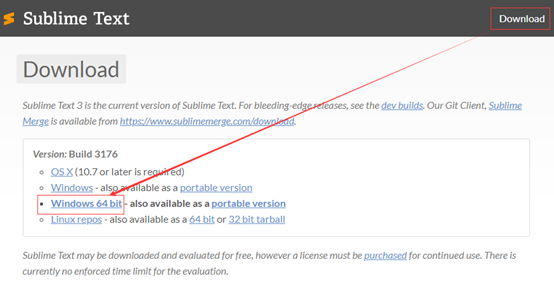
Sublime Text3支持语言开发种类多样,几乎可以涵盖所有的开发语言(Java、C/C++、C#、Python、Go、JavaScript…),轻量、智能提示、界面完美、支持自定义界面和插件配置,这让很多开发者一经上手就会爱上这款便捷的Coding神器。
本文是笔者使用Sublime Text3基于Python学习、开发进行安装及相关插件的配置,同时Sublime Text3也在前端开发中广泛被使用,涉及到更多的便捷插件不在本博客阐述,详尽插件安装请参阅前端开发网:https://www.html.cn/archives/5858?utm_source=tuicool&utm_medium=referral
插件安装
Sublime中界面比较简陋,需要安装支撑Python开发的一系列插件才可以使用
1.安装Package Control插件
Package Control是一个管理其他插件的插件。
步骤:
a. ctrl键+` (Esc下面切换英文),打开Sublime控制台界面
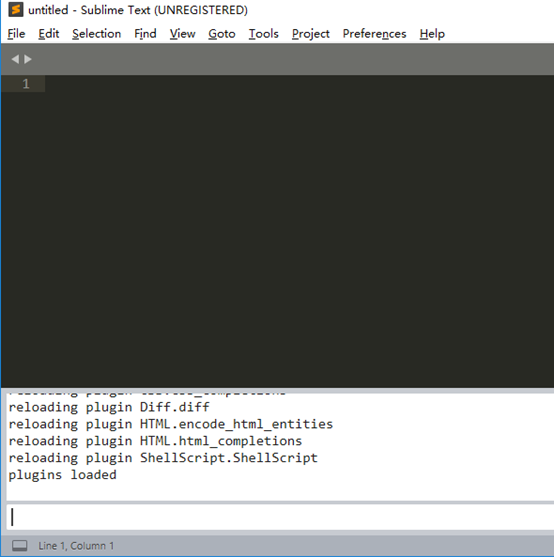
b.输入一下一段代码improt安装;
import urllib.request,os,hashlib; h = '6f4c264a24d933ce70df5dedcf1dcaee' + 'ebe013ee18cced0ef93d5f746d80ef60'; pf = 'Package Control.sublime-package'; ipp = sublime.installed_packages_path(); urllib.request.install_opener( urllib.request.build_opener( urllib.request.ProxyHandler()) ); by = urllib.request.urlopen( 'http://packagecontrol.io/' + pf.replace(' ', '%20')).read(); dh = hashlib.sha256(by).hexdigest(); print('Error validating download (got %s instead of %s), please try manual install' % (dh, h)) if dh != h else open(os.path.join( ipp, pf), 'wb' ).write(by)
或代码复制网址:https://packagecontrol.io/installation#st3(自查询安装)
复制Sublime Text3中的import安装代码到命令行
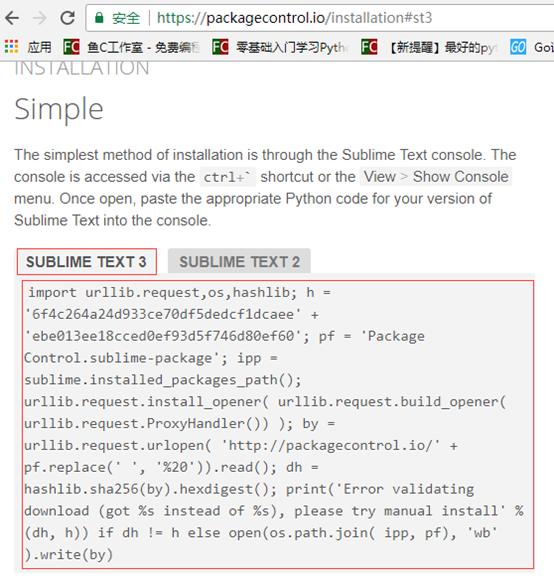
c.安装成功后,Ctlr+Shift+P打开查找小框,输入install Package命令
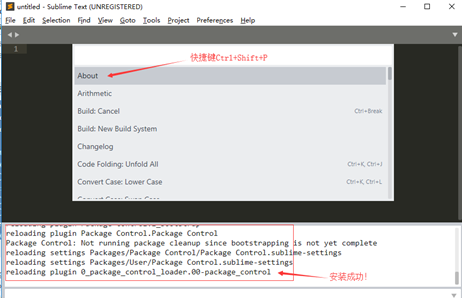

Install Package命令完成后界面

2.安装Anaconda插件
Anaconda插件可以让你在Sublime中写代码的时候增加提示。也可以进行代码之间的跳转等。
在上一步的基础上输入Anaconda,出现如下画面表示插件安装成功。
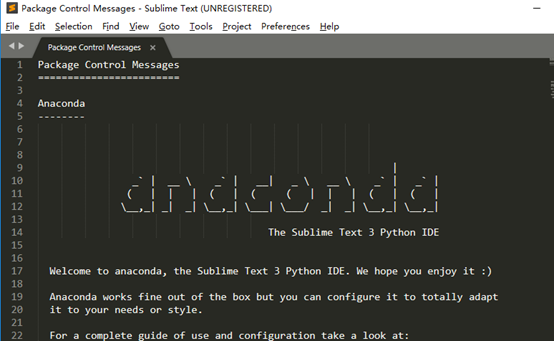
安装成功后一定要关闭Sublime,重启Sublime
Sublime写代码,提示和自动填充真的很爽!

3.去除Sublime中的下划线
在安装完成Sublime Text3以上插件之后,编写Python代码时默认会在编辑的代码下出现不必要的下划线设置,具体删除方法如下:
在Preferences →Package Settings → Anaconda → Settings → User中添加一下代码:
{

"anaconda_linting":false

}
之后重启Sublime编辑器,可见代码中下滑线已删除。

Sublime 常用快捷键
|
快捷键 |
描述 |
|
ctrl+shift+p |
打开命令行 |
|
ctrl+d |
选中一个单词 |
|
ctrl+shift+d |
复制当前这行到下一行 |
|
ctrl+x |
删除当前这一行 |
|
ctrl+l |
选中多行 |
|
ctrl+enter |
在当前这行下面添加一行 |
|
ctrl+shift+enter |
在当前这行上面添加一行 |
|
ctrl+shift+上下箭头 |
将当前这行上下移动 |
|
ctrl+k,ctrl+b |
打开和关闭侧边栏 |
|
alt+shift+1…5 |
将sublime打开为多列 |
记住这些常用的快捷键并完成本文所述的安装即可使用Sublime Text3进行Python相关代码的学习和开发啦!
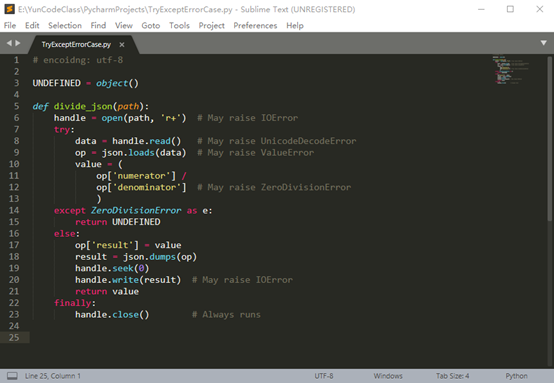
附上笔者初次安装并使用编写界面风格截图:
更多前端插件安装内容将在后期进行更新~~~
Sublime Text3介绍和插件安装——基于Python开发的更多相关文章
- sublime text3的一些插件安装方法和使用
sublime text部分插件使用方法在线安装package Control的方法: ctrl+~ 输入如下代码: import urllib2,os; pf='Package ...
- windows 10下sublime text3环境的搭建以及配置python开发环境
1 - 安装Sublime Text 3 到官网下载对应的版本,如下: OS X (10.7 or later is required) Windows - also available as a p ...
- sublime text3 Package Control 插件安装及推荐(MAC)
参考: https://www.zhihu.com/question/36233553 https://www.cnblogs.com/zuoan-oopp/p/6692797.html 插件推荐 因 ...
- Sublime Text3 调色板 ColorPicker插件安装及快捷键
一.安装 第一步:打开菜单栏下的tools>command palette或是快捷键ctrl+shift+p输入PI 点击第一个安装包等待跳出窗口,输入ColorPicker,待安装完成 第二步 ...
- sublime text3 jQuery Emmet 插件 安装方法,快捷键
preference->package control->install package> emmet / jQuery 先说jQuery jQuery 集成了很多JS的补全功能.例 ...
- python3.4学习笔记(五) IDLE显示行号问题,插件安装和其他开发工具介绍
python3.4学习笔记(五) IDLE显示行号问题,插件安装和其他开发工具介绍 IDLE默认不能显示行号,使用ALT+G 跳到对应行号,在右下角有显示光标所在行.列.pycharm免费社区版.Su ...
- sublime Text3 前端常用插件
sublime Text3 前端常用插件 - File Switching (文件切换) --- Sublime Text提供了一个非常快速的方式来打开新的文件.只要按下Ctrl+ P并开始输入你想要 ...
- sublime text3 使用SVN插件
Simon在项目中经常使用SVN,每次都要切换提交,很麻烦,有了这个SVN插件就很方便了,使用快捷方式提交,更新. 安装: Ctrl + Shift + P 调用出Sublime Text的包管理工具 ...
- Sublime text3常用的插件功能和常用的快捷键
Sublime text3常用的插件功能和用法 Package control 插件管理 (使用ctrl+` 将代码复制后粘贴到代码粘贴处,按Enter没有出现错误的话就安装成功了)(ctrl+shi ...
随机推荐
- SQL Server 容易忽略的错误
一.概述 因为每天需要审核程序员发布的SQL语句,所以收集了一些程序员的一些常见问题,还有一些平时收集的其它一些问题,这也是很多人容易忽视的问题,在以后收集到的问题会补充在文章末尾,欢迎关注,由于收集 ...
- 微服务架构 - SpringBoot整合Jooq和Flyway
在一次学习分布式跟踪系统zipkin中,发现了jooq这个组件,当时不知这个组件是干嘛的,后来抽空学习了一下,感觉这个组件还挺用的.它主要有以下作用: 通过DSL(Domain Specific La ...
- Springcloud Gateway 路由管理
Spring Cloud Gateway 是 Spring Cloud 的一个全新项目,该项目是基于 Spring 5.0,Spring Boot 2.0 和 Project Reactor 等技术开 ...
- SpringCloud-分布式链路跟踪配置详解
SpringCloud-分布式链路跟踪 作者 : Stanley 罗昊 [转载请注明出处和署名,谢谢!] 注:作者使用IDEA + Gradle 注:需要有一定的java SpringBoot and ...
- 粮草先行——Android折叠屏开发技术点(二)
继该系列的第一篇和番外篇之后,今天我们来聊一聊多窗口开发的注意事项.实际上,与其说"多窗口开发",不如说让我们的APP适应多窗口模式. 可能有朋友会问,为什么要提到多窗口模式呢? ...
- CSS入门知识汇总
1.CSS认识 在谈论CSS的概念之前,我们先说一说web标准的目的——其在于创建一个统一的用于web表现层的技术标准,以便通过不同浏览器或终端设备向最终用户展示信息内容.一个网页的呈现是由三部分组成 ...
- fab 菜单实现—圆形、半圆、扇形、直线、射线
前段时间记录一下fab 菜单实现之前传-钟表表盘,今天终于弄正文了. 本文基于上篇文章的布局方式和位置计算,并参考35 Cool Floating Action Button Animations(h ...
- GIS之家demo源代码咨询
GIS之家demo源代码咨询收费服务(希望对 webgis 新人有所帮助) GIS之家QQ群(采取QQ群入群收费模式): GIS之家001:296438295 需要入群的giser们,入群之前联系GI ...
- Android 里的adb命令
ADB的全称为Android Debug Bridge,就是起到调试桥的作用. adb调试手机需要把usb调试打开 Android studio模拟器有的也要把模拟器usb调试打开,工具要灵活运用, ...
- Centos7搭建虚拟用户FTP
yum install -y vsftpd #安装ftp服务 useradd -s /sbin/nologin virftp #创建用户,用于ftp服务 vim /etc/vsftpd/vsftpd_ ...